ps如何将签名笔迹加粗加黑

粉丝1022获赞1.1万
相关视频
 00:43查看AI文稿AI文稿
打开文件,新建文档, 输入文字,选中文档,点击鼠标右键,选择浑厚和仿粗体。 第二种方法是选择图层,图层下边有一个 图层样式,选择描边,选择描边,选择大小,选择二或者是一就可以了。
432魏魏魏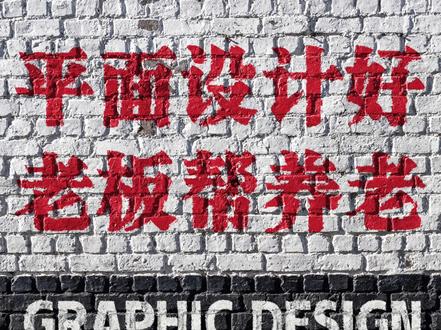 02:04查看AI文稿AI文稿
关于正面叠底,你真的了解他吗?其实正面叠底说白了就是去白留黑,愈灰变暗。 比如你想 p 一个签名,那你可以先写在纸上,然后拍照拖到 ps 里面, ctrl 加 t, 调整一下大小和角度,再把混合模式改成正面叠底。 哎,但是灰色的纸还在, ok, 那 就 ctrl 加 l, 打开射接,拖动右边滑块,让亮部变得更亮,这样在正片叠底的加持下,纸的部分就隐身了。还可以拖动右边,让黑色字颜色更深一些, 放大看一下细节,原来拍的颜色还在那, ctrl 加 shift 加 u 去色就没问题了。这个案例用到的原理就是正片叠底的黢黑留白,那我们接下来看玉会变暗是怎么回事。如果想在这面墙上 p 几个字,可以直接输入你想要的文案, 并把混合模式改为正片叠底,这样大概的效果有了,但是颜色混合的稍有点不透气,那就双击图层,打开图层样式,按住 alt, 拖动右下角半个白色滑块, 让下一图层的高光显示出来一些。这样一来,文字效果就更加贴合这个斑驳白墙的质感了。不过文字边缘太整齐了,不够真实感。可以先把文字隐藏,再把背景另存为一个文件,命名为置换, 再把文字显示回来,右键转换为智能对象,执行滤镜扭曲置换,数字稍微小一点就好,点击确定,选择刚才储存的文件,现在文字就会根据墙面的凹凸产生形变了。 接着再执行一次刚才的操作,调整一下混合的数值,效果就出来了。如果觉得颜色太浅了,可以 ctrl 加接复制一层文字,再降低一下透明度,这样的效果够真实吧? ok, 关于正片叠底的知识点,你学会了吗?
4501设计师小海 01:09查看AI文稿AI文稿
photoshop 课程文字的输入与编辑,咱们用 cs 六版本软件举例说明。打开 photoshop 软件,新建画布,找到左侧工具栏 t 字按钮,文字工具单击, 在画布上单击一下,然后输入内容。输入内容之后,鼠标单击空白处,确定在上方可以切换文本取向,依次向右分别是,修改字体样式文字字号大小文本对齐方式,左对齐居中对齐右对齐 字体颜色文字变形字符和段落面板左键单击字符和段落面板。字符和段落面板集合了所有修改文字和段落的选项,我们可以去随意点击试一下。字符面板下面有长 的按钮,字体加粗倾斜下划线等。段落面板里面多种对齐方式,左右缩进手型缩进等选项。通过这些设置可以满足我们在 ps 里面文字的排版效果。本节课的内容就讲到这里,下期再见。
119图文设计师东东 02:46查看AI文稿AI文稿
很多人都不明白,为什么我们做电商的图片一定要给他批一下才可以上架呢?那么今天我们用这款非常常见的记号笔,给大家展示一下图片批与不批到底有多大的区别。我们找了三种最常用的纸张,这个是我们最常用的瓦伦玛快递包装盒, 这个是一种卡纸,然后这个呢是普通的 a 四纸,现在呢,我们随便去搞一支记号笔啊,你看看啊,写下来的最真实一个状态, 很细对不对?你看在普通的 a 四字上洗,其实它还是可以的,那么我们换一个卡纸,这个是会画用的一种卡纸,它也还可以对不对?线条都还可以,也比较浓,也比较顺滑,那么再来看一下这种哇 轮子就很有意思了,因为记号笔用的最多的应该就是物流货运,然后像这种笔,你看写上去之后,线条是够匀称的,但是不够醒目对不对?写个物流 快递,那么这个时候呢,我们就把这几个字把它拍下来,放到电脑上,放到 ps 里面去,看看他是一个什么样的一个状态啊。放到 ps 里面来看,你会发现这个字啊,特别的细,但实际上我们在电商平台所看到那些记号笔 线条非常的匀称,并且非常的粗,原因很简单,就是什么显目,那么像这种字我们怎么去批他啊?我以这张图为例,那么如何来修改这个字,让他更加的显目?先用套索工具 把它给框起来, ctrl g 加 j 回到通道,那就是按住红色通道,拖着这个芯件按钮复制一个通道,所以按下 ctrl jing 加 i 把它反向,然后调出色阶, ctrl g 加 l, 把黑的调暗,把亮的调亮,按住 ctrl 键点他的缩略图,那么回到二 gb 通道,回到图层, ctrl 键加接这个字,知道吧?这个字就被我们给抠出来了,然后点他的这个锁定透明像素, ctrl 键加 delete, 填充为黑色,你看再把这个原色背景给他搞出来,字是不是就已经变黑了?原来是这样子的,现在是这样子的,如果你行,他不够细,没问题,图层样式添加一个描边效果,通过给他加一个黑色的 描边啊,描边的大小你可以随意调,点击确定,这样一来他就能够更好的把我们记号笔做记号,做显目标注了,这么一个功能慢一点给他展示出来,所以电商的图片肯定要拼一下的。
490PS美工教程 01:16查看AI文稿AI文稿
哈喽,大家好,这节课用 ps 给大家制作一个艺术签名,首先的话我们先打开一张照片,我们在这边照片上的话要放入合适的文字,我们首先先打开我们的这个啊艺术签名的网站,给大家说一下艺术签名该怎么做,我们可以在这个网站上输入艺术字典 come, 也可以在百度上搜索艺术签名,第一个就是了, 那这里面的话,其实我们就可以在这里输入我们想要的名字,等下说输入你的名字,然后呢点完以后的话,在这个地方选择一个叫一笔一数千的效果,点击给我免费设计。好了,现在有了这个文字以后呢画单击有键,在这里直接复制图片回到 ps 当中以后的话,我们现在 ps 当中我们找到对应的一个图层面板, 按一下 f 七,在这个地方的话,我们找到图层清建一个图层以后肯定要微粘贴一下,粘贴到这里面来,以后的话我们直接通过我们的绿色模式,或者直接找到模仿 工具,点击黑色,按一下点立头代表删除,删除完以后的话单机邮件取消选择,我们扣到 ctrl 加第一件,需要选择画面当中的文字就留下来了。接下来的话我们用移动工具移动到你想要的位置,或者 ctrl 加 t 键调整大小。 好了,当前的文字就放住我们的照片当中,做好了一个艺术签名照。好,这是我们今天所讲到的用 ps 来制作艺术签名的过程,希望大家学会。
19不亦乐虎 00:11查看AI文稿AI文稿
超自然百分百卡颜色个性签名教程来了!首先复制上面这些自己想要的颜色或者格式,随后打开个性签名,粘贴刚刚复制的。最后把中间文案替换成自己想写的,让主播看看你的 diy 签名。
5356小D好下饭 00:33查看AI文稿AI文稿
服了,非要让把手写签名 p 到图片上,用变形怎么调都不对,快起来吧,看我的。首先打开签名字体, 按住 ctrl 键,单机图层缩略图, ctrl 加 c, 复制 ctrl 加 d, 取消选区,然后关闭签名图层,新建一个空白图层,执行滤镜消失点这里沿着透视位置网格,再 ctrl 加 v 粘贴图片,把图片拖入网格内,再 ctrl 加 t 调整一下大小, 给车确定。接着 control 加 l, 调出四阶转动滑块,使对比更明显。最后把图层混合模式改为正面叠底,效果就完成了。简单吧,快去试试吧。
146土豆超爱设计 03:32查看AI文稿AI文稿
一二三四五,如果你家也有喜事,你不登记,你就用这款喜庆签字笔,金色的笔夹,红色的笔杆,黑色的笔芯,写字清晰顺滑, 不断水还不断墨,关键里面还是这种大容量的笔芯,如果你家也有喜事啊,点开下方小黄车看看吧!
12农村小丽百货 00:25查看AI文稿AI文稿
怎么把这手写签名贴到文件里?不要再用橡皮擦来擦去的了,你就拖入签名,按 ctrl 加 t 调整好位置,接着 ctrl 加 l 调出色阶,拖动黑白滑块,使对比更加明显。然后点确定, 再把图层模式改为正片叠底,最后把文字微调一下位置就 ok 了。你学会了吗?
385PS修图丁初夏 00:49
00:49


猜你喜欢
- 6205北乔学长
最新视频
- 1589小酒窝