剪映物体边缘发光制作教程
粉丝1.5万获赞283.6万
相关视频
 01:39
01:39 01:00
01:00 01:10查看AI文稿AI文稿
女神让你和他拍个打卡视频,于是你就和女神拍了个大厅和绿木跳舞。剪完了,你说你只给人物做了简单的卡点,那么我问你,女神发朋友圈的话是不是太单调没人看?聪明的你很快想到了办法,于是你一不小心导入了一张绿洲照片,又不小心在画中画和女神拍的绿木视频导入了进去。你很快就将这个绿木视频裁剪好了, 然后你又不小心点到了色度,抠图吸取了绿色,然后将强度拉为四十一。你不经意瞟到了下方的调节,并点击了进去。你点击了亮度并将它拉满,又点到了后面的曲线,往中间点了一个点,拉到最上面的左边。 你一个不小心在下方将这个画中画又复制了一份,然后把复制的这份对齐前面那份。聪明的你很快在调节里将这个调节重置了。 之后,你又一个不小心将上面那个画中画向人物外面拉了一点,然后你又在特效里添加了一个模糊特效,然后你又一个不小心当他作用对象,选择倒数第二个画中画,并将模糊度调为三十二。你惊奇的发现人物边缘竟然有层发光效果。你很快就将这个方法带入刚才的卡点视频,于是你就学会了人物边缘发光效果。
4117品名一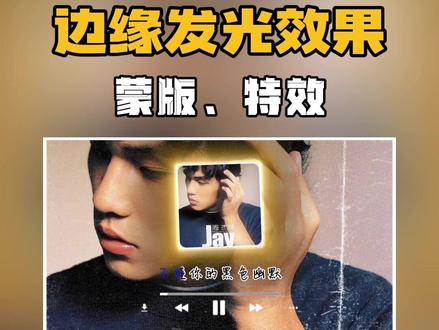 01:26查看AI文稿AI文稿
像这样边缘发光的效果是如何制作的?三十秒教会你记得点赞收藏。 我们先导入一张百色图片,选中图片后,点击蒙版矩形蒙版,稍微拉一点圆角,然后通过背景功能调整背景颜色,这里我们使用黄色来举例。做好后将视频导出备用。接着导入封面图片,先将视频比例调整为十六比九, 双指将图片放大至全屏做背景使用。然后导入刚才做好的视频,调整好大小并移动到合适位置。选中视频后,点击蒙版 矩形蒙版,调整蒙版大小并拉动圆角和羽化,做出渐变的效果。做好后再次通过画中画导入封面图片,调整好大小并移动到合适位置。接下来点击特效,画面特效,选择光分类中的 发光特效参数,像我这样调整就可以了。作用对象选择白色方框,为了凸显发光效果,我们可以将特效再复制一份。晃动的效果是通过扭曲分类里的左右摇摆特效做出来的。这里需要添加两个作用对象,分别是白色方框和封面图片。 为了让背景更好看,我们还可以添加一个纹理分类下的折痕特效,作用对象是主视频,最后再添加一些贴纸和歌词,这个视频就做好了。 关注超哥,每个视频都是干货!
537超哥教剪辑大号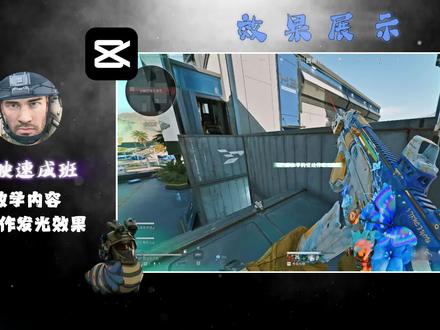 01:32查看AI文稿AI文稿
同行都在学的慢动作发光效果,今天峰哥一分钟教会你! 话不多说,我们开始找到举枪位置,按 c 切割右方向键,往后四针,按 w 删除多余部分,右上角变速拉到最低,勾选智能步帧光流法,右键选择新建复合片段变 继续拉到最低,同样勾选智能补针光流法,按 w 删除多余部分,向上复制一份右上角自定义抠像,将枪身部分抠出,关闭主轨道,看一下效果。调整羽化强 度,去除毛边。将抠像片段再往上复制一份左上角特效,发光 hdr 过渡,调整参数为发光一百,范围一百,大小六十, 其余都拉到零。再次选中舞台右上角,点击虚线,并选择蓝色虚线,将蓝色虚线往前拉,左上角魔术特效或中间段上方对齐,切割处 往前来一丢丢,打上关键帧,看书改为二十,抬头打上关键帧,数值拉到零,时长对其结尾,将明月中五点对其切割处,这样就做好了。我们来看成片, 请求共享物资!
214哈吉蜂会剪辑✂️


猜你喜欢
- 237.8万小伍同学