ae如何打开自定义设置面板
每日一个 a 小技巧,制作效果后,每次导出都要设置导出参数, 教你一招,以后导出直接一键渲染。先点击上方菜单编辑模板输出模块,点击新建弹出输出模块的设置,这里就是平时输出时的设置面板,如我们需要输出 mp 四就改为 quick time, 其他各项参数按需调整。 调整好各项参数后,点击确定。在设置名称中输入预设的名称, 点击确定。现在导出视频时,可以直接选择预设渲染视频即可。今日份的小技巧,你学会了吗?

粉丝1.5万获赞14.9万
相关视频
 00:40查看AI文稿AI文稿
在一中,如果觉得门面版文字太小,如何将其变得更大?按下键盘的 ctrl, 加 f 十二,调出隐藏控制台,点击 debug database view 选项,找到额头 be cream front size, 将其默认值十二改成二十,这样我们的面板文字就会变得更大啦!使用再大的屏幕都会看的非常清晰哎!如果想自己的面板颜色跟别人的不一样, 同样可以在控制台搜索 color, 找到 ample film colorizing 勾选,点开编辑,找到首选项外观,点击 change color, 调整一个你自己想要的颜色就可以啦!快去跟你的小伙伴炫耀一下你的小技巧吧!
76正经的特效师 00:43查看AI文稿AI文稿
aee 面板如何更改?在使用 ae 的过程中,会根据个人习惯对面板做出调整,比如效果遇上面板会经常使用,可以鼠标点击上去按住不动,然后拖拽鼠标,当屏幕位置变成蓝色之后, 松开鼠标即可完成设置。其他面板也是一样的操作, 如果有用不到的选项,比如酷,可以选中之后右击鼠标,选中关闭面板,即可取消面板的显示。
91火星时代剪辑教程 00:46查看AI文稿AI文稿
新手在操作 ae 的时候,有的时候关掉合成涂层,面板不见了,有的时候不知道雾点了哪里,整个界面变得混乱, 想要恢复 ae 刚开始的界面,就在上方的工具栏右边找到默认学习标准小屏幕这几个字, 这些是 ae 自带的几个面板布局,我们可以用鼠标右键点击默认,他会弹出四个选项框,这四个选项框就是字面意思,我们点击第一个重置为已保存的布局,这个时候 ae 的面板就恢复到初始界面了。 等熟练使用 a 一后,我们也可以自己布置顺手的 a 一面板。关注我,一起从小白走向高手!
1085设计师王刚 01:58查看AI文稿AI文稿
今天来学习通过设置首选项,修改界面的颜色。好,首先我们打开 a e 以后, 下面满右键新建一个合成,是连名称自定义啊,是绿色,是宽度会高的,为一幺零八零乘以七二零,真速率为二十五,持续时间为五秒,试着好之后确定,然后双击下面满空白位置,导入素材, 好加入素材下面进来,并且选中这个图片的素材啊,把它拖动,到时间时候没满中拖动过来, 然后我们观察一下整体的这个界面,呃,这整体的界面你如果第一次开启的话,他整个是接近于黑色的一个非常暗的色调啊,如果我们想让他稍微 亮一些,比如当前看到这个录制视频这样的一个颜色的话,我们可以进行修改。好,这里可以执行。菜单栏中我们选择 第二项编辑,然后单击首选项,这里选择外观, 好,随时会弹出首选相中关于外观的这样一个面板。然后这里啊有一个亮度的滑杆,我们看一下啊, 如果默认啊,默认是我们不修改,他是在最左侧的,整个界面是非常黑的,这样录制视频大家看不看清 啊?包括我们在创作时,如果我们觉得太暗了,看不太清,你可以把这个滑杆向右侧拖动啊,如果拖到最右侧的话,他整个亮度的极 线啊,其实也是一个灰色的颜色,也比较暗,当然可能稍微舒服一些。好,设置好之后我们就可以把它确定了,确定以后当下的这个界面就变得非常浅了。好,这就是如何修改界面颜色的方式。
38星星看好剧 01:11查看AI文稿AI文稿
大家都知道 ae 的输出是快捷键 ctrl 加 m, 在这里你可以把它设置成一个默认的一个输出格式啊,比如我经常用 rgb 加阿尔法,那我按快捷键 ctrl 加 m 的时候,这里直接就是透明通道,这里我就不需要再进行一些设置了,当然也可以在这里啊选择 不带通道,这是我自己给他命的名啊,这样我可以快速的进行切换透明通道和不带透明通道。哎,怎么样进行设置呢?我们可以单击这里的右下角创建模板啊,比如我们在这里新建 新建一个选择你经常用的一个模式啊,比如 qq time 啊, rgb 加二法,现在我重新给他设置一个, ok, 然后我给他命一个名带透明通道,我们单机,确定好单机这里你就会看到有一个带透明通道这样的一个选项,我们单机的时候,他的这里就是我们刚 才设置好的。那怎么样把这个设置成一个默认的呢?也是需要进到这里进行设置,创建模板,在这里影片默认值,我们把它选择一个在透明通道,也就是你刚才设置好的那个格式,然后单击确定 啊,现在要把这个线列对取消,我们重新按快键 ctrl 加 m, 好,这样他默认就是带透明通道的一个设置。
81剪辑之王 00:29查看AI文稿AI文稿
ae 软件中文字太小看不清,如何调整?有些高端设计师用的二十七寸五 k 显示器,高分辨率导致文字很小。其实 ae 中有一个隐藏控制台,很多人都不知道他的存在,可 mand 加 f 十二就可以换出。点击倒数第三个选项,在列表中看到 elbobic 默认是十二,我这里改为十七重启软件。生肖对于投屏看不清文字的问题有很大的改善。下期讲讲中英文切换以及双语界面设置。我是瑞,下次再见。
1479RAY MOTION 00:37查看AI文稿AI文稿
大家好,聊一下 ae 中的五个首选相设置。第一个,如果你觉得默认的入镜和手柄的大小太小,看着不舒服,可以在这里放大他。第二个,如果你想让创建的形状图层中心点直接在图层的中心,那就勾上他。 第三个,勾选上这个选项后,渲染完成时会有提示音,如果不想要提示音就不要勾。第四个,自动保存,这里可以修改自动保存的时间间隔, 建议是把时间设置的短一点。第五个,允许脚本写入,如果你是刚装的 ae, 一定要勾上它,否则不能安装脚本和插件。更多 ae 使用小技巧,请前往我的主页查看,感谢观看!
106动感小力 01:24查看AI文稿AI文稿
今天我们了解效果控件面板以及他的具体应用,在我们为素材添加了效果之后,我们知道可以在这个效果和预设面板中搜索啊,或者是展开添加。添加了效果之后, 然后这时候我们如何来修改添加的这个效果的参数?选中素材,然后进入到效果和空间这个面板中,如果我们没有找到这个面板不了解,可以直行窗口,然后勾选效果和 空间啊,这两个面板,在下方小空间勾选,或者是我们窗口工作区,然后把它切换为 效果,这样的话针对于效果的一些窗口就出现了,可以看到 这里边啊,这就是效果空间,然后就可以对他的参数进行更改了啊,更改参数,然后同时比对了,我们看到画面出现了相应的效果,这就是如何进行修改,除了这个方法以外,还可以展开素材啊,然后在这个下边展开效果, 然后展开了具体的参数,也可以进行更改,其实这里边的参数和这个效果控件中的参数是一致的,我们可以自己仔细看一下,这就是如何为素材加上这个效果以后进行修改的方法。
55星星看好剧 00:30查看AI文稿AI文稿
ae 摄像机在哪设置?当创建摄像机的时候,我们可以对摄像机的名称焦距类型等参数进行设置。 创建之后如何再次更改呢?方法一,双击摄像机就会弹出摄像机的设置。方法二,选中摄像机, 点击图层,然后选择摄像机设置,也可以弹出该面板。
325火星时代剪辑教程 00:53查看AI文稿AI文稿
ae 合成面板在哪里?当我们打开 ae 软件之后,有四种方法可以创建合成。方法一,直接点击合成窗口左侧的新建合成,此方法适用于空白项目创建之后就不再显示。 方法二,点击菜单栏的合成面板,点击新建合成。方法三,点击素材窗口下方的第三个按钮。 方法四,快捷键 ctrl 加 n 创建完合成之后, 合成窗口在这个软件界面最重要位置,可以点击合成窗口右上角的设置选项,对合成面板进行设置。
83火星时代剪辑教程 06:20查看AI文稿AI文稿
大家好,我是晴一,这里是我的 app 主自媒体提升课程,五分钟 a e 入门到精通系列,让我们一起进入视频制作的世界吧。 大家好,这节课的内容比较多一些。首先我们先说一下运动模糊啊, 我们还是看一下这个案例,我们能看到这个小球啊,他是这个模糊状态的啊, 当我把这个运动模糊的开关关掉的时候,他就不模糊了,这个就是运动模糊的开关。 当我们要做一个小球动画的时候,你不仅要在这里边把开关打开,你还要在他的图层上把这个图层的运动模糊的开关打开,然后他就可以 有运动模糊的效果了。我现在这个合成他的背景色是黑色,但我实际上并没有给他加纯色背景, 也就是说我没有加背景色,他默认就是黑色。那这个黑色怎么设置呢?可以使用我们上节课说的这个合成设置里边的背景色,你给他换个色就可以了,他默认是黑色。现在 但是如果说我这个小球是把它做成了一个新的合成,这个新的合成是合成一,这个合成一我们能看见啊, 他的默认背景是这种灰色啊,但是我把这个合成衣放在这个我一二三四这个合成里边,他这个灰色背景就不见了,所以现套合成的背景将会变成透明, 就是说除非你想给他单独上一个纯色,新建纯色选一个颜色放下面,这个时候他才会显示背景色, 这也就是合成的背景色跟新建一个背景色之间的区别啊。下面我们就说下重点,上节课咱们讲了这个基本合成设置基本这一块,下面我们来说一下高级这一块啊, 高低这一块,首先上面有一个毛点,那这个毛点有很多很多的箭头,他就是在你调整图层大小的时候,可以将图层固定到嗯,合成的某一个角或某一个边缘上啊。 比如说我们用这个合成的现在是这样子的大小啊,我如果给这个合成选择一个向下的箭头,然后我在基本设置这里边把高度给他, 嗯,弄到九百,这就跟 ps 一样一样了,他就会以下方不变向上进行高度的增加, 这个就是毛点的作用。渲染期下节课再讲,我们再往下看,他这里面有在嵌套时保留分辨率,还有这个在嵌套时这个渲染液内中保留真素绿啊。 这个主要就是用于一些比较抽象的动画,比如说那种黏土动画,你一针一针拍的,所以说你可能一秒 只能满足个七张图,也就是七针,但是你又想把它放到其他的画面里进行合成,但是其他的合成可能是一秒二十四针,二十五针或者三十针, 所以这个时候你如果不把这个保留勾选上他,就可能会导致你出错。所以在一些特殊的情况下,你需要保留他特殊的针数的时候,你就把保留这个针数给他勾上就可以了, 包括分辨率也是一样的啊。好,下面咱们看一下后面这个运动模糊,这个运动模糊的数值就决定了刚才前面讲的运动模糊的效果啊。具体的这个文字解释,大家一会去看咱们的客户小结,我就用自己的 话来给大家解释一下啊,就很简单试验就可以了啊,试验我们现在把这个画面放大一点啊,我们看这个小球球,然后我们再把这个合成式打开啊, 这里面不是有个预览吗?咱们可以看啊,这个快门角度现在默认是一百八十度,如果我给他改成七百二十度,我们看一下这个模糊的程度会什么样子啊? 就成这样了,如果我给他改成一呢,他就没有模糊度了,所以这个就是快门角度啊, 你这个数值越大,你这个模糊的程度拉的越大,就这么理解就可以了。然后后面还有一个快门向位啊,这个快门向位我们可以把它理解为 模糊效果的位置,如果我把他的大小给他改成很大,这个时候我们能看到模糊向后走了,如果我给他改个复数 模糊就向前走了。也就是说如果觉得你这个模糊的位置跟你的球位置有点不太相符了,你就可以考虑改改你的这个位置,是不是他的位置不合适啊,你可就可以微调一下, 默认是负九十啊,这个就是相当于决定运动模糊的前后位置这么一个参数啊,最后两个就是采样率,一个是最小的采样率,一个是最大的采样率。这个完全根据你电脑配置啊,这个就不太常用,主要是这 这两个是用来控制运动模糊效果的,非常有帮助。好了,那这节课就说到这里,咱们下节课再继续吧, 我是设计师情一,喜欢我的视频,还想看更多视频,一定要加关注加关注加关注哦,点赞、收藏、转发是对我最大的鼓励!
54设计师晴依 00:26查看AI文稿AI文稿
ae 时间码切换真显示?在使用 ae 的时候,我们如果需要切换真显示,可以按住 ctrl 键点击时间码即可切换成真显示, 再次按 control 键点击即可切换回来。它所对应的是文件菜单中项目设置里的时间显示样式。
238火星时代剪辑教程 00:26查看AI文稿AI文稿
ae 面板怎么恢复默认?在使用 ae 的过程中,如果把面板调乱了,可以这样恢复默认设置。第一步,点击窗口面板, 把鼠标悬停在选择工作区。第二步,然后选择将默认重置为已保存的布局,即可完成布局的重置。
555火星时代剪辑教程 27:58
27:58 01:54查看AI文稿AI文稿
今天我们来学习不同的 ae 工作界面,我们打开 ae 以后啊,如果你看到你当前的这个工作界面和我这个不一样啊,我所指的是这个每一个界面的位置啊,布局是不一样的,那么是很正常的, 因为我们可以自己手动调整我们自己需要的或者自己喜欢的啊工作区的方式可以在菜单中执行窗口选择工作区,这里会看到有很多很多的工作区,大概有十种左右, 然后这里可以进行切换啊,比如说我们想针对于效果进行调整,那么我们可以选中效果工作区域啊,这样出现的是关于一些效果的面板,比如效果和预设 效果控件,那么我们重新调整一下窗口工作区啊,如果我想设置为标准,可以看一下,这是当前的这个标准的工作区,如果我想设置动画 颜色都可以进行更改啊,这里可以选中我们所需要的这些部分。通常来说啊,一般使用 ae 软件啊,制作效果的时候会多一些,所以说我们可以将它通常可以设置为效果, 这样会更方便一些。当然如果有些时候啊效果的这个工作区不能满足我们的需求,例如这里边我们还需要一些其他的工具,比如我们在制作文字时需要设置字符和对齐,那么我们只需要执行窗口 单机相应的这个面板,把它勾选,这样的话就可以把相应的这些啊面板给调入出来。好,这就是如何切换不同的 ae 工作界面,本节。
 09:32查看AI文稿AI文稿
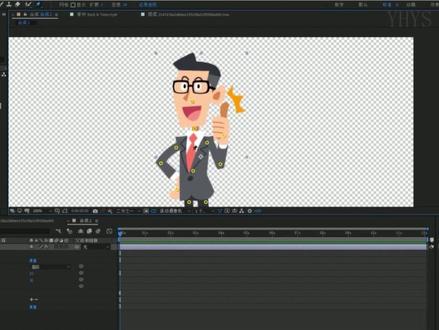
把我们这个橡皮呢进行一个擦拭啊,当然这个擦拭呢可以看到现在呢他呢呃擦掉之后呢,他是一个 呃绿色的这样的一个底,对吧?那是因为呢我们这个合成啊,他的这个合成设置里面他的这个背景色就是绿色的啊,我们呢可以把它切换成黑色啊, 这样的话呢我们可以看到他的背景色是黑色,其实呢他的并不是一个纯色啊,只是呢选择一下这个透明网格可以看到吗?他是把它给擦掉了啊,就是说我们这块地方是透底的啊,可以看到后面这个东西的啊, 这个呢就是橡皮工具它的一个作用,这三个工具呢和我们这个 ps 里面的绘图工具啊很像,对吧?所以说它的这个技,它的这个使用方法呢也是一样啊,和在我们这个图层里面进行一些呃画笔啊啊印章啊,擦拭啊这样的一个功能,那这个呢就是 是我们橡皮工具它的一个基本的用法。那最后两个呢是什么东西呢?也是我们这个 c c 啊后面的新版本里面 新加出来的一些工具啊,第一个呢叫什么呢?叫我们这个揉头笔刷工具啊,这个笔刷工具呢还是比较强大的啊,他呢是可以用来做什么呢?我们在这边导入一个素材啊,比方说我们有的时候啊需要做一些,呃,不要找这个素材,我们再再加一个其他素材啊,再换一个这个素材吧, 比方说这个素材啊很多时候呢我们会需要啊去做一些抠像,比方说呢呃在这个人物背后啊,去做一些啊,特效啊等等这一些东西,那这个时候呢他的这个 抽象啊其实是非常复杂的,而且呢它是动态的,你动态的话呢去做这种 mask 的这样的一个,然后说这样 这样的一个遮罩抠像啊,其实是非常麻烦的一件事情,对吧?你抠出来一个具体轮廓,但是呢他呢还会动,对吧?所以说你每一帧都要去进行调试,那这个呢就会消耗到非常大的这样一个人力和时间成本。呃,如果呢 他呢不太好去用一些啊,传统的一些抠样方式,比方说是那个抠样插件,那些呢都是用来抠一些绿屏啊,蓝屏啊等等这些东西,对吧?所以说呢这种样子的抠像很多时候呢我们就可以使用啊这个揉头笔刷工具来进行制作,大概的制作方式呢,点击一下给大家看一下啊, 选择这个骆驼笔刷,然后呢在组成这边双击一下啊,这个时候呢就会进入我们这样的一个面板啊,在面板里面呢我们就 嗯好 工具啊,在这个面板里面呢,我们就直接可以看到有一个小的这样的一个图标啊,这个图标呢我们就可以直接的把我们要扣选的这样的一个主体啊给大概的去刷一下啊,比方说这样子刷一下好,这个时候呢他呢就会自动的哎创建出这样的一个轮廓 说我这个人物啊有了这样的一个呃主的身体,然后呢还有一个腿,对吧?大概的去啊刷一下, 这样子去刷一下,这样的话呢我们就可以把这样的一个主要人物啊给他给抠出来啊,他让他呢和我们这个背景呢去剥离啊,这样的话我们就可以呃进行这样的一个简单的抠像了啊,好,去刷一下啊,大概去刷一下这个 样子,那这样的话呢大概就可以了啊,这个有点,这个这个素材稍微有点太,那个我换一个素材啊,呃,这段重讲,这段重讲,重新去重新去讲, 好,在这里啊,好,那这个呢就是我们这个橡皮工具它的这样的一个效果。那接下来一个呢就是我们这样的一个 roto 笔刷工具,那这个 roto 笔刷工具它是可以用来干嘛呢?比方说啊,我们在这边导入一个素材,这个素材啊 导入一个这样的一个素材,然后呢我们把它创建成一个合成啊,然后现在呢可以看到这个呢是一个人物在打电话的这样的一个素材。但是呢有的时候啊,我们一些需求啊,需要在这个人物背后比方说加一点字啊,或者说加一点效果啊,这种时候呢我们由于 他是这个实拍素材,他是并不可能给我们进行一个前景人物和背景的分层的。那这我们这个时候呢,呃,如果说要用 mask 来抠,那当然也可以抠,但是呢会非常的费时费力,对吧?嗯,因为呢他的这一个边缘啊,啊,他的褶皱啊 细节非常多,而且呢这个镜头啊都是一个运动的状态,所以说呢要把这个人物扣离,逐针的去扣离的话呢,会消耗非常多的这个人力时间啊。呃,这个时候呢我们就可以使用一下我们这个 roto。 那 很多同学会问为什么不用一些抠像插件去抠啊?抠像插件呢一般来说呢都是去抠一些蓝贝和绿贝的那种,呃,是啊,比较专业的纯的这样的一个抠像的使用方法。那像这种的话呢,我们就可以使用这一个揉头笔刷工具啊,点 点击一下,然后呢在这个图层素材这边双击啊,进入到我们这个图层面板,然后呢在这边啊呃,可以看到鼠标呢,他会变成一个绿色的这样的一个图标,我们在这边啊简单的选择到我们这个人物啊去刷取一下这样的一个人物,哎,看到吗? 我们刷到这个为人物之后呢,他呢就自动的会在我们这个地方去进行一些啊,这个轮廓的这个添加啊,包括表示漏掉的地方我们再刷一下,哎, 这样的话呢他呢就可以比较好的读取到我们这个轮廓啊,这个时候呢我们就可以啊,而且呢这个时候呢我们可以看到我们拖动这个指针啊,他的这个轮廓呢会自动的计算出来,看到吗?那这个呢就是一个非常好用的啊, 看到,哎非常好用的这样的一个轮廓的创建工具啊,当然后期呢还要再去进行一些比较细小 调试,这边呢先不给大家调试了啊,大家先了解一下这个功能就可以了,后面呢我们也会有一个案例去讲到这样的一个效果。 好,那这个呢就是我们骆驼比刷工具它的这样的一个功能,那最后一个呢就是我们这个叫人偶控制点工具啊,这个天上学呢很复杂,对吧?这个呢是用来去做我们的这样的一个 呃,图钉效果啊,可以看啊,先看到啊这个骆驼笔上工具他抠出来了,然后呢我们就可以比方说在后面去加一些,比方说就加一些文字吧,啊?加几个英文字母啊,然后呢, 呃,在这边放到我们这个图层下面啊,这样的话呢,就有点像这种美剧的这种感觉就出现了,对吧?这个时候呢我再去放一层啊,原始的这个图层啊,可以看到,哎,马上这个效果就完全不一样了,有点像这种欧美大片的这种感觉就出来了,对吧?这种效果, 那就是使用我们这样的一个方法去进行弄,去进行这样的一个制作的啊,还是比较简单啊,当然有很多一些参数呢,可以进行调整,那我们呢会在后面的课呢进行讲解。好,那接下来最后一个呢,就是我们这个图钉工具啊,就是我们 人偶控制点工具,它可以用来干什么呢?比方说我们在导入一个素材啊,一个比较简单的素材吧,好,这个素材呢是一个比较简单的这样一个人形的这样的一个图片啊, 图片,呃,可以看到在这边啊,这个呢可以看到是这个样子的,但是呢我们现在想要去做一些简单的动画啊,并当然并不是那种啊, 日式动漫的那种啊,或者人物动态动作幅度很大的那种动画,我们呢就想要去做一些比较简单的挥个手啊,点个头啊之类的一些动画。那我们呢就可以使用这个图形工具啊,让我们这一个图层去 进行一定的这样一个定位,比方说头啊在这里,然后呢脖子啊,肩膀、手肘以及手啊,我们去定个位,定个位之后呢我们就可以移动这个点,然后呢让他去做一些啊局部的动画啊, 比方说我在这边再去进行一些定位啊,身体呢给他定一下,然后呢可以看一下他的脚啊,脚在这边呢他定一下啊,那这样的话呢就可以去进行一些比较简单的这样的一个啊, 嗯,比较简单的这样的一个呃人物的这样的一个动画啊,这个动画是可以这样子制作的,当然这个呢还要去细调啊,而且呢这个动作他不是特别好,他呢是一个呃交叉重复太高的这样的一个动作,所以说会产生一些积变啊,最好呢是那种这个人 人物啊,他呢手指张开或者怎么样的啊,这样的话呢会比较好一点,可以看到啊,他是可以达到这样的一个效果啊,这样的话呢做起来比较方便啊,因为呢有的时候呢由于这个素材的这个限制啊,他呢没有办法去让我们这个图片啊 分层,那我们呢就可以使用图片工具让他呢去进行一些啊动画限制的这样的一个机变啊,这样的话呢就可以达到一些我们想要的效果了, 那这个呢就是图钉工具它的一个作用啊,后面呢讲一些人物动画的时候呢,也可以讲到这个东西啊。好,我们呢再按下 v 把它显示回选选择工具,这个呢就是我们这个工具图层啊,它的这个一些则用法大概的这样的一个使用效果。 当然每一个工具呢他课讲的东西很多啊,我们会在后面的课呢专门的啊跟专对于每一个工具呢进行一定的 这样一个细说的这样一个讲解啊。好,那这节课呢,带大家了解一下我们这工具面板大概的这样的一个使用方法以及呢使用到的范围就可以了。啊,好,谢谢大家收看我们下节课呢,最后啊,再把其他的一些没有讲过的面板 大体的一些功能先给大家介绍一下啊。好,那这节课就到这里,谢谢大家看我们下节课再见。
2壹号影视 00:56查看AI文稿AI文稿
aee 效果预设怎么用?方法一,点击效果和预设,先确定效果分组,再找到对应的效果, 鼠标按住该效果拖到图层上面,即可完成效果的添加,添加完成之后,在效果控件面板调整效果的参数。方法二,直接在效果和预设面板的搜索栏搜索效果, 比如分型杂色拖拽到图层上面,同样的方法调整并观察效果。 最后如果对效果不满意,可以点击效果前面的 fx 即可隐藏该效果,或是直接选重该效果,点击 delete 删除。
153火星时代剪辑教程 03:26查看AI文稿AI文稿
当你选中一个素材文件,在相面板的左上方会有一个缩略图,显示动态素材的第一针画面 旁边还有一些关于该素材的信息,比如分辨率、像素笔、时长、真绿。接下来我们选择码这张图片,我们会看到图片的尺寸,并且使用过一次。点击码旁边这个小三角,你会看到这个文件应用于哪个合成哪个图层, 当你选择他时,软件会直接跳到该合成,并选中该图层。项目面板下方有几个按钮,第一个按钮用于解释素材, 比如震速率,开始实现位置场的选择。像素比视频需要循环多少次,比如使用的是循环的视频素材,你可以把这个数字提高,让视频不停的循环好。第二个按钮是新建一个文件夹,它可以用来将 素材分类整理存放。比如我们新建一个文件夹,名称改为视频素材,我们可以将所有的视频文件拖入到这个文件夹中,当导入的素材很多时,文件夹是个很好的管理素材的工具。 第三个按钮是新建合成按钮,点击它就会弹出合成设置窗口,我们之后再详细介绍。接下来这个八 bpc 表示当前颜色设置的深度是每通道八位。按住键盘 ot 键并点击它,会切换到十六位,三十二位。 项目面板中还有很多类的信息,可以看到有名称、颜色、标签、文件类型、文件大小、媒体持续时间,文件路径等等。点击项目面板左上角项目这两个字旁边的三个短横图标,移动鼠标到列数,里面还包含其他信息,你可以自定义选择。接下来讲一下 项目面板中针对导入的素材另外几个比较常用的操作,选中一个素材文件,点击鼠标右键,在菜单中可以看到很多选项。首先说一下替换素材,当你想要更换某个素材的时候,可以使用替换素材名令,或者该文件丢失了不在原来的位置, ae 无法自动找到该文件,需要你手动重新定位该文件,也可以使用这个命令。下一个是重新加载素材,比如你使用的图片文件或者声音文件在另一个软件中进行了修改。如果 ae 没有自动更新为修改后的文件,你可以使用此命令进行更新。 最后一个要说的是,在资源管理器中显示使用该命令, ae 会自动找到文件所在位置,并将资源管理器打开到相应的位置,并选中该文件,非常方便。接下来我们讲一下如何新建合成。我们从一个新建 项目开始,然后导入一些视频素材。我们可以点击菜单栏合成新建合成快捷键, ctrl 加 n, 或者我们可以点击向面板下方新建合成按钮。在合成设置面板中,我们可以修改合成名称。选择一个预设 或者手动更改宽度,高度,像素比,真速率,持续时间,长度。所有这些设置都可以在之后的工作中随时修改。我们先点击取消,下面我们介绍另一种创建合成的方法。 你可以直接选中并拖动一个视频素材到新建合成按钮,软件会自动新建一个和该视频素材相同名称的合成,并且尺寸、真速率、持续时间都与视频素材一致。 我们可以将另一个文件置入该合成中,在相面板中选中一个文件,拖到时间肘面板或者拖到合成式桌面板,松开鼠标就完成了素材的置入。
2090教AE的李老师

