amd显卡游戏滤镜怎么用

粉丝2079获赞29.9万
相关视频
 00:41
00:41 02:00查看AI文稿AI文稿
上期我发了条风景视频,将近三十万人看过了,大多数朋友都说怎么调的颜色,游戏画面怎么设置,本期视频就给大家分享一下我的画面设置和游戏滤镜参数, n 卡和 a 卡都有哦。废话不多说,我们马上开始。 首先是画面设置,打开设置后,拉到视频分辨率,这里就设置你的显示器分辨率,关闭垂直同步帧率改为已解锁可变帧率,动态模糊。如果你电脑帧率低于六十帧就选长,高于六十帧就选短。往下拉抗锯齿这里选 d l s s 睿化零点五,其他都关,退出并保存。然后就是图像设置,我的显卡是三零六零钛相似的,可以照枪。 然后就是游戏滤镜,首先是 n 卡滤镜,键盘 out 加 z, 打开 n 卡游戏面板,点击游戏滤镜,依次添加 rtx 动态亮丽使明朗睿化曝光和对比度。还有颜色 这边是参数,这是滤镜效果。 然后是 a 卡, a 卡调色选项比较少,但够用了。我们回到桌面右下角,打开 a m d 显卡驱动, 点击游戏,因为我这台电脑没有地平线。六,我就拿 c s 二给你们举例,但别担心,效果是一样的,往下拉,开启自定义颜色,亮度五,色调零,对比度一百三,饱和度一百七十, 效果也是很好看好了,本期视频到这里就结束了,我们下期再见!
2.4万笑眸🎮 01:18查看AI文稿AI文稿
a 卡控制面板里有两个功能,我现在是推荐大家尝试打开体验使用一下的,一个提升画质,一个提升帧率,我连续体验了一段时间,感觉还不错,我现在愿意把它们保持开启使用了,所以分享给大家。第一个是 a 卡控制面板里显示器选项中的逼真的游戏体验功能, 这个功能打开后,显示器的色彩更加饱满,明暗对比提升,目标物的边缘更清晰。所以如果是玩三 a 游戏,打开后画面会更鲜艳,光影更有层次感。而 fps 游戏里对比度提升,角色边缘更明显,更容易锁定目标, 所以我现在在玩游戏时会开启这个功能来获得更好的画质体验。第二个就是控制面板游戏选项中的 a f m f 二点一这项功能,这项功能在刚出来的时候我就已经测试过了,当时的态度比较谨慎,因为开启后游戏中会引发顿挫,尤其是在节奏快的场景里。 但是现在升级到了二点一版本以后,我觉得已经优化到了可以开启使用的阶段。特别是当你的显卡比较高端,而玩的游戏帧率低,显卡占用总是上不去的时候,打开这个功能,帧率和占有率都会同步上升。 我游戏中开了这个功能,体验了大概有一个月了,几乎没有遇到卡顿的情况,感兴趣的小伙伴们可以去尝试一下这两个功能,如果觉得不好用,关掉就好了,也不会有什么副作用,我觉得值得一试。大家如果有什么问题,也可以在评论区留言。
2526爱数马的666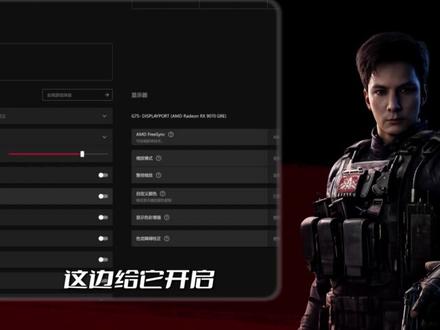 01:07查看AI文稿AI文稿
翻译翻译, a 卡怎么调对丝滑?不同配置的电脑,想做到丝滑游玩考级一分钟教会你。首先我们打开 amd 的 控制面板,找到这边的三角洲 rsr, 打开之后画质清晰还不影响帧数。下面我们找到 anti log, 这边给他开启,减少输入延迟,找到各项异性过滤,这边打开选择八叉纹理过滤。质量这边我们选择高表面格式优化打开即可。如果您要滤镜的这套参数,您可以参考 amd 的 游戏内的设置呢,也非常的简单。那首先显示模式我们改为全屏,然后这边选择自己的独立显卡就可以啊,如果您改了显卡型号的话,就选择自己独立的显卡型号,分辨率最高,刷新率最高,下面您参照我的这个一步步来就行了。锐化呢这边我建议啊,拉到五十到七十这个区间是比较好的,因为本身面板里面就已经开了一定的锐化, 拉到七十往下拉之后啊,您这边 a 卡的话,像我这样选纹理过率超高,这边选择这个纹理质量选择超高,然后这个后处理质量 选择高超分辨率。这边各位啊,我建议您可以选择 amd 的 二点零质量优先,这样的话帧数稍微高一点,那如果您觉得还不够清晰,选择英特尔的叉 e s s, 选择质量优先,点击应用,最后重置一下着色器就可以了。
2.4万烤极科技 13:40查看AI文稿AI文稿
好的各位观众朋友,大家好,这里是英子今天这期视频呢,主要给大家带来两个内容,第一个呢是 amd 显卡如何在一 k 屏的挑战下获得更清晰的四比三拉伸的一个效果。 那第二个呢,就是给大家讲一下 amd 显卡驱动自带的这个滤镜到底怎么调整才会比较舒服,因为之前没有给大家专门讲过嘛。 那在讲这两个之前呢,首先要处理一个之前遗留的问题,就是之前给大家教了如何在游戏内和显卡驱动里面设置这个画质会更加舒服。那好多人反应改完之后变卡呢?其实是因为我之前给大家没有讲,就是 你在改完任何游戏内设置和显卡驱动内设置,不管 n 卡还是 a 卡啊,改完之后你都要游戏里点到视频里来点一下这个重生,重新预热,着色器就直接点它或者按 g, 然后他就会在重启游戏之后进行重新预热,他就不卡了,因为他这个不会自动预热,你改了东西之后他会变卡是正常的。 然后就是这个问题,好,那这个说完之后就是进入第一个第一部分就是给大家讲 a 卡如何调整才能让你的四比三拉升更加清晰。我这里 给大家教两个办法。呃,其中一个呢,不需要借用任何插件,只要只通过调设置,能让你在幺四四零乘幺零八零或者一五六八乘幺零八零的情况下更加清晰。 呃,但是肯定比不上第二办法。第二办法要用一个小插件创建一个一九二零乘幺四四零的分辨率,他就会更清晰啊,就不会那么糊了,因为他没有损失画质。呃,好,那我们先从第一个不用任何插件的来讲, 不用任何,这个插件呢?是怎么来调的?首先给大家先看一下我显示器的这个规格啊,我现在没有用那个四 k 的, 就是这个显示器,它是一个一九二零乘一零八零二百四十赫兹的一个多微屏。好,那在不开任何 插件的情况下呢?就不开,就包括他那个 vsr 的 情况下,你最高就一九二零乘以零八零吗?那我们常规的四比三,我们就去这个 a 卡的这个设置里面,然后点到齿轮显示器,然后首先第一件事情就是把这个保持纵横比给他改成整个面板, 因为他默认是保持正和纵横比的。然后你不,你不见大于幺零八零 p 的 分辨率是不需要开 vsr 的, 开不开都行。我这里比如说我这里不开,然后我们在创建,自建,创建自定义分辨率,这里点建立新文件, 这里输幺四四零乘幺六八零或者幺五六八啊,就是根据你有你有的,我已经创建过了,然后这个持续标准这里选截上相应,然后点创建,哎,他就有了,我这里已经创建过了啊,然后我们给他把我们的显示器改成这个, 比如说幺四四零乘幺六八零。哎,那现在他就是四比三的一个分辨率,我们现在游戏里面 这个时候呢,其实看到是有点糊的,因为本来 a 卡的这个超分就比较糊,然后我们改四比三损失分辨率之后就更糊了。那解决方式呢?就是把这个超分辨率的方法直接给他关掉, 然后把这个渲染倍率调到一百一到一百三之间,你配置好的呢,就调稍微高一点啊,调到一百三,比如调到一百三十一啊,配置差一点调到一百一,然后其他的就是你根据你之前我讲的那个改就行啊,然后点应用,然后我们把游戏关掉,重进一下游戏。 好,这里他我们刚才已经让他重新预热着色器了,这里会重新预热一下。好,那就是这是第一种方式,现在目前就已经是这个幺四四零乘幺零八零了,就这个是会比用了超峰清晰很多的, 就是再不开任何的这个超分辨率,然后提高一下它这个渲染倍率。好,这是不用插件的第一种方法。 呃,我们先把游戏关掉,现在我们讲一下用一个小插件的第二种办法,就是创建一个,呃,一九二零乘幺四四零的一个四比三拉伸。那这个怎么弄呢?我们需要下载一个小插件,我们打开这个 浏览器,随便一个搜索引擎啊,直接搜 c r u, 然后搜索啊,一般第一个就是, 哎,我这里输错了啊, c r u, 第一个就是就是这个有个电脑屏幕的这个点进去, 点进去之后这里有个登录的 c r u 微人一点五点二,你点它下载就行了,我这已经下载好了,下载完之后就是一个压缩包,你给它解压,解压完之后这里面有五个文件,我们直接打开啊,第一个 这个 c r u, 然后在创建之前呢,我们需要干件事情什么呢?就是我们在建大于这个屏幕分辨率的时候,一定要把 v s r 打开,不然的话它一定会黑屏。我们这里到就是 md 显卡驱动,这里点齿轮,点显示器打开这个 v s r。 好,你去把它打开之后呢,我们再回到这个 c r u, 其他的都不用变,只需要在第一个 details resolution 这里点下面这个 add, 然后把这里改成 幺四四零,然后其他的都不用变,包括这个刷新率也不用变,我们后面直接手动给它在系统改就行了,然后点 ok, 然后点 ok, 然后呢我们只需要运行一下这个 restart 六十四,或者 这个重启下电脑都可以啊,比如说这里我就给大家 重新运行,就是直接运行这个 restart 六四。呃,这里已经运行完毕了啊,运行完之后他会出现这个,这个直接我们直接关掉或者 x 的 退出就行。 然后改完之后我们在就是右键桌面显示设置,在我们的这个分辨率这里就可以看到有一个一九二零乘幺四四零的这个分辨率,我们直接选这样的情况下他就不会黑屏,会显示超出范围啊,直接选 好它这里可能你显示会显示什么超速范围,你直接保留更改就行,然后改完之后呢?哎,你就会发现它现在在这个高级显示设置里面,它会把你的帧率刷新率给你调锁到六十, 这里可以看到已经这里桌面活动模式已经是一九二零九幺四四零啊,我们直接把它的这个刷新率调到你的这个显示最高,比如说我的是二百四, 好到这里就已经大功告成了,我们可以看到我们的这个桌面模式已经达到了一九二零乘幺四四零的二百四十赫兹的一个状态,这样就已经完成了,我们直接打开三角珠进行一个检测。 好,你进游戏可以发现就是肉眼可见的比刚才改的幺四四零要清晰的多得多, 很明显啊。然后记得这里一定要设置成这个无边框窗口,你不能用全屏,用全屏会出问题。然后改完这个之后,这里就可以用正常的超分了,你需要叉帧,你就 呃 fsr 三点零,如果你需要更高的帧数,就用二点零,帧数比较正常,然后你又不想用叉帧,你就用叉 e s s, 比如说你想要更清晰,就直接叉 e s s 应用,然后重新预热下着色器啊,可以看到非常之清晰啊,我们这个重进一下,因为它要重新预热下着色器,刚才已经改的没有超分了,就 a 卡网,还是推荐帧数带的动的情况下,直接就用这个, 用这个叉 e s s 是 最清晰的啊。如果你帧数低,就不要用叉 e s s, 直接用 f s r 二点零三点零,只推荐给这个,有需要这个补帧就是叉帧 ai 补帧驱球的来用。 好,我们进来看一眼,可以看到非常的清晰啊,用叉 e s s 的 情况下,我们随便进靶场看一下, 这是我这里是锁二百四的,可以看到非常流畅的同时也非常的清晰,这就是 幺零八零 p, 用 a 卡能达到的最清晰的四比三拉伸的好,这是第二种方法。那关于如何用四比三拉伸的,这里就讲完了,大家根据自己的需求选择一个适合自己的方式,你想要最清晰的就第二种,用 c r u 的 方式是最清晰的。 好的,那接下来给大家讲一下这个 md 显卡驱动里面自带的这个字典颜色,也就是它滤镜啊,怎么设置会比较舒服?这里系统给大家讲一下每个都影响什么。好,这个我建议设置呢,就点到游戏这里来, 然后在这里选三角洲,然后在这里设置显示器这边把指定颜色打开,你在这里设置的话,就会只影响三角洲,然后关闭三角洲,它就会自动调回去,不然你在显示器那设置的话,你就得 主动开关。但是这里也有 bug, 有 时候你三角洲关了,它还是没调回去,你就得手动点到齿轮显示器这,然后把这指定颜色给它呃关掉就行了。那我们就以三角洲这里来为例, 我们先把指定颜色打开,然后色温控制肯定要打开啊,第一个色温,色温它是干嘛的呢?就是色温六千五,它是一个精准,然后它 越低,越低于六千五,它就会越偏黄,蓝光就越弱,就偏暖一些,然后呃大于六千五就会偏蓝光更强,更看起来更锐利一些。我们打 fps 呢,就一定是要偏蓝光一点,这样看暗部的敌人会更清楚, 所以我一般建议大家设在七千左右啊,就心里就看着比较舒服,然后呃也可以更大,这个根据你显示器不同自己调整,但是整体建议大家往高了调就肯定往低调是不行的,往低调适合办公那种,就偏黄养眼那种。 然后亮度呢,一定要调低,亮度调高之后会发白,就会过爆,因为三秒钟最大的问题就是过爆嘛,所以亮度一般调到负五到负十之间,我一般负五就会比较舒服, 然后色调,这个一般不用调这个,他调了之后他的色就是色相会偏移,就是颜色就是传统的颜色就不正了吧, 但是你你你调调个一个到副五,那样会看着会觉得好像是呃更舒服了一点,但其实呃影响其实是错觉而已。你如果真的觉得舒服的话可以调副五,但是我建议不变,你调高了他会偏品红,调低了他会偏绿青这样子。 然后对比度呢,我的建议就是调低,因为这个调高的话就是亮的更亮,暗的更暗啊,是真的会就曝光会很严重,我一般建议大,他们是一百,我调到八十到七十五左右。 呃,然后这个饱和度呢就一定要调高,就是 f e s, 就 它调高肯定会更费眼啊,包括这个测温,但是呃就是做一个呃 可变的可以接受的牺牲吧,就是你不要调太高就行,调到一百一到一百三之间,不要大于一百三,一百三之后就会非常的呃饱和,就是它会非常的呃艳丽啊,就是非常的看起来画面非常的艳,调完之后桌面都已经看出一样了,然后我们进一下靶场, 可以看到是要比不调,我们对比一下,这是调过的啊,然后我把它关掉, 这是不调的,明显感觉看起来要更舒服一点。然后跟数值呢,就是我刚才讲的这里调到七千左右, 然后亮度呢一定要调低,调低多少根据自己的习惯,你可以开着这样调,可以看到它挺明显的啊,我一般调到负十或者负五,色温可以看到这里就越往右越偏蓝,越往左越偏黄啊,这里明显,我一般调七千左右, 然后这个色调呢,就是它会色调偏软,你调低之后颜色就不正了,你看这样就调品红, 所以调零就就行,对比度呢就一定要调,调到零的话就会这样啊,就是大家拖一下就知道它什么效果,调到高的话就会呃发白亮的更亮了,所以一般就是八十左右,我觉得是最舒服的,饱和度呢就调高调到一百三,哎,这是我觉得比较舒服的一个值。 好的,那这期视频两个内容就给大家讲完了,希望能够帮助到喜欢用四比三分辨率或者喜欢有滤镜追求的玩家,希望我能帮到你们。 如果觉得有英子的视频有帮助的话,请一定要关注,给英子点个赞,支持一下英子,这对我真的非常重要,拜托了。好的,那这期视频就到这里,我们下期视频再见。拜拜。
629樱子 01:07查看AI文稿AI文稿
翻译翻译, a 卡怎么调对丝滑?不同配置的电脑,想做到丝滑游玩考级一分钟教会你。首先我们打开 amd 的 控制面板,找到这边的三角洲 rsr, 打开之后画质清晰,还不影响帧数。下面我们找到 anti log, 这边给他开启,减少输入延迟,找到各项异性过滤,这边打开选择八叉纹理过滤。质量这边我们选择高表面格式优化打开即可。如果您要滤镜的这套参数,您可以参考 amd 的 游戏内的设置呢,也非常的简单。那首先显示模式我们改为全屏,然后这边选择自己的独立显卡就可以啊,如果您改了显卡型号的话,就选择自己独立的显卡型号,分辨率最高,刷新率最高,下面您参照我的这个一步步来就行了。 睿化呢,这边我建议哈拉到五十到七十这个区间是比较好的,因为本身面板里面就已经开了一定的睿化,拉到七十往下拉之后啊,您这边 a 卡的话,像我这样选纹理过滤超高,然后场景细节高,场景数据极高, 这边选择这个纹理质量选择超高,然后这个后处理质量选择高超分辨率。这边各位啊,我建议您可以选择 amd 的 二点零质量优先,这样的话帧数稍微高一点,那如果您觉得还不够清晰,选择英特尔的叉 e s s, 选择质量优先,点击应用,最后重置一下着色器就可以了。
310烤鸡调试


