为什么cs2调完4:3有黑边

粉丝156获赞4.0万
相关视频
 00:21
00:21 00:48查看AI文稿AI文稿
amd 的 cpu 是 很强的,是这个,但是显卡呢?怎么说呢?能有预算还是选择 n 卡吧。您是 a 卡,又想要在显示器上面自定义分辨率,怎么操作呢?今天我手把手教你们。首先进入 amd 官网下载驱动程序,右键桌面点 amd software, 点设置,点显示器,看到 gpu 缩放,点启动,右边看到自定义分辨率点建立新文件就可以自定义了。比如你只玩 csgo 游戏,设置幺二八零乘九六零,刷新率为两百六十赫兹,持续标准选择 cvt 减 找消隐点创建,这样就创建成功了。回到桌面,右键点显示,设置分辨率,选择幺二八零乘九六零点保存更改就 ok 了。如果有黑边的话,同样的进入 md software, 点击设置显示器,找到缩放模式,选择整个面板就没有黑边了。不要动不动就说咱们家显示器有问题啥,我对咱们家的 hkc 很 有信心。
 01:12
01:12 02:40
02:40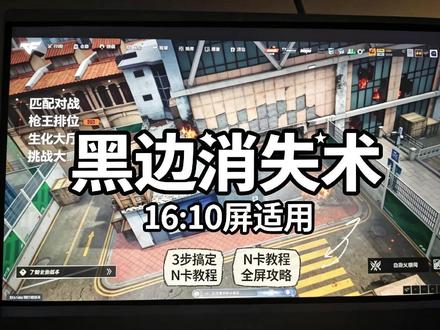 00:43查看AI文稿AI文稿
兄弟们,如果你是十六比十的笔记本,那么一定要看完这期视频,有很多兄弟说十六比十的屏幕打 c、 f、 g、 d 上下有黑边,本期视频就教你如何消除这个黑边。首先右键桌面,打开 n 卡控制面板,在左侧显示菜单栏里面找到调整桌面尺寸和位置,点击后在右侧把缩放改成全屏, 执行缩放改为 gpu, 再勾选覆盖游戏和程序的缩放模式。那分辨率选择十六比九的分辨率,如二五六零乘一四零或者一九二零乘一零八零。 然后进入游戏,将游戏内的分辨率与调为十六比九的分辨率,窗口设置为全屏,这下黑边就彻底消失了。本视频纯干货教学,如有帮助请留下点赞收藏,遇到问题也可以在评论区讨论,我是剑九,我们下一视频再见!
705CFHD剑九 19:521.6万Purp1e紫
 00:18查看AI文稿AI文稿
cs 队的老玩家喜欢用四比三的比例,但是开启后会出现黑边,先点赞后观看,养成好习惯。微软商店搜索英特尔显卡控制中心下载安装后左侧点击显示器右侧把分辨率更改为一六零零乘以九百,再把扩展更改为拉伸,再把分辨率更改为原来的大小,这样即可全屏。
1.0万懂电脑的馆长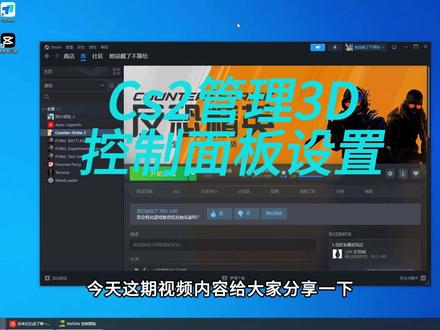 03:48查看AI文稿AI文稿
hello, 大家好,我是 c c 二川川,今天这期视频内容给大家分享一下我个人的 英语达控制面板设置,包括管理三 d 设置,首先我们点开右键,然后找到这个 nvidia 控制面板,然后打开它,好,这里主播已经打开了, 通过预览调整图像设置这里这边如果说你的配置高,可以选择质量,它最开始没设置的时候就是质量,然后我这边配置比较低,就选择性的。 然后是管理三 d 设置,这里就直接可以照抄主播的,但是你如果说配置高,那就不用管这些,你就直接可以照抄主播的,就是这里 mvp 啊,这个选择渲染 gpu, 这里选择自己的显卡,然后往下面滑,垂直同步,我是关掉的,这个看个人吧,然后我在下再往下面滑,然后这边可以照抄的话,我就这边重新再放一下,然后慢慢滑一点, 然后比较重要一点的就是电源管理,电源管理这里选最高性的 u 线就会好一点,然后再往下面滑, 然后三项三线优性优化,我是开的,然后下面这个也是开的,然后这边再往下面滑,我滤,过滤,过滤我也是开的高兴的。然后 刷新率的话我是最高可用,然后这边可以照抄,然后来到我们的配置这里,点到我们配置这里,这个处理器一定要选择我们自己的显卡,对, 然后就是分辨率,分辨率就是我是幺九二零幺零八零,然后最高可用就二百四,然后这边就 不用管,其他都不用管。然后桌面颜色这里我没有什么改动,就改了一个数字颜色,就是改到了六十,他最初舍得是五十吗? 然后来到我们的,来到我们的桌面尺寸位置,你有时候可能打一个游戏,比如说像我是四比三的话,那他拉伸完之后就会有那个黑边,那你这边调全屏,然后 gpu 还要覆盖游戏这边设置,就按照这个设置的话,就不会出现黑边的问题,他会自动给你拉伸, 就你就开始如果说不调的话,他是这种纵横笔,他纵横笔或者说是无缩放这种,那你打游戏你如果说要调整四比三 这种分辨率的话,那他可能就会有黑边,然后你这边来到这里就把这个调成全屏,然后这边应用就可以了, 然后其他的这些都没有设置,这些都没有管,就主要的还是讲这个三 d 设置里面有几个比较重要的,还有就是这个配置,就是有这个自己的显卡,选自己的显卡, 然后这就是所有的设置,就是控制面板的。 然后今天这期视频就到这里,下一期给大家分享一下我的游戏设置,还有就是 steam 的 设置,感谢观看,谢谢大家。
31川川


