ai中如何把两条线交叉处变为圆角
小白工具,框选锚点拉圆角弧度不对等,先选中外侧锚点,拉圆角与内角对齐,然后再框选,这样拉出的圆角就美观多了。宽度不同的也是一样道理, 拉出来不好看,先将外侧圆角拉至内侧边缘,在框选后拉出完美等比圆角。如果想把每个图形的四个角都做成等大的圆角,看看我的操作能让你满意不? 每天一个设计小技巧,你学会了吗?

粉丝2412获赞1.4万
相关视频
 00:44查看AI文稿AI文稿
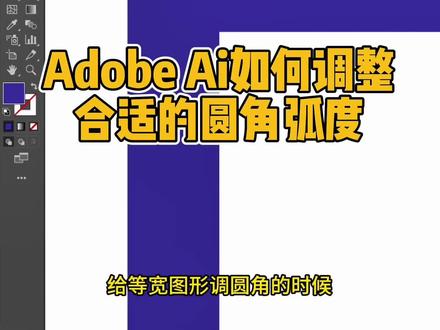
给等宽图形拉圆角的时候,中间总是会变得宽一点,就挺下头的,其实只需要拖一个点过来重合, 再框旋起来,这样就能轻松搞定。那么问题来,如果一边的弧度已经固定好,另外一边该怎么调呢?聪明的你想到了,只需要两个毛点重合,等宽圆角就歪不了一点。 那么问题又来了,如果不等宽的图形圆弧该怎么丝滑过渡呢?聪明的你,算了,先把一个毛点脱下来,让他和另外一边对齐,再框旋起来,这样出来的弧度就很丝滑了,你学会了吗?
 01:13查看AI文稿AI文稿
本期我们来学习 u v i 制作绳结画,比喻设矩形工具画一个长方形,用小白工具框选对角,两个锚点拉成圆角,旋转四十五度,切小黑工具,按住 alt 键复制一个平移镶嵌点,对下扩展,中间画一个矩形 选选。用形状生成器,按住 alt 键删除不需要的部分,把填充面置于底层,再改个颜色,整体编组。 在窗口里打开画笔面板,并把做好的形状拖入面板,选择图案画笔。在弹出的画笔设置面板中着色,选择色相转换,方便随心更改颜色。接下来用画笔工具试着画一下绳结吧, 可以画不规则的绳结,也可以画规则的椭圆绳结等等。
 00:30查看AI文稿AI文稿
给等宽图形调圆角的时候,中间总是会变宽一点,追求完美的你看着就很不协调,其实只需要拖一个点过来和这个角重合,再用小白框选起来拉动圆角,这样就可以完美解决。 那么问题来了,如果不是等宽图形,又该怎么调整圆角呢?先把一个毛点脱下来,让它和另外一边对齐,再拉动圆角,完美的弧度就诞生啦。
 00:28查看AI文稿AI文稿
有没有发现给等宽图形拉圆角,中间总是会宽一点,其实只要把这个点破到下面的角重合,再框选起来,这样就能拉出等宽圆角。那如果遇到这种不等宽的图形,那你该如何应对?其实也很简单,你先拉一条参考线和下边对齐, 再拖动圆点与参考线对齐,再框选起来,这样拉出来的弧度飘不了一点。学会的交个作业散会。
283设计师欣哥 01:36查看AI文稿AI文稿
本期我们来学习 u v i 制作爱心编织穿插欧狗,换一个矩形小白工具,选中上方两个锚点,拉成圆角,原来复制粘贴,依次按住 shift 键旋转九十度,选中两个形状对齐。面板里点左对齐与底对齐, 再打开路径,查找起点,连击画一个小正方形,旋转四十五度于爱心顶端锚点对齐, 再复制一个正方形,与爱心底端卯点对齐。用小白工具选中上方小正方形三个卯点,拉成圆角。把水滴与爱心并个左切倒选 转工具,按住 alt 键,点击下方正方形的中心点,弹出面板后角度九十点复制。在 c t r l 加 d 两次选中所有形状描边,加粗到合适大小点对象扩展,再点对象路径偏移,路径输入偏移数值刚好看不到缝隙。 换一个填充色,用形状生成器连接需要的捕法, 用模板工具点击生成好的部分, c t r l 加 x 剪切,剩下的全部都要删掉。在 c t r l 加 v 粘贴爱心编织穿插 logo 完成。
 00:35查看AI文稿AI文稿
给等宽矩形拉圆角时,总会出现这种不对等的情况。什么?你说你没有这个小圆点,那你大概率是没有打开这里的边角空间。 其实只需要拉一个点过来重合载框旋起来一拉就能搞定。那么如果一边的圆角已经固定好, 只需要把另一个点拉过来重合圆角也能轻松搞定。那么问题来了,如果两边是不等宽的该怎么办?先把一个点脱下来,和另外一个对齐在一起框旋,这样拉出来的圆角就丝滑了。
132ps大庞丨设计工作室 01:24查看AI文稿AI文稿
今天教大家 ai 里等笔缩放圆角和描边。首先画一个带描边的矩形 到圆角, 现在我们直接缩小圆角,并不会跟随缩放。 我们执行编辑首选项,常规快捷键 c t r l 加 k 勾选缩放圆角, 现在圆角就可以按比例缩放了。 同样勾选缩放描边和效果, 现在描边就可以按比例缩放了, 你学会了吗?
 01:17查看AI文稿AI文稿
今天教大家如何使用导角工具画这些图形,用白色箭头选中一个角,点击这个白点,拖一下, 选中两个角,方法一样,拖一下,选中三个角,拖一下, 和上面一样,选中一个角,然后按住凹陷扳机鼠标,这个也是和之前一样, 下面的方法也是一样,区别在于单级变双级。
25设计执行者 00:45查看AI文稿AI文稿
哈喽,大家好,从去年开始呢,我们这种四分之一的订单呢,越来越多在不同的场景应用形式的呢,作为测风板,见光板,包括一些结构软件呢,用的也很多。 那么像我们这道订单里面整个的结构呢,我们是作为产品结构再加泥缝的工艺呢去形成的一个产品表现。 那么大家可以看像我们整个四分之一处理完之后呢,表面肌理的层次,它的清晰度都是非常非常漂亮的。 现在我们还是在线上整个的一个产品,因为我们后面还有几道工序呢在加工完成,那么大家可以看像这种产品结构我们整个加工出来的一个效果,有喜欢这种工艺的朋友呢,我们可以多去考虑一下这种工艺的应用场景应该怎么去体现它。


猜你喜欢
最新视频
- 24.7万哈吉米酱