爱普生打印机r230安装教程
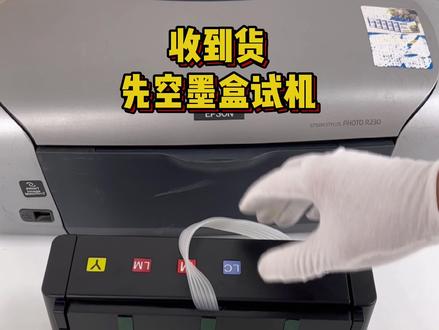
这是加墨孔,这是透气孔。另外一款墨盒,这是透气孔,这里是加墨孔。给墨盒加墨,拔掉加墨胶,塞透气孔,打开针筒,插进加墨孔里,加到墨水不要溢出来, 塞上小胶塞。透气孔不要塞。打开盖子,按莫迪键,莫车移动到这里,再按六次莫迪键, 打开墨车盖子,把墨盒对准放进墨车,按对应颜色依次放进去, 用力往下压墨盒,盖上墨车盖子,打印机盖上,按墨滴键,打印机自检,打印照片颜色鲜艳饱满。

粉丝1961获赞1965
相关视频
 00:59查看AI文稿AI文稿
安装二二三零漠河收到火,先空漠河试机,末车停到右边不动,末低灯和电源灯常亮,按一下末低灯,末车停在这里,再按六次末低灯 不能撕掉小桶的膜。把墨盒对准平顺的放下,用力往下压,听到咔咔的声音,安装成功,现在来固定管线,末车推到最左边, 管线拉直,按下末低键。打印机字典中电源线长量末低键不亮,末核识别成功。末核夹好末再进行安装,末核对准平顺的放下,用力压 安装管线,末车推到左边,管线拉直,按末一键自检成功。试下打印照片。
37远来办公专卖店 05:45查看AI文稿AI文稿
首先我们在电脑桌面上找到此电脑或者此计算机,右击点击属性, 我们先查看自己电脑系统的位数,然后再好下载和电脑对应位数的驱动,然后这里查看系统类型,这里是多少位,六十四位就下载六十四位的驱动。然后这个时候我们再打开浏览器, 使用浏览器的时候最好是使用百度浏览器,因为如果是别的浏览器的话,搜索出来您下载驱动可能下载不了,然后这里输入 app 声, 然后我们找到 app 神中国,点击进入, 然后鼠标 不要放在服务支持这里,然后再点击驱动软件说明书,进入之后,这里输入您的打印机型号,您看一下您打印机莫仓那里的数字是多少,然后下载对应的驱动就可以了, 然后我们下滑找到 windows 驱动程序,然后这里第一个是扫描的,第二个和第三个都是打印的,刚刚我们看到是六十四位的,我们这里下载六十四位的就可以了,那点击立即下载, 点击直接打开,这就等他下载完成, 然后我们双击三二五零, 然后自动更新,这里我们点击一下,不要勾选,然后再点击确定,点击确定,点击同意, ok, 然后这里我们等待一下,等他检测到, 然后无线安装的话就选择第一个,然后连接的时候,我们的电脑和打印机要在同一个网络中才可以连接成功的,然后点击确定, 然后搜索到之后,这里就有一串 ip, 然后这就代表搜索到了,然后点击确定, 我第二次登场, 这里提示安装和端口配置成功,就安装成功,驱动 打印的驱动安装成功之后我们再安装扫描的,我们点击返回, 然后再点击 windows 驱动程序,点击扫描驱动程序立即下载, 直接打开, 那我们双击这个 app 的四三二, 点击下一步,点击我接受继续点击下一步,然后这里等待安装进度完成, 安装成功,然后点击完成,这个时候我们再点击左下角,这里找到 eps one 的文件 啊,这里的这个就是扫描的驱动程序, 点击添加,然后再点击第二个 ip, 点击添加,点击确定 好这里就是已经安装成功扫描的了。
8626打印机驱动远程安装993 02:17查看AI文稿AI文稿
大家好,今天给大家讲一下就是 app 声打印机怎么下载安装驱动。首先我们打开浏览器, 在这个地方输入 app 的网站啊, 打开这网站以后,我们找到最上面有个服务与支持,然后找到 这是下面有个驱动软件说明书,这个地方点开,点开之后我们输入我们的型号,打印机型号输三五八吧,还剩三五八, 这就搜索出来了哈,你看一下,有 windows 驱动,还有苹果的哈,还有国产操作系统,点开这个 windows 操作系统,你看有三十二位,有六十四位哈,我们选择一下,你是操作系统什么样的你就选择什么样的哈,选六十四位,然后点这个立即下载, 对,立即下载,他就下载到这个,这个哈,就这个文件,这是个压缩的文件哈,我们先把它复制,把它复制完了以后 在这个桌面上新建个文件夹啊,把它粘贴过来,建个文件夹,然后点右键解压到当前文件夹,然后点开这个解压后这个文件点运行, 点确定确定, 然后点同页点, ok, 然后现在就开始安装了,当他提示你插入 usb 线的时候,插上 usb 线就可以了啊,现在的话如果是 usb 线的话, 你就点点这个点。第二项,如果是网络连接的话,你网络先配置好的前提下选第二个就可以了哈。好,今天视频就到这里。
 00:51查看AI文稿AI文稿
如何安装爱普生打印机驱动程序?首先打开浏览器,然后输入爱普生以及打印机型号, 接着打开驱动网站,在下方找到下载链接,接着点击下载,在弹出的下载页面当中点击下载按钮,下载完成之后,在桌面找到驱动安装包, 右键点击打开,接着点击安装,继续点击下一步,等待安装完成之后,看到可以使用了的字样,就可以正常使用打印机了。 一、打开浏览器,搜索爱迪生和打印机型号。二、下载打印机驱动程序到桌面。三、打开驱动安装程序,点击下一步开始安装即。
1269打印机驱动远程安装993 02:24查看AI文稿AI文稿
收到货以后,先把说明书拿出来看一次,把镜子学会,然后把数据线插到电脑上面,并且打开打印机的电源,然后就开始查看一下电脑有没有自动安装确认程序。 首先点一下开始,如果是问十或者问十一的,你可以在这里打字控制面板四个字他会自动搜索出来。查找出来以后点控制面板, 然后点查看设备和打印机, 然后在这个里面找一下有没有 app 称开头的区顿程序名称,如果有, 那证明你电脑自动安装好趣的程序了,可以直接去打印测试一下。如果没有爱不胜开头的图标,那我们就要开始手动添加。 首先登录一下 qq, 然后加一下我们的 qq 群,群号在说明书上面有,进去以后点存文件, 点进去以后,这里面所有的确认程序就是我们的打印机确认程序,然后找到你自己型号,像对应的确认程序,选择他,然后点右边的下载, 下载完成以后,我们把它双击解压,如果你电脑没有解压软件,你要提前安装好一个解压软件,解压 来到当前文件夹。 解压出来以后,如果你电脑操作不太熟,可以先看一下安装前必读,这个是教你怎么看操作系统的, 我们这里是问七六十四位的,我们先安装第二个,双击, 根据提示把区段程序安装完成, 完成以后我们再进去查看一下有没有图标,有图标了就代表我们安装好了,可以去测试一下打印。
93老谢打印机 03:54查看AI文稿AI文稿
app 中打印机通过电脑安装驱动,用连接线一头插在打印机,一头插在电脑上面,我们电脑上点开浏览器, 然后输入 w w 减 e p, s o, n 减 s n, 要记住是 w w, 这里 w w, e p, s y 跟 s n 进入, 进入之后我们这里搜索一下你自己的打印机的型号,我们比如说这台打印机是 l 三二五幺,那比如说你是其他型号,那你就输入输入什么型号,就在这个位置,我们点一 搜索,搜索之后我们这边有一个开始开始,我们点一下这边开始,然后这个向下的箭头, 第一步这样准备的话,准备的话跳过跳到这边第二步,第二步我们这边给下载, 下载的话一般我们建议浏览浏览,把它下载桌面上点下载, 下载好之后我们在桌面上找到这个文件,就这个文件把它点开, 点开之后我们这里点接受减四 点下一步,下一步的话,这里他会会让你什么什么关关关播,我们点已经完成冲播了,点下一步, 好,我们这台打印机它这边是已经安装过驱动啊,那如果说 他没有安装过驱动的话,我们这边可以,他会这样提示的,那这台打印机比如说你要需要让他连接网络,那你点这里,如果不需要网络,你点点这边通过 usb, 那这边的话我们讲述一下啊,如果通过 wifi, 那我们点下一步, 这边的话按住它 啊,他交替闪烁,我们松手了,点下一步, 这是选择安装它,这个是扫描仪的, 这个可以打印一下测试页,他在不在打印,然后再点下一步, 点下一步, 跳过 点 top 点完成,这样就全部安装。
6097联惠家用打印机 02:30查看AI文稿AI文稿
第一部分,开箱请取出打印机配套墨水、电源线等物品。观看此视频的同时可参阅包装箱内的首先阅读, 请去除鸡身上的蓝色保护条,同时将磨皮从密封袋中取出。 第二部分,初始化出沫打开打印机磨仓上盖依次注入墨水, 此期间不要连接电源,墨量达到上限时,墨水会自动停止注入。 四色墨水均需注入,否则会损坏打印头。 触摸完成后,连接电源线并开机。 开机。打开胆机电源,胆机开始自检,期间电源和 wifi 指示灯交替闪烁,直至末低,指示灯常亮。自检完成, 长按停止按键五秒钟,胆机开始初始化出末末低与电源指示灯交替闪烁,初始化出末开始。此过程大约需要十分钟,请耐心等待, 此期间不要切断电源。关机或打开前舱盖,电源开关,指示灯常亮,出没结束。 第三部分,检查打印质量第一步,关机第二步,装入 a 四尺寸打印纸。 第三步,使用组合键开机。开启喷嘴检查功能,按住停止键的同时按下开机键, 指示灯交替闪烁,开始打印喷嘴。检查图案, 请检查是否有断线,如有断线则需要进行打印头清洗, 如果没有断线情况,请跳过打印头清洗步骤。第四部分,补充墨水 如果墨瓶中还有剩余墨水,可将其注入墨仓以补充墨水。 关注我,了解更多打印机使用方法。
884打印机超哥 03:42查看AI文稿AI文稿
朋友们大家好,我是图文贵哥,分享开店经验知识,传播诚信经营理念。这台电脑 今天罢工了,已经重装了系统,所以我们的打印机的驱动现在要重装。很多朋友对这个打印机 的驱动安装不怎么明白,我在微信里边, 包括这个视频里边都有人问我,今天晚上我详细介绍给大家 慢慢看,对你有用你就收藏起来啊,或者分享给朋友转发转发,没用你就发过去啊,也别骂我。 这台打印机是艾普森 l 八零五的,打开此电脑驱动在哪里啊?我看看。 这个打印机的驱动是放在机盘的这个盘里边的,我们双击来打印机,找到了 a 打印机驱动艾普森 l 八零五啊,这里双击打开,大家看到了,这里有一个安装程序啊, 是我这个程序是二零幺九年七月四号啊,下载的应该是啊,那我们对他进行一个双击, 双击过后,这里就出现了一个安装界面啊,我们这里直接点安装就可以了啊,我放近一点给大家看一看,这一步直接点安装啊, 现在在解压放大看一下啊,现在点下一步啊, 驱动正在安装中,就完成了啊,点击完成点一下右下角啊,这个右下角,这里 开始这里啊,看一下,找一下这个设置啊这里设置点一下,我们这里会出现这个设备或打印机啊这里啊, 设备或打印机,你双击啊,现在出现了啊,看到吗? a 六八零五啊,这里我们打一个测试页看一下啊,打测试页直接点一下,这里有个打开乐乐队 啊,这点右上角有个打印机啊,这里有个打印机,熟悉。 嗯,我们这里就有个测试液打印啊。好, 打印机你会安装的吗?跟住视频做啊,有需要我们在评论区交流 评论。本期的视频就到这里,我们下期再见。拜拜。
46图文喷绘贵哥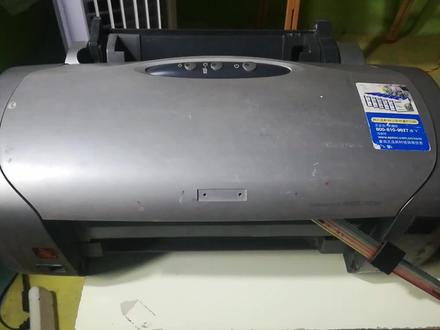 05:52查看AI文稿AI文稿
今天我们来拆解和讲解一下喷墨打印机的工作原理。这是一台爱普生的喷墨打印机,一个很经典的型号,二二二三零好开拆 好,我们 看看他背面,这是电源接口,这是数据线接口,实际在打印准备阶段,他和我们之前讲的激光打印机基本一样,都 都是现有电脑,把我们想要打印的内容转变为机器可以识别的代码,然后通过数据线传输到打印机的 信号处理部分,然后控制电路就会指导这些机械部分协同工作。开始打印纸张从上端进,在电机的带动下,搓指轮开始滚动, 就把纸张以恒定速度传送到这个位置,在不进电机通过皮带的带动下,带动自车在导轨上往复运动,下面的喷头由控制电路 决定,核实喷墨喷什么颜色的墨水,就会在打印纸上形成彩色图案,最终打印完成,纸张从下方出来,这就是喷墨打印机的大体工作流程。下面我们讲一下他的核心部件。 喷墨打印的基本原理就是喷墨打印头在电路的精准控制下,把彩色的液体磨低,有计划的喷洒在纸张上,形成彩色图案。这是自车,里边是六种不同颜色的墨盒,我们给他取出来, 这是连共装置,就是连续共墨,用外接的大墨盒通过导管 把墨水输送到小漠河里。漠河可分为一体式漠河和分体式漠河,一体式漠河就是漠河和打印头是一体的, 每个磨合下方都有一个打印头,而分体式磨合是磨合和打印头是分开的, 我手上这个就属于分体式磨合,可以看到他只有磨合他们的打印头,在这里 可以看到 有六排打印孔,对应了六种颜色,它就是喷墨打印机的核心部件。不同品牌的喷墨打印机所采用的喷墨技术不一样,喷墨技术分两类,热气泡式和微压电式。 热气泡式喷墨技术俗称烧开水,就是打印头里有可以发热的电阻器,在打印时,控制电路给电阻器发出信号,电阻器通电发热,就会把小 低加热至沸腾,墨水里就会形成气泡,墨水体积庞大,就会从喷嘴里喷出, 达到纸张上,纸上就有了颜色。而我手上的这个艾普森的喷墨打印机,采用的是微压电式喷墨技术,它的原理也很简单,我们之前讲过压电陶瓷, 压电陶瓷通电以后就会产生形变,微压电式打印技术就是利用了压电晶体的这个效应,通过对压电晶体发出精准的电压脉冲信号,就可以控制晶体的形变,进而通过形变把 墨滴挤压出去或吸收进来来实现打印。举一个通俗点的例子,就像这个注射器一样,他就好比是压电晶体控制电路给他一 一个脉冲电压信号,比如一个高电瓶,他就会形变,这样空腔体积变大,就会从墨盒里边吸入墨水, 在打印的时候,控制电路又给他一个信号,他又膨胀了,就会把墨水挤压出去,就这样通过电路的精准控制, 就可以有计划的给纸张上喷射莫低,从而完成打印。无压电式喷墨方式要比热气泡式更好一点,因为热气泡式是通过高温加热墨水,墨水在高温环境下可能发生化学反应,性质会变得不稳定, 而且这种方式喷出的莫低,体积和方向都不好控制,所以会影响打印质量。而微压电 是喷膜技术,是在常温条件下,并且在电信号的精准控制下喷出的莫低,体积小,均匀,方向性也好,这样打印效果就很好,图像清晰, 分辨率高。控制电路控制整个打印机有序的运行,通过不进电机。就是这个小兄弟, 他旋转带动皮带,进而带动自车在导轨上来回运动,通过自车下面的打印头,在来回扫描的过程中 向纸上喷射莫低,最终完成打印好。这就是喷墨打印机的工作原理。不知道这个讲解值不值得一个赞。好了,谢谢。
1026影子工坊 01:27查看AI文稿AI文稿
打开打印机的外包装与内包装,检查配件是否齐全。先将打印机上的封条布料 打开,打印机磨合与墨水塞加入指定颜色的墨水,四种颜色都要加每瓶墨水的卡槽,跟打印机磨合的卡槽是对应的,再也不会出现加错墨水的情况。加墨完成后,打印机连接电源,按下打印机电源键, 选择语言,点击完成。当屏幕提示参见,首先阅读消息时,按住问号键五秒钟, 点击开始打印机出石化,大约等待十分钟,点击完成。装入 a 四纸张,点击确认,选择调整。点击,继续选择打印。点击 继续点击打印。查看处置页是否有线段短缺,根据需求点击,继续选择调整。点击,继续点击打印。打印页如图所示, 根据要求选择线条最少的方框,点击继续。在屏幕选择最硬数字, 点击打印打印页如图所示。根据要求选择未断开或未重叠的体型,点击继续在屏幕选择对应数字,打印机初始化完成。
 03:28查看AI文稿AI文稿
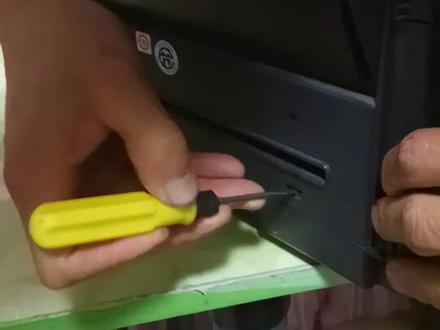
拆这个卡上,这么一变,往上一推, 这些堵头也下来了,里头这两个卡扣是这样的,这块一个,这块一个,给这卡扣往下一摁,往外推,他就下来了,卡扣往下摁,往玩这来吉星是这样吗? 这样给卡扣往下摁,往外推这两这两个卡扣,行了行了, 这边的壳也是一样的顺序,先把这块 点进去往外, 然后拆里边 两个卡扣, 这回拆这个中壳,这块有个螺丝, 这块有螺丝,把这螺丝先拆下来, 这是拆下来之后, 这块一个卡扣,这块一个卡扣,这边的卡扣来这块 完了,就是后边用凉拆呗,一堆一堆,那啥一堆起来,后边有三个卡口,一个两个, 这块一个三个,这个壳先要松开之后吧,这壳不能直起来,往起来拿,先少拿起来点,然后这个还差这没吃, 目前是一个中盖,中壳起来不了的时候吧。上顶这个三个按钮搁这头上,往里一推,往上 这上壳拿下来了,这两个,这两个卡牙给这个往里往里推,往上推,这个按钮的壳就下来了, 然后这有个小地漏板,这小地漏板拿起来顺着框往下推, 这壳往上提,电路板往下推,这种壳就拿下来了, 他那怎的了?卧室传感器埋汰了,可能是给录到这发过去,完事再录下一步。
215魏鹏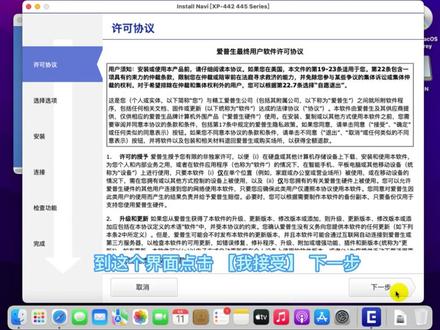 02:05查看AI文稿AI文稿
今天给大家讲一下这苹果系统怎么安装爱普生的驱动。首先下载完驱动以后先打开来双击打开这个图标, 打开以后要求你输入电脑密码,正常输入就行了,到这个界面点击我接受下一步,这里再点下一步就行了,如果你不想发送数据的话,就取掉这个勾,再点下一步, 到这一步呢,他就要连接服务器,下载一些他需要的驱动和文件,如果提示失败的话,再点一次,大概要十来分钟左右,我这边就加速了, 等他下载完就开始安装,安装也是自动进行的,到了这一步检查环境 就可以选 usb 或是无线的,你是插数据线,原先 usb, 如果你是无线的话,就选上面的无线网络连接,接着点下一步,再选择这个,通过手动输入网络名称和密码,下一步 这里再点一下,下一步是空白的,这里识别也要很长时间,所以又在加速了,加速完成以后就会到这一步,提示打印机已经连接到网络,因为我已经在打印机上先联网了。接着点下一步, 这边他添加驱动,添加驱动过程就是要一个等待时间,也是五六分钟左右, 添加完成以后,这边可以选打印测试页,也可以不用管,直接点下一步, 到这里,重点要取消掉这个勾,不能更新,点完成千万不要勾,这样子呢,我们的驱动就装完了, 可以在扫描仪和打印机里面看打印机在线了,视频到这里就结束了,打印机有问题的话可以关注我,在视频下方留言哦。
520懂打印机帝 01:42查看AI文稿AI文稿
把末春挪到中间,然后把这个螺丝松掉,这个螺丝松掉以后盖子拿掉,拿掉把这个取出来, 取出来以后用个尖的东西把这个盖子,把这个盖子敲掉,这个盖子敲掉以后 两边拍到这边,拍这边上两边这个地方有个凹槽,用尖的东西一顶 这边,这个地方也有个凹槽,把这个一顶顶出来以后 两边有个卡扣,把它顶进去,这两边有个卡扣,左边顶一下,右边顶一下,顶完以后呢就可以 打印头在这里面松出来,松出来以后直接拿出来,把排线拔出来,把排线拿出来,拿出来以后把排线拔出来就可以了。
125犇创科技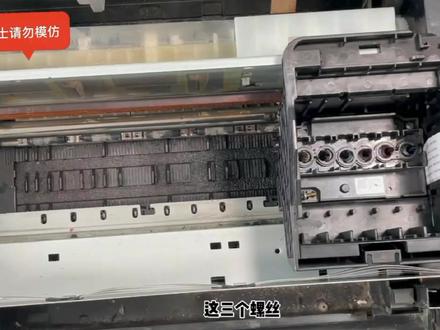 06:31查看AI文稿AI文稿
艾普生二二三三零打印机拆打印头,谨记,必须断电。操作下来第一步肯定是把这个连供去掉,小瓶改锥,这边小盖板这边就取下来了啊,然后 然后外侧也有个盖板, 敲一下,推一下,这个盖板也就掉了, 也不是很麻烦。然后这是芯片接触点的排线, 把它拔掉, 主要这一步有好多朋友他不会操作,就去这个芯片靠板,这样后面把它放开,左边一个,右边一个, 这就拿下来,但是为了演示这个东西,我专门给大家找了专找了一个墨车来演示一下刚才在对面抠掉的,抠的那个机关在哪?在这 看到吗?这个就是两边用这个倒钩挂的,也就是这两边,这个挂哪呢?挂的就是这个, 他是个两个,两边 就拿起来,先起先让一边翘起来,然后再向另外一边翘起来,这样就很顺利拿下来。 下来就是有打印头,下面有三颗螺丝,这个螺丝为了节约时间,刚才这个螺丝这边一个螺丝, 这三个螺丝, 这个头拿下来,这就拿下来,我马上给他看怎么装,这个排线怎么拆的,我也可以 找了个旧头这个头看,这是排线,这是机器上的排线, 这个亮点 和这个对齐, 按一下就装进去了啊,然后背面的 现在我给他演示一下怎么装啊,这是为了让你看清楚这个线是怎么接的啊,然后这个线吧,是 背面刚才咱拆的时候那个牌, 这个上面那个线我要给你演示一下,就在这 空间比较狭小,但是就这样给他装上点背点装好, 等会那距离比较近,你看的不太清楚,这个比较清楚一些, 给大家演示一下。 这下面一共有三颗螺丝 下来,把这个芯芯片接触点装的时候剪打压一下可以搞定。然后 把刚才拔下来这个线就给他插上,这个有点难度, 这个空间比较狭小。嗯,录像有点局限性,我再找一个,这个 就相当于背板这样,然后这样给他装上, 就这样就装好。 装好那个以后呢?这是刚才拆的外面, 这里边也有个 里边这个卡板, 包括偷懒线的 打印头就安装好。
1050犇创科技 01:34查看AI文稿AI文稿
开始了啊?远点吧,能那什么吗?这个连根管想摘下来,摘下来之后这个墨池推不过来,是吧?把这墨池推过来, 来拆这个堵头,后面后面有两个螺丝,后面这个堵头有两个螺丝,能能看清是吧?行, 看这边一个, 这里边有两个卡扣, 我看啊,这个先拆后边 这卡扣,后边这个这个这个这个能看清不?能能这个这卡扣往里一推,这壳往外掰, 这卡扣就开了,开了之后拆里边的卡扣,里边有两个。 哎呀,底下这个卡扣是这样的,这块向这边照。
65魏鹏 04:46查看AI文稿AI文稿
大家好,这次我们给大家分享一个电脑上打印一寸照片的一个教程,我们电脑上用的话是这个软件, 就是我们这个正照之星,大家可以去网上自己下载, 然后我们可以用手机去拍照一张,比如说这里有个图演示的,在墙壁上拍一个白底的照片,比如像这样一样, 然后把它倒进去这里尺寸制作,我们可以把它自己选择一下这个软件,正照规格选择一寸照片,这里面有很多很多设置,选择我们的一寸,然后点选, 然后打开文件选我们的图片, 这时候里面有很多工具,大家去可以去去设置这里面去编辑背景,然后选择照片裁剪, 裁剪成一寸的,这里看到有标准一寸,这时候我们就点系统设置打印排版设置,导入我们的一个打印机,新建一个 点本机打印,或者是这边也可以充印,那就是保存下来,然后点确定, 这里选我们的打印机,四幺零零或者别的喷墨机也是一样的点属性把这个纸张改为六寸,因为我们打的话是要打在这个六寸上面, 如果说别打别的尺寸的话,就对应选择四乘六, 四乘六,然后不编剧勾上直装类型要选为照片纸,高质量喷墨喷雾纸质量选择高, 然后点确定,看这里选择啊,然后点着确定, 我们可以把这个间隔可以改一下,这里有间隔改这个位置, 还有横向纵向都可以去设置, 然后点保存保存,比如说是一寸,你就点着确定,然后点击选择, 这时候我们可以点这个照片打印,这时候排版就出来了,但是我们排版出来的话,我们先把这个打印机上的纸 得换上去,就以我们这个四幺零零为例,我们 a 四纸放上照片,纸 放好,纸卡好,别的机器也是一样的,卡好了,纸后面板上要调为对应的,我们这个是四乘六点, ok, 也就是我们这个工字的,然后纸张类型改为喷墨纸, 已经是这个设置,你的尺寸就对应选择点, ok, 完毕, 你点打印就可以了,同时呢显示发送到打印机,我们只需要耐心的等待一下, 这时候我们已经打印出来了,然后我们按这个边缘去剪就可以了,这就是我们打印一寸照片。
1718打印机砖家


