ae哪些情况下能导出动态图形模板

粉丝6.6万获赞28.8万
相关视频
 00:44
00:44 00:30查看AI文稿AI文稿
还有人在用 ps 导出肌肤动图,不觉得麻烦吗?今天来做个暴力对比。这段素材取自上个视频的教学案例,发光半透明粒子最能考验肌肤的呈现效果。 左边是导入序列针进入 ps 输出后的结果,右边是工具一键导出的结果,体积和耗时都全面碾压。这是我最常用的插件之一,自带多档位压缩,满足各种场景。切记首次渲染需要根据我的步骤设置预设,否则容易出现转换失败的问题。做完动画,单击一下,轻松导出。
1.7万RAY MOTION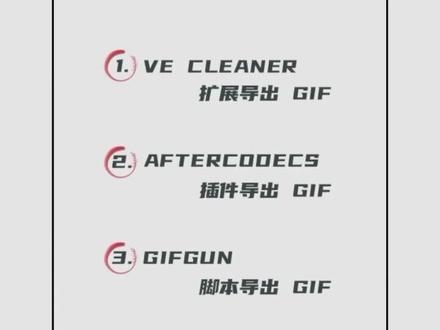 00:53查看AI文稿AI文稿
如果你还不会使用 a e 导出 j f 动图,今天一分钟教会你三种方法。一、通过扩展脚本 vctna 导出 jf。 首先在窗口菜单栏打开扩展中的 vctna, 接着选择所有工具中的预览图工具,点击创建 jf 预览图后设置好储存路径,点击 mac 即可导图。 二、通过插件 apple 导致键,首先把做好的动画添加到渲染对立,将格式设置为 mov 格式,打开格式选项,将编码设置为动画键,简单调整一下参数后渲染即可。 三、通过脚本 jf 棍导出 jf, 在窗口下选择使用 jf 棍,点击齿轮图标,简单设置一下输出的各项参数后,点击弹,点击 mac jf 即可一键渲染。三种方法导出的体积各有不同,建议按需求选择最合适自己的。
52隔壁王老师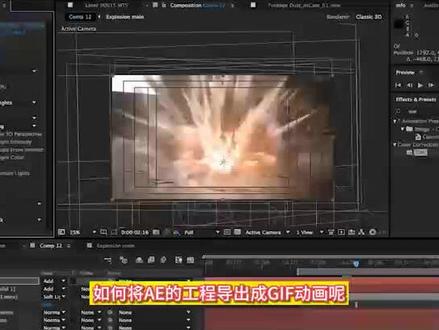 00:32查看AI文稿AI文稿
如何将 a e 的工程导出成 g i f 动画呢?这里教你三个方法。第三个方法最实用。第一个方法,在旋转队列中点击添加到 a m e 中的队列,在 incord 中导出 g i f 动画。第二个方法,将 a e 工程导入到 p r 中,使用 p r 将 a e 工程渲染 成 gif 动画。第三个方法,使用 give 杠脚本,在 a 音中直接导出 gif 序列。想获取视频中提到的脚本文件,请在评论区回复六六六。
22司晨动画课堂 00:49查看AI文稿AI文稿
你这张 gif 太大了,让我来教你如何用 ps 和 ae 导出五百 k b 以下的 gif。 第四步,最关键,点赞关注不迷路!第一步,用 ae 将合成添加到渲染队列,导出 gpg 序列,图像质量选择中或者高。 第二步,用 ps 打开,选第一张图片,勾选图像序列,这样就会自动生成一个视频。第三步,导出为 wif 所用格式,选可感知扩散颜色的色值,调小黄色也可以调小 透明度,勾上尺寸不要改。然后这个图像就小于五百 k b, 如果图片还是太大,那就需要。第四步,回到 ae, 把动画缩短循环一遍就够了,然后再倒出来,你学会了吗?
460敦敦劳斯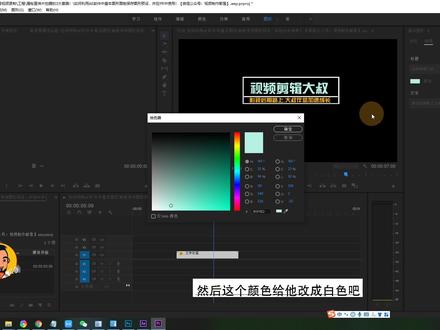 03:30查看AI文稿AI文稿
哈喽,大家好,我是视频制作大叔,本期给大家带来如何利用爱意软件中的基本图形面板保存图形预设,并在 pr 中使用的教程。那首先呢,打开爱意,这是一个我自己设计的一个小的标题动画,然后大家来看一下, 那现在呢,我就把这个标题动画保存重预设,然后导入批啊,并修改里面的文字和颜色啊。首先呢我们从窗口里面找到基本图形, 然后这个位置有一个选择合成,我们选择公众号视频制作打输这个合成, 然后我们点开文字,因为要修改这个文字呢,所以我们把这个原本拖进来, 需要修改的我们都要把它拖进来,比如这个位置我们命名为标题文字的颜色我们也要做修改, 所以我们找到下面有一个效果,效果里面有个颜色,也把它拖进来,然后桶里呢?这个位置 影视后期路上大叔伴侣加速成长,这个位置的文字也要调整一下,也把它拖进来,然后这个位置我们命名为 文字,然后我们点击导出动态图形模板啊,这个位置选择保存啊,这个位, 这就是保存的路径选择啊,之前有一个了,我们直接把它替换掉,然后点击确定, 这样他就在保存了,那如果说这个时间等了很长时间还没反应过来的话,我们不用管他,我们点击取消就行了,然后我们打开批下软件,然后这个位置有一个图形, 我们点击一下,然后把它进入基本图形面板,然后我们回到最下方,这个位置有一个安装动态图形模板,我们点击这个加号,然后他在这个位置找到他,点击打开, 这样呢他就进来了,我把他拖过来,然后简单的播放一下,这个不用预设就保存 进来了。比如说这个位置标题,我们修改一下,改成视频剪辑大叔,然后这个颜色给他改成白色吧。下面呢,我们直接把它改成大叔,伴你加速成长,然后把他居中 面的文字局中。要怎么做呢?我们把光标放到这个位置,点击键盘上的空格键,这样他就过来了,如果觉得不够,再 点一下,又移动了一下,然后再来预览一下动画啊。整体来说呢,这个方法用起来还是比较简单的,感兴趣的小伙伴可以自己跟着教程尝试着制作一下。 好,这个就是本期的教程,你学会了吗?更多影视后期干货资源获取,关注微信公众号,视频制作大叔。
126视频制作大叔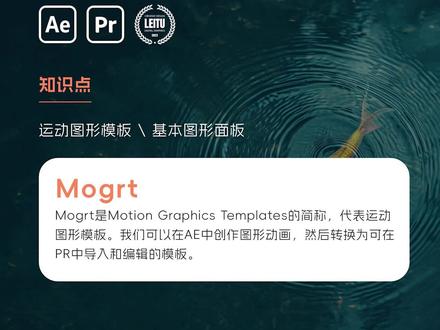 07:19查看AI文稿AI文稿
哈喽大家好,欢迎来到雷图世界,今天来讲一下动态图形模板在 ae 和 pr 中的配合使用过程。 mogrard 是 motion graphics templates 的简称,代表运动图形模板。我们可以在 ae 中创作图形动画,然后转换为可在 pr 中导入和编辑的模板。 来到 a e 中,我们先做一个信息提示的小图画, 这里有两个主要情况,图层信息框和标题框。 段落文字负极连接到信息框上,标题文字和图标连接到标题框上,这样文字和图标就可以随 腹肌运动。 来看看 cc 框的动画,主要是缩放,打关键针, 标题框动画主要是位置和旋转,打关键灯 断了文字,这里透明度打关键字。 打开窗口里的基本图形, 把需要编辑的属性拖动到基本图层面板上, 重新定义好属性名称, 原文本属性,这里的选项全都选上,这样 pr 中可以调整字体大小样式, 也可以添加组进行分类, 把同一类别的属性放到同一组里, 也可 件套 主性。确定好后,点击导出动态图形模板按钮, 保存到本地。 来到 pr 中,打开窗口中的基本图形面板,点击最下方的安装动态图形模板,把安装好的模板拖动到序列中。 在效果空间面板调整一下位置, 在基本 步行编辑中可以编辑我们在 ae 中设置好的属性, 这里的提示显示时间太短, 被右键点击添加真定格, 延长提示的时间, 再加上一个推出过渡, 把过度调成从上往下移动, 这个提示小动画在 pr 中就可以了。 好,今天的分享就到这里,希望能对你有所帮助,我们下期再见,拜拜。
43磊土视界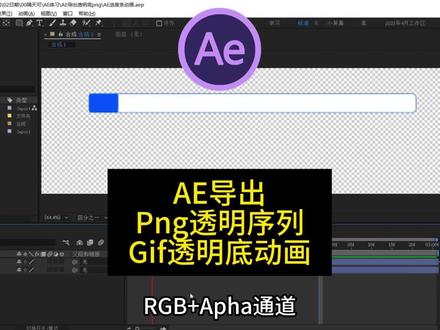 03:18查看AI文稿AI文稿
这个 a e 怎么导出这个透明底的动画?嗯,现在来试一下这个透明底,是有点这个按钮切换透明网格呐,就这里。然后点一下文件 导出,添加到渲染地列输出模模块这里设置一下, 选择 r g b 加阿尔法格式,选择 t n g 序列。 那这两个选完之后呢?再导出来,然后把这里摆到这里来,用这个吧,六六六 在这里, 现在开始导充。这个导出来之后呢,再打开,并用 ps 打开 文件,打开,打开这个六六六。呃,全选的话不用全选,点击一帧,然后点击图像序列给他勾选,这样打开之后设置一下帧数率,可以 现在看一下他这个动画呢,就是这种透明 d 的。那这里的话还可以裁剪一下这个大小 啊,裁剪完之后点确认,按空格键看一下,就是这种透明底的动画,现在给它导出到网页格式 这里,选择这个 shift 动画。 这个 jeff 动画可以点这里播放看一下啊,对,就是这个效果。 嗯,然后现在给它储存 存到这个六六六这里。 嗯,然后这个透明底的动画呢就导出来了。导出来是在这里啊,刚刚导出来的是在这里,然后用这个网页打开看一下。 嗯,用网页打开的话,就可以看到这个动画的效果。 嗯,这个就是用 a e 制作这种透明体动画的一个思路。
516豆飞侠 00:46查看AI文稿AI文稿
嘿,大家好,这一刻我们给大家介绍一下,呃,阿道比的一个新功能,就是在 ae 和 premier 里面直接导出 gif。 这个 gif 动图之前其实很多版本都是不支持的,我们只能导出视频,然后去 ps 里面去做一些处理,把它转成 gif, 对吧?那现在终于可以直接的导出了 啊,其实也不算直接的导出,因为,呃,你看,如果我们现在在这个 x part 的里面去做这样一个导出的话, 他还是没有这个肌肤的选项,看到没有,你可以转什么 mp 四啊, mp 三啊, png 啊,什么乱七八糟的,就是没有肌肤音频也可以,对吧?那么怎么转这个肌肤呢?呃,这需要用到 incorder, 那也就是这个东西 media incorder。
272拿云工坊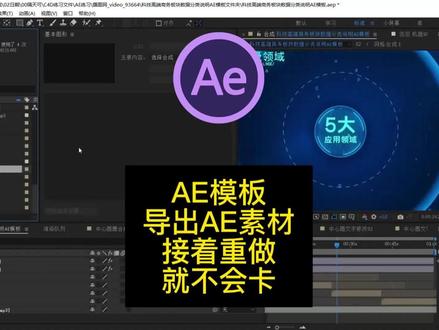 04:27查看AI文稿AI文稿
这个 ae 怎么导出里面的素材? 比如说导出这个中心圆,因为 a 模板下载下来,打开之后经常非常卡,如果导出素材,然后自己再重新做一遍,这样的话就不会卡了。 现在介绍一下怎么打点新建文件,它会有个弹窗,所以不要去新建文件。要点合成点新建合成, 嗯,然后把刚刚的那个素材给他添加到合成面板,这样子的话,把 这个关键针给它呃,拖动到合适的位置,然后把这个关键针给它导出来,点合成点,导出关键针为 ps 尾键, 然后给大家选一下文件夹, 文件夹面临一下 导出 a e 素材,这个 ps 的素材它其实是导出一个关键帧,然后这个关键帧它是透明底的, 导出来之后,嗯,可以找到所在的位置,然后打开查看一下效果, 现在看到的效果呢?导出来的关键针他是透明的,底是透明的,然后这个文件他是带图层的, 这样的话就方便后期进行。嗯,再二次编辑的操作, logo 有这么多图层,然后再把 这个素材拿来用在 a 里面,再重新做一遍,这样就不会卡了。这就是 a 导出关键针素材的办法。 如果说要导出这个完整的动画素材,那么可以这样导点文件, 点击文件,点击渲染,添加到渲染对列, 然后给它设置为 r g b 加阿尔法通道, 接着给他导出这个视频格式, 也可以导出呃 p n g 序列。 后期如果是带这个黑色背景的话,可以在二次编辑的时候,在 ae 图层或 ps 图层里面给它设置个正片叠底,那么这个黑色就可以去掉。 现在设置完点渲染导出, 这样的话就导出来了,打开看一看, 双击打开,这是一个旋转的圆,嗯,这是一个动画,这个动 动画呢,后期可以在 a e 里面二次编辑,也可以在 p s 里面直接导出这幅动画,也可以在 a e 里面导出 p n g 系列,然后再呃另外一个软件再导出 a p n g 动画。
53豆飞侠 00:41查看AI文稿AI文稿
如果你是一个视频创作者, gif down 这个插件对你来说无疑是个神器。在 a 中,你可能经常会把自己做的特效动画分享出去,但是每次都要反复调整 shift 真率,循环次数,调整颜色才能得到理想的效果。是不是觉得很麻烦? gif down 可以解决你所有的烦恼, 只需要在 ae 里选取你要制作的 gif 片段,点击 g i f 档的 create gif 按钮,它就会自动导出一个 gif 文件。 全部设置都已为你优化好,简单到你无需任何设置,让 jeep 的创建变得快如闪电,给你带来前所未有的创作体验。如果你想玩红心,评论告诉我,给你免费送到家!
237木易毛毛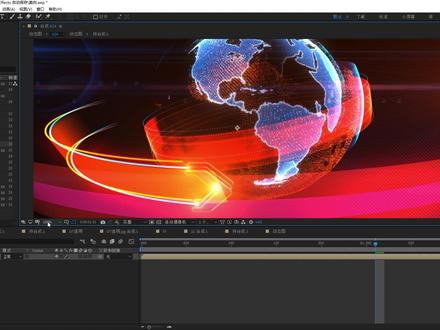 01:51查看AI文稿AI文稿
哈喽,今天的话我们来说一个插件,这个插件的话怎么从 a 里面导出我们的动态图,当然的话需要这个插件的 也可以直接私信我就可以了,需要插件的直接私信我,这样的话我们的操作的话更方便一点点,我们就直接从 a 里面导出他的一个动态图片就可以了,这里的话我们去给他拉宽一点点, 当然你可以拉的话你也可以不拉,这里的话我是为了去方便的去显示一下这里给他来个合适, 然后点击我们这个窗口,我们安装的一个插件的话就在我们窗口下面,当然的话是在我们窗口,你这里的话是看不到的,你的话是要去往下 去拉,往下去拉。在我们的最后这里的话就是我们安装的一个插件,首先我们先设置一下,后面的话是可以设置的。 ok, 那选择我们的一个导出的它的一个位置, 这里的话选择一个合适的位置就可以了。 ok 啊,这里的话就不需要去修改了,这里的话就不需要去修改了,然后选择确定直接导出, ok, 他的话现在的话是正在导出,稍等一会, ok, 现在的话是已经导出完成了,已经导出完成了。
123AE零基础入门教程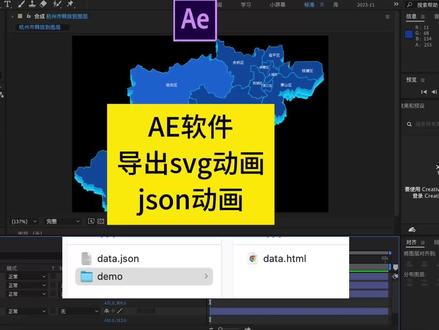 05:15查看AI文稿AI文稿
a e 软件怎么导出 s v g 动画?这是做好的立体地图 s v g 动画, a e 可以导出,趁格式的 s v g 动画点窗口点扩展,点击八 d 某文,在项目面板选中合成的项目名字, 然后在窗口这里就可以加载显示。打开设置面板,勾选 including jason, 勾选 sander, 勾选 demo, 设置 s d g 动画保存位置保存号之后 点击按钮登,打开文件所在位置, 这个是爹谋预览效果文件,这个是包含 s v g 动画的寸文件。接着看一下 s v g 文件怎么导入 a e 里面。首先在阿里云的 day 塔网站 可以下载 s d g 格式的地图,然后用 ai 软件打开 s d g 格式地图, s d g 地图包含了下一季行政区的所有轮廓线, 取消编组,选中图层,点击更多 点击释放到图层顺序,每个图层前面出现不同色块,按住 shift 键多选二级图层, 拖动到上一级图层,多余图层拖到垃圾桶。点击文件点存储为保存为二零二零版本的 ai 格式的文件。 打开 ae 软件项目面板,双击空白处,导入刚刚的 ai 格式的地图文件, 选择合成点,确定,这时发现多了一个文件夹,文件夹里面就是每个二级行政区的轮廓。 把 ai 格式的轮廓图拖到合成面板,然后可以点击右键,点击新建,点击从史量图层创建形状, 这样就把 ai 时量图转成了 s d g 形状。也可以用钢笔工具 缩放和空格键移动画布,之后点空白处去掉图层,选择状态,直接用钢笔工具勾画轮廓。 新建 s d g 形状图层,设置不透明度为百分之六十八,方便继续勾画地图 s, d g 形状的轮廓。勾画完成之后,地图轮廓从 ai 格式就转成了 s, d g 形状格式, 把不透明度恢复到百分之一百,按一下 delete 键,删掉 ai 格式的图层,点击形状图层, 重命名图层,现在看不到描边效果。点击内容,点击形状,点击描边,设置描边粗细为一,这样就可以看到描边效果了。 按照这个式思路,把所有行政区的轮廓都描模一遍,都在 a 一里转成 s、 d g 动画。 设置填充色和描边色,然后制作 s v g 的地图动画,特别是地图厚度、 地图边界线高亮和发光效果。然后通过 body movement 插件导出 带 s, d g 动画的尺寸文件。点击窗口,点击扩展,选中合成的文件,点击设置默认勾选 griff, 滑动查看设置参数默认,点击 standard, 点击 demo, 点击 assets, 点击 include interesting。 接着设置导出位置,命名导出的文件架 a e 导出 s, d g 动画,这是一个只等格式的 d s, d g 的动画, 点击渲染 render, 点击完成更 查看导出的文件。双击 h t, m l 的预览文件,可以看到带 s, d g 动画的地图效果,里面的透明底色的至尊动画文件给到研发人员就可以直接用了。
107豆飞侠 01:03查看AI文稿AI文稿
在上期教程中,大家反映 ae 只能导出视频,无法导出 gif 图片。这一次我们带来 gif 杠二脚本,解锁 ae 中 gif 导出的新可能。首先确保你已经顺利安装 gefgif 插件,安装包围放在评论区。接着打开 ae 文件,设置好导出的时间范围, 在窗口中找到扩展,点击支付干二插件虽然目前仅支持英文版,但操作非常简单。首先点击齿轮按钮,打开设置面板,只需记住以下四点,一、勾选完的 to custom four 的选项,自定义输出位置。 二、在兰德 process 中选择是否带有透明通道,具有 alpha 表示带有透明通道。三、在 contact 选项中选择文件压缩度,调整渲染出的文件大小。四、调整完毕后,点击 make g i f 按钮输出图片。他会先在渲染队列中渲染一遍,渲染完后,你会看见插件中的 maxeiif 变成了进度条,等进度条加载完 gif 图片就渲染好了。
90樊老师工作室
