拯救者y9000p怎么连接xbox
这就是我们全新推出的拯救者 y 九百 book, 炫酷的撞色设计,后铲村制作生产, 一放一排一插线,即可随时随地畅玩主机大作。套件支架还支持多角度随意旋停,更有两种形态切换,不管是放包还是手提都没有问题。此外,套件后部还贴心设计了线材的收纳盖 线材,这样就再也不怕弄丢了,哈哈哈。哎,大家不要理解错了哈,这期不是愚人节视频哈,但这一期视频确实和平常的有那么一点点不一样。 我们之前做 y 九百节目的时候就在想,既然 y 九百有这个 dp 硬接口,屏幕又这么大,那我们能不能把游戏主机和 y 九百这两个东西拼在一起, 做一个可以随时随地玩又便携的移动游戏机呢?那首先要便携,我们就不能选一台太重的主机,像是 ps 五叉 s 叉这种一下动辄八九斤的,那肯定是不行的对吧?但 xbox 有这个小号的叉 s 叉呀, 这不就刚好了吗?又小性能还可以在外面玩玩三 a 够够的了。接着我们来想想这个移动游戏机的外观应该是什么样的。 一开始我看到有拿一个公文包或者小箱子做一个这种末日主机盒或是移动机箱,把什么屏幕、键盘、主板啊直接一起塞到一个盒子里面。那这么一套东西下来,帅是帅, 就是太沉了,而且 y 九百也没有发挥它既是便携屏又是安卓平板的优势啊。所以为了轻便以及适配,我们的 y 九百就是专门设计了一个类似相机兔笼的拓展套件。一开始版本是直接把这个叉 ss 整个罩住,类似于保护 盒一样,在最上面用一根金属支架和磁吸板来支撑外九百,然后还能三百六十度旋转,不用的时候直接把外九百一拿支架一收就完事了。看起来这个方案好像还不错吧,但是因为叉 ss 的散热是从左右两边进风上面出风的,所以就得把这个罩子掏空,那掏空了就只剩一个框架了, 所以原本的支架设计肯定是用不了了,所以二点零版本来了,优化了框架设计,由原本全包的设计变成一个框架,连接框架的支架呢,也由原本单腿变成双腿了,虽然不能三百六十度旋转了,但是这样的支架更稳定,应该也可以任意角度选体, 还可以完全收起来,这样主机和平板也可以变成一个整体。然后把框架的正面板呢加多一个把手,到时候就可以哎直接拎起来带出去,再加一个撞色设计,正面镂空的里枕 logo。 这下这个拓展套件在外观部分还是很不错的了,不过具体功能上的就得等打印出来才知道了。 two thousand years later 那这个就是设计好三年打印出来的白膜了,我们选择用的比较多的光敏树脂,就是 uv 树脂作为我们套件的原材料,固化的速度快,打印的精度也比较高,质量也不错,所以打印出来的零件表面比较光滑,也方便我们接下来喷漆上色, 那喷漆没有相应的排风条件,肯定是不能直接在室内整的,所以我们直接哎来到了外面来喷,那在外面呢,我们一定要 做好这个防护措施,然后呢在这个通风的环境下进行,然后按照之前我们教老同事教我的方法,距离隔得远一点,然后少量多次这样子来喷,这样呢就能保证不会发生留漆的这个现象。我们先喷一层白的作为底 漆,接着按我们之前设计好的上色,那等他全干了之后呢,最后再上一层油光漆,这个油光漆呢主要是为了提升整体的漆面亮度和质感。 ok, 大功告成,等漆面干了之后,接下来就是最后一步组装了,那现在把这就是喷好漆打磨好的零件了, 看着确实还是挺不错的啊,用这种比较艳的荧光漆,还有点喷射战士陷进主机的感觉,不过第一次拿砂纸打磨这种,这个手艺啊,手艺活不是很好,下次呢更新一下手艺。那这次呢我们就先组装起来看看效果。 当当当,这就是组好的外九百 box 了,效果还是可以的,要玩的时候呢,就直接把外九百磁器这么一放,集上 dp 就可以当 一体机来玩了。那不玩主机的时候呢,也可以拿这个支架来当一个平板支架,那之前想的这两条棍棍当悬停的功能也是可以实现的,不过还得再优化一下,就是每次现在抬起来得拧一下螺丝,把它紧实一点才能稳住。 那还有前面这个人体工学的手把,哎,没想到还是能把这个主机和平板给拎起来的,之前我还怕这个盖板靠这几颗螺丝根本撑不住。想的还是可以的啊,那不过毕竟是竖着打出来零件,那硬度肯定是不如金属那样肯定还是会不少的这个瑕疵, 不过帅还是挺帅的,以后出门可能可以带上这个家伙啊,在哪都能玩,真不错。 ok, 以上就是这期视频的全部内容了,花这么大功夫做的一期节目,这不得点赞投币一键三连一下给我们鼓励鼓励。当然这次做的所有设计的原文件呢,我也放到下面的简介里了,有想玩的小伙伴可以 在简介里自取打印出来玩玩。大家下次还想看我们整什么活呢,也可以在评论区留言。好了,感谢大家收看我们下期视频,再见。 当当,这就是组好的 ygybox, 那不玩主机的时候呢,也可以把它当平板支架把地球,哎呦哈哈哈哈。

粉丝157.9万获赞1093.4万
相关视频
 00:24查看AI文稿AI文稿
新入手的拯救者 i 九千 p 游戏必做的设置,首先温家 i 打开设置,点击游戏选择游戏模式,点击显示卡,点击浏览, 选择你的游戏,然后点击选项,选择高性能,然后保存。接下来打开英伟达控制面板管理三 d 设置,选择程序设置,这里添加你的游戏,最后重启一下电脑,你电脑的游戏性能就起飞了。
 00:45查看AI文稿AI文稿
性能强盛的 y 九千 p 机身接口你都了解了吗?左侧起是一个 taxi 接口,一个雷电四接口,强大的雷电四接口可支持大量数据超快转出,办公更高效。尾部依次是可支持千兆网络连接的 rg 四五网口、带反向充电的 taxi 接口、 可外接高清显示器的 hdmi 接口、两个可连接鼠标、键盘等设备的传统 usb 接口以及电源接口。 机身的三个 typec 接口都可输出视频信号。尾部的 typec 接口还可支持一三五瓦便携式视频器充电,估计设计师也是考虑到了最快大板砖的问题。右侧为一个 usba 接口,三点五毫米耳麦接口和摄像头开关,明白了吗?关注一下吧!
6668IT中天科技 00:50查看AI文稿AI文稿
如果你想给拯救者外接一个显示器,不知该如何调试?看完这个视频,首先你需要一条 top c 转 dp 的支持,二点五 k 一六五合资高刷的线,一头插在显示器上,另外一头呢,插到笔记本的 top c 接口系统中,点开设置左侧搜索框,输入控制面板, 点击硬件和声音,再点击电源选项,点击电源按钮的功能,这里的关闭显示器选择不采取任何操作。然后我们退到电脑桌面,右键桌面选择显示设置,往下拖,找到高级显示器, 这个地方的刷新率呢,由六十赫兹调到一百六十五赫兹,然后返回上一层,在这个地方选择仅在第二个显示器显示,然后你会发现拯救者的屏幕不亮了,但是显示器的屏幕是亮的,选择保存更改。到这里调试就结束了,快去试试看吧!
2.4万老张说电脑-诸城正益 00:24查看AI文稿AI文稿
新入手的拯救者 y 九千 p 一定要做的设置,首先问家 i, 打开 window 设置,选择网络和 internet, 找到高级网络设置,打开, 然后点击网络四配七选项,又给予太网选择属性,点击配置,选择高级下拉,找到这一项,打开这里选择最大的那一项,然后确定,这样你的网络就起飞了。
5916智选-联想笔记本(国补专场) 00:52查看AI文稿AI文稿
性能强劲的拯救者 y 九千 p 二零二二款,他的接口你都了解吗?左侧起是一个 typec 接口,一个雷电四接口,强大的雷电四接口可支持大量数据超快传输,办公更高效。 尾部依次是可支持千兆网络连接的阿接四五碗口、带反向充电的 typec 接口、 可外接高清显示器的 hdmi 接口、两个可连接鼠标、键盘等设备的传统 usb 接口以及电源接口。 机身的三个 typec 接口都可以输出视频信号。尾部的 tpc 接口还可以支持一百三十五瓦的便捷式试配器充电。右侧为一个 usb 干 a 接口、三点五毫米的耳麦接口和摄像头电池开关。你明白了吗?记得点赞收藏起来吧!
1441永州嘉合数码科技有限公司 00:39查看AI文稿AI文稿
新入手外九千 p 的一定要注意了,这三个设置让你的电脑越来越快,尤其是第三个,谁不用谁后悔!一、我们为新的外九千 p 下载软件之后,一定要把没有用的开机自启项,关闭右下角任务栏,点击任务管理器点击启动,把不需要的开机启动 全部关闭,这样再也不用害怕机油和你比拼开机速度啦!二、更改电脑的默认保存位置,一般新电脑默认保存位置 c 盘, c 盘满了电脑自然不会变,复查可以右键桌面显示设置,点击储存,然后往下拉,点击更改新内容的保存位置,把这些全部改成地盘就好了。什么?你还没有外九田 t, 那怎么成为尊贵的外九田 t 用户?点击直播间冲就完了!
1.7万联想 00:34查看AI文稿AI文稿
今天教大家在外接显示器的时候怎么选择接口和线,记得收藏一下,有需要的时候翻出来看看。外接普通显示器的时候,选择这种 hdmi 的线只能支持到一百二十赫兹的刷新率。如果你买的显示器是幺四四幺六五赫兹的, 显示器的卖家会告诉你用地皮线。据我了解, aoc 等一些电竞品牌的显示器盒子里就自己带了一根地皮线,那拯救者没有地皮接口怎么办呢?可以选择后面的全功能系口,准地皮膜口插上就能用了,记得自备一根转接线。 注意一下,侧面也有两个 c 口,建议不要用,也就能挂一些普通的便携显示器。功能强大的还是后面那个 c 口,有什么不懂的随时来问我吧,咱家不光稳,懂得还多。
3592天津卖电脑的小悠悠(产假中) 02:50查看AI文稿AI文稿
很多朋友会问到联想拯救者如何升级 beaus, 如何开启毒险之巅?那么今天以 y 九千 p 二零 is 三零六零版本为例,分享一期关于拯救者控制中心 更新 boss 以及开启独显直连的教程。第一步,打开拯救者控制中心首页可以看到 cpu、 显卡频率、温度以及调节机器的性能。模式一共有四种,安静、均衡、野兽以及自定义模式。如果平时需要玩游戏,建议切换到野兽模式,运行性能很强。 如果只是办办公,看看视频啥的,可以选择安静模式或均衡模式。如果有出差需求,可以切换到安静模式增强续航。下面分别看看右下角的实用工具和显示设置。点击右下角的实用工具, 可以看到机器支持连接试配器后自动开机,目前支持方形 pd 试配器,这样可以减少开机键的使用,从而延长开机键的使用周期。打开 显示设置,可以切换三模显示,也就是独显混合极显模式。需要注意的是,从智能显示模式切换到独显直连模式,需要重启电脑。 idpu 省电模式 of 代表混合输出,二代表只用极显, 极极限模式 ot 代表独立显卡不在工作时电池模式下自动开启 igpu 模式,连接电脑电源后自动关闭。点击左侧菜单灯光图标,可以调节键盘背光灯亮度,以 关闭或打开 a 面的大歪灯。左侧第三个图标是升级驱动,可以检测当前机器驱动是否更新,如果不是,可以检测并更新到最新驱动。第四个图标主要就是售后方面的问题,可以咨询联想人工客服, 查询机器保修,查询售后网点等等。第二个联想电脑管家,首先是关于机器配置的信息,以及主机编号、 保修等优化加速,可以禁用开机、自启软件等空间清理主要是清理机器的垃圾文件。病毒查杀可以查杀电脑是否有病毒,信任区域可以添加一些文件,这样的话杀毒软件就不会扫描这些文件,省去不少麻烦。原厂驱动可以检测当前驱动, 政府最新以及更新到最新驱动。我的客服可以咨询人工客服问题查询机器保修等,有问题可以在这里搜索。工具箱主要是一些小功能,比如可以设置联想锁屏、壁纸、开盖、开机等。软件商店可以下载各种类型的软件,方便用户安装,简单快捷。 如何升级 bels? 打开联想官网,找到驱动下载页面,选择自己机器的型号,找到 bels 并点击下载。双击下载完成的 bels 文件,并点击 nex, 之后一直下一步。安装完成后,软件会提示重启,按照提示操作重启电, 此时电脑会自动更新并升级 bus, 耐心等待完成即可。注意升级 bus 期间不要断开充电器以及不要关闭电脑,否则会导致进不去系统。好了,本期视频的全部内容就到这里了,希望对你有所帮助。视频内容均为个人经验总结,仅供参考。这里是巅峰玩家,我们下期见!
1.7万巅峰玩家 00:20
00:20 00:25查看AI文稿AI文稿
拯救者的九千 p 支持有线网络接口,支持无线网络链接。那拯救者的九千 x 呢?没有有线网络接口,但是我还想用有线网络接口,该怎么办呢?那就需要用到这个小东西, topc 转千兆有线网络接口的转换器,一头插在笔记本上,另外一头插上网线接口。 通过软件测试呢,能达到千兆左右的网络贷款。老张已经测试过了,做工还是非常不错的,你要不要看看购物车呢?
588老张说电脑-诸城正益 00:31查看AI文稿AI文稿
新入手的拯救者 y 九千 p 玩游戏必做的设置,首先右击桌面,打开英伟达控制面板,再配置这里处理器,选择自己的显卡,点击应用,在管理三 d 设置这里,把三重缓冲关闭,各项异性惯例改成八 x, 再把垂直同步关闭,把平滑处理透明度 改成多重取答电源管理模式选择最高性能优先,把各项异性采样优化关闭质量改成高性能。最后点击应用,这样设置完后玩游戏直接起飞。
4849智选-联想笔记本(国补专场) 01:42查看AI文稿AI文稿
开启多线直连,重启后啊,竟然黑屏了,刚到手的拯救者笔记本,很多兄弟啊,以为是质量问题啊,直接就退货去了,其实呢解决非常简单,跟着比较个这样做就可以,先给大家复现一下这个情况,刚到手的把九弦 p, 我们打开多线直连呢,可能会在这个蓝正的控制面板中找到显示设置啊,选择切换的多线直连,然后呢他会提示你重启啊, 同学,最好可以看到这个来自你的 logo 啊,然后呢还有这个转圈是正常的,但是呢转完圈之后呢电脑呢他就黑屏了,键盘灯是亮的,但是呢什么都没有显示,那怎么解决呢?我们先按这个电源键啊,长按,长按三到五秒,让他关机,我们看到这个电源灯灭了一下,我们再按一下让他开机,开机之后我们连续按键盘上的 fi 键不停的按, 然后呢会进入到这个白雾丝界面,我们看右下角这里有一个显示设备的切换,现在呢是切换到了下面的独显质量模式,我们先选择上面的混合模式,然后呢按一下键盘上的 esc 键,然后呢就选择第一项保存和退出回车,然后呢电脑会重启啊,我们等一会啊,这一次呢 是能够正常的进入系统啊,因为我们关闭了主线之类。进入系统之后,我们打开拯救者自带的联想电脑管家,我们从这个开始的所有程序里面找一下联想电脑管家,然后呢把它打开,然后呢鼠标选择左侧的这个原厂驱动驱动这个图标,然后呢右边显示全部是最新,我们看右下角的有一行字啊,查看全部驱动,我们点一下, 点进来之后可以看到当前的显卡驱动版本和原厂推荐的版本呢是不一致的,我们选择替换原厂驱动,然后呢等待他下载解压完成,进行一个安装, 安装完成之后,可以看到已经是匹配的原厂驱动了,然后呢我们再次打开这个雷神的控制面板啊,切换了夺险之联,然后呢再重启一次,如果你在这个替换驱动的过程中啊 重启或者蓝屏了一下啊,这个呢不用担心啊,是正常的,替换到原厂驱动之后,我们可以看到切换多险增电之后呢,就不会啊出现黑屏这个情况了啊,其实呢,这就是一个驱动的 bug 啊,驱动没有匹配好,其实呢,现在的九千二零二系列了,还支持这个滴滴 gi 点五啊,可以热切换显卡自连,不需要重想,我们下个视频讲一下怎么进行热切换。
5.2万真机实验室(爱比较)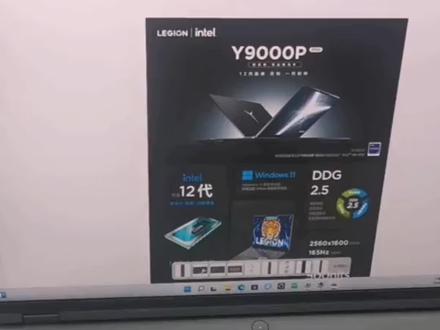 00:44查看AI文稿AI文稿
关于联想拯救者 y 九千 p, 他能不能够外界显示器呢?首先他是可以支持的,你看他后面的接口也比较齐全,有一个电源接口,两个 usb 的接口,一个 hdmi 和一个呃, toc 的接口,旁边是网线接口。 如果你想要外界显示器呢,你就只需要买一根那个 hdm 的高清高清转接线就可以了, 这旁边是一个 usb 和那个耳机插孔,然后在他的左手边呢,他是有两个那个 pc 的两个接口。 关于显示外界显示器呢,你只需要好符合那个二点二点五 k 的分辨率有压力,五赫兹以上以下的显示器的分辨率都是可以支持的。
 00:26查看AI文稿AI文稿
笔记本电脑一个屏幕不够用,几秒钟搞定外接显示屏,你只需要准备一台显示器和一根 h d m i。 拯救者 y 九千 p 自带 h d m i。 接口和 usb 接口, 使用把线插在笔记本电脑上,再连接到显示器,这时候显示器屏幕就和笔记本屏幕内容一样啦。如果想使用拓展屏幕,就按下 win 加 p 设置不同的拓展方式,是不是很方便呢?需要的话赶紧收藏关注吧!
 01:33查看AI文稿AI文稿
这期视频是百分之九十有电脑的宝贝都会遇到的五个问题哦,所以呢,我就用一个视频给大家总结一下,有新电脑的咱们也可以提前规避这些错误操作,学习一些电脑干货。 第一个,新电脑开机的时候,用户名设置成了中文,这个对后期使用确实有一定的影响,尤其是计算机这类理工科的专业, 经常有人说是自己下载一些相关的软件会出现报错,这是因为软件语言包不支持中文导致的,还没有开机的宝字,咱们记得这一步设置成英文或者拼音的名字。第二个,电脑长期错误开盖啊,我之前的视频呢,为了角度,一般都是这样开盖的, 有些宝贝就会产生疑惑,确实啊,这个不是一个正确的开盖方法,时间久了屏幕就会变形,我们日常从电脑中间的这个位置打开会更好一些,大家平时注意就可以了,不要学我啊,因为我这里电脑比较多。第三个,电脑 f 一到 f 十二这几个键按了没有反应怎么办?好多宝贝 都会遇到这种问题啊,平时呢想按键调个声音和灯光,怎么按都没有反应。其实是我们锁定了 fn 键,只需要按住 fn 加退出键就可以重新解锁快捷键,这下子 f 一到 f 十二就可以正常使用了。第四个,电脑数字小键盘失效了怎么办?就是这个地方啊,输不了数字,你们仔细看一看,这个键是不是不亮了? 其实是我们不小心把小键盘给锁住了,重新按一下这里,打开数字键盘就可以继续输入数字了。第五个,电脑触控板失灵怎么办?很多人误以为触控板用不了,是它坏掉了, 有可能原因很简单,我们看一下键盘上类似于触控板图案的这个键,大概律师你不小心按了,他把触控板也给锁住了,我们重新按一下,触控板也就可以正常使用了。大家还遇到哪些问题都可以提问哦,只要有时间我都会尽量给大家解答。
7285想想在上海 00:26查看AI文稿AI文稿
新入手的拯救者 y 九千批一定要做的设置,首先 win 加 i windows 设置,选择应用,将任何来源改成安装时向我发出警告,可以杜绝流氓软件的安装。接着点击启动,将不需要的启动像全部关闭, 这样开机速度直接起飞。回到主页,找到隐私打开,将这视像全部关闭,杜绝隐私泄露,赶快去设置一下吧。
2579智选-联想笔记本(国补专场) 00:16查看AI文稿AI文稿
新入手的拯救者 y 九千批一定要做的设置,首先双击打开此电脑,右击桌面文件夹,选择属性,然后点击位置这里把默认吸盘移动到地盘,这样以后文件就可以随意扔到桌面了。
 01:07查看AI文稿AI文稿
拯救者外九千 p 新机到手后如何系统开花?讲解一下?首先取出电脑和充电器,插入充电口后等待十秒后开机,按一下电脑开机键后等待 选择是是这里不要按住 shift 加 f 十,这时电脑屏幕会跳出一个黑色对话框,电脑会自动重启。恢复到第一步,点击是是跳过 选择我没有 internet 连接点,继续执行设置,点击接受,输入用户名, 点击下一步,点击下一页,点击接受,这样系统就激活完成了。
695成林科技 00:14查看AI文稿AI文稿
省油者外九年 p 无法连接网络?教你一招搞定!按住一加二,打开定型框,输入 cmb, 点击确定,输入指定 bing coffee bless them, 按下回车显示已成功!刷新 dns 解析缓存就可以恢复网络啦!
1158天黑请闭眼1
