cubase观察区如何打开
备使用系列教程一认识界面,然后再到下面,下面这个位置呢是一个时间轴,它的作用是什么呢?比如说啊,我要听一下第九个小节,那么我就把时间轴拉到这里,比如说第十三个小节, 它的作用就是查看我们某一个小节或者某一些地方的音频,然后再到这个位置,这是一个观察区, 左边第二块这个地方是显示轨道的地方,我们可以在这里添加轨道或者乐器,或者一些密底轨等等,轨道都在这里进行添加,那么我现在随便添加一个音频轨道。 好,添加完了之后呢,我们可以看到左边的这一个观察区就会有一些信息显示在这里了,比如说音频的声音或者声像等等等等各种信息都会显示在观察区的这个地方。 点赞加关注,下期更新不迷路!

粉丝8094获赞3.1万
相关视频
 03:31查看AI文稿AI文稿
哈喽大家好,欢迎收看噪音所课堂,今天教大家如何使用修音功能。 相信大家也了解过,市面上有各种各样的修音差劲,有一些非常难用,有一些很不好下载,还有一些即使你已经下载好了,也不知道怎么加载进 q 贝斯里去使用。今天我就和大家说一下 q 贝斯十点五版本自带的修音功能。 首先我们要打开录制好的人生音轨,然后我们再看左边观察区的位置,找到 va r i 开头的这个选项,然后把它打开。打开之后呢我们要找到这一个图标,然后把这个图标点亮,点亮之后呢他就会自动识别我们唱出来的音高了,然后他会显示 在下方这个窗口这里,我们可以在下方的这个窗口进行编辑,如果觉得在下面这个窗口编辑太小的话,也可以把这个窗口全屏,我们只需要找到右边像箭头一样的这个图标,把它点开之后就全屏了。点开全屏之后,我们会发现阴块变成灰白色了, 这个时候我们要再点击一下刚才左边观察区 va r i 开头的这个编辑图标,点亮了之后,这些音块变成有颜色了,我们才可以进行编辑。好了,我们现在先听一下前两句的音频, 比方说我想修正这一句最后的这个音,我就找到对应的音块,然后可以把它上下拖动, 进行音高上的修改,现在我随意变化一下,大家再听一下, 除了可以改变音高之外,我们也可以改变这个音的长短,我们找到音块旁边的这个正方形图标,把它长按就可以进行拖动,现在我把它拖长一点,我们再听一遍多少, 我们还可以把音块裁剪,把鼠标放在音块下面的这一条横线上面,鼠标就会变成一把剪刀,这个时候我们就可以随意的裁剪音块了,比如说我们想要做一些滑音或者一些其他效果的话,可以把一个音块 分成若干粪,然后再细条,我们现在再听一下效果。还有一个比较常用的功能,我们把水 鼠标放在阴块上面,可以看到它上方有一个点,把这一个点上下拖动的话呢,可以修正阴块里边的波形,但是不建议大家把它拉的太满, 像现在这样子,把它如果拉成百分之一百的话呢,停上去就会有一点电音的感觉了,如果歌曲本来就是电音的话,那就另当别论了。 当然想要做出电音的感觉的话,可以把每一个音块都把它拉到百分之一百,但是如果一个一个音块的去调节,那么太费时间了。下面给大家介绍一个更快捷的方法,我们可以直接选中想要变成电音效果的音块,然后在左边拉直曲线,这里直接输入一百, 然后按回车键,现在我们就可以看到刚才我们选中的音快全部都变成直线了,然后现在我们再来听一下,看看有没有电音的效果。 好了,本期内容就到这里,我们下次再见。点赞加关注,下次更新不迷路!
935造音所 01:17查看AI文稿AI文稿
我们来看一下这个学员的问题,他说老师我的光测区不见了,当我看到他这个问题的时候,我是又好气又好笑, 你真的是太厉害了,你居然能够把观测区都玩不见了。那么我们来看一下他其实跟我们上个视频是一样的问题,我们看一下,正常来说我们直接双击这个音频快,他就会跳到我们的这个编辑窗口啊,编辑窗口, 那这里我们就可以去使用 audio weapon 或者是 read audio, 那通过它的这个剪辑,然后使用粘合工具之后我们看一下,这个时候如果你再去双击观测区就不见了,这个时候我们双击这个 事件快,他并不是双击音频快,他打开的是我们里面的每一段音频,这个时候如果你要再使用编辑器,我们要再去里面选择再来双击, 这个时候才会到我们的编辑器当中。大家看到现在这个编辑器里面也没有观测区,没有关系,点击这个位置打开观测区, ok, 他就出来了,你们学会了吗?
24高新区录音棚 00:51查看AI文稿AI文稿
做混音的第一步就是要平衡各个乐器之间的音量,那么在 qbas 里面怎么实现呢?调节音频音量在 qbas 当中有三个方法,第一个方法是在我们选择的这个轨道的左侧有一个观测区,观测区的第一栏这里有一个音量推子, 我们可以点住鼠标左键左右的调节,然后也可以在底下这里有个推子,点击开有个纵向推子,我们也可以在这里调节。 第三个方法是我们要把这个选择的模块全部框选中之后,然后我们把鼠标放在这里,会看见模块的上方会出现一个小白点,然后我们点住鼠标左键上下的拖拽即可。 当然这个方法是最实用的啊,也可以直接选择一个单独的模块,这样子我们就可以来进行单独的调节啊,那这就是 qbays 的三种调节音量的方法。
44中凰音乐制作 01:51查看AI文稿AI文稿
我们今天对丘贝斯进行一个初十双击,丘贝斯图标进入启动界面, 打开后我们点击其他中的 mt 创建空白工程。好,这个界面就是我们以后要经常使用的一个界面。 最左边的区域是观测区,单轨音量调节效果器插入备忘记时等等都将在这边进行操作。中间的区域可以进行各类轨道的插入。 右边这块最大的界面是我们轨道长度的显示,上方这些数字代表了小结束。鼠标右键点击选择秒,也可以调整到时间刻度。 将播放指针召唤到你鼠标所在的小节线位置, 按键盘空格键进行指针播放,如果这时候有迷离轨或者音频轨,那指针经过的地方都将被转化为声音夺取出来。 最底下这个是走带控制器,这个我们之后会单独讲解。上面这一栏是工具栏,也是我们之后会经常使用的一栏。最上面的和很多软件一样便是菜单栏,一些功能设置的界面都将通过菜单栏召唤出来, 可能很多人打开来后,我和我的这个界面有一点点出入,没关系,我们点击左上角的这个图标设置窗口布局在这边我们可以勾选自己想要的区, 你和我进行一样的设置,那见面也就一样了。
191音律屋 02:31查看AI文稿AI文稿
哈喽,大家好,欢迎收看噪音所课堂,今天我们来说一下自动化, 首先给大家听一轨音频,然后大家把注意力放在左边观察区的这一个音量条上面, 大家应该能发现了,刚才我在播放这一鬼音频的时候,音量自己发生了一些变化,这一个就是自动化的效果,我们再来仔细的听一遍, 自动化是非常好用的一个功能,下面我和大家介绍一下怎么使用。首先我们要选中想要做自动化的轨道,然后把对应轨道这一个位置的啊 点亮,点亮了之后这个 r 的英文会变成绿色的状态,然后把鼠标移到去轨道的左下方,这时候会出来一个往下的箭头,把它点开之后自动化的轨道就会出来了。这条轨道就是给我们编写自动化的,我们可以在音频下方对应的区域编写我们的自动化, 然后这个地方是自动化类型的选择,我们可以写音量的自动化或者声相的自动化等等。现在我就以音量自动化给大家做一个演示,大家可以看到我在自动化这个轨道画了两个点,这两个点就是代表音量的大小,我们可以把它上下拖动进行音量 调节,然后现在我第一个点是比第二个点要高的,所以就会有一个音量逐渐减少的效果,我们还可以在这条线上继续画点,现在我随意画几个点,然后调节 一下,完了之后再播放一遍给大家听一下效果。同样的大家也是把注意力放在音量条上面,大家注意观察一下音量调的变化。 最后提醒一下大家,大家在画自动画的这些点的时候,一定要对应好音频, 比方说我是想这一个乐器在第一个小节见弱到第二个小节上,那么我的点就应该画在第一个小节到第二个小节上,如果你画在第三个小节上,那么便画的是第三个小节,与第二小节就无关了。 我们在编写乐器的时候想要做一些处理的话,用上这一个自动化功能也是非常不错的选择。好了,本视频内容就到这里,我们下次再见。点赞加关注,下次更新不迷路!
70造音所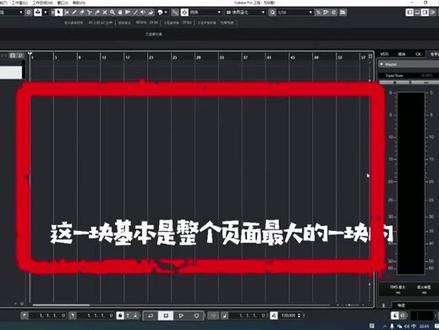 01:09查看AI文稿AI文稿
贝使用系列教程一认识界面好,然后再看这一块,这一块基本是整个页面最大的一块的,这里呢是编辑音频的地方,我们平时对音频的编辑,比如说裁剪呢,或者说呃,删除啊,都在这一个地方进行编辑。 然后再看最右边的,这是一个电瓶表,这个电瓶表就更加有利于我们观察轨道或者整一个工程的这一个电瓶。 然后最下边的这一栏呢是走带,整一个工程的速度,还有当前的小节或者时间等等都会在走带上面显示, 还有音频的播放,暂停录制或者循环等等功能都可以在走带上面进行。最后我们再看右上角的这个地方,这里是窗口布置的一个地方,我们点开之后呢,可以 自行的进行选择,添加或者删减一些我们觉得不需要用到的窗口。 点赞加关注下期。
64造音所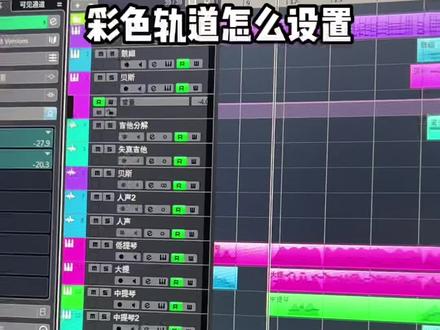 00:42查看AI文稿AI文稿
呃,有些朋友问我这个轨道的这些颜色怎么来的?就是五颜六色的颜色,对吧?自己的那个轨道的话就是白色、灰色, ok, 没有这种五颜六色,问我怎么调成这种五颜六色?其实你很简单, 在这个编辑这个位置点击首选下,然后呢在在这个上面找到轨道啊,找到轨道,然后在这个地方选择 使用随机轨道颜色啊,来,我们看一下左边是轨道啊,然后这个地方点击使用随机轨道颜色就可以了。
224WM教你在家做音乐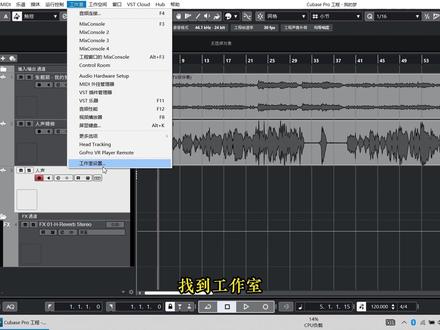 02:33查看AI文稿AI文稿
哈喽,大家好,我是你们的黄老师,今天给大家讲一下怎么解决 q 贝斯没有声音的问题。首先如果你有独立声卡的话,我们需要先安装好声卡,然后在 q 贝斯软件内设置相应的驱动,声卡安装好之后打开 q 贝斯, 找到工作室,工作室设置,然后在音频系统下右边找到驱动, 这里点开找到属于你自己的驱动啊,你自己声卡的驱动,那么如果这里找不到自己的驱动呢?可能是你没有安装好,或者是你的声卡不支持 asio, 或者是你的声卡是纯娱乐声卡, 那么你需要解决这些问题才可以,那么声卡设置好之后呢啊,速度的话就会有声音了,然后 安装完成之后呢,我们需要重启电脑,打开软件,然后还要右键右下角的这个小喇叭,这个小喇叭,然后呢选择声音 播放这边啊,然后找到自己的这个呃自己的声卡,然后将它设为默认池,选择之后设为默认池就可以了, 这边我已经设置好了,然后呢点确定就可以了,那么如果你没有独立声卡,使用的是系统自带的声卡的话,那么在这边啊驱动选择的时候,我们只要选择第一个这个 选择这个就可以了,这个就是系统自带的声卡,那么如果做完以上操作还是没有声音的话,我们这个时候需要打开 调音台啊,电脑的话是 f 四部分,笔记本需要 fn 加 f 四,打开我们的调音台,然后在这里输入啊,输入输出,我们这边是需要如果啊你有独立声卡的话,这边啊选择你的独立声卡的名字就可以了, 然后这边的话默认是一二输出的话啊,选择好自己的声卡,然后呢这边会自动默认 就可以了,这边设置好之后,输入输出之后呢,然后就会有声音了。在做完这些操作之后呢,大家一定要看清楚啊,是否给轨道禁了音啊,扬声器是否打开了,音量是否打开了,然后呢再确定是否有声音。那么做完这些操作,基本上啊,你的 q 倍词基本上就是会有声音的。好的,那么我们的这个问题就讲到这里,希望能够帮助到大家。
1885子期-黄老师 05:15查看AI文稿AI文稿
大家好,从本集视频开始,将正式讲解用音频软件 qs 录音的教程,我们看到的是一个欢迎界面,然后呢,我们可以看到你最近的工程啊,以及一些嗯,预知的这个嗯模板。 然后呢,我们选择一个空白工程,你可以选择你的工程路径以及你的工程名。好,我们创建一个空白工程,打开以后呢,是这个样子。 好,首先我们要做的呢,找一个伴奏,对吧?那么我先拉一个伴奏进来,比方说 我拉了一个这个伴奏啊,这是要把文件复制到你的工程目录好,这样的话伴奏就进来了啊,有点小,我们可以进行来拖动, 然后呢,用鼠标左键点击音频块,可以进行左右拉动啊,也可以上下拉动, 我把它拉到最前面,这样的话伴奏啊就进来了。那么比方说这个伴奏啊,他前面有一块空白,那么我可以用鼠标啊,放在这个地方,按左键,然后拉,然后拉,哎,这样的话就可以去掉前面空白的地方。嗯, 那么你也可以啊,也可以用。然后呢,这里有一个啊,这里有一个可拖动的,是用来拖动你所观测的大美大小的。好,那么这些都可以用快捷键来完成,快捷键呢,我们以后再说啊, 好,现在有了伴奏,我们要新建一个人生的音频轨,添加音频轨,选择单声道。 好,建好了轨道以后呢,我们要注意轨道上的啊,这些这些这个标识和按键,那么这个 m 的小 m 是静音的 意思, s 呢是独奏,这个按键呢是启用录音按键,这个是监听按键。那么这些呢啊,我们后期会讲到你包括这个自动化这个图标呢,他的意思是立体声啊,我们刚才建的这个单声道是一个啊,是一个圆圈啊,这是单声道,我们在录音的时候呢,要打开这个红色的 启用录音的按键,这里有一个监听按键。好,我们打开以后没有反应,为什么呢?因为我现在这个输入设置啊,没有设置正确输入设置怎么设置呢?首先你要知道你的声卡啊,你的声卡上是怎么设置的,表示我用的, 比方说我用的这个声卡,嗯,那么我的话筒呢?是接在模拟的第一路上啊,模拟的第一路上,好, 我就需要在软件里设置我的啊信号的输入输出,按 f 四键调出我 输入输出,嗯,可以看到我这个地方啊,我已经把他故意给射乱了,我可以新建一个总线啊,新建一个单身道的总线, 然后说是这个大声到,然后呢?我选择的啊,这个,呃,输入口呢?是模拟一输入来的信号 啊,我选择以后,然后呢?我在我的人生轨来进行输入信号的设置啊,这个地方,这里是输入信号,这里是输出信号这一块呢,输出电瓶啊,输出电瓶的音量,然后呢?这个是升向啊,升向,我把它拉到最左边来听一下,明显的啊,来到左边了 啊,恢复下面这个呢,这个是一个轨道延迟啊,下面来说这个信号输入,我要选择我刚才设置的这一度信号的输入啊,这样的话就意味着我把我话筒 信号通过声卡,嗯,输入到了这一轨啊,这一轨,记住啊,在我们用软件录音的时候一定要有这个轨道的概念啊,我们是把音频呢输入到某一个轨道而不是整个软件。嗯,我们输入这个轨道来打开 监听的这个按键。喂喂喂啊,可以看到这个地方啊,能够听到你的输入电瓶啊,这个监听是用来干嘛呢?就是我们自己在唱歌的时候啊,耳机里能够听到自己的声音,如果你关掉的话是听不到声音的。嗯, 但是呢这个和声卡的设置有关系啊,我的声卡呢他有这个直接硬件监听的功能,所以说我把我的这个路由打开啊,我这样的话我是通可以通过声卡的硬件啊来直接通过路由来听到自己的声音的,所以说不需要打开 软件当中的这个啊监听按键。但是大家的声卡如果不支持硬件监听的话,又说你没有这个路由功能的话,你是需要打开这个按键 你才能够啊去进行录制的,不然你听不到自己的声音。试想一下你在录歌的时候你听不到自己的声音,你不知道你唱的怎么样啊,这个是没办法录的好,因为我在录录教程的话我就把这个关掉了,我听到这声音有点有点惨不忍睹。当完成以上的准备工作以后呢我们就可以进行录制了。 录制的时候呢我们要用到走在面板上的这个按键啊,这个是走在面板啊,快捷键是 f 二走在面板上的录音按键,也可以用你的键盘的小键盘新号键来进行录制, 这样的话我的音频就录在了人生鬼这鬼当中。喂喂喂啊哦喂,好, 那么暂停的话可以用空格键啊,也可以用这个停止录音键。好,这样的话我的音频就录到轨道当中了来进行录制,这样的话我的 音频就录在了人生轨这一轨当中。好,那么这就是呃,用软件来录音的一个呃过程的示范。我们录完音以后呢?啊,需要进行修音效果的处理,这一部分的话我们下集再讲。
2228左耳音乐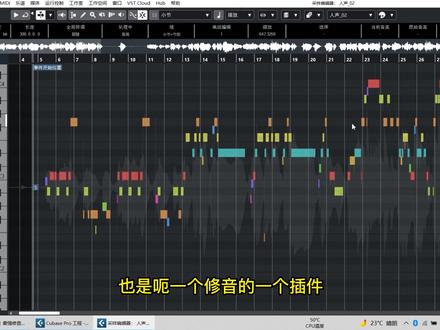 04:25查看AI文稿AI文稿
大家好,我是你们的黄老师,那么今天呢,我们开始跟大家讲一下麦乐蛋的基本使用啊,那么有些同学可能会说,这个读麦乐地啊,不管是读麦乐地还是麦乐蛋都可以啊,这个是无所谓的,都是同样一个东西啊。 好的,首先我们打开 q 贝斯,打开 q 贝斯之后呢?嗯,我们之前是不是跟大家说过 q 贝斯雷自带的一个修音软件啊,双击这个呃音频之后呢,我们双击他,然后这边可以点编辑 啊,编辑出来之后呢,就可以进行修音了,那么麦来带呢?也是呃,一个修音的一个插件, 他和这个相比的话要比他更加精细,虽然说他们中间有一些相似的功能,但是妈的蛋的话相比他相比他来说要更加复杂一点啊。好的,那么我们 麦乐蛋需要怎么去用呢?首先比如说我要把这个这个音频去修整一下,那么我们要选中他的轨道,选中轨道之后呢啊,插入这个软件,在这里搜索麦乐蛋就可以了啊, 我这边已经插入过了,就不再进行操作了,然后你在这里搜索 mel dyne 就可以了。那么插入进来之后呢,我们双击点开 会出现这样一个界面啊,我们把它放大, 放大之后呢啊,这个因为是我之前已经录入过呃一段了,已经把音频录入进去了,如果你们没有录入之前呢,我们需要把你所需要处理的音频要录入进去才可以。所以我刚 可能还会说啊,这个买了蛋的话,比 qbs 自带的修音软件的话,他用起来要稍微麻烦一点点,那么我们现在再给大家演示一遍录入啊, 首先我们在这里要把这个播放指声放在放在音频开始的之前的一点点啊,再开始唱之前的一点,然后呢这边见面大家看一下,这边有一个 tresfor, 然后呢我们需要先把它点亮, 点亮之后就可以录入了啊,同时我们点亮的同时,然后按下这个播放就可以把音频录进去了, 这边的话他是在覆盖录录制,覆盖录制把把之前路过的给覆盖掉。好的啊,我们按一下这个空格键呢,站 停播放之后呢,他就会把它就是全部录录进来,这个时候呢我们来看一下啊,看一下这个界面 上面呢有一二三四五六七八九九个图标。今天呢我们首先去讲一下啊前面这两个啊,前面这两个工具的使用, 第一个的话,呃,他首先第一个形态就是图标的形态呢,是一个箭头,那么我们这个箭头是怎么使用呢?他可以调整音高,我们再把声音录入进来以后,其实他和 q b c 里自带的那个软件编辑的软件差不多, 这个是每个音块,大家看一下可以点的啊每个音块。然后呢这里也有每个琴键的空格啊,就是格啊,每格都是琴键。然后呢我们这边的这个箭头 形态呢,可以去拖动他去调整音高啊,那么这边有一个音符看到没有,我点一下他的描边就没了,再点一下他就有描边了, 如果有描边的话,我们在拖动的时候,他是一格一格的去移动的,如果我们把它关掉的话,看到在拖动的时候他就是可以很平滑的去拖动了。嗯,那么我一般情况下录入这个音频的时候,我们是要打开的这个图标,我们右键 下面还有一只手,这个手的话他可以拖动整个界面,左右拖动,上下拖动都可以。然后第三个是一个放大镜 啊,放大镜的话我们左右可以拉长这个音块上下可以,可以加宽或者是缩小他的宽度,那个音块的宽度。这样,那么呢这两个快捷键的话,其实呢还是有这个,呃,快捷键的,我们按住这个键盘上的 shift 加 out, 它会变成 so, shift 加 out 变成手可以进行拖动,然后呢 ctrl 加 out, 它就会变成一个放大镜,可以进行左键,然后拖拉进行使用啊。第一个图标的话就是这三种形态。
584子期-黄老师 01:45查看AI文稿AI文稿
好,今天跟大家分享一个有关于 qbasy 啊,大家都不常用的或者是不太知道的一个小技巧啊。 那么我们知道我们在写音符的时候啊,比如说我们在这边选择八分音符啊,那他这边就会显示出来八分音符,对吧?那十六分音符,我们看这边就会显示选择出来四个框,对吧?四个, 对吧?四个,那么比如说我们还可以写三连音,对吧?比如说我们写到八分的三连音,那他就这边就是三个, 对吧?那比如说我们选择十六分三连音啊,他这边就会出现我们常说的六连音啊,就是六个,那么这个时候问题来了啊,那这个时候问题来了,有的时候我们想写五连音啊,我们想写五连音,那怎么办?怎么去写 好?那么五连音的话,你比如说啊,我们现在选择的是四分之一音符啊,那就是一拍一个格,对吧?我们这个时候看到这边啊,有一个 e, 我们打开这个, 我们打开以后我们可以看到啊,他一拍是一个格,对吧?我们直接在下面这改,改到五,我们发现 我们现在写音啊,我们现在就变成了一个五连音的状态,嗯,比如说,而且我们可, 而且我们可以看到他上面就已经新建了一个啊,四分之一,四分之一的五连音。你比如说我们写完这个五连音了啊,又想变回来八分音符,我们选一下, ok, 我们从下一排开始再写八分音符或者十六分音符就 ok 了。好,希望今天希望这个可以帮助到大家。
777祥仔舅舅 02:26查看AI文稿AI文稿
哈喽,大家好,上节课呢,带大家认识我们 q 贝斯十二的基本界面功能,这节课呢我们将带大家学习一下如何创建一个 q 贝斯工程和保存一个 q 贝斯工程。首先我们打开 q 贝斯十二, 打开 q 辈子十二之后,我们会在这边看到最上面,这边最近录音打谱制作,母袋处理以及其他这些呢,就是我们工程的一些项目,比如说我们可以去创建录音的一些模板,这里给我们提供了很多模板,打谱制作的模板以及母袋处理, 其他里面有一个 empty, 这个 empty 就是空白工程,我们也可以直接打开的时候在下方去创建空白工程。在创建这个工程之前,首先我们要把这个选项选到 使用默认位置,在这里呢选择我们要储存的路径,比如你如果要放在我的电脑的 c 盘, d 盘一盘,你就选择相应的盘符,然后建立一个你要的文件家,比如说在这里建立一个录音工程, ok, 那么这个就是我们以后所有的工程文件夹将存放的一个路径,我们选择它, 那这边呢就是我们即将要建立的一个工程文件夹单独的一个项目。比如说你接下来要录制一首歌, 把这首歌的工程文件存放在录音工程底下的一个单独文件夹里面,比如说一二三,我们就用一二三,这个时候我们点击创建,这个时候如果我们去打开 电脑一盘,在我们的录音工程里面就生成了一个一二三的文件夹,那如何去保存我们即将要做的这个工程?点击文件另存为 将这里输入你要保存的工程名称,比如一二三,这个时候我们就可以退出, 然后我们去打开我们的工程文件夹录音工程一二三大家就会看到在这里面已经生成了这样一二三的 q 辈子项目,我们可以直接双击打开它, 大家看到这就是我们创建以及保存 q 倍数工程,这节课就这么简单小可。
89高新区录音棚 01:47查看AI文稿AI文稿
好,我们继续来说古筝这个乐谱,先打开 ctrl 加 r 快捷键,或者 用鼠标点也可以啊,这有个小技巧啊,如果你什么都不选,注意后面这些谜底块,看古筝,这不是有很多谜底块吗?我们不要点亮他,不要选中他,这样就是选中了,在旁边地方敲一下,这就是不选中。如果整个轨道选中的话, 打开乐谱,打开乐谱根系,那么整个轨道的都会出现,整个轨道上的谜底块的谱子都会出现, 如果你只点击其中这一个谜底块的话啊,当然你要先选中这一轨啊,轨到头要先选中, 如果只选择了这一个谜底块的话,打开有个编辑器就会只只显示这一块的谜底块这一块的乐谱, 所以我建议大家不要点这个地方啊,除非你要精细编辑。我建议呢直接就是选这个轨道头,选中它,不要点击后面的东西,好,选择这个轨道头,打开乐谱,打开乐谱连起 这什么玩意是吧?乱七八糟,这哪是人看的谱子哎,你一般打开就是这样子对吧,怎么让他变成像 a 四纸一样大的这种正常的普面呢?还是点乐谱编辑器乐谱 点击第三个页面模式,哎,是不一下就清爽了,就变成了页面模式。编曲系列课程,如果帮助到你,请点赞、关注、收藏,谢谢观看!
70达三江作曲编曲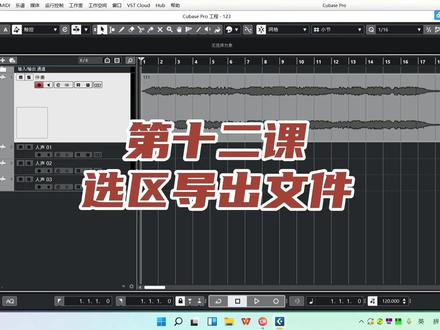 01:03查看AI文稿AI文稿
十秒教会你如何用 q 贝斯十二导出音频文件。第一步,将我们要导出的范围进行选区, 选区的方式有两种,第一种将鼠标放在这个位置直接去画,第二种就是按住我们键盘上的 ctrl 键定位,开始按住我们键盘上的 lt 键定位结束,选择文件,导出 音频文件,在这里呢,设置你的音频文件名,在这里呢,选择你保存的路径,这里选择你导出的格式,导出的采样率,比特率, 这里我们选择第一项即可。所有的选择完毕之后呢,点击我们最下方的导出, 这个时候呢,在我们的桌面上呢,就会出现一个以一二三三二一命名的威武时格式的音频文件,你们学会了吗?
45高新区录音棚 05:24查看AI文稿AI文稿
幼儿曲角游戏行为观察为例进行讲解。 我讲解的内容有两方面,一、评价目标小搬鱼丸在音乐区域中 应了解医生和护士的工作,尝试扮演医生和病人的角色,了解看病的过程,并且能够积极的参与到活动中,和同伴一起游戏,有礼貌的教我。 二、工具学院依据我选择的工具是手机和幼儿行为观察记录表,为了更好关心孩子心理发展的规律和特征,我利用手机设想不能进行拍摄记录小朋友在音乐游 的行为,因为手机可以随时随地记录孩子的行为,而且操作便捷。 教师通过为育王观察记录,可以了解到育王的生活习惯、思维特点、特长爱好、性格能力及不足 之处等,从而掌握幼儿发展状况以及观察随着时间而发生的变化信息, 这样有利于教师进行分析与反思,及时调整自己的教育教学方法,增强教育的针对性。接下来我对观察记录表的制作方法进行详细讲解。 首先我们输入标题, 然后点击插入表格,我们可以根据自己所需内容选择相应数量的好友币, 然后我们插入文字以及修改表格, 在这里挑战自己的大, 根据你所需,我们进行和平该原则。 然后我们进行调整表格的大小。 好了,表格制作完成,记得点击 插入锁心文字向或图图, 我的牙齿也到此完毕,谢谢大家!
619春天花会开~ 02:07查看AI文稿AI文稿
接下来继续跟大家讲第五个图标右键第五个图标会发现他有三种形态选择,第一种形态的话,这个是节拍修正,我们按住键盘上的 ot 键,可以对每个音块进行节拍上的修正。那么第二种形态呢,我们在音块当中双击 会出现一个点,这个点会将这个音块分成左边和右边,那么我们左右去拖动这个音块的话,你会发现他左右两边的啊长短会发生变化,那么我往右拖的话,左边 左边这一部分就会变长,那么他的这个阴块之内的这个左边这个时长呢就会变长,那么右边这边的话就会变得急促一点,如果我往左边拖的话,这边就会长,然后这边就会变得急促。这个功能的 话,可以精准的帮我们修正每一个音块的节奏点,右键第三种形态,你会发现每个音块他会出现黄色的点,那么当你选中他之后呢,左键这个黄色的点可以上下移动, 上移的话他的声音会往前集中,那么他的音头会更加的重,下移的话他的声音会更加的苏散。那么这个功能呢,可以帮助我们去修整每个音块的力度和重低音。然后我们来看第六个图标,第六个图标右键之后呢,你会发现他有两种形态, 第一种形态的话,他就是一个剪刀,然后我们选中之后呢,对着音块进行双击,左键双击啊,会把它剪成两块,是一个剪刀,然后右键选择第二种形态呢,左键双击之后,我们可以 可以将两个声音相连的线条给剪开,什么意思呢?就是说比如说这边这个音块和这个音块他们之间的线条是连在一起的,那么此时我们对着中间左键双击一下, 你会发现这个线条被剪开了,这个方便我们在调整音高的时候呢,不会让声音的线条变形,这两个工具的话,大家可以根据自己的具体要求去使用。
164子期-黄老师 01:01查看AI文稿AI文稿
qbas 录音小技巧自自动监听 qba 在录音时需要手动打开或关闭监听。录制过程中打开监听可以听到录制的声音。 录制完成后要手动关闭监听,才能听到录制好的音频。 那如何在录音时自动打开或关闭监听呢?首先进入拼好设置,找到 vst。 现在自动监听选择的是手动模式, 切换为磁带机风格,点击确认 这是录音实惠。自 动启用监听, 播放时监听会自动关闭。
33近音 00:26查看AI文稿AI文稿
qbas 程序在后台时释放驱动,使用 qbas 过程中用其他播放器没有声音怎么办?首先点击工作室,选择工作室设置 勾选,当应用程序在后台时释放驱动, 最后选择确认。
22近音 01:46查看AI文稿AI文稿
q b s d 使用教程各位群友大家好,我是吉他手刘文阳,我们的口号是每天学习一点读音编曲技巧,做自己的百万调音师。 那么上节课程我们对如何建立音频轨做了介绍,那么本节课程我们来说一说如何创建天上模板,使我们的录音贴唱更加方便快捷。首先我们来创建一轨立体声的音频轨命名, 命名的时候我们可以用中文,也可以用英文,这个随意。然后我们再来创建两轨单声道,用来录音和监听。 再创建一轨发送轨,选择立体声,在发送轨里面点击插入,这个时候我们用到了 wifi 四, 添加压缩 eq 混响, 最后再添加一个显示器,防止在录音过程中爆屏。在监听轨道里面点击发送,激活发送轨,再点击这个小喇叭,最后点击文件 保存为模板,这样就可以开始我们的简单录音了。在这里我要补充一点,就是录音的时候我们要录到录制轨里面,不要录到监听里面,这样做的用意就是听失录干。 那么下节课我们再来仔细聊一聊这些效果器的作用有哪些,我们下节课见。
139刘弦吟游
