mac迁移助手迁移的文件在哪
这个视频咱们是导数据,怎么导数据呢?我们客户买了这个新款的 m 二的麦克布克巴尔,然后把 m 一 的这个数据迁移到 m 二上,咱们把 m 二的这个系统升级到最新的麦克 os 太湖 s 六,然后咱们继续,首先两台系统必须要同同等的系统,也必须要高才能导过来啊。 咱们可以来操作,点开启动台,刚升级完,现在找数据,咱们找到找到这个软件这个迁移助理,然后点继续,点继续,然后输入这个你的开机密码。 同样这边也是一样,咱们也是找到迁移助理,然后点继续,然后这边开启密码,这边就是 置另一台麦克,点继续,然后从麦克过来,点继续,点继续,找到这个笔记本啊,就是这台笔记本,这网络同一个网络啊,都是同一个网络。然后点继续, 然后这边输入,这边输入了一个码,跟这个码一样,点继续,点继续,那就开始进行传输,看到没有 程序和文档已进行传输等待就 ok 了啊。这个苹果传输的非常的简单,它上面有个小提示,这是 wifi, 点对点, 就是同样 wifi, 然后进行点对点的传输就 ok, 确认密码,将数据转移到再点继续,这样点授权,这个是一二三四继续,咱们正在数据传输, 整个过程可能需要正在启动,可能需要三十分钟左右,根据资料图大小。 好,各位,就这么简单哈,这个换下来的马克布克艾尔 m 一 的便宜拖啊,两千九百九十九。各位好,各位有想的看我啊,拜拜,有啥问题都可以找我,啥问题都可以找我,我们这是专业,非常专业,搞定一切就是我们的宗旨。

粉丝1.4万获赞9.7万
相关视频
 01:26
01:26 02:28查看AI文稿AI文稿
大家好,今天教大家怎么样把你的文件或者是应用程序从你的老 mac 上转移到一个新的 mac 上。但如果说你有雷利线,传输速度会更快一点没有,也可以用无线连同一个局域网去传输,也是可以的。 我们现在演示一下,我们在老的电脑上,我们去搜这个迁移助理,在设置里去搜传输或还原里面有个的迁移助理,打开它 点继续,这里要输入麦克的密码,这个时候我们在新的麦克上,我们也去打开迁移助理一样的操作,也打开也输入密码,我们的老的麦克这一台选择置另外台麦克 继续。好,接下来我们到新的 mac 上,选择从 mac 时间启动词盘这边第一个选项,点击继续, 然后他会在同个局域网内去搜索另外台打开的这台电脑,我们这边已经找到了,我们点击继续,然后他会跳出一个连接码, 我们在新老的电脑上都点击一下,继续。我们稍等片刻。好,现在在新的 mac 上会跳出来你选项,那你选择要同步哪些内容,我们这里就全选就行了。他在正在计算大小,但是我们也不管了,你直接就点击继续。 我们要给迁移的管理员账户设置一个安全密码,我们简单设置一下就好,就设置一到六,点击继续。他这里会让你选择要保留这个用户,还是说,呃,替换掉这个,我们直接选择替换就行,这里要 把老麦克的一个开机密码授权完之后,我们点击继续。好,他现在就已经在传输内容了, 非常简单,我们稍等,等他传输完之后再回来。好,现在已经清理好了,他会提示你会自动重启,那我们直接手动点一下,好,重启完之后他会跳到这个窗口继续我们输入密码,然后进去之后他会显示麦可以更新的系统跟我们点击继续, 然后这里我们就按系统提示完成操作就好了。我们这里就先跳过了,你可以看到我们老系统上的软件同步过来失败了,是因为这边的电脑老的麦克上他正在运行,所以他的传输失败了, 这个文件夹倒是同步成功了,所以我们记得如果要传输数据,记得把所有的软件先退出。好,这个视频就这样,谢谢大家。
 01:05查看AI文稿AI文稿
如何更快更稳定的将旧 iphone 的数据一字不差的转移到 iphone? 十五、拥有 mac 的小伙伴,恭喜你, mac 就是一个天花板级的助手。首先把旧 iphone 连接到 mac 上,然后呢点击访答侧边栏就会识别到你的手机 这里呢,还可以选择备份到 icloud 还是电脑本身。我是直接备份到 mac 上,这边就可以点击立即备份, 这也是我们平常备份手机数据的操作,只要你在使用 iphone, 记得隔段时间就来备份一下,以 防患一。备份完毕后,只要连接上新 iphone, 点击恢复就可以了。之后呢,就按提示操作,眼睛眨几下的功夫之后,他就会把你旧 iphone 里的数据一字不差的复制到新手机了。不管是聊天软件的聊天记录,甚至是手机界面都是一模一样的,唯一的 缺点就是感觉就像没有换手机,通过这种方式备份和传输数据,包括升级系统,因为呢是数据线连接他会更快更稳定。我是麦克小仙,主页还有一千个苹果小技巧。
1805他们叫我小仙 02:07查看AI文稿AI文稿
哈喽,大家好,我是敏哥,很多粉丝啊,知道敏哥这里是卖二手苹果电脑的,也选择相信敏哥从我这里买了二手苹果电脑。回去之后,很多人都会问敏哥同样一个问题啊,我怎么把旧电脑里面的资料完整的导到我新买的这台电脑里面? 其实呢,非常简单啊,咱们只需要借助苹果自带的一个工具叫做迁移助手。这款软件使用的方法呢,其实非常简单,也并不复杂, 有时就这么简单,所以有请各位粉丝老铁呢,完整的看完我的视频,这样您回去呢,就没有必要盲目的使用移动硬盘来导文件了, 即便你用移动硬盘去导资料,你也会发现有很多的东西啊,不是通过移动硬盘可以进行转移的,比方说安装在你电脑上的一些软件和一些相关的设 有。有道理,废话就不多说了,接下来呢,我来教大家怎么去用迁移助手把所有的资料导到另外一台电脑上,在电脑的启动台里面搜索迁移助理,并且打开输入系统密码。 我需要把左侧电脑的所有资料迁移到右侧的电脑,所以左侧电脑选择至另一台麦克,右侧电脑选择第一个选项,右侧电脑出现计算机图标,选中,继续,左右两台电脑显示同样的代码点,继续。这里可以选择你所想迁移的选项,并设置系统密码,这里输入右侧新电脑的密码。 接下来是一个小时左右的漫长等待。我这里选择迁移的选项是所有这里的所有包含我所安装的所有软件,以及我保存在这台电脑上的所有资料以及使用习惯,迁移完 成后,两台电脑进行重启。 资料迁移完成后,我们会发现其动态的图标完全一样,桌面上的图标以及桌面背景完全一致。
43敏哥数码经营商行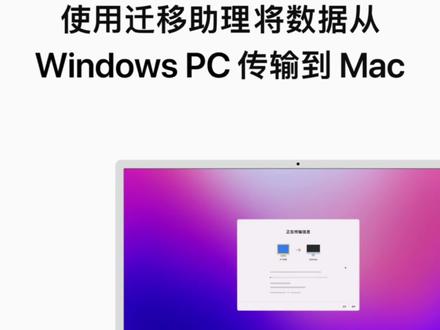 04:18查看AI文稿AI文稿
想用迁移助理从 windows pc 迁移到 mac? 快来看看传输通讯录、日历、照片等信息的具体方法吧。迁移助理会拷贝受支持的内容,以便从 pc 传输到 mac。 开始之前,请先确保 pc 系统为最新版本。潜移助理可在 windows 七或更高版本上使用。 你还需要知道 pc 的管理员账户名称和密码,也就是安装软件更新所需的密码。他可能是你用于登录 pc 的密码。请确保 pc 和 mac 均已接入电源 并位于彼此附近,同时查看 pc 上使用的 wifi 网络。你需要在设置 max 选择同一网络。 准备好了吗?那就开始吧。首先在 pc 上打开网页浏览器,前往屏幕上方的链接,并根据麦克上的 mcos 版本点按对应的迁移助理链接。 这一操作会下载迁移助理并将它安装到 pc 上。接着退出 pc 上打开的任何 app。 如果迁移助理没有自动开启,请手动将它打开并点按继续。 屏幕上会出现一则信息,建议你关闭 windows 更新的自动安装功能。准备好后,点按继续, 然后将麦克开机,开始设置流程。在设置流程开始时,迁移助理 出现,并询问你要怎样传输数据。请选择从 windows pc 并点按继续。当 pc 的图标出现在迁移助理中时,将它选中,再点按继续。 mac 和 pc 上将出现一个六位数代码,请确认两处代码一致,然后在 pc 上点按继续。 迁移助理可能需要一段时间来收集所有可传输的信息。屏幕上的这些信息会出现在麦克上,并默认选中点按继续以继续。操作。系统会要求你创建管理员密码,请点按设定密码 并输入密码。请务必记好这个密码,以便使用它。登录 mac。 选择确认密码蓝位并再次输入密码,然后点按设定密码。 当账户名旁边出现一个绿色勾选标记时,点按继续即可开始传输。大批量的传输可能需要几个小时才能完成。传输期间,请将两台电脑放在一旁不动。 mac 的屏幕可能会变黑或变暗,并可能出现 apple 标志和一个载入条,这是正常情况。传输完成后, mak 会自动重启,你也可以点按立即重新启动,以手动重启麦 麦克重启时,他的屏幕会变黑并出现 apple 标志。 之后你可以在麦克上点按完成,他将再次重启。已完成迁移助理流程, 而在 pc 上,请在迁移助理中点按完成。这台 pc 仍将存有和传输前相同的信息。现在,你可以使用之前创建的密码登录 mark 来完成设置了。 此外,从 pc 传输的信息也会在麦克上准备就绪。如果还需要协助,请联系 apple 支持。要进一步了解麦克的用法,不妨订阅本频道或点按其他视频继续观看。 本视频中的操作过程有部分省略。
538Apple 苹果天才吧 04:16查看AI文稿AI文稿
想用迁移助理从 windows pc 迁移到 mac? 快来看看传输通讯录、日历、照片等信息的具体方法吧!迁移助理会拷贝受支持的内容,以便从 pc 传输到 mac。 开始之前,请先确保 pc 系统为最新版本。你还需要知道 pc 的管理员账户名称和密码,也就是安装软件更新所需的密码。它可能是你用于登录 pc 的密码。 请确保 pc 和 mac 均已接入电源并位于彼此附近,同时查看 pc 上使用的 wifi 网络。你需要在设置 max 时选择同一网络。准备好了吗?那就开始吧。 首先在 pc 上打开网页浏览器,前往屏幕上方的链接,并根据麦克上的 macos 版本点按对应的迁移助理链接。 这一操作会下载迁移助理并将它安装到 pc 上。接着退出 pc 上打开的任何 app。 如果迁移助理没有自动开启,请手动将它打开并点按继续。屏幕上会出现一则信息,建议你关闭 windows 更新的自动安装功能。准备好后,点按继续, 然后将麦克开机,开始设置流程。在设置流程开始时,迁移助理会出现,并询问你要怎样传输数据。 请选择从 windowspc 并点按继续。 当 pc 的图标出现在迁移助理中时,将它选中,再点按继续。 mac 和 pc 上将出现一个六位数代码,请确认两处代码一致,然后在 pc 上点按继续。迁移助理可能需要一段时间来收集所有可传输的信息。 屏幕上的这些信息会出现在麦克上,并默认选中。点按继续以继续操作。系统会要求你创建管理员密码。请点按设定密码并输入密码。 请务必记好这个密码,以便使用它登录 mac。 选择确认密码蓝位,并再次输入密码,然后点按设定密码。 当账户名旁边出现一个绿色勾选标记时,点按继续即可开始传输。 大批量的传输可能需要几个小时才能完成。传输期间,请将两台电脑放在一旁不动。 mac 的屏幕可能会变黑或变暗,并可能出现 apple 标志和一个载入条,这是正常情况。传输完成后, mac 会自动重启, 你也可以点按立即重新启动,以手动重启麦克。麦克重启 时,他的屏幕会变黑并出现 apple 标志。 之后你可以在麦克上点按完成,他将再次重启。已完成迁移助理流程, 而在 pc 上,请在迁移助理中点按完成。这台 pc 仍将存有和传输前相同的信息。 现在,你可以使用之前创建的密码登录麦克来完成设置了。 此外,从 pc 传输的信息也会在麦克上准备就绪。如果还需要协助,请联系 apple 支持。要进一步了解麦克的用法,不妨订阅本频道或点按其他视频继续观看。 本视频中的操作过程有部分省略。
46佳创数码 04:04查看AI文稿AI文稿
这电脑是你的啊? ok, 我 们要给我们的剪辑师换台配置高一点的。对的,哈哈哈。这电脑配置是 m 三的十六 g 的 五百一十二 g。 哎,你是这个配置的 哦,这个配置有点小。然后我们给我们的剪辑师换一个更好一点的配置,那么我们的资料要给它平移过去,我们怎么来平移呢?其实非常简单,现在有这个 牵引助理,我们选择这个牵引助理,然后点击进去是把这个资料导到那边啊。 ok, 然后这台电脑换了一台配置更高一点的。这台电脑的配置是 m 三的 c p, 有二十四 gb 的 运行内存加一 tb 的 固态硬盘。那这个配置就完全足够了,用来剪辑啊。然后这边牵引固定也,我也打开了剪辑。继续,我们是要把这台电脑移到这台电脑。 ok, 这边是智利台 mac, 这台电脑到那台电脑是吧?这里可能千万别选错了,选错了咱就芭比 q 了。然后两台电脑呢?我是用这个雷电线连着的, 用这个线是可以传输的,或者我们用 wifi 也可以, wifi 的 话会稍微慢一点。然后这里的是从 mac 啊,我们自己千万要选这个,不能选错流, 选定的来源不能用于迁移哦,此来源包含较新的 mac 版本,您需要升值 mac 才能从这个来源进行迁移。我们把这个版本得升级一下才行,这个版本太低了,他还不能迁移,所以我们要给他升级更新的版本,立即升级。 同意,他是不能从高版本传到低版本的,得从低版本传到高版本是可以的,或者两个朋友版本一样的也是可以的。这个版本是十五点六的,太低了,我们给它升级一下就好了。 ok, 总算是更新好了,现在是更新的最新的二十六的操作系统,这样我们就可以把那个电脑的资料全部都复制过来了,倒过, ok, 继续,老样子,迁移助理,继续。 我们公司用的全部都是 mac, 他的鼠标变大,我觉得挺好的,有的时候你找不到的时候嘛,一一一哈,你就知道这鼠标在哪里。从 mac 啊,第一个继续,这个千万别搞错,搞错的话那不传错了吗?从这里继续,零七幺六七三, 哈哈哈,继续。 ok, 然后我们两台电脑是连着这个雷电线的啊,这样就可以传输了,用雷电线的话传输速度是非常快的。这个雷电线的话,我们后面有四个接口, 两个是有闪电接口的,所以我们雷雷电线一定要连接到这个闪电接口上啊。这两个接口是不行的啊,所以要有这个标志的才可以。想把人家这个用下来。你觉得这个电脑好用? windows 电脑 好用,确实,这个生态系统好用。你别说咱卖苹果,就是这个好用啊,因为你以前都是用 windows 的。 那你一开始用这个你不是不习惯吗?对,一开始是不习惯。那现在觉得怎么样?也用了多长时间?一个多星期了。一个多星期, 你觉得怎么样?这个生态系统确实很便利,用起来感觉怎么样?用起来很流畅。那比 windows 可能要流畅, windows 还有可能,可能会有广告啥的。对,这个完全没有,也省事。是的,啥都不用管,不用清理垃圾,不用补漏洞,也不用弹窗,也不用关机,也不用关机。是的,剪完视频人一走就好了,自动就黑掉,第二天来反正也都休眠了,也很省电。还是很省事。我也觉得很省事, 跟以前都感觉有点都不像那种电脑的感觉。好像垃圾,又不用清什么。对,不然你下面还得配个主子。对,是怎么回事?这又没声音,真的牛逼。我感觉他妈真的蛮厉害的,又薄,就这么点厚,音质 也可以。那个耳机也那里功能基本都齐了,蓝牙也有,音响也有,摄像头也有,你微信号开个视频也很方便。是这样,他这显示屏看也很舒服。对,显示屏清晰, 很便宜。这个电脑就普通的配置,四五千一个,你配个四点五 k 的 显示屏你也得一两千块钱,配个主机两千多你。对,也是四五千块钱。 那我想制作含量跟组装的含量也不一样了。啊,这个道理,你用苹果手机还有生态的组装会更方便一点。是的,这他这还有 iphone 镜像,你手机也可以点在上面,然后这个也是可以打电话的,电话打过用这个电脑也可以接。 ok, 经过我们半个多小时的努力啊,电脑终于可以正常使用了,完全把另外一台电脑的所有的资料全部复制到这台电脑上了。所以大家更换电脑的时候就不用担心这个资料的问题了,可以把以前旧的电脑所有的资料完整的复制到新的电脑上,非常方便。
24杭州苹果阿彬 01:22查看AI文稿AI文稿
如何在两拍迈克之间传输数据呢?首先我们打开轻易处理,点击继续。输入密码。另一台同样我们打开轻易助理,点击继续。同样输入密码, 我们在数据集上点击至另一台麦克,点击继续。这时我们用 tf 杠 c 线将两排麦克连在一起,这台点击从麦克 点击继续。这时候我们就发现了我们的数据,点击继续。 这时候我们就看到了应用程序,包括我的文件夹,其他文件,系统,网络,点击继续。设定一个管理员密码, 可以和之前的一样,点击继续。这里会提示这台麦克萨已经存在一个管理员账户,你要删除这台麦克萨的管理员账户,还是保留这两个账户,我们选择删除。点击授权,输入这台麦克萨的密码,点击继续。 这时你的手机已经开始重复了,这时候你只需要安心对待。
376大振爱数码 05:41查看AI文稿AI文稿
我们演示一个系统迁移,以前经常有网友问这个系统怎么迁移,我一直搞不懂为什么会有这种需求。这个系统迁移他有很多乱七八糟的问题,有些黑屏啊,蓝屏进不去。迁移完很多时候还不如你直接重装一个系统,然后再激活一下,更简单粗暴。 能找到的一个理由就是安装了某些特定的软件在系统盘里面,那个软件不能动,动就会失效。常用的软件有两个,这个第四个,金钥匙磁盘精灵,呃,或者用那个澳门分居助手也可以,它上面都有个按钮,就叫系统迁移。 我就演示这个软件吧。迪斯科金鸟,迪斯科就磁盘的意思,金鸟是天才精灵,这个是圆盘,一百二十 g 的杂牌固态,这个墓碑 雕盘就是迁到这个里面。这古代家的二百五十六 g 的 m 二条,把这个系统迁到这个 m 二条里面,把这两个盘都给他接到电脑上,进系统,进到系统桌面,这个系统就一百二十一。古代盘带的那个, 我们去下载软件,直接输 d i f k genius, 找到官网,这个就是它的网址,也是它的名称。三 w, 点 disco genes, 点 c n, 打开啊,这个直接下载就行了,留着思维的, 大约是三十六点五兆,下载 yeah, 好,双击打开 这个一百一二 g 的,就是那个杂牌固态,这五百 g 的键盘不用管它, 再来根 m 二条,古代加的二百五六 g, 把这个一百一二 g 的系统盘,他就一个取 c 盘,把它的系统迁到这个 m 二条里面,那这两个盘格式还不一样, set 的它的分级表类型是 mbr 的,这个 m 二呢,它这个 gvt 的 这软件上面这有个按钮叫系统迁移,就用这个简单粗暴点开他让你选择目标磁盘,就是迁移到哪里。 签到这个原味条,就选下面的吧。这个地方说明一下,他这个迁移目标盘里面的资料会丢失,他会给他重新分区,有重要东西的话你备份一下,没有的话无所谓。 另外这个盘你分不分区都行,空白盘也无所谓,他会把这个目标次盘的文件格式改成跟这个圆盘格式一模一样,圆盘是 mbr 的,他会直接把他也改成 mbr 的 点这个确定警告,目标磁盘各分区上文件都会被覆盖。确定要将系统迁移到这个 m 条上面了?确定 这个 m 条前面那两个小分区已经没有了。看这个地方,还有他把它改成跟原来那个一样的 mbr 了。 mbr mbr 也可以取得, 无所谓,默认跟原来的 c 盘大小是一模一样的,都是幺幺幺点八 g, 你可以拖动这个轴给他调大一点,没关系。还有其他宾馆点下面这个开始 确定,你看这个地方它有热迁移,还有重启到 pe, 热迁移是整个全部在这个系统桌面上完成的。呃,重启到 pe 它会重启一次,然后进到一个 pe 界面,也是自动完成的,就用这个热迁移吧。简单粗暴 点一下,这个速度还是比较快的,剩余两分多钟,你看这有个空前区,一会用这个 m 调进系统之后还用这个软件,可以把这个再建一个分区。 系统签约完成,请重启进 bios 设置计算机从目标盘启动,是否重启这一步不要重启,点锁,直接关机, 关机之后把这个盘给拔掉,这样就不用进 boss 再调一个启动顺序了。这更简单粗暴,直接拔掉, 有的你不拔了,进去之后盘风会错乱。好再开机,这样他没得选,只能从 m 二调进系统, 看能不能直接进系统。应该可以了。这就成了啊,跟原来的系统一模一样。这是那个五百 g 的键盘,这是系统盘,一百二十七 g, 它有一个空白分区, 你不见的话就找不到了,还打刚才那个软件 disco genius 存在哪里了? 就这个空间区,点右键建立新分区,扩展分区确定,再点一下建新分区,逻辑分区确定,保存更改好,这就可以了。
1187树叶科技 05:18查看AI文稿AI文稿
观众朋友们大家好。呃, 这个,嗯,这个有点, 嗯,我这边出现了,对吧?我有两台 m macbook pro, 嗯,我怎么才能把这个 我的旧电脑上的数数据移到我这个新电脑上来呢?我们就这个是啥意思 啊?对吧?我这个现在呢,我想把这个旧电脑上的数据啊移到我这个新的这个电脑上去,那我需要用到这个叫迁移助手, 嗯,迁移,我们打开这个迁移助手,继续 它就迁移助手呢,正在设置,因为我这一个新电脑呢也到了这部这个传输数据这一块, 那是另外一台,我们选择是另一台 mac 先点继续。 我这两台这个 mac 啊是通过我这根这个数据线去连接的, 它需要我们 使用工具文件啊,打千数,这边 继续 继续两台,呃,这个已经开始传输了,正在对应用文件文稿进行传输,当前对接点是这个 wifi 点, 系统与网络 正在计算需要多少, 这个系统我不下单过来, 隐私安全设计我也可以后面再再重新改。主要呢我可以把这个应用程序跟一些这个其他文件以及文件夹传过来,这样我就可以把我的文件资料呃全部传输过来, 而不需要我自己手动再重新下一遍。 然后我们就继续设定密码, 确认密码, 然后再继续。他问我们同不同意,那我们肯定是同意,同意那就开始点对点, 那这个传输过程呢?我们就跳过了。
11一页书


