拼多多汉印n31bt打印机使用教程
汉英 n 三一 bt 连接小红书教程先把电源线插上打印机和插座,然后按开关键开机,在打印机左右两侧卡扣按住,往上打开上盖,然后拉开导纸夹,纸张从后面放进去。 连接前先打印自检液,查看蓝牙名称,然后切换模式,长按打印机按键,蓝灯闪后马上松开, 此处显示的是蓝牙名称和密码。然后打开微信搜索汉云桌面打印, 再点进去小程序,这里点取消, 然后选择设备 n 三 e b t, 选择抖音模式,开启 显示,设置成功后重启打印机,然后打开手机的设置蓝牙设置 配对打印机图标的 m 三一 bt 蓝牙。 然后打开小红书商家 app, 在 首页里面找到全部工具,点开往下拉,找到电子面单,点进去 点打印机,点添加打印机, 添加 n 三 e b t 的 设备, 添加成功后返回上一页,点开合作列表,没有申请单号的话需要申请一个, 然后选择面单模板,选择新增模板,再选择物流公司名称,可以自定义输入, 设置完点提交, 最后返回全部工具,找到打单发货, 选中订单,再点打单就可以了。

粉丝75获赞1674
相关视频
 00:33查看AI文稿AI文稿
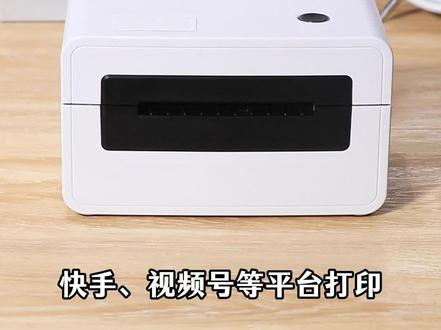
汉印 n 三一快递面单打印机支持手机和电脑打印,尺寸只有手机差不多大小,小巧不占地方。采用正面翻盖技术,不用添加墨水,放入快递面单纸即可快速打印。 内置高精度热敏打印头,打印出来的字迹很清晰,不褪色。 同时手机端支持抖店、小红书、淘宝、京东、快手视频号等平台打印。
 01:45查看AI文稿AI文稿
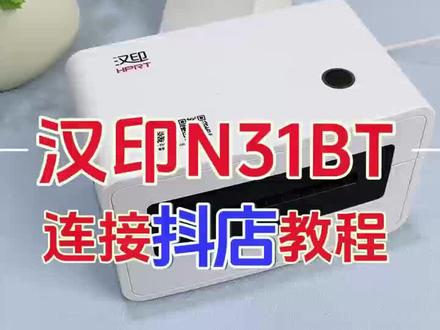
按一摁三一 bt 连接抖电教程,打开机器盖子,把纸装进去,然后开机, 然后打开手机,设置蓝牙,设置连接摁三幺 bt 的 蓝牙, 如果提示需要输入蓝牙密码,就输入四个零或者一到四。注意苹果手机可跳过此连接蓝牙步骤,不用在设置里面连接蓝牙。连接完蓝牙后,打开微信,扫描打印机左边的切换快递模式二维码, 找到摁三 e b t 的 蓝牙,点击名称连接,选择桌面面单,点击抖音模式开启,点确定后等待打印机重启, 然后打开抖店 app, 点开打单发货, 点左上角齿轮,点打印机设置,点开始搜索, 把打印机添加上去, 然后返回上一步,设置快递模板,再设置发货地址,全部设置完后再去打单。
533多喝水少生气 03:01查看AI文稿AI文稿
可以磁吸在手机上面随身相片打印机,而且不用油不用墨,用它打出来的相片真的高清吗?来,先看慢点哟,这是一个能磁吸在手机背面的派利德, 不用墨水,连上蓝牙就可以直接打印手机里的照片,打印出来的照片质感很高级,色彩细腻,还原度高,而且这种拿在手里的纸质照片的温度真不是手机相册能替代的。 app 里面有多种模板可以选择 视频。同款的随身相片打印机买回来了,到手价五百四十九,价格可不便宜啊,它到底好不好用啊?打出来相片真的清晰吗?来,打开看一下, 来,看一下,打开以后就这样的,这就是这个主机啊,这边是充电口开关,这个地方按一下还能打开,这里面是放那个纸片的,看到没有,这就是他专用的相片纸啊,然后一个使用说明书, 一个充电线,到手就这东西,那他到底行不行呢?咱们就来研究一下,直接开测,我简单了解一下这个照片打印机啊,操作起来倒是不麻烦啊,看一下这里边功能都是挺多的啊,但是他这个照片打印有局限性, 因为他这个相片纸就是这么一点,就这个尺寸的这么一点啊,这打出来能好看吗?能高清吗?来,废话不多说,咱们接下来镜头拉近给大家演示一遍。操作还是非常简单的,长按开关开机,已经开机了,然后拿起 app 连接他这个打印机啊,这个就是 已经连接好了啊,返回现在把这个相片纸放进去,他这里有一个校准卡,这个是蓝色的,这是相片纸,把这打开哦,校准卡的这边有字的往底下一放,这个就放在上面。 ok, 盖上盖子,咱们随便找一张照片啊,就用这个美女的照片吧,点下面这个打印就行了。好的, 正在发送,咱们看一下。这个校准卡已经出来了啊,正在打印, 打完了来看一下清晰度。我去,这清晰度也太模糊了吧,跟这个原照片一对比,完全不是一个东西啊,颜色也不对啊,这颜色淡很多啊, 这太模糊了吧,这跟那个视频宣传的完全不一样啊,他这个打出来特别高清,你看我这个打出来就这样的,哈哈哈哈,再找一个高清图片试一下这个吧,风景的这个高清啊,加个相框看一下这个吧,这个可以, 打完了来对比一下。我去,这什么玩意?这个更糊,我这照片拍的那么高清, 这啥玩意?这这这啊,好了,这个随身照片打印机咱们就测试完了,这打出来照片太模糊了吧,就跟那个三 g 互联网时代那个手机照出来照片清晰度差不多啊,而且价格这么高,五百来块钱啊,买这个玩意干啥?这不纯纯这样睡吗?哈哈哈。
536姚弟测评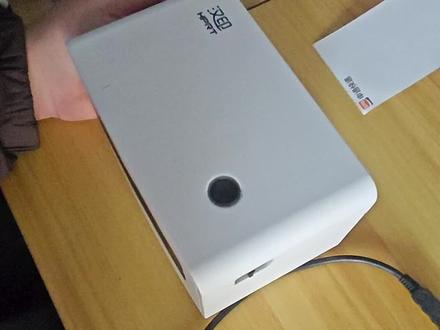 03:31
03:31 02:50查看AI文稿AI文稿
汉英 a 三一 bt 连接手机牵流教程先把电源线插上打印机和插座,然后按开关键开机,在打印机左右两侧卡扣按住,往上打开上盖,然后拉开导纸夹,纸张从后面放进去。 连接前先打印自检页,查看蓝牙名称,然后切换模式,长按打印机按键,蓝灯闪后马上松开, 此处显示的是蓝牙名称和密码。然后打开手机的设置,选择蓝牙配对打印机图标的 m 三一 bt 蓝牙配对码,输入四个零或者一到四, 然后手机打开位置信息,再去微信搜索汉马, 打开悍马小程序,选择切换快递,点击连接, 再点左上角详情,往下滑,点击开启抖电模式,点完后等打印机重启, 然后打开手机牵牛 app, 在 首页里面点击全部往下拉,找到打单工具,点进去, 点打印机设置,选择蓝牙打印机,添加 n 三 e b t 的 设备, 添加成功后返回上一页。设置快递模板, 点新建快递模板,选择物流公司 名称,可以自定义,输入 面单类型,选择一连单, 设置完模板和发货地址就可以打印了,点未打印,最后点打印就可以了。本期教学到此结束,感谢观看!
156多喝水少生气 01:20查看AI文稿AI文稿
我们先打开这个呃微信,然后扫一扫这个二维码,它会撬到这个号码,我们去切换一下, 到这个程序里面,我们搜索这个 a 三零零,然后连接,最开始我们是 n 三幺 b 七的,最开始的话我们如果说要改名称是怎么改的?点进去联好了之后点击圆通,然后圆通熊者 切换,这样它就就会切换的,切换好了之后我们退掉,然后打开这个行者 app, 打开之后 我们这里点一下那个我的设置打印机管理连接打印机 啊一好,现在有了九幺八九,我们配对一下,配对, 然后这就连好了,返回,然后这里面就会有这个焊印 a 三零零,然后这就连接了,这就有了 可能刚刚没切换成功。然后我们再到首页取件任务,已取件原单打印请求发送成功,请查看打印机,嗯,它就打印了就好了呀。
59万事皆可重启 02:30
02:30 01:41
01:41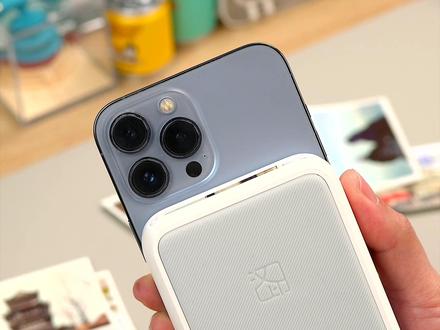 00:30查看AI文稿AI文稿
把这个打印机吸在手机上就能直接变成拍立得,拍完选一张,点一下,照片就会从机器里出来,这种把记忆变成实体的感觉真的不一样。汉印这个磁吸打印机的色彩还原度还是很高的,摸起来是一种偏高级的质感。它的 app 里还有很多模板可以选择,而且还能把视频打印成会动的照片,用 ar 功能扫一下照片,视频和声音都会播放。这个照片还自带背胶,你可以贴在手机的背面,也可以放在书里。如果你的手机里也有很多舍不得删掉的照片,真的可以试试把它们永远的保存下来。
123十月的收藏清单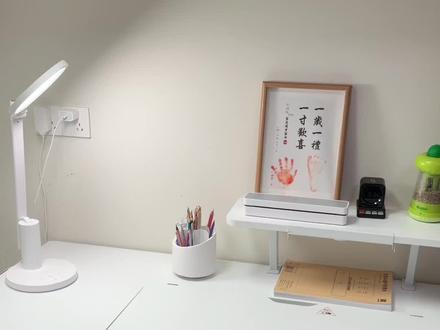 01:02查看AI文稿AI文稿
我给我儿子买了一个打印机,它没有墨,也不用线,就这么大点啊,打印速度老快了,我给你们展示一下, 我给你展示它这个打印速度,而且你看它这还可以连着印,这就打印完了,打印完了之后呢, 直接一撕就掉了,看一下这打印效果啊,哇,真的打的巨清晰,而且我还是连印的,直接连印了三张,我觉得比我家那种大打印机打的要清晰。它这个是充电款的,就是满电可以连续打印两百张,有的时候我带我儿子去图书馆学习的时候,就会给他带着, 然后我买的是一个套装,就这个打印机加上这个 a c 一 大本的打印纸,还有这一百张的错题贴,这个错题贴呢,就是你给孩子的那个错题拍下来传到他自己的这个软件上,他会自动识别,把手写的部分抹去,把原题直接就可以打印出来了。打印出来之后呢,就把这个贴直接贴在小朋友的那个作业上就行了。 这一套啊能用一年多了,我觉得真的特别特别的好用,我们家那个大打印机现在基本上已经闲置了,这个现在趁着开学季价格还挺合适的,有必要的真的可以给娃囤一个。
 00:34查看AI文稿AI文稿
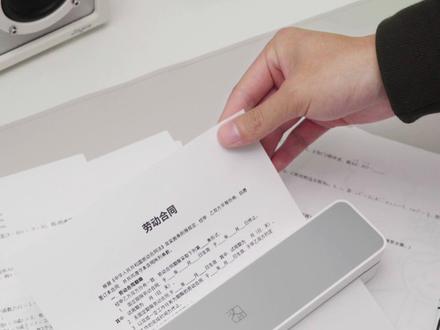
在公司可以打印合同,回到家里还能打印孩子的试卷。这台不用插电也不用油墨的便携打印机真的太懂家长们了,只需要连接上手机,再放入纸张,然后几秒钟就可以打印好了。由于采用的是高清喷头,所以打印出来的字迹非常的清晰,而且摸起来也不会掉色。 切换折叠纸张后还能实现连续打印,无需再一张张的换纸。 app 内有海量的学习资料,还能扫描试卷、清除手写笔记、整理错题,帮助孩子查漏补缺。满电状态下可以打印两百多张,完全不用担心续航问题。需要经常跑打印店的家庭,真的有必要准备一台。
433复读机


