805坐标插件使用教程
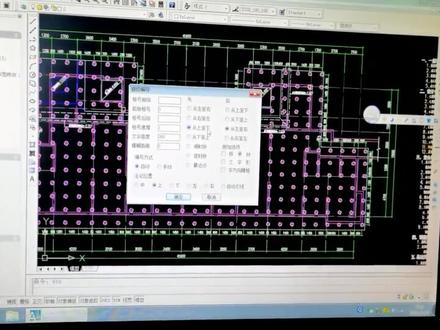
今天我们来简单介绍一下八百零五插件的使用,首先还是加载插件,输入 ap, 加载回车, 选中八百零五,点击加载关闭,加载成功后输入吊用命令,八百零五回车会弹出窗口,这里面有八个功能, 我们可以根据工作需要自选操作,我常用的就是编号和装备偏差功能, 这里我就演示一下装编号和装备偏差两个,选中装编号,再点击下方的确定。进入到二级窗口,可以设置编号前缀和文字高, 这里我把编号前面设置一个 a 减,其余选项默认,当然你也可以设置成自己需要的数值,设置好后点击确定,会弹出一个坐标文件的保存提示窗口, 保存在桌面以便查找。 接着我们就可以手动点击编号了,哪里需要编号就点哪里。 再介绍他的装备偏差功能,这里可以设置箭头大 小和直线长度以及装偏差范围,设置好以后点确定哪里,需要点哪里, 坐标标注也可以使用。 我们再到桌面看一下刚刚装编号提取出来的坐标 文件。 805 是一款老插件,很久没有更新了, 兼容性不是很好,有些电脑可能出现无法使用的问题, 谢谢!最后点个关注吧!

粉丝5.5万获赞24.5万
相关视频
 01:27查看AI文稿AI文稿
也是一样啊,这是图纸点击工具,加载应用程序,找到桌面这个八零五,点击加载,加载下手完成之后直接关闭,然后到 cdcd 界面点输入八零五, 抢一下,会车记录就出来了,找回编号。这个你得自己回去作用作用就行了。一般这文字高度都是二百六,从上至下,然后至字形,然后在这个图案的上方点确定,然后找到账号, 先点击一个,然后再缩小,再点击框子全部,然后敲一下回车键, 稍等一等。啊, 有点卡,我点到有点辣。哎呀哎呀,衬衣这都点上去了, 正宗的都编上去,他编的有点满了。我的天呐,好,三百一一十五,这都结实了,也不好整。都行了, 好,嗯。
99拉面是一个萌妹 04:35查看AI文稿AI文稿
大家好,今天给大家分享一个 cd 小插件。呃,这个小插件的功能还是比较全的。嗯,首先我们这个我们按照上面四数四个步骤,我们来进行操作,操作一下,首先我们在 ct 命令栏输入 app, 加载已经下载好的一个插件,加载程度的关闭,然后在里面输入,那这边会跳出来,这边跳出来的插件的一些功能, 总共一二三四五六七八有八个功能,但他常用的功能那就是一个专为编号,还有就是专为的偏差,还有就是坐标标注,这三个功能是最重要的, 当然这可以坐标提取,那我接下来会介绍一下,我们先介绍一下装尾编号,选中点击确定,首先给装编号一个前缀,比如说一号楼 一杠啊,七点,你这边都不用设置文字高度是六百是大一点是八百,装的直径,这个直径多少是多少,这个方面我们抓取识别,抓取这里会提示我们有一个需要我们导出一份一个赛文件,这文件是一个坐标文件。 好,我们把下方的一个位置 好像放了一个导出坐标保存一下,保存完之后可以看到我们这个自动识别这个状的圆心点一下,点一下,这个就出来了, 这我就不一一演示了啊,这个我先点十个坐标吧,点完之后确定就行,大家看一下我之前的一些倒出来一些坐标的, 这当现在打开让他是一个指足状态,因为现在你在编辑,他在没有退出,这就是我们刚才装的一个坐标,这个坐标有什么用呢?这个就方便我们对坐标进行复合,比如说别人做了一些坐标, 写肥猫单位做了一些坐标,他在施工的时候,我们进行坐标的一个复合,那怎么样用这个呢?待会也会讲,先把它关掉,我们可以点击 复制,在 ctrl 加位连接一个副本,这样双击打开就可以自定义编辑了,对吧?好,这个就不多说了,关闭,我们再次输入一个二零五, 我们再学一个双语偏差吧,随机偏差,点击确定,呃,装的直径可能是这里是六百,是根据公交这个标注的 高度,就是偏差图数,要这个高度,你是一个两百吧,箭头的大小,一般这个高度,嗯,也是一个两百最大偏差,这个是我们根据规范来的,一般是十公分一百, 你可以做成呃八十,或者想做优惠结构的话,这个可以再到六百到六十,这里先默认确定, 然后点击一个上面点有时机偏差出来的一个数值,再一次点点,这样我们就可以这个很方便的做偏差, 因为功能大的需要,现在上一次也都是电子的一个进门图,所以这一块的话在以后交账当中会省去很多工作量,会在直接上这里面画错,我们按八点五去第三个坐标标注, 点击这个热度按确定,我们在这边演示一下啊,这边可以识别出一个圆心,点击确定,准备确定之后,这个坐标非常的小啊,他圆心是有点偏位的啊,这是 这个特别好,他说比较小,后面我们可以用放大米把它进行放大,我们在抓取的时候是把它放到最大,剪中了圆心的,就这道圆心, 我们先抓取三个这个说标,我们怎么看到他被放大了?输入一个在十一厘米,快点这里会有 选择一个基点,就是这个基点,比如说我们放大个二十倍,那这这个就已经出来了,不够的话我们还可以把它放大,再放大两三倍,这样这样我们就可以了。充气的话我们把这个轴调也放放大一点, 这样就可以可以批量操作,这样操作的这个, 呃,回头我们下集再讲一下这个上抓取一个坐标的一个用途啊,进行一个比对。 好,今天这里这里就讲到这里,喜欢的大家可以下载分享一下,加关注,谢谢啊。
32一匹践行小马儿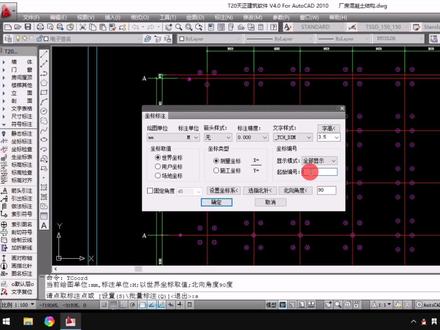 04:16查看AI文稿AI文稿
有网友问我,工程装编号采取坐标怎么操作,我就把我常用的方法分享一下。这是我们工地的一份静压管装,专为图纸 来把专为编号和坐标提取演示一遍。有两种方法,这种是借用天证建筑坐标标注,在编号提取坐标之前,我们要先把图纸分解开,之所以要分解,是因为有一些试图快软件会识别不了。 图纸分解以后,接着我们就把不一样的图腾暂时关闭,只保留装位。 然后点击符号标注下方的坐标标注 显示模式选择全部显示。其实编号选择从你开始确定, 在输入标质量标注里面选择连心标注框选我们需要编号提取坐标的装,这个时候坐标和编号同时完成了。 抖音 我们就把坐标分解一下, 坐标图层关闭掉, 这个时候只显示装备编号,如果我们需要保留坐标,也可以恢复, 重新把坐标图层打开就好了。第二种方法是利用八零五小插件完成手动编号。首先我们还是把不需要的图层关闭,只保留装位图, 输入二 b, 选择加在八零五插件加载完成后,我们在另一栏输入八零五后直接回车,选择装入编号,点击确定,其实装号我们选择已确定,把文件匿名保留在桌面 图纸上面,点击 需要编号的装,第一次逐个点击完成编号。这个方法可以利用装位较少的图纸,装位较多的情况并不适合。
525CAD锋 19:44查看AI文稿AI文稿
好的,欢迎回来啊,我们现在开始去讲课。首先呢啊,前面的鸿图模板的加载呢,还有一个 啊,配置配置的教程呢,我们已经录好了,当然那个是啊,当你会掌握了之后才可以去使用的啊,我们现在就是啊,首先要去看一下这个鸿图模板, 这红图模板大概的一个架构呢,就是这边呢都是一些无关紧要的啊,这边呢是编程预设,就是我们编程需要准备的。这边呢是无人之境啊,就是自动去用的啊,这边是二 d 策略,二点五 d 策略,三 d 策略,孔隙策略以及其他策略啊,这边是辅助功能和外部链接。 好,我们知道它啊,我们从第一个功能开始,像这个建模、制图、加工还有图层其实都是 u g 自带的啊,都是 u g 自带的,只不过我们把它的 id 啊挂到我们红图模模板里面去了啊,这样的话会方便你去切换啊,你比如到建模里面去 啊,你再到加工里面去啊,制图加工还有图层啊,这个图层大家都知道的, 这边有个图层设置啊,图层控制,这个图层控制呢就是可以快速的啊,去,你比如说我要快速的把这个复制到第二十层里面去啊,我点复制图层选择他点确定,这时候我们可以看到啊,二十层里面就有一个文件了 啊,当然了,这个如果说你做简单的产品啊,这个用不到啊,基本上用不到,但是你要做复杂的去给他啊,复制一下图层 啊,复制一下图层,包括移动图层也是一样的,我们这里呢是挂了一到一百啊,这个呢你自己去判断,像这些基本上够用了, 我们接着看啊,这边有一个指定实体颜色啊,就是这个图档的颜色,你比如我要灰色啊,你就点下灰色啊,你要蓝色啊,这个这这个这个红色啊,都是可以的, 当然这个呢都是可以自定义的啊,我们配置啊,去宏图模板的一个配置啊教程呢,你可以去看啊可以去,当然大家呢都是后话,我们现在呢就是先去使用啊,当然了你还可以去指定面的颜色啊,比如说我要指定这个面啊,点一下他就是黄色 啊,这些是干嘛用的呢?就是可以呃,你去看图纸的时候啊,有些区域比较特殊,比如说他有精工差 啊,或者说啊这个地方呢啊有特别的说明啊,特别的说明你需要给他或者说你去让操作工具看图档的时候有个精准啊,你就可以手动的去染一下这个色啊,这个染色呢面的颜色和实体颜色呢,具体怎么去用呢啊,大家自主去判断自主去判断 好了我们来看啊戳使化模式,假设啊,假设你没有加工模板啊,像这样什么都没有啊,怎么去用宏图模板呢啊你就点一下戳使化模式啊,他就弹出来了这些文件夹以及啊这些 几何体啊,握个 peace 啊,供大家去使用啊,当然了啊,刀具的话呢,它我们去点的时候呢它是自动会掉进来的啊,你不用去担心啊,你不要去看哎,我这里面怎么没有刀具啊,没有刀具啊,不用担心,好了我们再接着看啊,这是四种材料 啊,当然了可以配置很多的材料啊,因为我做的戳使配置啊,只做了四种材料啊,你比如说我要编铝件,你就提前点一下, 或者说不提前点也可以,你比如说我编着铝件,编着铝件,我啊突然要洗个钢的工装啊,你再去点一下,在任何时候啊,都可以去切换材料啊,都可以去切换材料啊,这个是非常方便的啊,非常方便的。好的,这个呢,我们就比如说点铝件啊,升的比较快。 好,接下来呢,这边有个切换程序组啊,切换程序组是啥意思呢啊?就是比如说我编着编着编着二序,我想把这个生成的程序呢,不想往这个二里面去了,我想往三里面去。那你就点 啊切换程序组啊,你去点一下啊,直接点确定啊就 ok 了,当然这里有个继承啊,这个继承啊,这个继承是啥意思呢?等到我们用到的时候啊,再去给大家讲啊,现在先大家先不要去了解他啊, 然后呢这边就是最重要的一个啊,设置加工坐标了,也是我们这节课的一个重点啊,这节课的一个重点,因为这个设置加工坐标呢, 五花八门啊,五花八门,并不是所有的弓箭我们都是四面分中,对顶为零或者对底为零,有的时候我们要放在角落,有的时候我们要放在孔中心啊,这个时候呢,我们就给大家重点去讲解使用 啊,宏图模板啊,怎么样去设置加工坐标,这也是这节课的一个主题。好了,首先我们去手动设置一下 啊,说实话呢,现在让我去手动设置,我都不怎么会设置了啊,为啥呢?因为啊,外挂种多了之后呢,有些东西呢就已经退化了,因为用手动去设置他是非常麻烦的啊,你比如说 啊,我们现在呢讲课呢,就用我的一个思路呢,就是 mcs 啊,参考 wcs 去放坐标啊,但是前提呢你是你的 wcs 要先放的位置啊,比如说你现在坐标系在这里,你怎么样快速给它放到这个面中心呢 啊?这个是一个问题啊,我们我来看看啊,我还记不记得啊?点格式啊,找到这个定向啊,找到这个定向我们去选择一下啊,这里选择一下自动判断啊,我们选择一下这个面 啊,他没有反应啊,对吧?我们来看一下对象的坐标系啊,我们选择下这个面试试啊, 点确定啊,他就是这个面的四面分中对顶为零,像这个面呢就比较尴尬啊,比较尴尬,我们可以怎么样呢啊?我们可以去点击格式 找到定向啊,找到定向我们去选择这个底面啊,选择这个底面好,然后先点确定啊,先点确定啊,最起码这个坐标呢是四面分中对顶为零的,但他方向不对,我们还要给他双击点过来,然后呢,如果说你要对顶为零的话,你还要量一下这个厚度 啊,量下这个厚度啊,这个时候呢,我们先把我的啊宏图模板啊,那个先把我的工具条调出来啊,这个 回头我们再讲啊,回头我们再讲啊,这个是八毫米啊,你还要双击啊,再把它抬个八毫米啊,确定这这个时候呢啊,这个 wcs 呢就是弓箭坐标系呢,已经在这个四面分中对顶为零了,这个时候呢,你需要手动的去啊,点击开这个 啊,然后呢这里动态啊,这里是参考弓箭坐标系啊,点确定,然后呢你再设计设置平面,然后再指定平面啊,选择这个, 然后呢比如说五十啊,点确定,这个时候呢,你的一个啊坐标才算是设置好了啊,非常的麻烦,对吧?然后呢你还要再去设置部件啊,设置部件啊,确定 啊,是非常非常麻烦的,所以说我们宏图模板这个设置坐标呢,是一个高度集成的啊,是个高度集成的一个功能啊,刚刚我们做了那些步骤啊,在这里面只需要怎么样呢?比如说我们现在把这个坐标随便给他放个地方,给他打乱啊, 你只需要选择设置加工坐标一啊,然后呢去观察一下这里面移动体不要勾啊,多轴不要勾 啊,这个格式,这个里面的样式呢是锁死的啊,你如果说下载的戳使的一个安装包的话呢,打开是和我一样的,你只需要啊点击这个体,他就自动的啊,四面飞中对顶为零了,看到没有 啊?当然了,如果说你要对底为零,那你就点底为零,他就下去了啊,你还可以通过这些啊去控制他在左上角或者中心啊右上角这些,当然了,你也可以手去点这个点啊,当然有些用户反馈他这个点太小了,不容易点到啊,但是我觉得还好啊,我觉得还好, 然后呢啊,你放在中心啊,比如说顶为零啊,这个时候呢,这个坐标就设置好了,然后这边有个部件啊,它已经自动的选中了,如果说你要用部件的话呢,它已经选中了,你不用的话就把它给叉掉 啊,这边安全高度呢,默认是五十啊,你比如说你不想设的话就不动它,直接点确定看到没有,我们只要一步啊,就把坐标设置好了,部件设置好了,安全高度设置好了啊,对吧? 啊,还有一些隐藏的设置好的,你可能不太清楚啊,但是我们先生成一个程序给大家看一下,你比如说我点一个,随便点一个啊,封面 我们会发现,哎,这个程序它自动的会往这个一号文件夹里面去啊,一号文件夹里面去,这也是提前当你设置到这个的时候呢,其实已经把这个程往哪里去已经设置好了, 你设置一坐标系啊,他的程序就往一里面去,设置二坐标系他就往二里面去,设置三就往三里面去。所以说呢,这个里面做的第四件事情呢,就是啊,帮我们把啊这个程序组也设置好了,也设置好了,当然了你还可以在这里面啊设置一下你的毛坯 啊,无的话就是不设置毛坯啊,包容呢就是包容体啊,就是包容块啊,因为我们不能把用户想的太呆瓜了啊,就是我默认你是有些基础的,或者说你在网上淘了一些基础课啊,像这个包容块你一定要会的 啊,这个呢是部件轮廓啊,这个是啊,部件编制这边是指定啊,就是你自己画的一个 毛坯啊,可以在这里面切换过滤,有的时候呢,你要用啊,上一上一开过粗之后的 i p w 去啊编程这个时候呢,你可以选择小平面体啊,也是可以选择到的啊,也是可以选择到的好吧, 好,这个讲完之后呢,我们要去讲一些啊,比较特殊的地方,比如说现在我不撕面分钟,我也不想放在角落,我就想放在这个孔中心,我怎么办?我们来给大家讲解一下,我们点击啊加工坐标一 啊,我们选择了一个部件之后啊,这里会有一个选择点坐标啊,这个选择点坐标呢,就是方便你啊,放一些冷门的地方,你比如说我现在就想给他放在这个孔中心,那你可以啊,把它打开,或者把这个打开也可以 啊,然后呢,你放在啊圆弧中心啊,比如我们就放在这个圆弧中心啊,点确定啊,再去点确定,我们再去看我们的加工坐标 啊,他就已经放过来了啊,所以说呢,这些就是啊冷门的一些啊,摆放的啊方法啊,不只是可以四面盆中放在角落啊,他还可以任意自定义的去摆放坐标啊,摆放坐标,好的,当然还有一些东西啊,我们再去给大家讲解一下, 这边有个移动体,这个移动体是干啥用的呢?这个移动体呢,就是绝对坐标编程啊,当然有的兄弟他学的是绝对坐标编程,我没办法强制性的要求你和我的啊使用啊,那个加工坐标参考啊,工业坐标的方法一致, 所以说呢,如果说你啊真的没办法去适应啊,你只想用绝对坐标编程,那你就把这个移动体勾上啊,他是会自动的把这个体去给你摆正,去移动到绝对坐标上 啊,这个大家应该听明白了,但是你不勾一样编程,你勾了还是一样编程啊,反正都是一步啊,有的,因为有的兄弟呢,他一个 一个工序一个图层,一个工序一个图层啊,那个时候呢,你想用绝对坐标编程,你就把它勾上好了,好吧, 这边呢有个多轴啊,把,当你把这个多轴勾上之后,我们宏图所有的插件啊,都带刀轴,都带刀轴,刀轴就是可以编三加一啊,三加二,定轴加工啊,定轴加工,现在呢,我们在讲三轴的内容呢,就先不去勾啊,当然你后期 后面如果说啊,有机会呢,我们也去讲一下这个定向加工啊,定向加工好,我们再去选择它。还有一个问题啊,就是我刚刚给大家讲了,就是这个体,这个设置了一个几何体,自动的选中了,有的兄弟呢,他不习惯性的带部件编程 啊,这里呢,今天这一节课呢,就讲了很多的一个呃,知识啊,如果说你一点基础都没有的话,可能听不太懂了啊, 这个几几何体啥意思呢?因为带几何体编程,它有个好处,就是这里面的部件呢,我们不用设置了,因为我们已经用了 word p s 去编了,它已经含这个部件了,但是有些如兄弟做的东西,它比较复杂啊,当然了,你做的比较复杂,也不可能来过来听我的这个课,对不对? 因为这个课我们讲的就是针对新手的啊,所以说这里就有点悖论啊,就是啊,如果说你做的真的比较复杂啊,真的比较复杂,你肯定不会来看这个课程了。好吧,但是我们还是带一下啊,带一下 就是我部件,我想每一个部件我都自己去选一下,那你就可以把它叉掉,当你把它叉掉之后,我们宏图魔法所有的一个功能呢啊,他都会扩充里面带一个选几何体的,一个 啊,一个插件啊,我们现在就举个例子吧啊,现在我们这个已经设置了带体的,对吧?我们来看一下,比如我们选 b 啊,这里面就没有几何体供我们选啊,当我们去设置的时候啊,比如说我们啊,给他弄干净一点,我们给他删除一下组装 啊,就等于重新进来一下啊,这个删除组装啥意思呀?嗯,先不要问啊,就是现在就等于啊,你重新进来了, 我们点一下啊,点他选择他,我们把这个几何体这个叉给它叉掉啊,叉掉啊,我们再去选择这个 b 的 时候啊,随便选一个,我们会发现,哎,他就多了一个啊,部件题就是让你选部件的 啊,所以说这个红度模板里面有很多的考量啊,很多的考量啊,你带部件编程也可以编,你不带部件编程呢啊,你就是每一个策略呢,你都要去选一下部件,但是这个部件呢,他会继承 啊,他会继承什么意思呢?就比如说我现在选了啊,呃,这个是啥东西啊?我们再一看啊,我们来重新啊,生成一条啊,比如说我就选择它啊,选择了一个部件体好点,确定 好,我们接着再去编其他程序的时候,我们再来看啊,比如我再选择一个等高啊,大家会看到啊,这个部件体呢,就继承了啊,上一次的一个部件体,这也是一个很大的优势啊。就是 啥优势?就是你选择了一次部件,你下面再去选的时候,你就不用去再选一遍了,但是如果说我不想用这个部件了,因为我毕竟不不带部件编程,我就是为了千万部件。那怎么办呢?你按住你键盘的 shift 键啊,再去选择一下他啊,就可以把他取消掉再去选择你想要的部件 啊,就是这样就可以终结他的进程了啊终结他的进程了啊,这个时候呢啊知识点比较密集啊,有些东西没听懂。没关系啊, 我们主要的一个目的呢就是告诉大家我们这个啊设置加工坐标。他到底有多牛啊到底有多牛他可以让插件自动带刀轴也可以让插件啊, 也可以用啊,带部件编程也可以不带部件编程啊,也可以不带部件编程,还可以自定义的。就是选择了这个之后 啊还可以去啊去自定义的去抓点啊。我想要哪一个点啊都可以啊,当然了这边还有一个安全高度呢啊,他也是啊,一打开他就有啊,如果说你想改的话就改不想改的话就不改啊,而且呢还有个家具偏置啊。这个呢有的兄弟要用 啊,这个东西说实在的不应该加在这里面啊,一般都是一啊一般都是一 啊。这个页面呢我们就讲的很清楚了讲的很清楚了,现在呢我们就是啊这节课呢尽量的啊,就是长一点一节课我们来看一下现在时间啊为什么要长点呢?因为大家学习啊,其实怎么说呢都是碎片化学习啊,没有花没有办法就是 不停的去看啊,看个一天我看完了我就理解完了。不存在的,因为你只有看完停一下啊,消化掉了 啊,等你有经历了,就是恢复了元气之后再去看,下节课再去消化,看完一整遍啊,你就全部掌握了,就这样子,毕竟外挂这个东西呢,你不能深入的去学习 啊不能深入的去学习,为啥呢?因为他瞬息万变啊,不停的在更新,可能现在这个方案是最好的,可能过个半年啊,这个方案就没人用了啊,是这样的,我们就快速代过啊,比如说现在我们一序设置好了,我们去设置二序啊,我的一个方法呢,就是 因为你设置了二序啊,这个 z 轴要朝这边了啊,你可以先双击这个,双击这个 wcs 啊,然后再双击这个 z 轴啊,然后呢把 x 轴摆到你想要的一个方位啊,你不要管它在哪个地方,你先把这个方位先摆一下,我们再去设置二序 啊,我们再一点的时候,哎,我们发现,哎,他又复活了,我们可以放在左下角啊,右上角或者是中心啊,都可以,我们再点确定 啊,这个时候呢,第二序的一个坐标啊,就帮我们设置好了,看到没有,我们就可以正常的去编程了啊,比如说我们啊,我们红通魔法甚至可以在这个不接这个地方去编啊,给大家看一下啊,我们去点,他照样是可以编程的啊,然后我们去看啊,到这里面去验收, 有的时候你文件夹都不用打开啊,你就照样去编就行了啊,因为有的时候我懒得去打开他去看啊,他会打开他去看 好这个坐标呢,就是这个意思啊,就是这个意思,我们知道这里面可以实现很多很多的一个集成啊,不用让你去费劲巴拉的去什么四面飞中,去找中心点啊啊,去设置安全高度啊,去选择部件啊, 啊,甚至呢还可以啊,对吧,这个绝对坐标编程,还可以带部件编程和不带部件编程 啊,当然这个东西呢,他还有一个更深度的使用方法啊,因为这新手课我们就暂时不表啊,暂时不表,这节课呢,大家就是要掌握 啊,要去掌握就是怎么去设置坐标啊,设置坐标啊,你去搞一些新手课也好啊,去看一下传统的手动射坐标是怎么设的,再去看看宏图 的模板里面设置标是怎么设的啊,你就会立马体验到里面的一个啊很愉悦的地方啊,就是传统的方法啊,费时费力啊,外挂的方法呢,可能说 啊,能省去你百分之九十的一个操作啊。好的,这个视频呢就到这里啊,我们啊下课之后兄弟们去消化一下。好,谢谢大家。
15宏图网络科技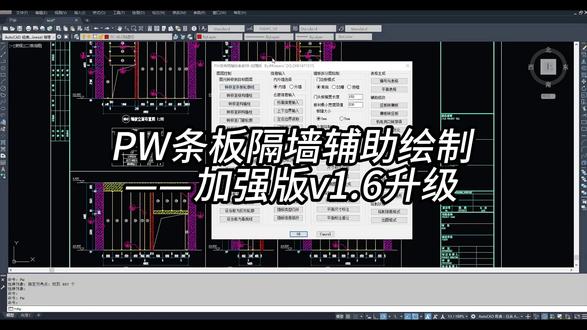 02:24查看AI文稿AI文稿
参数为尺设计无界。大家好啊,我是数字化设计的菲尔,今天给大家带来的是关于 p w 调版隔墙辅助或者插件加长版的功能升级说明啊, 二零二六零三二四这个版本的加强版为一点六版本了,这次我们主要升级了墙板信息修改的内容,之前的信息修改是老版本的摆设啊,此次我们进行了更新墙板信息修改,内含了门窗洞口、机电洞口、访坎的坐标信息更新功能, 批量修改门窗洞口高度的功能以及快速删除汇总后信息的功能。接下来给大家一一进行展示。首先是这个坐标信息更新功能,之前是在 p p w 拓展模块里的,我们移动更多的是复制门窗信息后,坐标是不会直接更新的,比如说这样 看到坐标信息是不会更新的,我们使用这个坐标信息功能 选择要更新的信息,可以看到坐标信息又发生了变动。再来一次我们对比一下,可以看到进行了变化了,可以同时批量操作门窗洞口、基建洞口以及访坎窗梁的信息文字啊, 正确更新了。再来看一下这个批量修改门窗洞口高度的功能, 点击启动输入要调整的高度,比如说三千 之后选择要修改的门窗信息文字,可以看到洞口的高度就变为三千了。 要注意啊,这个功能只能对全尺寸类型的门窗洞口标注使用,像这种啊,老版本的是不行的。本期还有个快速删除汇总后信息的功能, 这个主要是方便大家复制信息后对图片进行一个清洁啊,比如说我们整张图进行了一个复制,可以看到它所有的信息都在这里面,但我们图想重新进行绘制啊,所以这时候我们使用这个功能,选中要清洁的区域空格确认, 可以看到汇总后,包括规定的墙板编号标识就都被删除清洁了。本期还有些 bug 的 更新修复也一并发布了,大家都可以体验一下。今天的分享就到这里,感谢大家的观看。
 06:12查看AI文稿AI文稿
下面给大家介绍一下我们小贴片的用法。大贴片和小贴片使用方法一样, 只是两个贴片的大小不一样,大家学会使用小贴片,用同样的方法使用大贴片即可。把电源线与电源插座相连,拿出电疗线,带着一根金属针,把它插入我们贴片接口,另一边是大头插口,把它插到我们机器上的电疗口。 使用前,皮肤可以用湿润毛巾擦拭干净,晾干水分,或直接用纸巾擦干水分。把小贴片上的薄膜撕掉,并将两片贴片同时贴在皮肤上,并且两片贴片之间的距离不超过十五厘米,不然可能会影响使用效果。 贴好之后,找到我们机器的启动键,把启动键带一横的地方摁进去,机器就开了。我们 x y 八零五有中频低频两种,摁动机器上的变频按键可以进行切换,先选择你想要的中频或低频, 然后我们需要先选择时间,然后再摁机器上的模式按键,重复摁动,可以选择不同模式,最后摁动我们的强度按键。 在机器的两边有 ab 路强度按键,按哪一个取决于我们的电疗线插在哪个电疗口上。比如我现在电疗线插的是 a 路输出口,我就得摁 a 路架增加强度。如果想要调小强度,就摁动旁边的 a 路减按键。 等使用完毕之后,我们的贴片可以撕下来,把薄膜贴上,下次可以继续使用。大贴片的使用方法与小贴片一样,都是通过电疗线连接贴片和主机再启动。 下面给大家介绍一下我们海绵发热电极片的使用方法。我们的海绵发热电极片可拆卸,纱网为蓝色。首先拿出我们的热疗线,热疗线的一端是两个带着三根针一样的插头,把它插入两个海绵发热电极片, 线的另一端插入集气。拿起我们的海绵垫及片,拆开网纱,往海绵里倒入清水或导电药液,适当淋湿,达到挤压不滴水的状态。 最后装回网纱,并通过绑带将其固定在需要理疗的部位,如果绑带不够长,可以多条绑带拼接一起延长。 另外,热疗功能建议使用时间不超过十五分钟。海绵发热电极片固定好之后,找到我们机器的启动键,把启动键带一横的地方印进去,机器就开了。 我们 x y 八零五有中频、低频两种,摁动机器上的变频按键可以进行切换,先选择你想要的中频或低频。海绵发热电极片有热疗、电疗两种方式,也可以同时使用电疗和热疗。单独使用电疗模式的话,我们需要先选择时间, 然后再摁机器上的模式按键,重复摁动,可以选择不同模式。 在机器的两边有 a、 b 路强度按键,按哪一个取决于我们的电疗线插在哪个电疗口上,比如我现在电疗线插的是 a 路输出口,我就得按 a 路架增加强度。 单独使用热疗模式的话,只需要选择时间和温度,重复按温度按键可以选择低、中、高不同档位。想要热疗电疗一起使用时,先选时间,再选电疗模式及档位, 最后选温度即可。使用完毕后关闭电源。拆卸绑带。可以拆开网纱,把海绵拿出来单独清洗,把海绵晾干之后可以重新组装,下次可以继续使用。 接下来介绍我们足部电疗鞋的使用方法。拿出电疗线,这种带一根金属针的线就是电疗线了,把它插入我们足部电疗鞋接口,大概脚后跟和鞋头这两个位置都可以。 另一边插到我们机器上的电疗口。打开鞋面,拿湿纸巾沾湿足部电疗鞋表面,导电效果会更好。穿上足部电疗鞋,调整鞋面宽度。使用足部电疗鞋需要光脚,且两只脚同时使用。穿好足疗鞋后, 找到我们机器的启动键,把启动键带一横的地方摁进去,机器就开了。我们 x y 八零五有中频、低频两种,摁动机器上的变频按键可以进行切换。 先选择你想要的中频或低频,然后我们需要先选择时间,然后再摁机器上的模式按键, 重复摁动可以选择不同模式,最后摁动我们的强度按键。在机器的两边有 ab 路强度按键,按哪一个取决于我们的电疗线插在哪个电疗口上。比如我现在电疗线插的是 a 路输出口, 我就得摁 a 路架增加强度。如果想要调小强度,就摁动旁边的 a 路减按键, 使用完毕后关闭电源,再拔下足疗鞋上的电疗线。足疗鞋可用湿纸巾清洁,禁止把足疗鞋浸泡在水里。 这是我们的激光照射头,其中一端插入主机的激光孔位中,再将粉色帽盖盖在有夹子的一端,类似这样, 找到我们机器的启动键,把启动键带一横的地方摁进去,机器就开了。根据语音提示,依次按时间按钮及激光按钮 重复摁激光按键可以选择低、中、高不同档位。激光头主要用于照射鼻腔或者耳腔,切记不能照射眼睛。激光照射头可以用湿巾纸清洁粉色盖子后放好储存。
 01:55查看AI文稿AI文稿
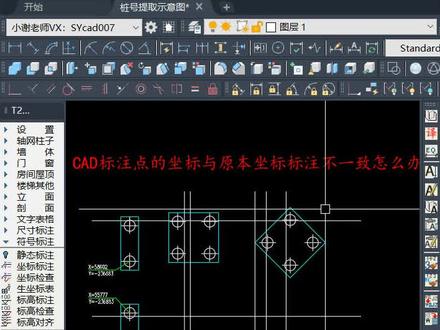
朋友们好,我是小谢老师啊,那这个视频的话我们来了解一下,如果在 c 里面我们去标注某个点的坐标啊,发现他跟原本的这个坐标标注不一致的话,应该怎么解决 啊?像这个图纸里面,我们可以先来标注一下这两个点的一个坐标啊,好,当我们 去标注的时候,我们就会发现现在我的这个标注跟他原本的这个标注是不一致的啊,那我们要解决这个问题的话,他的一个办法呢是有好几种的,那比如说像常见的可以通过 al 对齐, 那这的话我们可以了解一个更加呃,好理解的一个方式,就是通过插件,就是有这么一个八点五的一个插件啊。呃,我们可以在命题上直接输入一个 ap 啊,先去加载这个插件啊, 选中这个插件点加载,然后呢关闭啊,当面条成就是提示我们成功加载以后呢,你就输一个八点五空格, 然后呢选择坐标旋转点确定,然后当命还要我们指定第一点时候,我就捕捉这个点,然后呢输入新的坐标啊,这个新的坐标的话就是他本身的这个标注,那就是输一个啊,负的二三六八八三啊,逗号隔开啊,然后再输一个五五七七七, 确定,然后指定第二个点的时候,补作上面这点一样的输入他的一个标注,负二三六啊,八八三,逗号五八六零二,确定。好,那当我们操作完以后,我们可以再进行一个标注,那这个时候我们就会 发现现在这个标注就跟他图纸本身的这个标注的话是一样的啊,所以这个插件的一个原理的话,他就是能够直接让我们 cd 这个坐标线跟这个图纸他的一个坐标啊,就是能够自动对齐。
 00:15查看AI文稿AI文稿
用过一次就戒不掉的南方 cos 插件大合集,各版本都适配内涵等高线分距离绿波插件、标注面积插件、批量提取多段线坐标、段面绘制与分析、批量计算面积、计算土方量等使用方便的小工具,输入对应的命令即可启动,无需安装。
144建工小麻薯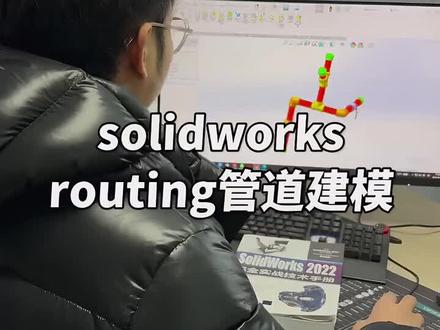 02:05查看AI文稿AI文稿
阿金老师,嗯,你这种管道是怎么建模的呀?这个很简单,点击上方的三角符号,点击插件,勾选 solidworks rotating, 这是软件自带的功能,切换到管道设计, 点击起始与点起始的位置,我们选择上市基准面和坐标原点,点击选择管道管道的类型,我们在这个三通管件里边选择这个直的螺纹管,点击打开,在配置里边我们选择二英寸四十的,然后点击对勾, 再次点击对勾线路属性界面,我们直接点击确定,现在我们先把这一段稍微拉长一点,然后执行智能尺寸,标注他的长度五百。回车确认 单机左上角的直线工具,点击这个端点,然后按 tab 键切换方向,拉一条水平线,再按 tab 键切换方向,拉一条直线,智能尺寸标注他的长度五百,这一段的长度也给到五百。 接下来我们打开右侧的设计库,在这个三通文件夹里边,我们把这个三通拖拽到我们这个管道上,按 tab 键切换方向,点击确定,执行智能尺寸,标注这一段的长度为二百五,再来标注数值方向的长度为五百。 然后我们再次打开设计库,把这个寝斜的三通拖拽到这个数值管上,松开鼠标,点击确定单机智能尺寸,标注数值方向的长度二百五十,再来标注这条斜管的长度为二百二十。 然后我们打开右侧的设计库,把这个绿色的盖拖拽到我们这个管子的端点处,点击确定,我们把每一个管子都加上这样的一个绿色的封盖,然后我们把这样的一个连接键拖拽到左侧的数值管上,松开鼠标,点击确定, 再打开设计库,打开我们最后一个阀门文件夹,把这个阀门拖拽到这个管子上,然后松开鼠标,退出当前这个编辑的环境,那么我们这样的一个管道就设计完成了。
 00:18查看AI文稿AI文稿
用过一次就丢不掉的南方 case 插件,大合集敲击、欺拿、内涵等高线等分距离滤波、批量提取、多段线坐标断面绘制与分析、批量计算面积计算土方量等实用方便的小工具。加载到南方 case 软件中,输入对应的命令即可启动,无需安装。
191工程人七七


