
粉丝1.1万获赞10.1万
相关视频
 00:34查看AI文稿AI文稿
老师老师,为什么手机剪辑剪辑猫咪会这么卡顿呢?真的很浪费时间。不用担心,今天猫咪老师三个小妙招教会你快速提升手机剪辑的效率。一步,打开剪辑,点击右上角的设置,点击清理缓存,这些都是临时文件,删除了不影响你的视频。 第二步,还是在设置里,我们找到本地草稿,翻一翻,看看哪些草稿是不需要的,废片可以及时快速的删除了它。第三步,如果手机还卡,试着摸摸手机的背后,看看是不是发烫了,听你老师的,把你那厚厚的手机壳给摘了,让它凉快一会。这三步做完基本就不卡了吧,如果还是卡的话,哎,换手机吧!
480me姐教学猫meme 00:46查看AI文稿AI文稿
你是不是用剪映剪辑经常遇到卡顿的情况,特别是剪大文件的时候,剪着卡到爆。今天教大家一个剪视频不卡的设置,可以先点赞收藏,以免忘记。我给大家演示一下。导入一段四 k 优势证的素材,在还没有任何剪辑的情况下,光播放都有些卡顿。我们可以在设置里全区设置性能里找了代理模式,把它勾选 以后,我们导入任意视频素材的时候,都会生成一个这样的代理文件,原理很简单,就是把高质量的大文件视频转码成一个低质量小文件视频 在剪辑时就调用小文件的视频,以保证剪辑的流畅。等你剪辑完以后还是会还原原素材来完成导出,所以不用担心画质有任何影响。代理完成以后,我们播放看一下,果然就不卡顿了。这个设置对电脑配置不高的朋友简直不要太友好了,让你低配也能剪得起飞。注意这个代理文件会越来越多,定期清理一下就可以了。
570一行视觉 01:16查看AI文稿AI文稿
有网友问我,使用电脑版剪映为什么这么卡?对电脑有什么要求吗?虽然不是我的粉丝,今天也统一聊聊怎么解决电脑版剪映卡顿的问题。这是剪映官方给出的 mac os 系统配置要求,这是 windows 系统的配置要求,大家可以暂停画面,对照一下自己的电脑,看看是不是硬件配置的问题。 如果你的电脑配置已经高于官方推荐配置,用起来还是卡顿,那大概率是剪映的步骤,一步步检查调整就行。 第一步,先改文件存储路径,打开剪映左上角的菜单选项,选择大局设置,把草稿位置、素材下载位置,还有预设保存位置都统一改到非系统盘里,别堆在 c 盘,系统盘空间一旦吃紧,软件运行很容易卡顿变慢。第二步,优化性能参数, 切换到性能设置页面,把编辑码设置界面,绘制代理模式自动渲染全部打开,然后把代理文件渲染文件位置的保存位置也设置到充裕的盘符里,全部设置完成后点击保存。 要是设置完还是觉得卡顿,咱们还有最后一步优化,打开右侧的修改按钮,选择性能选项,把代理模式打开,选择五四零 p 就 足够日常剪辑使用。然后点击保存好了,去试试吧。
390Y影工坊(剪映教学) 00:35查看AI文稿AI文稿
今天后台有小伙伴私信说剪映拖动时间轴有延迟和卡顿的情况,这个问题呢,一般有四个解决方法,其中有两个方法我已经说过了,一个是修改剪映里的默认缓存位置,第二个是开启代理模式就行了。详细的步骤呢,大家可以看这两期。 然后你再清理一下缓存,把自动删除缓存文件改成三十天,再把性能里的渲染文件自动清理改成十个 g, 做到这已经解决了百分之九十九的卡顿问题,实在不行退出剪映,你再重新进入,让他歇一歇。这三个方法操作下来还是卡还是延迟,那就是你的电脑配置不行,换电脑吧!
133剪辑师小焦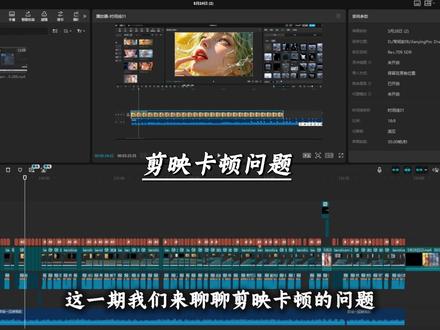 00:43查看AI文稿AI文稿
这期我们来聊聊剪映卡顿的问题,为什么你的电脑有时候视频剪着剪着就卡住了呢?有些是剪映的一些操作你没有处理好,有些是电脑硬件的问题。 我们打开左上角菜单这个选项,选择全区设置,把我们的草稿位置和素材下载位置改成地盘,再把我们的预设保存位置也改成地盘。然后来到我们性能这一页,将编辑码设置的这两项都打开,界面会制也打开,还有代理模式也打开,再将我们的代理位置改成地盘,自动渲染也打开,设置好了点击保存就可以了。 这时候还是很卡的话,就打开右边的修改,选择性能,将代理模式打开,默认七二零 p, 然后点击保存,现在你再去试试他还卡不卡,要是觉得有用的话,可以点击关注加收藏哦!
2630海岛教剪辑、AI 04:40查看AI文稿AI文稿
在剪辑的时候,我们遇到卡顿应该怎么办呢啊?这一期呢,我就主要来讲一下剪映这个软件,就是遇到卡顿了是要怎么去处理,应该怎么办?然后这期视频呢,也主要是针对于一些剪辑的新手, 然后我先来讲一下就是造成我们卡顿的原因。第一呢可能是你的素材量比较大,或者是画质比较高,比如说四 k 的 对不对?或者素材量比较大, 就是你剪辑的时候呢,也会造成卡顿,然后你时间线上的东西比较多,堆积的比较多,时间线也会造成卡顿。然后还有一种情况,就是你的复合片段键太多了,也会造成卡顿,然后处理的办法解决办法有哪些呢?最简单的就是要开代理,在这个右边 这边这个操作参数这个面板这里找到这个修改对不对?然后这个修改,然后呢我们把这个代理模式给打开, 代理模式呢它会显示七二零 p, 还有五四零 p 啊,选一个就行了,随便选一个,然后我一般会用这个七二零 p, 对, 然后直接点击保存就可以了。 然后呢我们的一个工作流程呢,是这样的,就是我建议呢,就是比如说你的素材呢比较大,比如说几十个 g, 上百个 g 的 素材呢,然后你导入了剪映里面呢,你最好就是 第一步你先给他去做代理,然后再去剪辑,因为你做了代理之后,他是需要去加载的,对,他是需要时间去加载的,需要点时间。你们把素材导入到剪映之后呢,你最好就是给他做代理, 先给他做代理,然后等一段时间他加载完了,都做好代理,再给他进行剪辑,这样子就可以减少剪辑时候的一个卡顿 好,然后还有一种解决办法呢,就是我们来看一下我们这个时间线的上面, 这里是不是会出现有一些黄条,对不对?这些区域有黄色的,这个黄条的区域呢?黄线的区域呢?就是会卡顿的一个区域,你看这里的文字显示,比如说此区域可能存在卡顿,建议渲染后预览对不对?然后不卡顿的区域呢?是显示这种 蓝色的,就是已经渲染完的,就是我们如果遇到这种黄色黄线的这种情况呢,我们可以给他渲染一下,比如说这这就这个区域对不对?我们打上一个 i 点,这个 i 点标记入点对不对?然后在这里标记这个出点,然后呢我们在 右击,然后找到这个渲染,然后呢我们就直接渲染这个出入点的区域就可以了,然后我们点击一下,然后它这个黄线呢就会逐渐的变蓝 好,直到这个黄线它加载完成蓝色了,这样子它就可以减少我们剪辑上的一个卡顿,这样子播放起来就不会那么卡。然后还有一种原因呢,就是你的一个 复合片段见太多了,比如说我拿这个素材给你们举例一下,比如说这个这个素材对不对?是空军素材,比如说我现在是只有一段素材,但是我给他,比如说我复制多一点, 我复制多几份,我复制两份,然后呢我又给他加了个这个特效,什么这些贴纸吧,随便加个贴纸,随便加一点, 然后呢给它弄成复合片段对不对?然后呢我再复制一个,再复制一层,我再复制一段,然后再给他选选,我们再给他弄成复合片段,我们试一下把它弄成卡的一个状态, 我们现在播放一下。现在还是不是很卡?现在还是还是流畅的,让我们就再复制一个,我们先拿这个举例子啊,右击再录成复合片段,我们再来播放一下。 哎,现在就卡顿了,对不对?刚刚你们也看到了,好,现在预览就会有点卡顿,对不对?你看再看一遍 他就会有明显的卡顿,对不对?然后这个时候呢,如果是你因为新建的负荷片段太多了而造成的卡顿呢?可以给他有一种办法,就是选中你 新建的负荷片段,然后你右击找到这个预合成负荷片段,对,然后你点击这个预合成负荷片段,他就会在上面加载他这个任务就会加载作品的, 然后你等他加载完了之后呢,先加载完对不对?然后他就不会那么卡,因为这个预合成复合线段呢,就相当于把我们的一个素材,就是我们在时间线的素材预导出的一个, 你们可以理解为一个预导出预合成,这样子可以让你剪辑预览的时候更加流畅,然后这个就是我们卡顿的时候的一个解决的一个办法,就在我们剪映当中。好的,那我们这一期就行。讲到这里,然后呢你们如果遇到这种情况,遇到卡顿,你可以按照我的方法去尝试一下。好的,那我们就下一期再见。拜拜。
339阿泽的剪辑视界 03:48查看AI文稿AI文稿
中老年剪映教程第十二期,教你加视频转场,点一下就会衔接流畅,更专业!上一期我教了大家做爆款封面,很多朋友问视频一段一段拼在一起,看着很生硬,不流畅,怎么办呢? 今天第十二期,我就教大家怎样给视频加转场,加完之后视频衔接自然好看, 还显得非常专业。大家看,这里有四个视频,你先看一下啊,第一个视频和第二个视频在进行过渡的时候比较生硬,一下子就跳转过来了,再看其他视频,第二个第三个啊,也是同样。那么这样的视频给人的感觉就不高档, 给视频加上转场之后就会变得高档。下面我教你怎样设置两个视频之间的转场效果。这两个视频之间有个白色小方框,这是转场按钮,点击白色方框 打开了。呃,系统给您提供的各种转场效果,你可以选择你喜欢的一种进行设置,下面有参数设置,默认是零点五,咱们这转场不需要设置时间太长,一般零点二到零点五秒之间, 那么参数我就不需要设置了。咱们现在选择翻页效果,点击对勾回来看一下效果, 看一下啊,慢慢过渡,从第一个视频慢慢过渡到第二个视频啊,把页翻起来了啊,这叫翻页效果好。那其他的设置方法是一样的,点击白色小方框, 我想讲全场设成一样的效果,选择翻页效果,点击全居应用, 已经用到全部片段,点击对勾回来看效果好。先看第一个和第二个之间的翻页效果好,那是第二个和第三个之间,那假设某一样,比如说第一个,我不想用翻页,我想用其他的样式, 同样点击白色小方框。假设我用叠画,叠画是咱们用到的最多的,选择叠画之后,我直接点对勾回来看效果啊,您看一下啊,慢慢移动, 从第一个视频啊,慢慢过渡到第二个视频,这样更自然一些。那再看其他的,同样还是翻页效果,看见吗?这个 也是翻页效果,那你要想全区统一,那你就再重新设置,选择这个按钮,点击叠化效果,点击全区应用,点击对勾。 那咱们回来看一下效果啊,你看这是慢慢过渡叠化效果。哎,这个呢,也是同样,那假设某一项,你这个转场效果不要了,那你怎样去操作?选择白色小方框,点击无按钮, 那就取消了当前这一个专场。如果你点击全区应用,就取消了全部的专场。点对勾,我只取消了当前这一个专场,其他的还是保持原来的设置, 设置完成之后,您导出就可以了。转场是做视频很小但很加分的一种技巧,学会它,你的视频一看就很专业。下期我教大家视频怎样加滤镜,让画面又亮又好看, 咱们下期见了。关注加收藏,下期教你加滤镜,视频清晰又高级。
302沉默的退休生活 00:30查看AI文稿AI文稿
我剪辑时突然发现,如果直接将两段视频拼接在一起的话,效果就会显得非常僵硬,就算是给他添加不同的转场,他依旧是平平无奇,一点都不丝滑。于是我一气之下就把后面一段素材切换到了画中画, 然后把它向前拖动一秒左右,一不小心又在开头给他打了一个关键针,手滑点开了混合模式,把数值拉到零时间轴往后移动到主轨视频结尾的地方,又把数值拉回一百。那么恭喜你,今天一不小心又学会了无缝衔接转场。
1947s招财小福酱 00:34查看AI文稿AI文稿
我在剪辑时突然发现两段视频直接拼接在一起,效果会显得非常僵硬,就算给他添加一个叠画,转场也是平平无奇。没有思路的我尝试将第二段视频切入画中画,又不小心把它向前拖动一秒,左右手一滑,在画中画开头点蒙版,限行蒙版, 将蒙版旋转负五十度,把蒙版线移动到左上角,轻微拉一点羽化值,然后打上一个关键帧,时间轴移动到主轨视频结尾位置,再将蒙版线拉到右下角,此时这里会自动生成关键帧。恭喜你今天学会了无缝衔接转场。
110图影速成馆 00:36查看AI文稿AI文稿
你剪视频时是不是越剪越卡,甚至进行不下去?我将总结三种解决剪映卡顿的方法,老年剪辑师亲测有效。第一种,修改全局设置,这里有两个地方需要修改,第一个是草稿,第二个性能设置好的我也给大家放在了这里,有需要的话可以截图保存。之后呢,可以顺手把代理 存渲染文件清理一下。第二种,进入剪映,选择修改点击性能,把代理模式打开,代理分辨率改为五四零 p。 第三种,把没用的本地草稿删除,最最重要的一步就是点击这里的最近删除,把之前删过的再删一遍,这样就去剪吧,嘎嘎顺畅。
77剪辑师小焦 00:18查看AI文稿AI文稿
剪视频时总是出现卡顿,三步教你解决卡顿问题。第一步,点击这个修改,我们选择性能,把这个代理模式打开,选择五四零 p 保存,这样剪起来就一点都不卡顿了。把这三步设置好,剪视频就不会卡顿了,大家快去试试吧!今天的分享就到这里了,拜拜。
20剪辑师小焦 01:01查看AI文稿AI文稿
为什么别人的视频高清流畅,而你的却卡顿掉帧?今天一个视频教会你如何发布高清高帧的视频。首先我们打开剪映,将要发布的视频拖到剪映中。 我们先来了解一下抖音平台上传规则,在官方提供的支持画质中,我们可以看到平台是支持四 k 六零 fps 的 视频上传的,所以我们只要发布四 k 六十帧的视频就可以高清发布了。然后我们回到剪映,导出要发布的视频, 在弹出的页面中把导出分辨率改为四 k, 帧率改为六十,然后勾选补分辨率以及 ai 补帧,等待软件处理完毕。 处理完毕后点击导出,然后点击发布, 再弹出的页面发布视频就是高清发布了。
2580就当废物 01:32查看AI文稿AI文稿
今天我们学丝滑运镜卡点,操作超级简单。 导入素材,将音频拖入音轨,拉长时间线,点击自动采集拍二把手机运镜素材拖入主轨道。选中素材,点击变速,常规变速设置一点八五倍,在后方添加新视频素材。 点击变速,选择曲线变速,选中自定义变速,删除两侧多余变速点,只保留三个点位。将中间变速点调至零点一倍, 首尾变速点调至五倍速。完成后点击智能补帧,选择光流法,画面更丝滑不卡顿。将调好的素材向后复制,铺满整条音频, 裁剪掉多余音频,只增一至第一段人物素材开头位置,再替换所有重复素材为新画面。 给所有素材衔接处添加塑像模糊转场,点击应用,全部添加四 k 画质滤镜, 对齐视频开头并拉长覆盖全部素材,滤镜强度设为六十。这样超丝滑的运镜卡点视频就做好了,赶紧去试试吧!
 01:04查看AI文稿AI文稿
今天继续给大家带来三个超实用的剪映小技巧。第一个是渲染功能,当你的轨道足够多时,往往预览画面时,电脑就会变得卡顿,此时你只需要右键轨道空白部分选择渲染,等待渲染完成后,你再次预览画面就会变得很丝滑。 第二个是选定时间区域,每次渲染时时间都很长,这时你就可以将时间轴放在素材比较多的地方。右键空白部分,点击时间区域,选择区域入点, 再用同样的方式选择区域出点,完成后右键空白部分选择渲染出入点区域,即可单独对这个区域进行渲染。第三个是手动打标记,想做卡点视频, 不想用剪映自带的卡点标记功能,这时你就可以鼠标点击音乐片段,按空格键开始播放。播放过程中手动 i m 键即可打上标记。是不是很简单? 学会了就点个关注,下期带你解锁更多剪映操作小技巧!最后说一下,有需要剪映团队版和 ai 创作工具的可以联系我,关注我享受粉丝优惠哦!
124AI视频创作营


