粉丝3117获赞1.3万
相关视频
 01:42查看AI文稿AI文稿
大家好,我是杰克徐。这期视频我来讲解一下外置硬盘没有办法拷贝、粘贴怎么办? 出现这种情况的主要原因是因为 micro os 系统只支持某几种固定格式的硬盘,只有这几种格式的硬盘才支持随意的复制、粘贴、拷贝。 所以我们在出现这种情况的时候有两套解决方案。一套就是我们需要把外置硬盘的格式 使用磁盘工具转换成呃麦克 o、 s 系统支持的 e、 x、 f、 a、 t 格式的硬盘。为什么 使用 exfat 格式呢?因为这种格式对单个文件拷贝的大小没有限制,其他格式的单个文件有大小限制。 另外一种方式呢,我们可以使用第三方软件来转换,中间转换一下就可以。正常不用去更改硬盘或优盘的格式,使用一个软件去转换一下就可以了。 在这里给大家推荐一个软件,叫 program ntfs, 这个软件是我使用过呃的软件中是最好用的,一次安装以后就不用再管了。但这个软件价格也比较贵。
 00:46查看AI文稿AI文稿
苹果电脑怎么复制粘贴? 快捷键复制粘贴,按住 command 加 c 复制文件,按住 command 加 v 粘贴文件 command d 在同一位置复制一个副本文件。麦克右键复制粘贴,选中文件,麦克右键菜单,选择复制,选中文件,麦克右键菜单,选择拷贝,选择要粘贴的位置,右键点击粘贴项目, 选中文件。 mikeyou 键菜单选择复制到,选择要复制到的位置文件就复制粘贴好了。
144Molly 01:31查看AI文稿AI文稿
一次性帮你搞懂 mac 右键菜单中的复制、拷贝、粘贴,还有那个你们怎么找都找不到的剪切功能。 micros 中的复制其实是 windows 中的复制加原地粘贴,快捷键 command 加 d, 点击复制文件会原地复制成一模一样的两份。如果你需要编辑一份文件,却又想保留原始版本,可以用这个功能。 micros 中的拷贝则相当于 windows 中的复制。快捷键 command 加 c。 拷贝后,在目标位置点击右键点击粘贴,或者用快捷键 command 加 v, 就能把内容粘贴到你需要的地方,此时原文件仍在原处。 最后是剪切。如果你在某个文件上点击右键,是看不到剪切按钮的, micros 中对文件的剪切被称为一道,你 先拷贝一下原文件,在目标位置点击右键,然后按住键盘上的 option 键,看到菜单的变化了吗?点击将项目移到这里就可以了。 当然了,你用快捷键 option 加 command 加 v 会更快一些。而如果你是在编辑文稿选中了文字或者图片,剪切功能是存在的。快捷键 command 加 x 功能和 windows 完全一样。 最后留一个思考题,在麦克上把一部四 g 的电影复制成九份,加上原文件,一共十份,你知道他们占用的空间是多大吗?可以在评论区把答案告诉我,关注小张,让你的苹果产品物有所值,不浪费!
2864Mac_张 00:37查看AI文稿AI文稿
如果你是第一次使用苹果笔记本,那么你一定会吐槽他的这些地方,记得要把视频看完哦,看看我说的是不是你的感同身受。每个使用 windows 系统的人都会有这一个习惯在桌面刷新,那么在 osx 的系统上,你是绝对找不到这个桌面刷新的按键的。 这个时候你肯定要来一句,垃圾麦克。而且在苹果笔记本上 ctrl 加 c ccrv 是没办法使用的,没办法复制粘贴,怎么用啊?垃圾麦克?你一定还碰到过这种问题,输入法切换不了,没办法切换,输入法怎么打字啊?垃圾麦克。
543深圳黑格数码 01:45查看AI文稿AI文稿
拷贝、复制和粘贴,我们选中一个文件右击可以看到有复制和拷贝, 之前节目中有提到麦克的复制和拷贝是有区别的,拷贝这一项就是 windows 中的复制,我们点击拷贝,然后去到要复制的地方,比如说桌面右击粘贴项目,文件就被复制过来了,刚刚说的是拷贝,那么复制是什么概念的?我们来演示一下。同样右击文件复制, 可以看到复制后的两个文件无论内容和大小都是一模一样的,这是第一种方法。第二种方法是可以利用拷贝和粘贴的快捷键 ctrl 加 c 和 ctrl 加未来实现。第三种方法可以在拖动文件的同时按住 oppo 文件,此时就会看到一个绿色的加号,然后将文件拖至目标文件加松开就完成了一次拷贝。粘贴、 剪切与删除在麦克中是没有剪切这个选项的,那么怎么完成类似 windows 中剪切文件的操作呢?第一种方法直接降文件,拖置目标文件加。第二种方法是先完成 加 c 拷贝文件的操作,再到需要移动到的位置,按 oppon 加 ctrl 加微就完成了剪辑,可以看到原来位置的文件已经没有了。如何删除文件?第一种方法是右击文件,选择移至废纸篓,或者直接将文件拖入右下角的废纸篓。第二种方法是 利用快捷键 ctrl 加 blex, 同样也可以删除。第三种方法是可以通过自定义工具栏来实现快速删除。首先要在工具栏中添加删除按钮,然后就可以点击想要删除的文件,再按工具栏上的删除按钮来实现删除。
28mac暖阳 05:01查看AI文稿AI文稿
在使用麦克的时候,复制和粘贴应该是我们最常用到的操作之一。我们可以选中一段文本或者一些文件,然后使用快捷键 come 的加 c 来复制。使用 come 的加 v 来粘贴, 但是我们复制的内容不会被记录和保存,一旦再次使用复制操作,上一次的复制就会被清除并覆盖。好在麦克上有很多第三方节天版增加工具,比如 pass 就是一款简单易用但是强大的节点版工具。 简单来说,每当我们按一下 come 的加 c, 不管选中的是一段文本,一张照片,还是一个链接,或者是其他任何文件或文件夹,都会被按照复制时的时间顺序记录保存下来。在我们需要重新粘贴的时候,可以按需取用。 安装好 upad 之后,我们的麦克桌面左侧就会显示一排彩条,这里用来查看和 管理剪填板。历史默认不同的颜色代表一个类型分组,最上面灰色的是所有,点击可以看到所有的历史复制记录,并且是从最近的复制操作往下排列。 后面的每一个颜色的彩条都代表一种结对码的类型分组,比如文本、图片、链接、文件、笔记等等。拖动分组可以按照自己的需要重新排序拖动加号,也可以调整彩条在窗口上的位置。 我们也可以创建一个自己的类别分组,并给他使用一个颜色来区分。然后可以把任何一条记录放到这个新的类别分组,这样可以方便我们在同一场景下快速筛选使用。 在任何一个剪天板历史上,鼠标单机都会显示这条内容的预览,鼠标右键可以选择置顶重新分类或者直接删除这条记录。 如果是唯美类别分组,我们可以重新按照记录创建的时间标题、应用来源来升序或者降序排列。在复制时也可以设置选择重文本还是带格式的副文本。如果剪切版的历史实在太多,也可以使用下面的搜索来找到。 使用 upass 的的历史剪贴板有多种方式,在需要粘贴操作的时候,只要点开彩条找到并双击一个历史剪贴板,就会粘贴到我们需要的地方。 比如我会把常用的微信聊天对话复制到专门的节点版分类,之后遇到群聊消息或者读者的相同提问,就可以直接从里面选择粘贴,这样能够帮我节省很多重复输入相同文字的时间。第二种方式是在麦克菜单栏点击有 pass 的图标会写 显示最近的历史简历版,点击任意一个或者使用快捷键 came 的加数字序列就可以复制并粘贴。 还有一种方式是使用快捷键可慢的加键,桌面会显示类似于麦克聚焦搜索那样的搜索窗口,可以直接通过关键词搜索来找到历史简历版。 也可以按上下方向键切换历史节点板,然后双击或者按回车键来复制并粘贴。其实还有一个超级方便的方式叫做快捷粘贴,这个功能默认没有开启,可以在设置中勾选,然后授予一定的权限就可以使用了。 然后我们就可以在任何时候直接通过按快捷键 come 加序列数字直接粘贴。日常使用中再配合快捷键 come 的加 j, 基本可以实现完全快捷键操作。在某些场景下,快捷粘贴能让我们的复制粘贴操作效率直接翻 n 倍。 比如在处理表格信息时依次批量粘贴数据,每一次我要分发新的视频到各个平台,他们都有相同的标题和简介,就可以通过快捷键快速粘贴来填写。 我们还可以通过一些设置让 upice 的更符合自己的使用习惯。点击菜单栏图标,可以随时停止或者继续保存节点。买历史也可以清除全部历史。 打开软件设置,可以选择是否启用音效,复制时忽略文件夹菜单来显示记录的数量,或者设置一段时间后自动清除历史记录。当然你可以选择永远保留这些简历版历史,即使在麦克关机重启后也不会被清除。 也可以设置桌面彩条的外观和位置,或者让他们自动隐藏有拍子的的功能。快捷键也可以自定义成自己喜欢的,或者避免跟其他软件的 快捷键冲突。多去使用快捷键能够大大提升麦克的操作效率。如果我们担心节天板隐私问题,也可以设置某些软件的节天板不会被记录保存。有 pos 的直接改变了我使用麦克的一些习惯,也让我的复制粘贴操作得到一定的提升。可以说他是我的 mak 必备效率工具之一。 感兴趣的话可以在 migapsto 免费下载使用这款软件。免费版可以使用基础功能解锁全部功能,需要付费订阅,一年四十的订阅价格,虽然也不贵,但是如果你决定长期使用这样的软件,还是建议直接买六十八元的终身 vip, 现在能够一次买断终身使用的好软件不多了,软件也提供七天高级功能,免费试用。不管怎么样,先下载试试再说。好了,以上就是本期视频的全部内容,喜欢的话记得点赞、收藏加关注,我是花样,我们下期见,拜拜!
272黄杨ME 01:31查看AI文稿AI文稿
学会麦克上这些常用的快捷键,瞬间提高你的工作效率。卡曼的加 c 和卡曼的加 v 选中某个文件,按下卡曼的加 c, 来到目标位置,按下卡曼的加 v, 就完成了拷贝和粘贴的操作。不仅可以用于拷贝粘贴文件或者文件夹,在文字或者图片中也同样适用。 卡曼的加 x 可以进行剪切操作,但是要注意的是,这个操作只能对可编辑的文字或者图片有效,不能剪切文件或者文件夹。 come 的 off 神加 v 在麦克系统中,文件或者文件夹的剪切操作被称为移动。 你需要先使用 come 的加 c 拷贝文件,然后来到目标文件家的位置,按下 come 的 office 加 v, 将他移动到这里。 come 的加 z 可以撤销上一部命令。 come 的加 shift 加 c 可以进行重做,不仅可以在文稿编辑中进行撤销和重做操作,也可以撤销对访答中文件的操作,比如同命名或者移动等。 卡曼的加 a 可以进行全选,甭搞编辑。按下卡曼的加 a, 可以进行全选文字,在访答中可以全选文件或者文件。加卡曼的加 type, 打开很多软件后,可以按下 ctone 的加 type, 快速进行软件的切换。卡曼的加 option 加 esc, 软件崩溃无法关闭,可以按下 come 的 option 加 esc, 打开强制退出对号框,可以强制退出崩溃的软件。卡曼的加空格可以打开聚焦搜索,可以帮助你快速搜索麦克尚保存的所有内容。 当然了,还有很多我常用的快捷键都整理在视频最后了,赶紧截图保存,我们下期再见!
238学会了吗? 01:31查看AI文稿AI文稿
换了苹果之后,你还像之前那样用鼠标或者两根手指头来进行复制粘贴吗? oh, god, please no, no! 很多苹果的新用户或者小白呢,都不会单手完成复制粘贴,那么本期视频的话,船长教大家一个方法,只用三根手指头进行复制粘贴,我们一起解放双手,放飞自我吧!走, one hour later。 首先呢,我们要找到系统的偏好设置,并把它打开,然后找到辅助功能 点一下,然后在左边这一列的最下面呢,找到鼠标与触摸板选项点一下,并且在右边找到触摸板选项。此时呢,我们要在启用 脱移的左边打一个对勾,并且呢在右边的下拉选项中找到三指脱移。好,现在我们设置一下, ok, 完成,那么这一步操作就完成了哈。那么这个时候的话,我们如果想要三根手指头去复制粘贴的话,只需要三根手指头在触摸面板上轻轻滑动起来,然后他就完成选中了啊, 如果你想要复制的话,两根手指头点一下触摸板, ok, 复制一下就可以了,你学会了吗?
891船长爱踢人 07:17
07:17 02:15查看AI文稿AI文稿
新买的麦克总算是到了,终于可以加入斯大巴克气氛组了, five minutes later 哎,我电脑呢? c 盘地盘呢?怎么复制粘贴啊? 学会这几招,麦克小白秒上手!首先必学的四个快捷键, combat 加 c、 复制加微粘贴加 x, 剪切加 z, 撤销 基本可以满足日常大部分需求。还有 shift 加 command 加 z 是重做,牢记撤销与重做在麦克系统上是万能的。打字错了可以删除,错了可以 修图剪辑,总之你一旦错了, compat 加 z 就对了。触控板单指点击触控板等于鼠标左键,双指点击等于右键按下空格可以快速预览图片、视频文档,双指捏合可以发 放大缩小图片或文档。多指左滑动,可以在全屏的 f 之间随意切换窗口状态下多指上滑,调出调度中心,切换窗口更方便分屏浏览。打开两个 f, 将指针移到任意 app 左上角的绿色圆圈,停留一秒即可进入分屏模式。 挪动中间线还能调整比例。边查资料边把字小,直接翻倍。用惯了 iphone 上的逻辑表情,麦克上想要打字来找, ctrl 加 ctrl 加空格就能调出你 mojit 的所有表情。 combat 加 shift 加五调出麦克自带的截图录屏 combat 加 shift 加三全屏截图 combat 加 shift 加四区域截图。 有时候遭遇了程序卡死,没反应可慢的加 option 加 esa, 任务管理器强制退出。 想要彻底关闭程序,点击小红叉可不行,一种可问加 q 彻底关闭,另一种找到程序物中的程序,点击退出即可。别人的道库栏总有炫酷的动画,自己的怎么就没有进入?偏好设置程序物与菜单栏, 勾选放大,选择神器效果专属动画就来了。最后一个触发角用好了,就是效率神器,只要将鼠标划到屏幕四个角的任意角,即可实现不同的快速功能。桌面以屏保触发角实现更多功能。我是有人萌你身边的干货博主。
15.7万友人朦 01:11查看AI文稿AI文稿
如果你也使用麦克电脑,这些常用的技巧你一定要知道。快速复制粘贴,一般想要复制文件,都是右键点击复制,然后在别的地方再次点击右键粘贴。在麦克系统里,只需按住 option, 随后拖动文件就可以快速复制。 快速整理桌面像我日常没有整理桌面的习惯,用一段时间后桌面就会非常杂乱。你可以试试点击右键选择叠放麦克就会把相同类型的文件自动整理归类。 自定义。状态栏常用的功能如何添加到状态栏里,按住 come 的键不松手,这时再把想要的功能拖入状态栏即可,还能调整他们的顺序。 快速关闭软件页面里点击左上角的叉,只是最小化而不是关闭。同时按住 comant 的加 q 就可以快速关闭软件。如果程序出现未响应,不要急着冲击。同时按住 comant 加 obeson 加一 esc 来强制退出快速录屏,麦克上的录屏跟 iphone 一样方便,同时按下 comant 加 shift 加五就能快速开启录屏,无需第三方软件。 聚焦搜索,按住 cman 的加控格,召唤出能节省操作时间的搜索成绩。我每次找不到文件都能用它快速找到,你学会了吗?
2.0万Coodoo 00:20查看AI文稿AI文稿
是这样的王总,您在您家里的电脑按照复制,然后到公司的电脑按粘贴,哈哈哈,肯定是不行的。对对对,即使是同一篇文章也不行, 哈哈哈。不不,再贵的电脑都不行。小朋友你是否有很多问号?
8424电脑饭桶 01:09查看AI文稿AI文稿
第一次使用麦克,是不是有很多疑问?怎么复制粘贴?我的电脑又在哪?学会这几招,麦克小白轻松上手。 卡曼特加 c 复制卡曼特加 v, 粘贴加 x, 剪切加 z, 撤销 shift 加卡曼的加 z 是重做,应对日常的剪辑、修图以及写文案,让你事半功倍。单指轻点触控板等于鼠标左键,双指轻点等于鼠标右键按下空格可以快速预览图片 视频还有文档。双指捏合可以放大缩小图片以及文档。四指上滑可以调出调度中心,四指左右滑动可以快速切换窗口。三指拖动软件顶部可以移动软件图标,拖到小绿点,可以实现分屏模式, 移动中间线还可以调整分屏比例,边查资料边工作,效率直线拉升。卡慢的加 shift 加五,调出麦克的截图和录屏功能。卡慢的加控 格可以调出强大的聚焦搜索,输入关键词就能找到包含关键词的所有文档,甚至还能识别图片场景。如果遇到软件卡死,按住 comend 加 opox 加 esc, 在任务管理器可以强制退出。点击小红叉并不能关闭软件,正确做法是 comend 再扣,完全关闭软件。
1.6万霄同学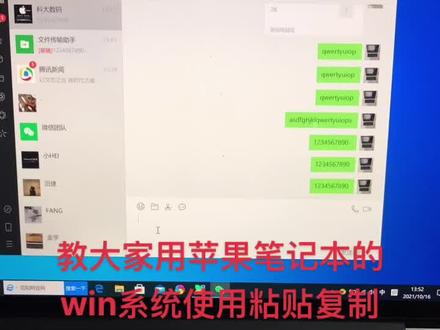 00:42查看AI文稿AI文稿
教大家怎么用苹果笔键电脑的 window 系统复制粘贴。咱们先下载一个微信, 随便搜一些数字, 然后出宫版, 拿两个手指 复制,可以把这个发掉, 拿两只也是两个手指,按按指向触控板粘贴。
303赣州宏盛数码 00:36查看AI文稿AI文稿
刚接触 mak 的时候,看这四川作品怎么不能复制粘贴我的快捷键呢? mak 吃掉了吗?我靠,这啥是老板啊,怎么都不能下滑? michael guy 啊,还是鼠标好用。嗯?怎么这鼠标果然是反着用的啊? michael guy, 触摸板不能右键桌面怎么点刷新啊?买个扑街。哎,怎么连 usb 插口都没有呢? usb 呢啊,买个扑街。
165闪魔SMARTDEVIL


猜你喜欢
最新视频
- 175甜哥