iphone微信双击回到顶部设置
iphone 又如何双击背部,打开微信,打开快捷指令,点击右上角加号,点击打开 appapp, 选择微信,返回初始界面,打开设置,找到辅助功能, 点击触控发到底部,选择轻点背部,选择你刚刚设置好的快捷指令就可以了,家人们学会了吗?

粉丝4530获赞1.1万
相关视频
 00:20查看AI文稿AI文稿
双击上方微信,可以快速回到顶部,双击下方微信,可以快速查看未读消息。第二,在微信聊天框长按相册就会调出原相机。第三,来到朋友圈首页,点击这个相机图标,按一下是图纹模式,长按是纯文字模式,这个点亮后视屏自己可见。
13派大宝 00:20
00:20 00:33查看AI文稿AI文稿
微信的这些隐藏小技巧,你一定要知道。第一个,快速回到微信聊天列表顶部,我们在聊天列表向下滑,如果要回到顶部,只需要双击上面的微信两字,就可以快速回到顶部,同样的,在朋友圈也是用这个方法。第二个, 纸质表格转成电子档,在微信中搜索迅捷纹的识别,选择小程序中的第一个,然后点击立即识别,把这里移到表格上来,然后开始拍照,等待识别完成,纸质表格就变成了电子稿了。第三个,添加类似表情包,打开微信搜索,点击这里的表情,选择一下自己收藏过的表情包,然后他就会自动搜索一个相似的表情包了。好了,今天的视频就到这了,我们下次视频再见。
243资源分享娜娜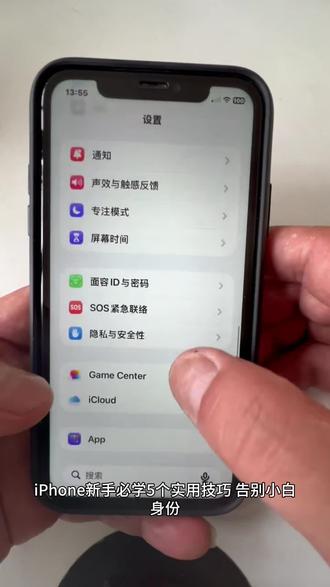 00:23查看AI文稿AI文稿
iphone 新手必学五个实用技巧,告别小白身份,长按微信图标快速转账发红包双击屏幕顶部快速锁屏 三控制中心长按亮度调节原材显示四相机长按对焦锁定曝光下拉通知栏长按图标快速进入设置收藏慢慢练。
17依心数码 00:23查看AI文稿AI文稿
iphone 新手必学五个实用技巧,告别小白身份!一长按微信图标快速转账发红包。二双击屏幕顶部快速锁屏三控制中心长按亮度调节原材显示。 四相机长按对焦锁定曝光五下拉通知栏长按图标快速进入设置收藏慢慢练。
4依心数码 00:47查看AI文稿AI文稿
一期一个 iphone 隐藏功能第三十期 iphone 微信在收取消息时老是转圈圈,类似这种这种,还有这种情况,着急的时候真的很影响体验。其实这个跟你的 iphone 自适应有关。 iphone 为了清内存,保持前端的流畅性,在你不使用微信的时候停止后台的刷新。如果想要微信零延迟接收消息, 你可以在设置通用里的日期与时间把自动设置关掉,时区不动,然后在 app 里把微信的后台刷新打开, 回到微信里的设置帮助与反馈里点这个小扳手,修复消息通知。这样就好了,如果你有重要消息实在不能错过,那就不要开省电模式。有同学就要问了,没电了怎么办?热知识,安卓用户极少看到这个界面。
2.4万玩机研究员 00:37查看AI文稿AI文稿
朋友们,小米手机这个功能我估计所有人都没有用过,比如说打开相册,我们一直往下滑,滑滑滑滑是吧?滑到你这个位置,你想突然之间你觉得我要我要滑到最顶上怎么办呢?双击这里 就能一件到达最顶部啊,你看是吧?一直往下滑,滑滑滑滑滑滑滑滑。然后呢?我突然我就想上去,我不想往下滑了,想回到最顶部。双击这里 直接回到这边也是一样啊,这边也是一样,如果你滑的话,滑到最底端,然后你这里双击就能回到最顶部。兄弟们学废了吗?
34小东撕机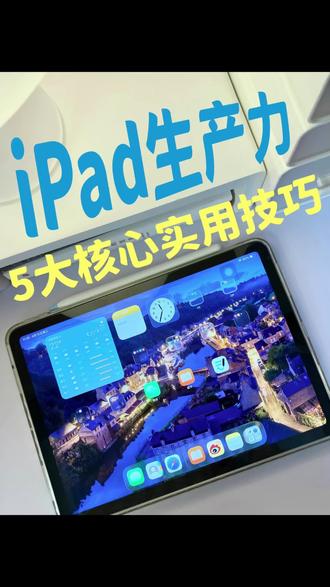 01:43查看AI文稿AI文稿
大几千的 ipad 买了,如果你不知道这五个使用技巧,那真是太浪费了。一、手势技巧,四指或者五指捏合可以回到主屏幕,四指或者五指捏合,左右清扫可以切换 app, 四指或者五指捏合并暂停, 可以打开 a p p 切换器,三指捏合快速拷贝,三指分开快速粘贴。二、分屏设置打开设置,点击多任务与手势选择窗口化 a p p。 接着可以随便从四个角对软件页面进行缩放,双击顶部回到正常页面大小, 再次双击可以回到缩放大小,用力往下甩可以隐藏 app, 接着我们打开另外一个 app, 左右轻甩两个 app, 可以 实现快速分屏,拖动中间的黑线可以调整屏幕的大小。再来打开第三个软件,长按红黄绿三个点, 可以快速实现三分屏。继续打开第四个软件,可以快速实现四分屏。三、备忘录字迹美化打开备忘录,点击右下角三个点打开自动改进手写,边写边优化字体,写完的字迹就会变得更好看。四、文件管理技巧打开文件管理, 选择要整理的文件夹,接下来长按文件夹选择自定义,可以根据你的需求给文件夹设置不同颜色标签,然后点击左侧栏的标签颜色,就可以快速的定位文件位置。五、强制专注学习 把学习软件拖动到同一屏,接着打开控制中心,长按专注模式,点击新专注模式,我们新建一个学习专注模式,设置好图标和名称之后,点击下一步, 在自定义屏幕中选取学习工具专用屏幕。现在只需要打开学习模式, ipad 只能显示这一屏,任何事都不能打扰你学会了就赶紧去试试。
15偷星大盗


