风小flow插件安装方法
兄弟们,来佛罗哎,绘画工作流插件到底牛不牛?什么是工作流?腾讯出品到底牛不牛?今天依次给你们讲清楚安装教程在最后,我们平时在复刻一幅画的时候,最快就是复制别人的参数嘛,但是 control net 上的参数他是没有办法同步过来的。 但是来 flow, 它可以包括模型,也可以帮你自动切换。我们现在看一下演示就很清楚了,现在这边全部都是空白的。我导入了一个 flow 文件,可以看到模型切好了,提示词写好了,甚至 ctrl net 的图片都帮我上传了, 点一下打勾,生成完美的附线。同时你自己的工作流也是可以进行导出的,比如我做二维码,一整套流程我就可以导出来,方便下次再做的时候直接使用。你可以理解为说它是 p n 去识别的 plus 版本,自动版本,就不需要再去说选模型啊, 调参数啊,很费时间的。怎么安装?我建议你使用直接下载的方式,在这个网址的绿色按钮下面可以找到 download vip 下载后解压到 sd 跟目录的一个探选文件夹,再重启一下 wordui 就可以用了。

粉丝1297获赞1.2万
相关视频
 01:16查看AI文稿AI文稿
a 外置插件 fo 在调整关键真动画曲线的时候,需要在时间线面板和图表编辑器来回切换。 fo 插件安装之后可以拖动到窗口面板,在时间线面板同步调整和观察曲线, 还可以收藏调整好的曲线应用到其他的图层或是工程 操作步骤。可以选择插件预设的曲线,或是自己通过拖动曲线手柄进行调整,然后选中对应的关键针, 最后点击 apply 应用即可完成曲线的添加。它的列式是曲线图表,所对应的是编辑值图表而非速度 图表。编辑值图表的调整方法是曲柄与水平方向的夹角越大,运动速度越快,所以这个是先快后慢, 这个是先慢后快。另外一点是最多一次只能为两个关键针添加曲线,如果有多个关键针需要分次添加。
663火星时代教育(成都校区)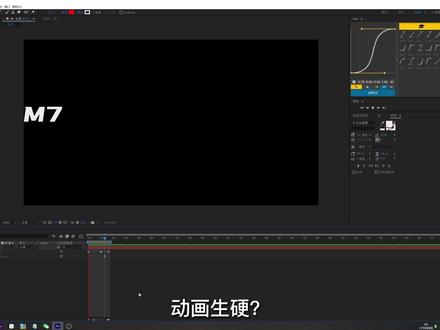 00:42查看AI文稿AI文稿
动画声音调拌能曲线还是得不到丝滑的效果。 fro 脚本,一款自带多种曲线预设的脚本,让你轻松制作得出斑的动画。安装方法很简单,你只需要将脚本文件夹放到这个位置,然后再运行一下。这个 使用方法更简单,在顶部菜单栏窗口扩展,找到 pro 脚本框,选关键针,选择喜欢的曲线预设,点击应用即可。你也可以在这里对曲线进行微调,再次点击应用即可生效。 有了它,你甚至可以模仿热门博主的丝滑摄像机动画。怎么领取科技里的第二十八集?很强的答案!
3346Em7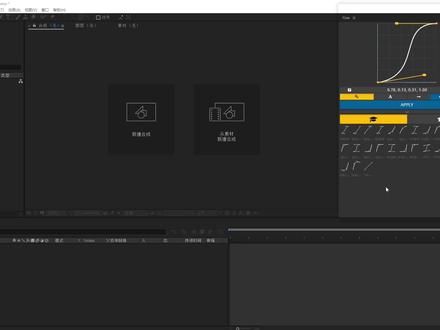 08:36查看AI文稿AI文稿
今天我们来聊一聊 flow 这个脚本, flow 这个脚本严格意义上来说是 a 的一个扩展,所以说当我们将 flow 这个脚本安装成功以后,我们是需要在窗口扩展这一块打开 flow 的, 我们新建一个合成,新建一个形状层, 给这个红色的方块做一个简单的位移动画。打开图表编辑, 大家可以看到现在红色的方块是以一种匀速的形态是在运动的,它是一种匀速的状态在运动的。 我们将目光转回 flow, 我觉得学习 flow 的话,能够读懂图表,我们的 flow 就等于是学会了一楼半了。这个图表 x 轴是时间, y 轴是数值, 曲线的斜率是速度,斜率越大速度越大,曲线越小速度越小。我们来仔细的去分析一下这条斜线, 大家可以看到随着时间的推移,它的斜率是在慢慢慢慢的变大的,然后到后半部分斜率又在慢慢慢慢的变小。 所以说将这条曲线如果赋予给我们的合成的话,他的运动速度的变化应该是先快后慢的。我们来验证一下我们的假设, 大家可以看到跟我们的判断是一样的,速度是越来越快,然后开始越来越慢。这一块是 flow 提供的几个预设,我们来随便点击一个预设,比如说这个预设,我们再来判断一下如果将这条曲线赋予给冠军,他会是一个什么样的状态。大家可以看到随着时间的推移,他的斜率是慢慢慢慢的变小, 最后曲径于零的,所以说如果将它赋予给我们合成里面的位于关键针的话,它的运动趋势应该是速度在慢慢的变慢。好的,我们将它赋予给我们 下面的观念证来验证一下我们的判断。我们的判断是正确的,随着时间的推移,然后速度在慢慢慢慢的变慢,并且最终趋向于零。 我们让目光转回 flow 这个脚本,我们可以通过拖拽背撒手柄去调整我们的曲线, 我们也可以通过下面的竖直去调整曲线, 这一块的贝塞尔曲线的控制点就发生了 变化,这个按钮是用来读取关键针数据的。好的,我们还原一下合成。此刻两个关键针之间的速度是一种语音速的线性的运动的。如果我们读取他的数据的话, 这个曲线它会是一个什么样的形状?因为它是匀速的线性的运动的,所以说读取这两个关键针之间的竖直的话,它的曲线会是一条 倾斜的直线,因为它速度是匀速的,它的斜率是固定的。我们来验证一下我们的猜测,对了,它会是一条倾斜的直线。当我们将曲线 通过控制点进行了设置以后,我们可以通过再按钮进行保存,然后再保存这块。我们可以看到我们之前保存的那个预设 否老通过两种方式对我们的运动施加影响,一种是通过关键针的形式,比如我们随便选择一个预设,比如说我们选择这个预设,我们选中这两个关键针, 将这条曲线赋予给我们的是以关键针的形式赋予给这一点的关键针,否则他提出了一个警告,是因为此 此刻我们的毛点已经超出了坐标轴。暴露的话,给了你两种选择方式,一种是裁剪,一种是忽略,我们选择裁剪,我们再读取一下这个数值, 我们大家看到进行了裁剪,我们按住 ctrl 加 c 还原,这是封路这个脚本提供的第一种影响关键针的方式,然后封路作用的第二种方式是 通过表达式的形式对于我们的运动施加影响,我们再来随便点击一个曲线,然后我们选中通过表达式的形式对我们的运动施加影响,我们选中这两个冠军,然后选择 应用,我们来看一下这个方块的运 速度是越来越慢,然后最终趋径于零, 他的施加方式是魏老师。 好的,我们点回以冠军的形式对运动施加影响的那个选项, 在这个选项被激活以后,我们可以选择以缓出的形式,缓动的形式,缓入的形式,对于冠军十大影响,这个大家可以 自己去尝试一下。下面这个面板是找本提供的几个预设,我们可以放大预设的试图,我们也可以缩小预设的试图, 这块是我们之前保存的预设,我们可以清除预设, 导出预设,因为此刻我们没有预设,所以说他就导出不了, 也可以导入预设,这都是可以的。关于 flow 的基本操作就就要到这了, 现在我们来简单的去介绍一下 flow 这个脚本的设置,点开在这里的话是检查更新,在这里的话是 是支持,然后设置,我们可以通过这个面板去对于 flow 这个脚本去进行一些基础的设置,比如说关于面板的话,我们可以设置成 小本本身的面板,也可以将它改成 ae 的面板, 这就改成了视频与 a 的面板了, 这是显示上一条曲线, 就是这块的这道曲线。 好了,关于符号这个脚本,今天就讲解到这了,如果大家喜欢这道教程,欢迎点赞、关注、收藏,谢谢大家!
311视觉安迪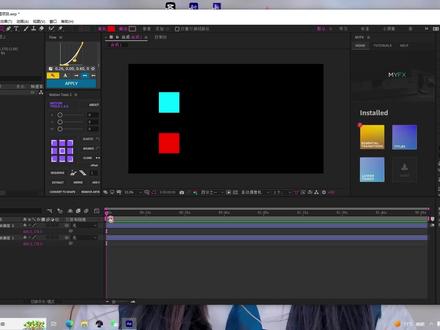 02:39查看AI文稿AI文稿
前段时间也是放假了吗?今天就给大家来录一个教程,录一个就是怎么用这个 flow 这个插件, flow 这个脚本。 比如说我们这两个东西要去做一个关键针的关键针的变化, 然后你需要去这个这个关键字拉一个曲线, 比如说,比如说你随便你要拉一个这个曲线嘛,你就随便拉一个嘛,比如说你拉一个这个曲线,然后呢你上面的这个上面上面这个位这个形状,你也想,你也想做, 做一个你也想用一样的曲线, 你比如说你也想用一样的时间,然后你又不知道,你又不知道,你想拉到一一模一样,就跟下面这个完全一模一样,然后你再打开这个去手动继续一点一点调,那很麻烦。然后你选中你下面这个关键针,然后点这个 就可以把他这个复制上去,把这个调大一点,就可以把把这个曲线给复制到这个上面来。但是这个 pro 他只能就只能显示直出表,但是他他跟这个曲线是一样的, 然后你复制到这个上面来之后,然后你再选中你的这个曲线,然后点这个应用到这上面,应用到他上面他们俩的曲线就一样了。 你看你看这一样的, 然后你想让这两个都都用同一个曲线,你就你还可以在这上面调整好, 比如说你调整一个先慢后快的一个曲线,调整好之后,在这上面调整好之后,然后点这个应用,他俩的曲线就都一样,是不是往上这看这个就是一个一样的,这个曲线 就是这个形状啊?他这里面有一些就是曲线预设, 看这个就是先慢,中间快,两边,两边缓,中间快,选中你的关键针,然后就点这个应用就可以了。
851卡卡东 01:42查看AI文稿AI文稿
本期我们解决 ae 的几个基础问题,内容干货多,希望大家多多三连。 第一 a 安装,很多人下载好安装包并不会安装,首先要有一个解压软件,将下载好的压缩包解压出来,右键选择第四个解压选项,点击进入,点击 set up, 这里默认为 c 盘,其实只要安装在固态盘就行了,不一定是 c 盘。第二个就是常用插件,插件最简单最直接就是去 looka 这个网站上找,打开浏览器搜索 lookae, 你需要什么直接搜索什么就行, 搜索出来的选项下面会提供 下载路径,下载好之后都是一个完整的压缩包,里面有安装路径。 如果你是麻烦党,你可以去我的交流群,里面都是一些常用插件,鞋里面的基本都是一键安装,不需要任何破解步骤的。这里注意插件的版本不一定是最新的,能用就行。 第三步,插件拖入出现红叉,这一步是因为插件没破解或者未激活,重新激活或安装即可, 一步一步按照教程去安装,我会尽量整理不需要破解的插件,放入交流群,避免大家头疼。红叉问题,比如常见 bcc 红叉,我群里的这个版本 bcc 就不需要任何破解,直接一键安装就行,人气的话就这么多,下次我们来说 ae 的其他问题。
1.0万风小- 05:07
05:07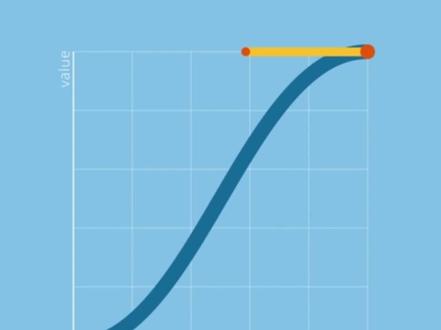 00:55查看AI文稿AI文稿
在 ae 中制作动画,总会花很多时间去调运动曲线,快来试试这款曲线调节工具, flow 里面包含二十五种关键针曲线效果,来看看怎么使用吧!打开 ae, 我们先在扩展中找到佛欧脚本并打开它。界面很简洁,可以很直观的看到所有的曲线预设。 只需要全选关键帧,选中预设,再点击 upload, 运动曲线就生成了。 也可以自定义编辑曲线,移动滑杆就可以自由调节。 点击 cf 即可保存自己的预设。在收藏中可以看到,感兴趣的宝子们快去试试吧!
2923AE草莓星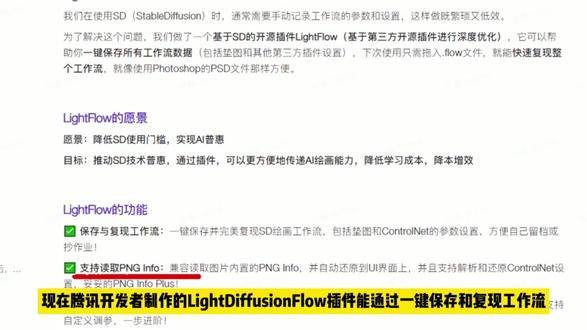 00:40查看AI文稿AI文稿
腾讯 light flow 插件公测 sd web ui 一键导入工作流来了!相信许多初学者使用 sd 时,都因为要一步步设置提示词、参数、 control net 等繁杂的操作流程而困扰。现在腾讯开发者制作的 light diffusion flow 插件能通过一键保存和附现工作流, 减少重复性工作,显著提高工作效率,可以轻松帮你解决这一困扰。安装这一插件的方法也很简单,点击扩展,从网址安装,把链接复制上去。点击安装可以看到,有了 lightflow 这个强大助手, table diffusion y boy 的使用难度将大大降低,心动的话就赶快试试吧,体验一键保存与恢复工作流程的极速感。好了,今天的分享就到这里,关注我,了解更多新资讯!
18有鱼店铺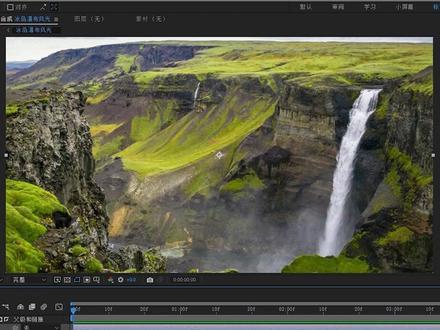 01:31查看AI文稿AI文稿
怎样让禁止照片动起来?今天教大家使用这个超简单的循环动画插件,如 pro。 在 ae 中心键合成后,把这个静态图片放在轨道上,在效果中搜索到 look for, 把它添加到图片上, 先不用调整任何东西。选中这个图层后,使用钢笔工具勾勒出需要移动的边缘端点,不要闭合切换。选择工具点一下画面的空白处,再重新用钢笔勾勒另一侧。 look for 的工作需要两个单独的非闭合蒙版,就像这样, 画好后,在效果控件中打开蒙版一,这里就选择蒙版一。下面的蒙版二则选择我们建立的蒙版二,就这么简单,他会自动为我们两条蒙版之间的区域创建循环动画。取消显示背景后, 我们可以看到动画边缘有些不太理想,那么就可以在通道下通过曲线图灵活的调整动画的边缘和羽化程度。而通道造波一栏中可以为动画增加造波,提升真实感。最下方的动画栏则可以修改动画的循环速度和移动幅度。 说实话,整个效果最难的地方就在于用钢笔画两条线同一张图中,你也可以添加多个蒙版,配合多个 lofo 效果使用,就像这样 这么方便好用。还有汉化的插件可不多见,需要的同学可以加粉丝群获取下载链接哦。
2509剪辑奇才 00:20查看AI文稿AI文稿
你知道像这种图片转化为流动的视频是怎么做出来的吗?这款 look flow 插件,它可以将静止的图像动画 转化为循环视频。只需要我们使用两个遮罩就可以确定它的流动区域,还有它的方向。小白也能够轻松上手,插电紧致,是 ae 使用,适用于二零一五以上的版本。想要的评论八五七来找我吧。
18创意资源 02:20查看AI文稿AI文稿
打开 riflow 插件,新建一个环形发射器,调整大小和位置, 创建网格, 给原著添加碰撞标签, 调整碰撞距离,粘性调整为五十, 添加重力效果器 网格拓坡改为四边形,调整半径大小, 添加造波厂效果器, 修改碰撞标签的摩擦大小。 差不多就是这样了。我累了,你们继续看。差不多就行了,这只是个思路而已。晚安。
57发疯的后期老师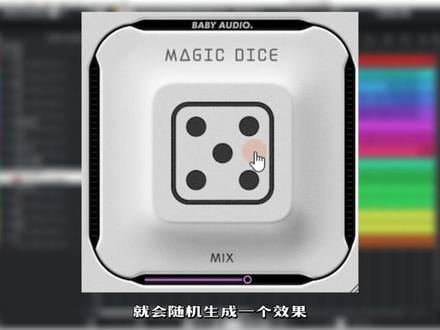 03:30查看AI文稿AI文稿
七款好用的正版免费插件分享给你们,赶紧收藏起来,回头慢慢下载!首先, analog obsessioncomper 非常有诚意的一款压缩器,内置 vca、 fet、 opto 三种压缩类型,而且可以独立串联使用。 那么放在人声上面,一个控制风值,一个染色细节可谓浑然天成。 tf odunok 饱含着满满的冲击力和打击感,适合在谷组的总线上进行染色和平行优化的处理。 tdr nova 应该算是 fiber filter q 三的平替了。线性模式,动态 eq 增益补偿,你想要的操作几乎他都有。 constance system 能够给声音调制出镶边、合唱以及立体的宽度。 好的坏的,美的丑的不懂声音,那说到切片该如何做到老练对好节奏加上音效才是酷的关键。你可以唱 对标丢 magic dice, 每一次转动小骰子就会随机生成一个效果,可能是大的空间或者小的底类,甚至还有一些无法形容的声音的纹理。通过 mix 来平衡干湿比例。 对标有 drift 音高漂移 插件,给无聊的乐器注入一些生命力,让音高上下摆动起来,类似于老式磁带机那种 lofi 不稳定的质感,听起来很自然很微妙。 editor vocal doubler 作为免费的插件,它可是一点都不输给 wills 的。 doubler 更简洁更好操作。发送衣柜,然后滑动推杆,声音会变得丰富起来。 没错,我仍砥砺前行,从南一路闯到了北,感谢你会说光的眼睛,那张会变剧的嘴,让我在被蒙骗的过程中不停分离。性格中吧,看到希望能够不中,那个机会打不走,把困难全部都给清。那么这些正版免费插件包我已经帮你下载好了,支持 pc 和麦克用户君子约定, 管我要下载链接 ok, 各位 ladies and 老 baby 们,这节课就到这里,我是孙九九,不说废话,只做有用的教学。感谢你的观看,拜拜。
1202孙舅舅 00:46查看AI文稿AI文稿
腾讯开源的这个 sd 插件太有用了,它可以一键保存你的所有工作流数据,包括模型、提示词、电图以及其他第三方插件参数。下次使用时直接拖入 flow 文件,就可以快速复现整个工作流。 他还支持自动搜索模型,导入 flow 文件时,自动从 civiti 搜索相关模型,并提供下载链接。还支持读取图片的信息并自动还原到 ui 界面上,同时还支持解析 control net 设置。他还提供了一个网站,上面有一些比较常用的 工作流文件,比如限稿、转三 d、 艺术、二维码生成等,你可以下载使用。
223布卷AI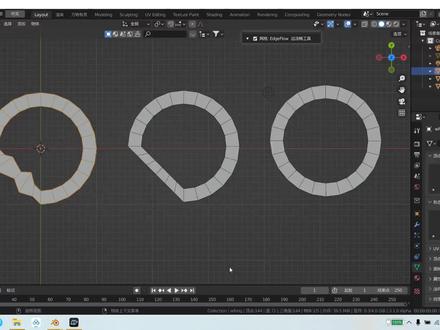 01:32查看AI文稿AI文稿
哈喽,大家好,今天我来给大家介绍一款不认得的边流上工具插件,这款插件可以使这种歪歪扭扭的线直接变成这种均匀分布的直线,或者直接变成这种弯弧形状的线, 下面我就带大家来操作一下。首先我们选择这个物体,来到编辑模式下,来到边模式下选择这个线, con 球, 他选 shift 框选加选,然后点击右键来到这个最下面是循环边线性化,你看这里,如果不勾选的话,他的线就不是均匀分布的,你勾选这个均匀等距,他就马上变成均匀分布的直线 哦,他这个是变直的话,你就要选择边上这条线,如果你想要变成这种原物形状的话,你就要点击中间的线加选 好,点击右键来到最下面一个是循环边,设置为流线型,刚刚是用的这个线性化,现在我们要设置为流线型,然后把这个迭代拉到最大,然后专利你可以随意调节 啊,他现在就变成圆弧形状了,很光滑,你可以随意调节,想让他大一点小一点都可以, 记住他使变成圆弧形上要选择这个中间内部的线,如果想让他变成直线,就选择外面这个轮廓线。好啦,今天的课程就到这里,谢谢大家,再见。
73糖宝和月牙狐 01:16查看AI文稿AI文稿
最近一款叫 loppero 的 ae 插件火出了圈,它允许将静态图像转为动态化循环视频,如流动的水、滚滚的烟雾、飞行的栗子和火。今天我们以猫的毛发为例,讲解一下这个插件的用法, 认真听,即使你是新手小白,也能秒秒钟入手。首先,我们先把这张图片导入 a e, 在效果面板里面搜索 lobro, 把这个效果拖入我们的图层,连选钢笔工具,勾勒一组轮廓。比如我想让猫的尾巴动起来,就勾勒尾巴上的上下两个边, 然后在插件里面点选蒙版一,蒙版二,选择刚才勾勒的蒙版。好,我们越来 一下,这个效果就实现了。如果我们还想添加其他的流动毛发,比如布偶毛的围脖,用钢笔工具勾勒两颗边, 就再次添加插件,同样把蒙版加载进来,这个效果就实现了。我是可达,关注我,带你了解更多 a e 小干货。
288可达动画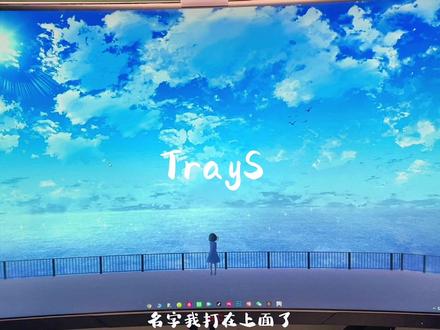 00:51查看AI文稿AI文稿
最近看到很多宝贝时改造成苹果风的桌面,今天给大家分享一款免费的插件,名字我打在上面了,百度搜索就有了。打开文件后任无蓝风格,选择透明,开机启动,给他打开 系统检测,把它关掉,然后把一些常用的软件点击右键固定到开始屏幕,打开,开始右键点击更多,选择固定到任务栏, 然后常用软件就固定到屏幕中间呢。最后把桌面图标隐藏, 右键点击查看,把显示桌面图标关掉,就大功告成了。觉得有用的话点个赞吧,喜欢可以点个关注,谢谢!
2605高高宝 02:15查看AI文稿AI文稿
如果你还不会让你的图片动起来,那你真的要赶紧来学会今天这个插件,用最短的时间为你的图片添加最炫酷的效果,正是这期内容前麻烦大家在评论 改善。牛牛牛今天这款插件能够帮你快速的实现图片转视频,他就是 love flow 一款 ae 插件,他能够将静止图像化为动画循环视频, 使用两个遮罩就可以确定流动区域和方向,用它来制作连续的运动动画,如流动的水,滚滚的烟雾, 飞行的例子和火。还可以为头发、毛皮、织物或图案制作动画。动画基于两个蒙版之间生成的网格滑动图像区域,可以轻松制作循环动画 效果接受完了,接下来就是安装说明及使用方法,各位小伙伴一定要下载使用起来哦,真的非常简单,插件支持 win 和麦克系统。 aecc 二零一四到二零二二中英文版本拷贝给大家提供的插件文件粘贴到插件安装目录, 也就是这里。接下来就是使用方法了,新建合成并导入需要制作的图片素材,在效果和预设中找到我们的插件,拖拽应用到素材之上,切换到钢笔工具,绘制两条边缘线,两条边缘线分为两个蒙版层绘制 在效果空间内可以看到蒙版一和蒙版二,选择为我们刚绘制的蒙版一和蒙版二,直接播放就可以看到,效果已经出来了,就是那么简单。 当然我们还可以继续细化,只做出更加完美的效果。多复制几个插件,效果会织上不同的蒙版,只做出更加完美的效果,就是那么简单,你学会了吗? 总结,一个小小的插件制作出来的效果确实非常棒的,非常实用的插件小工具, 一起来制作出属于你的动画效果吧!如果还有什么问题,欢迎评论区讨论解决。今天的视频到这里就结束了,感谢大家的关注支持,我们下期视频见。
4328影视后期系统教学 01:56查看AI文稿AI文稿
大家好,今天详细介绍一款 stabid fusion 的革命性插件 lightflow。 在之前呢,复刻一张图片需要经过超多步骤,从选择模型到点击生成,每一步都需要非常细致的操作。但是现在有了 lightflow, 整个流程都变得非常简单。 lift flow 核心功能呢,是一键保存和附件工作流,极大提高了工作效率。一键保存是可以将工作流的设置、图片、插件参数和 ctrl line 信息等等点击导出,通通保存在一个小小文件里。 当你需要付钱工作流时,只需导入之前保存的 flow 文件,系统会自动加载手游的设置,稍微等一会会点击生成就可以了。一键付钱的革命性能是显而易见的,新手可以降低学习成本,轻松上手 stabid fusion, 老手则可以大大提高效率, 解放生产力。此外,兰特福楼还具备提取 ai 星辰图像的 png 信息的功能,这就代表着,当你导入一张 ai 星辰图像时,兰特福楼可以自动识别出大部分参数,设置 使用拉的 flow。 十呢?有几点需要注意的,如果你使用了别人工作流,导入时系统会检查并提示缺失的模型。如果是大模型,系统还会为你提供相应的下载链接,是不是很贴心?对于粉丝量的小模型,如果版本不匹配,那你可能需要手动替换一下。 想要了解更多关于 latflow 信息,欢迎访问他们的开源社区以及浏览公测文档,让你有更多的精彩等待你的发掘。 至于拉特弗罗安装只需复制 get up 链接,然后在扩展功能中选择从网址安装粘贴链接后点击安装即可。 如果网络环境不支持这样安装,那也不用担心,我已经准备好了今天分享的网站链接和插件文件,随时可以联系我获取。好了,今天教程就到这里了,如果大家有什么疑问或者建议的,记得在评论区告诉我哦,期待我们下次见面!
459易思-易思敏

