粉丝4228获赞1.0万
相关视频
 01:15查看AI文稿AI文稿
retatch 四密是一款功能强大的 photoshop 智能人像照片精修工具,它通过 ai 技术自动识别并修饰照片中的皮肤、眼睛、牙齿等区域,极大地减少了手动操作,能帮助用户更高效地完成人像修图的后期处理工作。 这款工具集合了多达十三种使用功能,如皮肤瑕疵修复、肖像修复、色彩匹配、一键修复、高光等,基本可以满足各种人像修图需求。 此次更新还特别解决了照片发红的问题,且修复效果自然,操作简易,并更新了动作面板,一键操作,不懂修图原理的也能轻松使用。 支持批量处理。网盘内配有详尽的安装教程及使用教程。在兼容性方面, retouch 私密支持 ps 二零一八至 ps 二零二五及以上版本,支持 ps beta 版。关注我,市面上各类实用插件应用都有,谢谢大家!
 02:01查看AI文稿AI文稿
都二零三二年了,还有人不知道这个 ai 祛痘磨皮插件 retouch for me, 它已经更新到了十一件套了。那最近更新的呢,是一个比较洋气的高低屏啊,它将传统的高低屏呢分成了高中低屏,还可以任意控制每个频率的范围 和数量,降低棕瓶的数量呢,可以柔化皮肤,可玩性还是比较高的。同时搭配了一个增效工具面板,就再也不用点开滤镜或者去动作里面去找了。面板里的工具可以单独使用,也可以组合使用,比如我只需要祛痘,那我点一下祛痘就可以了。 那去的还是比较干净的是吧?如果有一些小地方没去干净,可以再运行一次。 好,这下就没了。那去血丝功能也不错啊。嗯,去的还是非常干净的哦。眼睛提亮 ai 嘛,就是能 自动精确的找到你的五官位置,不用咱们去手动做选区,牙齿美白,去个大黄牙,这效果可以吧?好,如果要同时运行多个插件呢,咱们就把它勾选上,比如祛痘磨皮,还有增强立体感, 去血丝,眼睛提亮啊,固定完以后点运行就可以了。这个过程虽然是全自动的,但是非常考验你的电脑配置好,来对比一下前后的效果。处理完后,他会分别放到单独的图层看,第一个祛痘的, 第二个光影磨皮的,第三个是光影立体的,这一个插件差不多就完成一半的呼啦。接下来就是看不肉,咱们给他加一点点曝光度,然后随便给他套一个醒图的颜色配置文件, 再把数量给他拉满,看着皮肤多白,一点瑕疵都没有啊。最终 重要的是他可以录成动作,然后进行批处理,大大提升咱们的工作效率。还没有这个差劲的老铁啊,可以去我的粉丝群免费下载安装,非常简单。点这个安装程序,一键安装,然后再把动作拖入 ps, 最后把增效工具在这个文件夹复制到指定的文件夹路径里面就可以了。有一个好消息是他只支持 windows 啊,不支持苹果。
9244孤海照相馆 01:29查看AI文稿AI文稿
二零二四最新十三合一万影升级版本超级强,这次不仅更新了原有的四个功能,还新增了色彩匹配和一键修复高光功能。 returch 四米十三合一人像精修、肤色暗沉、 长痘长痘、中性灰、磨皮,这些通通都可以一键搞定。此外,它的使用方法很简单,直接点击使用即可。现在开始安装。首先进入这个路径,注意自己 ps 的版本,然后直接将文件复制过来。第二步,打开 ps 菜单栏,编辑首选项,增效工具面板中勾选启用开发人员模式。第三步,直接默认安装应用程序。 第四步,默认安装这两个 和滤镜。 第五步,进入这个路径,删除这两个文件, 这样就安装完成了。
27PS设计利器 02:41131儿童摄影修图师
 00:44查看AI文稿AI文稿
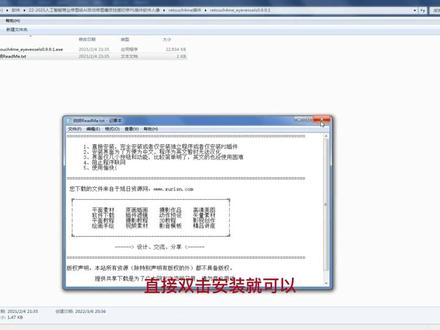
人工智能商业修图, ai 自动修图磨皮祛痘插件 reach for me 之前分享过这个插件,平时修人像很少,今天再次发出来, 希望修人像的朋友可以用到。安装过程就四个文件,直接双击安装就可以。 ps 版本我的是 cs2020, 装完以后把动作拖入 ps, 就可以用动作一键磨皮了,试下效果吧。打开图片直接运行动作一键磨皮,因为是 ai 磨皮, 要经过几秒的计算,看下效果。整体还好吧,最主要是一键就完成了, 大的痘没有去干净,我们手动简单处理一下完成。关注我,带你了解更多服装修图过程,谢谢观看!
531服装修图v 03:33查看AI文稿AI文稿
最近瑞塔士私密出现闪红的这种情况怎么办呢?就是我重新给他安装一下也不管用,因为我安装过不管用啊,那这种情况我们需要给他去修复一下,我这有个修复的一个文件,打开这个修复文件以后,里面有一个重新激活码 么?这个里头有两个。首先先点第一个啊,双击鼠标双击出现这个注册表,我们直接按回车键啊,好,这个就可以了,然后接下来按第二个,双击同样的双击,然后确定要继续吗?是,然后这块确定 好,这块操作完了,那接下来咱们要找到控制面板,控制面板在左下角这个里头啊, windows 图标,然后设置 设置,打开里以后,这个里头找不到控制面板啊,找不到控制面板,咱们在这个里头输入控制面板,对不对?控制面板好,输入控制面板打开以后, 这个里头有个 windows 防火墙,我们点一下防火墙,然后在左边这块有个高级设置, 高级设置打开这块有一个新建规则,好在这个里头, 如果说这个时候你这个里头选择的是其他的,我们一定要选择第一个程序,好下一步,下一步这块有一个此程序的路径,就是你 ps 安装的一个路径 啊,直接给它浏览浏览,你看我现在就在这个,因为我现在打开的是二零二三版本的,是不是?那我直接在这个里头找到 ps, 看到没? ps 这个安装包啊,然后 exe 确定就行。如果说你找不到他的安装程序的话,那么你找到你这个 ps, 因为我这里头安装了好几个版本的 ps, 是 不是?那我打开,因为我现在用的是 二零二三版本,是不是?那我打开二零二三版本的一个 ps, 然后右击找到属性,属性你看这个里头就是他的一个,就是我 ps 安装的一个路径,是不是在 d 盘,对不对? d 盘啊?什么什么,然后福特烧普二零二三版本,也就是 这个里头,你看到了没?就是如果说你现在找不到的情况下,你就在这个里头去看,然后找到他,就是刚才我这个浏览对不对?然后找到这个 ps exe 啊,打开就可以了,直接下一步, 然后这块选择的是阻止链接好下一步,然后这三个区域专用公用这几个都选择打勾,然后下一步 这一块呢我们随便选啊,我们选选三三三五五啊,这块随便输入都可以,输入什么都可以。好,确定好这个时候就已经好了,所有的就已经修复好了哦,其他的我们就不用管了,我们直接给它关掉。 好, ps 我 们也可以给它关掉,我们重新给它启动一下啊,把这个二零二三版本打开 好,打开以后我们找到一个文件啊,找到一个照片,哎,我把这个给他关掉。好,然后呢?咱们现在找到这个面板,找到这个祛痘的,这个磨皮的这个面板是不是?然后,哎,动作嘛,对不对?点一下我们看一下啊? 好,这看一下是不是就好了?就是没有出现那种红的一个状态,是不是?这就是要修复,就是你重新安装也是不管用的啊,希望今天这个视频能帮助到你。
22杜杜修图 01:155人人CG
 01:08查看AI文稿AI文稿
好,最近这个全网的这个 retouchme 这个磨皮差点已经红了啊,我们怎么解决一下啊?就是你不管用磨皮还是用任何的功能,这个东西可能是跟你的这个滤镜 retouchme 这个版本有关系啊,你只要是大于这个一点零以上的版本,你可能用 零点九的这个版本,它可能就是没有问题的,但现在网上很少这个低版本,你卸载也很麻烦,你看这个版本号啊。 好了,我现在也是用了新版本,我们解决一下啊,我们这个网上有个人发了一个工具,我们试一下。一定要关闭杀毒软件啊,点以管理员身份修复 好,修复完成。确定好我们再把它关掉,我们删掉。我们再点一下我的这个插件,点一下磨皮祛痘,看一下会不会好啊?好,他在磨皮, 哎,真的好了啊,兄弟们。好,我们再找一个图吧。好,我再找一个图,我把这个人物的面部选中,我们点一下这个磨皮祛痘。 呃,然后想要动作的话就找我,我也会送给你们啊。哎,你看确实可以啊,赶紧去领一下,拜拜。
106儿童摄影修图师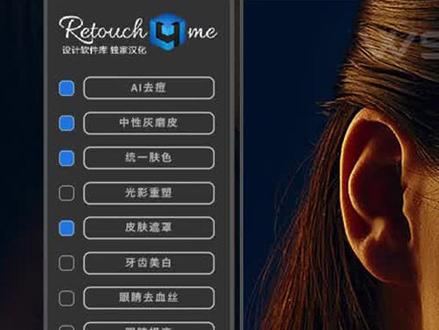 02:00查看AI文稿AI文稿
本期设计软件裤又给大家带来了二零二三新版 ts 智能修图插件绿 touchs 名十一合一一件安装版本,大家可以看到滤镜插件里已安装有十一款。除此之外,新版本还附带了增效工具面板插件, 另外还整理了一键修图 ps 动作,里面的功能比增效工具面板插件多很多。插件安装包已经整理好了,包含了独家录制的视频安装教程,视频结尾或评论区获取下载地址。话不多说,来看看插件使用教程。 首先就以新出的增效工具面板插件做演示,点击选中需要的功能,这里就演示下 ai 祛痘。接着点击一键执行选择项 按钮,稍等一会就会自动处理完成。放大图片让大家看的更清楚,我们来看下处理前后对比 效果是不是非常不错呢?除了选中后点击一键执行按钮,也可以直接点击插件面板里的功能,不得不说这款插件太适合修商业大片了。接下来演示下 ps 动作一键修图 ps 动作面板默认打开是这样的,点击右上角三横杠切换成按钮模式, 可以看到里面的功能非常的多,而且还支持批量修图处理。点击 ai 皮肤磨皮功能看看效果,等待插件自动处理完成后看下效果对比。接着我们对图片进行祛痘祛斑处理,点击 ai 祛痘按钮, 等待插件自动处理。我们再来看看修图前后效果对比,是不是非常简单实用呢?还等什么,快来下载体验吧!打开百度搜索威社资源库首页第一个站点进入下载即可。
398设计软件库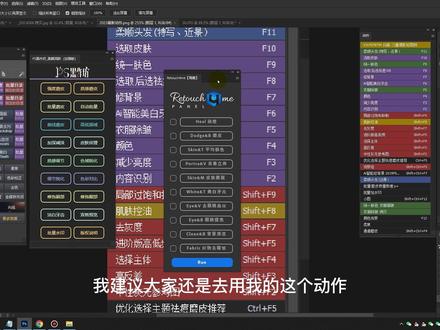 03:08查看AI文稿AI文稿
大家好,今天给大家分享一款这个十和一的这个这个插件啊,这个插件呢它现在是一个中文的, 但是呢我建议大家还是去用我的这个动作,因为这个插件面板啊,他只支持二零二的 ps 或者二零二三的 ps, 那如果说你去用我的这些动作去去修图或者去磨皮的时候,他是支持你的所有的这个 这个这个这个版本的 ps 二零一五以上啊,你不要搞那个 cs 三 cs 六,比如说一样的啊,我们去点一下这个祛痘好点一下,嗯,他这个面板他是也也是可以运行的好,然后我们等一会就可以看到效果, 然后你的电脑配置越好,他速度越快。好,我们把这个面板都收起来啊,然后这个黑作坊的 op 插件呢,也会送给你们。好,我们看一下。 好,那一样的,那如果说你不想点这个面板,那其实呢这个上面我我我一直送给你们,动作也是可以用的,好吧,一样的,我们把它删掉啊,我们把这个皮肤啊圈起来,圈起来之后按一个 f m 的快捷键。 好,所以说我建议你们大家呢还是去用我这个修图动作呀,然后这个动作也是挺好用的,而且他是排好序的,看见没有 啊?排好序的啊,基本上这个面板上面的所有功能,哎,这个我的动作上面都有,哎,这个面板他安装有点复杂,里面有安装教程, 但是呢低版本的 ps 也用不了,所以说大家还是说看到网上这些东西呢,不要去追捧,就是还是用下这个这个一样的,好吧, 好,然后呢我们把这个衣服褶皱呢,也可以用这个面板去修一修,比如说点一下衣服去褶皱,最后一个点一下。 那其实这个动作呢也这个这个这个插件上这个衣服去褶皱跟我这个动作里面是一模一样的,好吧?没有什么任何区别,而且是没有任何版本限制的,好吧?啊?执行完了之后我们再来看一下。 那其实呢你也可以用这个这个动作里面的啊,有一个衣服去褶皱,他也是一样的效果,好吧? 啊,所以说其实不要去热衷于这个玩意。然后呢剩下呢,你就可以去用这个黑做饭的磨皮搭建,哎,比如说添加质感,哎,质感调节好,质感加一点,然后确定 我没有用到任何高丽萍双全啊,我们再合并,然后再去给他加一个滤镜,好吧? camera 滤镜打开快点,然后我们去点这个配置文件,然后我有一些预设,比如说这个新图的看一下啊, 找一个滤镜比较适合他的滤镜好点,我觉得这个还不错。然后这个这个里面呢,你可以去调一下透明度,这里 啊这个数量你都是可以调整,然后我们点一个确定。啊啊?我们再来看一下啊,我只是随意点了个预算啊,好,拜拜。
920儿童摄影修图师 00:23查看AI文稿AI文稿
大家好,我是墨鱼社区的喜糖。最近挺多小伙伴因为使用智能 ai 后期修图插件之后出现红色图层而无法正常使用插件的问题,这里给小伙伴分享智能 ai 后期修图插件完美修复吧, 如果不想卸载之前 ai 修图插件,这里还有几个修复方法哦。好啦,以上就是本期内容。
13陌鱼社区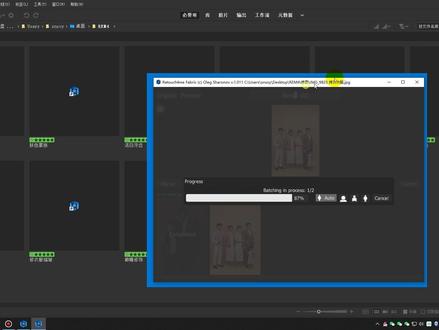 06:01查看AI文稿AI文稿
大家好,大家好,今天给大家分享一个这个目前这个修图里面这个插件比较好用的,一个十合一的瑞塔斯密中心灰磨皮祛痘,修背景,去衣服褶皱,去这个眼睛瑕疵的好,他总共有十个插件好,这十个 我们一个是肤色纹半洁白牙齿,祛痘去瑕疵,然后去红血丝统一肤色,然后修脏的纯背景,然后修衣服褶皱,然后眼睛修饰,然后增加立体光感,然后中心会过渡光影。 好,总共是十个好,我们这个安装包啊,打开之后,然后还有个动作配套的,打开之后呢,我们就可以使用动作进行批处理,但是呢 大多数时候我们的这个动作是不太稳定的,那么我现在教你们用一个独立版的去怎么运用这个独立版的程序,就我们在不打开 ps 情况下关掉, 我现在是没有用 ps 的,那么很简单,我现在要去修图,我不用 ps, 我直接用这个单独的,这个维他是蜜的这个单独的程序去批量执行,批量挂机修图啊,我们打开,比如说祛痘瑕疵点开 好,点开之后我们要把这个修图的文件点开好,比如这几张我要修图,对不对?好,我把这几张 好,这两张拖进去,好,拖到这个里面点进去好,这个程序就是祛痘瑕疵的好,然后点这个蓝色的保存好,我就会保存修图,是不是在这个里面 建一个去瑕疵的文件夹 好,选择好,他就会自动执行,这个不论你放两张还是十张还是二十张,他都会自动的批量挂机好,他会自动执行,然后这个里面会慢慢的给你显示出这个你修图的文件夹, ok, 好,他会出来一张。那么他在执行这个程序的时候啊,其实我们不用管他,他执行完了会提示你,哎,已经保存完成。好,我们看一下区别, 好,他这个是主要是祛痘,我们放大看一看区别,看一下,这个痘痘就给你去掉了,我们对比一下。好,其次就是我们可以用这个插电单独的运行好打开, 比如说衣服的褶皱,然后双击,双击这个程序,他会,哎,打开一个窗口是英文的,没关系,这个英文叫你选择图片。好,你不选择图片也可以,你可以直接拖拽,我把它置顶。 好,你可以直接拖拽图片进去啊,比如说这个修图。好,我把要修的这个衣服褶皱,我把它丢进去,比如说这个衣服和这个衣服这两张我要丢进去, ok, 好,我一样的选择保存的地方。好,他让你选一个保存的地方。好,修图,我们就把这个题处理叫做修衣服褶皱。好,确定,然后选择这保存,选择文件夹, ok, 选择 好之后他就会自动执行, ok, 你的电脑就可以挂机了,那么同样的道理,好,同样的道理,我们所有的十个程序都可以单独的去运行,他会自动挂机处理,他比 ps 去做动作是稳定非常非常多的,懂不懂? 所以我们用这个单独程序去双开,三开四开,比如说他现在的运行,是不是?其实我可以再开一个,比如说我想把这个修纯背景的,哎,再打开,他可以再次多开,哎,我再打开一个,好,他完成了,确定 好,我们把它关掉,哎,我再打开一个,他是可以同时多开, ok, 他不影响。好,我们看一下这个修好的这个衣服背景有没有区别。好,我们看一下这个衣服, 好,这个就是皮处理之后的衣服,我们看没有处理之前的衣服好,没有处理之前就是这样子的。 ok, 好,我们对比一下, ok, 打开片子对比一下刚刚那个衣服处理,所以我们通过这个操作的话,这十个插件我们都可以单独的去运行,单独的批量不用 ps, 因为 ps 用起来是比较卡的,而且是非常不稳定的。好,我们关掉, 然后把刚刚那个,哎修衣服褶皱的哎,我们对比一下皮处理有没有处理成功。好,我们打开, 好,打开这个没有处理的丢上去。好,确定好, ok, 他是处理成功的了,所以你再不开 ps 情况下, 你都可以去把这个衣服的褶皱,你看这个衣服也是处理的好,这个衣服你看这里有褶皱, 然后磨皮。同样的,你可以把这个十个成绩都打开,全部打开, ok, 全部打开,然后把你的图片全部丢进去, 全部丢进去,只要你的电脑硬件性能比较好,全部挂机批出你都没问题。 ok, 然后你还可以把它做成单独的动作,我们把关掉,关掉,然后在 ps 里面回到 ps, 好,我们回到 ps, 我们打开 ps, 然后你还可以把它做成动作,在这个 ps 去 p 处里,动作也已经在这个网盘里面。 ok, 但是我建议大家如果图片太多的话,还是用单独的这个程序 去运行,不要用 psps, 图片太多,他是容易中断,然后容易崩溃的。 ok, 好,需要的话找到我就行了, ok。
398儿童摄影修图师


