前行者键盘怎么切换2.4g模式

粉丝1.2万获赞1.0万
相关视频
 03:14查看AI文稿AI文稿
全新 x 八七机械键盘驱动教程,学完直接上辅能,进入驱动之后先点其他设置看一下版本是不是最新的,不是的话更新一下,每隔一段时间看一下,如果遇到一些问题无法处理,可以尝试恢复出厂设置 外观,这个就无所谓了,不重要。性能设置里面要调到八 k, 你 买的是双八 k 的 机械键盘,想让他打游戏的话调到八 k 啊,不打游戏的话打字调到一 k 啊,你调的时候他会短暂的重连啊,这个正常情况这里有几档, 档位越高的话,那肯定延迟越低啊,所以你如果出现联机的话就降档。接下来是高级按键 s、 o、 c、 d 的 话,你点击 a, 点击 d 这四个什么情况?触发最后按下的按键?如果你的急停是这种 左右左右急停,或者是蜻蜓点水这种,你就触发最后按下的按键。如果是优先 a 和优先 b 这两个按键同时按下,只会触发你设置的按键,这个对急停个人觉得没什么作用啊,所以如果说你是这种 a、 d 一 起按下急停,就类似于刹车,一脚踩到底,那就选择抵消。所以只建议触发最后按下的按键和抵消模式啊。这个根据自己使用的习惯,然后确定这里双效。点击的话, 一个按键按压不同的时长可以代替不同的按键。举个例子,你点击 q, 短按是 q, 那 你长按选择 w, 你 短按就是 q, 长按是 w, 触发时间的话尽量让他稍微长一点点,不然的话你这个时间你控制不住,稍微加点时间。这这个方法的话你自己理解一下,你如果哪个地方能用上,你就自己去设置,我只给大家教方法。 然后组合键的话,像 win 十的快捷截图按键是 win 加 shift 加 s, 如果说你想设置个按键快捷按键,举个例子,我们设置一个数字一,然后 热键一选择温热键二选择 shift, 然后再来一个 s, 那么你按一的点击确定你按一的情况下,他直接就屏幕截图了,你看现在看一下我的屏幕, 我的屏幕现在变灰了,我实际上我已经显示截图了。把火力全开的按下 w, 一 直按 w 不 松手,是前进,当你只需要点一下 w, 他 就变成前进了,所以说这里的 火力全开就是把前进作为一个开关去处理,所以这样的话不建议设置啊,因为这样的话你可能经常一直长按前进,用习惯了,这样的话不太适应这个按键,只作为科普啊。 然后的话,改键的设置的话,这个其实也用不上,因为这种八七配的键盘,基本上该有的都有,也没,也不需要去改键, 如果你要改键的话,你把你想改的键直接挪上去,直接挪上去,他就变变成相应的按键了。快捷指令实际上是红设置,基本上用不太到,所以有什么问题的可以评论区留言,大家点点赞,点点关注。
1784外设小帅 02:52查看AI文稿AI文稿
一条视频详细教你如何设置前进者 x 八七驱动,我手里的是 x 八七 auto 遮阴版本,那话不多说,我们直接开始。首先我们打开前进者驱动这里为了做讲解,我就后端跟大家详细讲一下它,下面这里有备注。嗯,看一下这些型号,它是只支持旧版的, 不能使用新版的,如果你是这些型号里面的话,你去旧版去操作差不多的,然后我们点击一下客户端右上角打开, 打开之后会有一个需要解压,这里没有其他解压工具,我就用 wps 解压 好,点开这里解压这个文件文件路径的话呢,它默认的,你可以调整一下,改一个,你能找到的,我们点击立即解压。好,我们打开这个文件, 这里的话就比较建议不要用这个默认了,因为默认是在 c 盘,建议你换到别的盘里面。好,我们选中这个创建快捷方式,点击安装。 ok, 这就可以了。呃,前者的驱动的话要比 r o g 的 这个驱动要简单一些,这里系统已经识别到设备了,我们直接点击插拔机,然后点击性能配置左边这里,然后按键响应,这个位置的话,我们就调成三档,让它处于一个居中的水平, 回报率设置直接拉满就一千赫兹。叉七 out 折叠版本的话呢,它没有太多的一个参数可以调整,那它最突出的一个点是它的一个灯光配置, 这里第一种的话是自定义灯光效果,我们把这个灯光效果调成连一扩散亮度的话直接拉满,那速率的话我们可以稍微慢一点点。这个自定义颜色一定要打开, 打开之后我们把颜色调成白色,或者说淡粉色、淡红色都可以,因为他默认的 rgb 的 话,那个氛围会很乱,没有那个想要的那种氛围,调好之后就会得到一个这样的效果,当你听到这盘录音带的时候, 你已经在另一个世界了。糟糕,怎么还没等离开就已经开始想念了呢? 第二种比较推荐的就是音随律动,我们返回左上角设备列表,这里可以看到有个音乐律动的一个端口,点击进去,然后选择 x 八七, 然后把这个律动模式调成分频脉冲,正负的话呢就拉到一百,颜色的话,你这个可以自己看着办了,然后你就会得到这样 学会了吗?
1120皮蛋Q 09:30查看AI文稿AI文稿
前行者磁珠键盘驱动设置视频可能比较长,大家耐心观看,或者通过左下角的章节跳转到自己想要的部分。 我们看一下驱动支持的型号,前行者 es 六八和前前行者叉八七 h e 都是新闪的方案,基本上都是一致的,包括之前的 d 六八八零以及后续出来的产品,都可以进行参数上的参考。温馨提示啊,音乐律动需要下载软件版本, 该驱动也支持目前的鼠标,比如 s 九 z 七或者之前的机械键盘叉八七,具体可以看官网的说明,接下来看一下详细的参数设置。 进入驱动的话有两种啊,一个是网页版,一个是客户端。应用律动要用客户端啊,网页版有两种方式,一个是从官网进入,你保存标签以后从标签点。 第二个呢就是长按键盘右上角顶部的快捷按钮,长按就可以进,之后大家按照我的顺序可以少走很多弯路啊,不要着急设置 第一点,买到这个键盘肯定是欣喜若狂的体验它的三十二 k 啊,你刚进入驱动,它会弹出来让你下载三十二 k 啊,你先点击下载 usb 三点零驱动,在这里呢,把它的软件包找到, 然后安装就可以了,安装好之后你就可以开三十二 k 了,尽量用官方原装的数据线啊, 三十二 k 他 会重连一次,这个很正常,你看现在到三十二 k 了,很正常的。设置完三十二 k 之后,这里有个小细节啊,休眠模式,你在十到三十分,你到零到三十分钟随便设置就行了,不要点永不休眠啊。存在一个情况,你的电脑关机之后,主板的备钥匙没有关机, 那么你的键盘灯一直会常亮的,除非你要进到 bios 把它的主板给关机,那么永不休眠的灯光就不会一直亮了。这里是一个隐藏的细节,接下来就是开始校准,按到橙色为止啊,橙色为止,然后多按几次,校准的话就不做 介绍了,大家自行校准。接下来我们到触发设置,一定要注意,它有板子,有 m 一 到 m 四啊, m 一 其实就是 触发两毫米啊,这个就相当于办公模式,你把 m m 一 就当成办公模式就行了。 m 二的话,你可以进行设置啊,比如说 m 二,你设置成无畏区域,三角洲穿越火线等等,有四种版本模式,你就设置 几种你常常玩的游戏,直接切换就可以了。举个例子啊,比如说你要设置 wisd, 设置行程的话,你新手的话,你从建议一毫米到一点五毫米之间, 太短的话容易一碰就触发,容易误触,太长的话你就跟机械键盘没区别了,起步比较慢啊,一毫米到一点五毫米之间, r t 的 话,打开之后啊, 最低精度是零点零一,你新手的话从零点一开始啊,不然的话你稳不住,慢慢来,然后零点零五,零点零零一啊,慢慢熟练掌握 狂暴模式,打开滑到最左边零点零零一啊,想体验更高极限的精度,就滑到最左边零点零一,但是呢,这种的话容易误触,断触之类的会发生啊,但是太高的精度啊,毕竟 从个人来说是比较太极限的,容易出现一些小问题啊。我不建议啊,如果说你是买了不用等于没买,那也就用零点零零一啊,死区的话,你可以在零点一到零点三之间啊,建议 你想保守的话就零点三,差不多的话零点一就行了,抬起和按压都是一样,零点一到零点三之间。高级按键常用的是 s、 o, c、 d 或者 d k s。 我 们以 s、 o, c、 d 为例,先来看一下 将 a 和 d 分 别分配到按键一和二这四种模式,我们通过视频演示来看一下具体的情况。设置设置形成到理论上,让它间隔的时间越短,反应时间越快,我默认为零毫秒。 然后第一种情况的话,我们看一下触发最后按下的按键,我们按下 a 时候再按 d, 按下 d 之后再按 a, 所以 用四个字来总结,后来居上,他会触发你最后按下的按键,那我们再按。用这种急停的话,按下 a 之后蜻蜓点水去点 d, 只有在地的这一瞬间,人物会短暂的进行暂停,但是你稍微时间按了长一点,人物就有另一个方向运动的趋势,所以急停的话,你一定要抓,抓住这个时间点,有节奏的去进行射击,所以这个时间点的话比较短, 不容易抓的住。所以如果你想让他停的时间稍微久一点,我就推荐你设置这种模式。抵消模式,抵消模式的顾名思义, 相互抵消。按下 a 之后再按 d 看,直接静止在这里了,按下 d 之后再按 a, 相当于物理学上二力平衡,你想激停的话,直接按反方向键,不松手,人物就直接停在这里,你在停在这里的时候马上开枪,不要长时间,避免长时间罚站。 所以这种理论上停的时间会久一点,但是你要进行人物重新移动的时候,马上松手再按一次,不像第一种模式,你不松手 就可以进行移动。所以两个是有利有弊的,大家可以选择自己喜欢喜欢的模式,然后看下优先 a 和优先 b, 这两个道理是一样的,我们不管你同时按下哪个按,同时按下之后他只会默认你优先的按键, 所以这个的话,其实我并不推荐在疾停里面,所以你只需要在 触发最后按下的按键和抵消模式里面二选一,选择自己合适的就行了。这只是我个人的理解,大家自行参考。如果你不想考虑这两个到底是什么 区别的话,你就直接第一个自己练习就行了。 dks 的 话,举个例子,以 w s 前进后退为急停,那你前进 w 按下之后呢?这里设置 s, w 这些全部都点上,全部点成橙色的, 然后 s 的 话,从这里啊点上 s, 然后确认, 你再看一下我按一下 w 是 不是 s, 是 按下 w 是 不是 s 也变黄了,说明 s 是 出发的。 这种情况有一个缺点,你在打字的时候,你按下 w 会出现 s, 你 还,然后再退格,还要把 s 删除。你如果在打字想避免这种情况,你这里再加一个退格键,点上一点,这样确认的话,你再看一下啊, 这样三个按键都触发了,所以说你再按下 w 的 同时, s 消了,那么也把 s 形删除了,这样打字的会会比较好点。如果说 你在打游戏的时候不经常去问候别人啊,那你就没必要啊,没必要去加这个了,你直接打出了多余的 s, 你 退格删了就行了。这个只是我针对于平常打字来说,就是这一个逻辑啊, w s, 你 其他的按键都可以按照这个逻辑啊,这里设置形成不要设置啊,因为你按键的时候一般都是触底的,按到触底比较舒服。你这里如果设置了形成 设置到一毫米两毫米,那说明这里的按键不需要触底,不需要触底的话,你按到中途,然后你再松手,想急停的话,你不知道你按下的距离是多少,这样的话会稳不住,也会打乱这里的顺序啊。所以这里就不要设置了啊,直接确定就可以了, 如果有什么问题的话,评论区再反馈大家可以先进行这样设置。因为大多数人是六八或六零配的,所以我再多介绍一个 mt 的 功能,先设置按键一,然后长按的话 f 一 触发,延迟的话,我我建议大家三百毫秒以上会比较好一点,然后点击确认这个功能是什么呢? 我通过视频演示一下,按一下,点一下一就是一长按的话就变成 f 一 了,这个就省去了你 f n 加一触发 f 一 的功能键,起码比你这样要按 f 一 要舒服很多吧。一一键两用 对于小配的人来说是比较友好的。剩下的其他功能大家自行根据名称进行自己摸索。其实很简单的,改键的话切换到 f n 层啊,举个例子啊, 比如说你想 fn 加某个键进行声音设置啊,你把这个声音加挪到 z, 那 fn 加 z 就是 声音加 f n, f n 加 x 就是 声音减啊,这就是这个逻辑,很好理解的啊,灯光设置的话,你驱动的话没有快捷键,方便我把快捷键粘到这里,大家直接通过快捷键设置灯光就行了,没必要去驱动设置灯光,除非说 你要玩音乐律动啊,那就要下载软件版本,这里还有个快速配置啊,这里有一个成熟的驱动,如果说大家不想设置比较懒,直接一键启动就可以啊。最后我们看一下音乐律动啊,有什么问题的话可以在评论区留言,谢谢大家支持啊,点点关注点点赞!
324外设小帅 07:23查看AI文稿AI文稿
嗨,这是我人生中第一次组装一把机械键盘,我也没有提前准备稿子,想到哪就说到哪里,那也希望我不要翻车。先给大家介绍一下配件,轴体方面,我用的是怀诺的幻影拿铁轴,这个轴体是用在前行者 x 八七 vr 上的, 这把键盘目前全网已经卖了大概有两百万把了,这个销量还是非常牛。然后它是一个无角无矫正的一个导光柱,透光效果应该还不错, 声音还行。然后这个是它的一个轴体参数,大家可以看一下 pcb 版,我选择的是 i m k 的 女舞神,我是在小黄鱼上面买的,整套声音包是一百七十五元,它还送了几颗长润的卫星轴,都在这里了。底壳我是在淘宝上买的, 有军光板壳子,然后底棉他还送了两套件帽,一套透明的和一套这种纯白色的。那现在就开始给大家组装这把键盘,我希望我不要翻车。那先找定位板,定位板那我们先把几颗卫星轴把它装好,它这个地方有个凸起,然后正好他 对着这里就好了。我在装这把键盘之前已经看了无数遍的教程了,所以我希望我能一次性成功,然后继续装卫星轴, 装的慢一点,希望大家可以把它当成一个教程吧,新手想要玩的话也可以,希望能通过我的视频简单的学会怎么装机械键盘,然后是最后是这个空格键,所以这个一定要卡住, 不然会晃动。 ok, 现在我们的几颗卫星轴都装好了,然后你可以看到我们这个 p c p 版,它这个灯珠是在上方的,所以我们现在用轴体先装几颗轴体,所以这个这个导光珠也要放在上面,先装几颗对它进行固定, 这几颗就是一个辅助定位的一个作用,如果你直接在主板上装生油包,可能就是摆不正,位置会偏移,然后装几颗辅助定位可能就会好一些。那现在我们开始装生油包,把这个夹芯棉先铺上去, 然后把这个都对准好, ok, 夹芯棉装好了现在,然后再把这个轴下垫也装好,注意轴下垫安装的时候,要把它这个蒸脚 让他都全部都露出来。就这几颗轴体这个作用现在就呈现出来了,看到没有?这几颗定位定位轴体,然后现在让他这些针脚全部都露出来,把这个声音包给的那些套件全部装满,哦, 全部装满就行,他也不会出现像磁石轴啊,会有断处的情况。刚刚扎到手了,好痛,然后现在装我们的这个声优膜,声优膜的孔也要对好,装这个时候一定要小心,不要扎到手指头,扎的痛死了。声优膜装好之后,我们就把这个主板这样子 盖上,然后要对好它的孔位,要有偏移,找准孔位好的,然后我们就使劲按压刚刚的几颗定位轴,让它的这个针脚呢进到这个 pcb 里边去,这个扎手还是蛮痛的, 扎了好几个洞,然后接下来我就用这个轴体,每一颗都把它装好,不按了,有点痛,放大一点给你们看一下环诺的一款幻影拿铁轴,我我推荐你们,如果按轴的时候,我觉得可以借助工具,不然手按压的太痛了,给你们看一下,全部都是印子, 把它都倒出来,然后这样装。我去, 完了装反了,按完了换一个。装的时候一定注意不要装反了,不然他这个针脚可能就坏掉了,有时坏掉就弯掉了,弯掉的话你就要去把它掰正。 哎呦,真累。我是把这个手机挂在脖子里装的,然后现在一直低着低着头,脖子很酸,还好是六十一键位的,要是一百零八,一百零四要死掉了都。 所以说一 v 六三这种刻字画键盘是不是键位都很少?装的时候要要累坏了都快了快了,终于要装完了,我当时在闲鱼上买的时候还看到他说会有那种蜂鸣声,等一下看看他是什么样的一个声音。 你别说,这款轴体配这个板子还挺挺搭的,蛮好看的。真的是纯手搓啊,手都按的痛的要命。带主键盘这个活我觉得我真的干不来,我是不行了, 终于快要装完了,真累啊,真的真的累。他是主要是我脖子里挂个手机在这拍,一直一直低着头,就很很醉的。快了快了,万里长城最后几步了,最后三颗胜利就在眼前 啊,终于装完了哦,声音还不错。然后我就开始准备装这个外壳,它这个外壳里面其实是有一个底棉的,但是我建议还是用原版的声音包里面的这个底棉最好。这个孔位它这里有一个 type c 的 接口, 然后这里我把它装进去,我们先试一下能不能点亮,先把轴体放到一边,可千万别翻车哦。这是我第一次装,我去找一根数据线来,接下来就是见证奇迹的时刻。 哎,怎么不亮?是哪里出了毛病?难道是供电的问题吗? 咋不亮呢? 哦,怎么回事?怎么反着擦擦就亮了?刚,哎,这什么声音?我去,这就是蜂鸣声啊, 这要打无 v t u, 那 不起飞。哎,你别说,这个轴体配这个壳子还挺好看的哦,这个是背面军光板哎,还行哎,听听声音,我先把它拔掉,听一下声音。 呃,接下来我就上那个螺丝了,螺上螺丝我就不一一给大家展示了,然后等键帽装好的时候给大家展示一下。 呃,现在整把键盘都已经安装完成了,这个颜色其实还挺好看的,白里透着红,透明的键帽配上这个 pcb 板的灯光柱,然后幻影拿铁轴的轴体,透光效果也非常的不错。如果你们最近 有打算刻字画键盘的,我觉得可以看看 i m k 的 女武神,还有个是环诺的幻影拿铁轴键帽,我觉得这个透明的键帽还行,其他的键帽如果你想要好看一点的,可以自己买一套键 帽, 打字手感也还不错。你们觉得这个声音怎么样?这个轴体的声音加这个声音包还是挺耐看的一款, 这个颜色说实话还是挺耐看的。你们给这次第一次第一次装键盘,你们能满分?你们能打多少分?满分五分的话,你们可以打多少分?最后再给大家听一下这个分明的声音,哼,这个声音,这个声音越听越上头,有没有?
120素人外设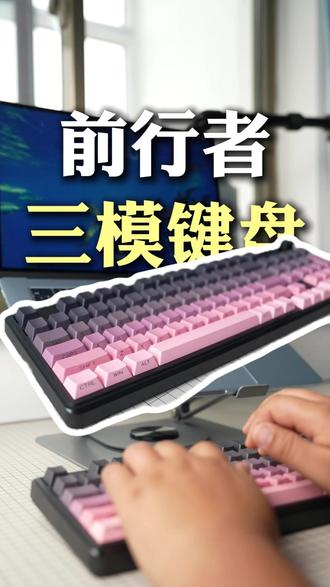 01:05查看AI文稿AI文稿
经常笔记本和台式机来回切换办公的朋友们,这款前行者 v 幺零二三模键盘解决了我的大难题! 新看颜值超火的静电侧刻劲爆,搭配背板彩灯,多款配色,男生女生都适配。右上角自带多功能旋钮加小型显示屏, 转一转就能调音量,切换灯光电量,连接设备信息实时显示,操作简单又高级。它采用三模连接, 有信二点、四 g、 蓝牙三种模式全都具备。台式机、笔记本、平板全都兼容。平时家里台式机修图,出门带笔记本办公,不用来回插拔接收器,一键就能快速切换设备。打字丝滑无延迟,居家通勤一套键盘全部搞定。按键做了轻音降噪处理,键盘手感顺滑柔和, 宿舍办公室使用不会吵到身边人。完整数字小键盘,做账填表、玩游戏都方便。背部两段视角称调整,舒适打字角度。 内置大容量充电,电池续航持久,支持边充并用。不管是学生党、宿舍用,还是打工人装命办公,一台就能适配多台设备,颜值实用双在线。
1小熊数数 00:31查看AI文稿AI文稿
你是不是感觉用普通的鼠标玩游戏属于见人就躺下的类型?这时聪明的你偶然间刷到了前行者 s 九 v 二,收到货之后又碰巧点开了前行者自研 e hub 驱动,检查是否更新到最新版本固件。接着你打开了性能设置模式,选择了狂暴模式, 轮询率切换到二 k 或者四 k l o d, 静默高度设置成一毫米,按键消抖设置成一毫米。设置完之后你再进入游戏,这个时候你仿佛打开了新世界的大门。恭喜你找到了属于自己的游戏利器。哎,你还是太不小心了。
28前行者官方旗舰店 01:20查看AI文稿AI文稿
挑外设看老韩,简单又直接,今天推荐适合游戏办公码字的前行者 x 八七系列键盘。 作为前行者的当家产品, x 八七系列包含了一百元到两百元的档位区间,可以说是好用不贵的键盘系列。现在在这个系列里,我首推 x 八七 vr ultra 版本, 快问我为什么?因为叉八七 vr ultra 使用了幻影拿铁轴触发,行程短,适合打游戏,而轻压力触发又适合马自办公。我手里的折影剑帽版,透光的效果可以把键盘绚烂的灯效映衬出来,还能通过驱动选择音乐律度模式,让节奏伴随光效 呈现。友情提示,灯效全开的情况下记得按时充电, 如果是追求续航时间,记得关闭灯效。叉八七 vr ultra 支持了三模连接有线,无线模式下提供八 k 回报率,还有零点零八毫米的低延时,以及适合游戏机智的 l o c d 功能,这些功能在叉八七 vr ultra 版上能实现,所以这款型号是我个人认为在前行者叉八七系列里首推的。 当然,如果预算有限的朋友可以选择有限版的叉八七,我是老韩,咱们下期再见!
116韩伟5023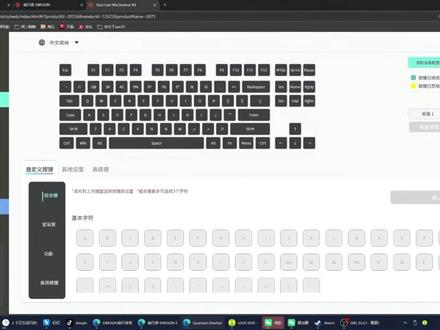 01:29查看AI文稿AI文稿
如果您进入了我们的驱动,没有提示需要升级 iot, 但是不能使用音乐律动功能,可以尝试以下方法,手动升级 iot。 以 x 八七 s 为例,进入网页,搜索前行者官网,进入前行者官网页面,点击驱动,进入 ehab 网页版, 点击出使化设备,选择 x 八七 s, 进入驱动页面后点击更多,点击固件升级。这里我们需要下载一个 i o t 驱动,按照步骤操作即可。 下载完后刷新页面后点击启动 i o t, 我 们再次点击升级固件,确认我们是在有限模式下升级即可。点击确定, 升级完成后刷新页面就是 v 八零幺固件版本。升级到 v 八零幺版本之后,我们才能试用 m i 和 m d s 功能。
139已转,前行者涛哥助理 00:27查看AI文稿AI文稿
学生党不踩雷,直接一步到位的电竞游戏键盘。前行者这把 f 六幺用的是更经典实用的六十一配列,特别适合桌面空间小的宿舍党跟租房党充当视角,称总有合适你的使用高度敲击回馈有劲,还没什么声音,晚上一个人玩也不怕吵到室友。十多种灯效可以自由切换,也能直接关闭。支持有线蓝牙,二点四 g 的 三模连接,两千毫安的电池,一个月 一充就够。关键是前行者作为面向学生群体的品牌,性价比一直都很高,跟我一样喜欢玩游戏的同学都可以整一把,真挺好用。
6山日渡. 00:31查看AI文稿AI文稿
今天给大家带来一款前行者的 le 八零无线三模的机械手感的键盘,这款键盘呢,支持二点四 g 蓝牙和有线连接,可以同时连三个设备。 它采用的是一个轻轴的一个按键,声音清脆,回弹有力,而且它的灯光效果也非常的好看,它还自带了一个掌托,用起来非常的舒服,非常适合玩游戏或者办公使用。如果你也喜欢的话,赶紧点击下方链接购买吧!
21小小好物 00:27查看AI文稿AI文稿
学生党预算不够,看过来这款两位数就能拿下的前行者 b 一 零二键盘,配备独特等高线侧刻键帽,自带趣味 logo 显示屏与多功能多媒体旋钮,蓝牙二点四 g 有 线三模自由切换,内置一万毫安大容量电池, 敲击按键声音清爽好听,灯光特效超多,随心切换,打游戏开黑氛围感直接拉满。高颜值配上扎实配置,价格还只要两位数,手头紧的朋友抓紧入手!
11运启待伯乐 00:40查看AI文稿AI文稿
给大家看个键盘,大家觉得这个键盘颜值怎么样?他是一个六十一键的小键盘,我现在就不用那种大的键盘,然后他这个就比我的手掌大一点点,这样就显得桌面非常的整洁,宽超很多距离,看鼠标放在这里。 然后最关键是我觉得他这个颜值,可能以前是我没有见到过这么漂亮的键盘。他这个下面的 r g b 光透过上面这种半透的黑色的这种键帽,他反射出来非常柔的一种质感,然后一种黑水晶的感觉,你看半透的感觉,哇, 还有这个半透的塑料上的还做了这种纹理,仿碳的纹理就特别好,这个颜值这块真的是比我之前用的鼠标漂亮多了。然后现在桌面就变得很高级,可以给大家放在橱窗里,有需要的可以去看看。
3郭土土 01:44查看AI文稿AI文稿
作为科技博主啊,我每天都要写稿、剪贴回消息。键盘啊,就是我每天接触最多的工具之一。所以一把键盘对于我来说,不只是能不能打字, 它还决定了我愿不愿意在这一张桌子面前多坐一会。这几天我一直在用这一把潜影曲 x 九九 v 二。这个黑粉粉不是那种特别甜的粉,而是带一点紫调,放在桌上刚好有辨识度,又不会显得特别跳。真正开始用啊,他也不只是负责好看,写稿的时候啊,输入节奏很顺, 手指不会有那种被键盘拖住的感觉。有时候啊,灵感卡住,我会下意识的敲两下空格。科技博主啊,也会迷信键盘玄学,虽然他不可能真的会帮我写稿啊,但他能让我更快的进入状态。对一把键盘来说啊,这就已经加分了。 写稿只是第一步,到了整理数据该表格的时候,他这个九十九键啊,百分之九十八的配列布局就很实用了。他不像全尺寸键盘那样占满桌面,但常用按键和数字区啊,有 都保留着,对于我这种桌面不算大,但又经常处理文档表格的人来说,刚好合适。到了剪视频的时候啊,这种布局的优势更加明显了,左手快捷键,右手鼠标剪切,撤回播放,拖时间线。节奏一旦顺起来啊,就不想被键盘打断。打游戏啊,他也能立马切换状态, 白天陪我干活,晚上陪我放松。无线键盘最舒服的状态就是你不用天天想着它是不是该充电了, 不是那种用两天就开始提醒你找线的设备,平时啊,放在桌上想用就用,这种省心感其实很加分。对于我来说啊,他不是一把只负责输入的键盘,而是一个让桌面更有性格,让每天重复敲下去的那些字变得没那么无聊的小开关。
1.5万科技小船哥boat


