圣旗b760m怎么用bios
新锐玩家装备库好,上一期我们讲 pro game, 这一期呢,我们讲一下他的小弟啊,七六零的小钢炮啊! b 七六零 m 杠 d 三 hd 四这款主板,真正的小钢炮,这款主板完美的诠释了浓缩就是精华的道理, 强大的兼容性和神光同步,这些都是这块七六零的卖点,我们一起来探探究竟。 首先芯片组方面,十二十三十四代 cpu 都可以支持。其次内存方面,相较于跟命,他少了两个内存插槽,最大只能支持到六十四 gb, 但是也够用。 存储方面配备了两个 mpca 四点零的高速接口,最大速度能支持六十四 gb 每秒,配上掠夺者的当红榨汁机,那速度 直接起飞。兄弟们,主板针下方配备了第一代的声光同步插针,这一点非常的棒,我们把镜头切换到正上方,正上方呢也配备了两个五伏三针的一个第二代编程插针啊。 如果你的主机箱需要非常多的 ar gb 风扇,那么这两个插针就完全可以解决这些问题。 io 接口还是采用了不锈钢的包覆,并且还配备了四个 usb, 三点二,传输速度呢会更加的快,读取文件效率会更高。配备了二点五 g 的有线网卡,让你们玩在线游戏有更好的流畅体验。 视频信号方面配备了 vg 和高清这两个信号接口,在市面上的显示器应用非常广泛,这一点给升级要给 满分。剑属外设双优口的正上方还是保留了 ps two 原貌,这一点做的也是非常不错的。显卡插头下方还配备了两个小的 pcie 插头,这个小插头可以去装无线 wifi, 或者可以去装一个蓝牙模块,在这上面, 如果你想用非常低的成本去装一台海景房,那你其实可以去选择这块圣琪 b 七六零 m 杠 d 三 hd 四这块主板,他能极大限度保证你兼容机丰富性的情况下,还能够给你带来神光同步的特效, 同时能够让你用最少的成本去做最大的事。解开显卡高强度安全插槽,这也是胜其一直以来所追求的精神。 那么就像这个小狮子头一样,新锐玩家装备库在后期会给我们继续带来更多的惊喜,希望大家能够期待。

粉丝1981获赞3912
相关视频
 06:09查看AI文稿AI文稿
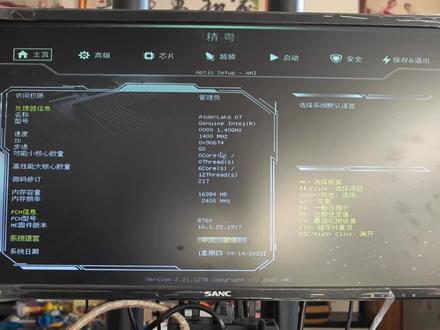
好,咱们今天来看一下这个今日 p 七零零 m gaming 主板的 bus 设置,这个 bus 开机也是直接按第一次键进入看一下啊,这个 bus 我已经升级成最新版本了。二零二三年八月十五号编译看一下,这一页是 cpu 的主要信息, 是一点四 g, 一点四 g, 然后内存是十六 g 频率。二六二零零零,看一下高级,这里面设置,这里面是那个 cnvicnvi 网卡的设置啊,这个因为没插所以没设置,没用啊。看一下 cpo 配置,可以打开 cpo 的一些 一些设置,这个可以固定频率,这个可以把它把这个复写 cpu 固定频率,可以把关闭 cpu 锐频,然后把那个 cpu 固定在固定的频率上,假装没有这个 自动检测基础啊。这个 note 可限制性技术,最好是关闭啊。那这些是内存 cpu 的一些功能看一下,我们记得默认,保持默认就好。 a v x 自动提 好,咱们再看看店面和性能,里边是最大改成,最大改成锐品性能吧,这有个最大美锐品性,锐品性能可以充分发挥 cpu 的性能啊,珍惜啊,这些都没事啊。工号限制, 当时这是设置宫保墙,这是九十瓦 都是,然后设置幺二五零零九十八锁定,这是那个 好强的设置,你们可以根据情况打药。 这里面这个打开这个 c 六功能最好打开。好这一题,这是显卡的默认频率和显的默认频率, 这个都是显卡的店面设置啊。这个 p t t t p m。 这个建议关闭选项。关闭啊, 这是备频选项,这基本没有办法动啊。这个可直行,这个就是 tpm, 咱们我推荐是关闭啊,以免那个撞系统时候给你,自动给你硬盘加密,到时候系统上没法恢复。 这个都默认啊。 rcp 可以改动效 设置披萨一频率啊。没有什么没有什么可设置的,看一下这个有几个。这个四针以上解码打开啊,一定要打开,然后这一个二瑞瑞赛子不瑞。这个一定要打开啊,这个功能最好打开吧,提高下行了。 用 s p 的设置一般都不用动啊。这个是网络引导,然后 c s m 就是老启动模块。这个现在如果用用 u e f 引导的,可以把这个 c s m 功能关闭啊,避免出现一些尖锐问题。 这还有 nvme 设置,这个版载没有也就关闭了哦。这是芯片组设置内存配置 就没有什么可数的资格,为什么曾经没在这里。 内存超分内容在这里,不过它内存开放的设置挺多的。 显示配置,这是设置主线卡,如果你是有机线,如果你既有机线,然后也有主线, 这个可以把这个设置那个显卡的优先启动顺序,即显示 igfx, 然后独显是 p e g, 这里没有那个没有独显,就选 oppo 就行。这是显卡内部图形 大小的启用,然后这是分配的大小,单独改成自动都改成最大就好了。 cp vmd 控制器,这应该是 v 的控制啊,然后这是 m 点二的速率, 还能占占领呢。 这个没啥好设置的,这里是硬盘设置的。 这个来电唤醒在这啊,这个来电恢复状态,如果你想来电就自动开机的话,选择开机就行啊。大家看唤醒这些功能都是唤醒的,都是关闭 网络唤醒,网络唤醒功能关闭啊,以防被攻击啊。安载完卡打开,这是带有硬件监控,然后这是超频,这是设置,这也是设置 cpu 凤凰墙的 朝前打开,然后咱们这里可以长内存啊,长内存看一下,咱们选择内存频率,选择自动, 这里可以调内存的小仓啊, 起码没有什么感觉, 默认的内存 s d p 文件启动就没有什么可找到,安全,最后保存更改并退出就可以了。
1121格林楠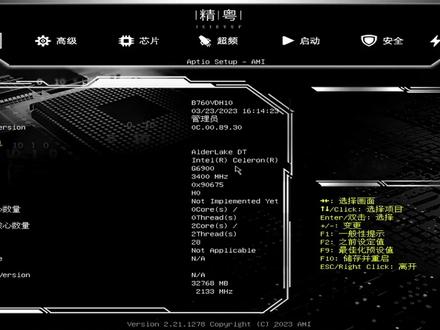 03:36查看AI文稿AI文稿
哈喽大家好,我是阿龙,今天教大家怎么设置休眠, 首先咱们先进到 bids 里面,找到这个高级,然后下拉 a c p i 四字,点进去 看一下这个休眠有没有开启休眠默认都是开启的,我们的主板默认都是开启休眠的,然后看一下这些备注, 这里是这里说的是启用或禁用系统休眠零 s 或者 s 休眠状态,此选项在某些操作系统下是无效的,所以你们如果是休眠不了的话,可以换个系统试一下, 然后这里开启了,咱们不用管它,直接进系统 好了,进到系统里面了,咱们来开始操作,首先输入这个 win 加 r 键,然后调出这个运行框,输入这些字母 就是上面显示的这几个字母,然后确定调出这个电源选项,就会显示一个电源选项,然后在电源电源选项里面找到这个选择电源按钮的功能, 然后点进去更改当前不可用的设置, 然后这里休眠要勾上,然后这里把休眠 本来是不采用的,然后咱们调到休眠,这里也是休眠,然后呢这里如果没有显示休眠的话,可能就是系统操作系统的版本不对应,就是用不了休眠,咱们可以重新换一个系统,再来设置 好了,大概就是这样调,然后保存之后,在这个右下角这个框框里面就会有这个休眠按钮,就是可以休眠的,有这个休眠功能, 然后咱们来试一下休眠,先打开就模拟一下电脑还在工作中的情况下, 就是电脑还在工作中,然后咱们启用休眠, 大概等个几分钟之后咱们唤醒, 唤醒之后呢,咱们进到系统里面,他是还在保留之前休眠之前的 操作页面,也就是说这些数据还是有保留的,这就是 s 四休眠。好了,视频就到这里了,感谢大家的支持,再见。
 02:46查看AI文稿AI文稿
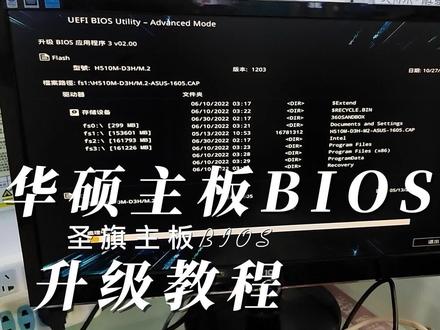
我这里给大家录一个华硕主板或者圣奇主板圣奇百奥斯的视频,嗯,我手头现在没有华硕主板的电脑,有一个圣奇的,他和华硕主板是通用的,就拿我这款主主板为例。 h 五幺零,首先来到官网, 华硕也是去华硕的官网,来到官网找到对应的主板型号,点开,然后找到了自己选用的 boss, 然后点击下载, 下载完成后,然后解压缩这个这个文件,然后这个文件看见没尾号为 cpa 的这个文件复制复 治疗以后,然后来到我的电脑,放到根木路 cde, 你随便放放根木路就可以了, 这为什么不放桌面上呢?放桌面上,因为桌面的目录隐藏的比较深,在用户里面比较难找,你放到跟目录以后比较好找。放好以后重启电脑 充起电的,然后按键盘上的点按点,点进到 boss, 他这个 boss 和华硕是一模一样的。在这个界面以后进入高级模式,高级模式 是 f 七,进来了以后找到工具,然后选择升级 boss 程序,这不就进到我们硬硬盘的,选到原来的西盘,我是放到西盘里面的,然后找到这个 cvp 文件, 然后点开始点开始,这样就半小时就开始升级了,升级过程中电脑不能断电,不能重启,直至他升级完成自动重启,然后就可以了, 升级成功之后他就会重启,这以前的包子设置就清零了,然后我们需要重新再设置一下。 十一,你看这版本号,八号色,版本号已经变了,这就是升级成功了。
210电脑数码杂谈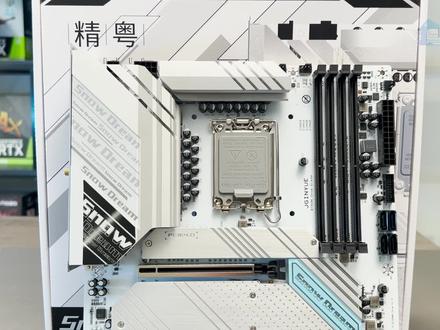 02:03查看AI文稿AI文稿
金悦 b 七六零 m 主板被钥匙降压设置教程由于英特尔出于某种不可告人的动机, 对 b 七六零主板的降压做了限制,带开的 cpu 在 b 七六零主板上的默认电压会过高,导致 cpu 降频,大幅增加了功耗,温度也一路狂飙,进一步出发,温度强,功耗强,电流强,相当于给 cpu 搞了个三次扬震, 主打一个强力封印。现在我们可以通过更新带幺零四微码的 bios 解锁 cpu 降压设置,在官网下载对应的 bios, 存放到空优盘的根目录,启动选项选择该 u 盘就开始更新 bios 了, 显示绿色就更新成功了。再次进入被钥匙选到超频, 打开超频,打开处理器电压调节调整批块选项,这里的符号一定要是减号,再调整任选项,注意也是减号减多少,我们需要一点一点测试, 找到相对来说 cu 的设置参数,如果设置的过低,会出现蓝屏和不亮机的情况,这时用螺丝刀戳一下一键恢复 boss 按钮,再重新调整我这颗幺三七零零 kf, 确定下了 pq 二减幺二五,瑞减幺二五,这个值 比这个值高,跑二二三就蓝屏,比这个值低就撞工号强,按 f 十保存,设置完成后再来用二二三测试,多线程跑分两万八千八百零四 与降压前有非常显著的变化,全合都能稳定工作在最高频率,并且温度下降了三十摄氏度左右, cpu 电压下降明显,功耗降了五十瓦左右,在电压、功耗、温度均下降的情况下,性能还有提升,符合幺三七零零 kf 的真实磨平水平。
1038天机电脑企业店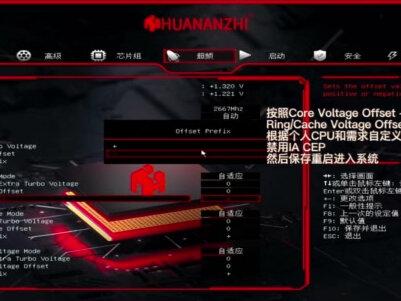 00:41查看AI文稿AI文稿
首先进入 bios, 找到微码一零四回车启动,然后保存重启,再次重启,进入 bios, 找到 bios 中的超频选项, 按照 core voltage offset 一百一百五十等, ring cash voltage offset 一百一百五十等,根据个人 cpu 和需求自定义调整禁用 iacap, 然后保存重启进入系统。
 01:05查看AI文稿AI文稿
大家好,这里是明轩的官方旗舰店,关于粉丝后台留言关心最多的 b 七六零 m 终结者刷 beyose 方法指南这期给大家安排了,刷 beyose 之前需要大家准备一个空右盘,在官网中找到对应的型号, 下载日期为二三年七月十五日的 bios, 打开压缩包,百 f i 文件夹解压到空优盘中, 插在主板 u 口上,重启电脑并进入 buyos。 先将 buyos 设置成中文,再退出界面,选择 u 盘选项,确定后会自动重启电脑,不要慌。 接着就是自动更新 bayus 了,过程有点长,需要大家耐心等待一会, 在看到 fpt operation successful 之后,更新 bios 成功。接下来把 u 盘拔出,按键盘 ctrl 加 alt 加 dele 重启。再次进到 bios 就看到新的 bios 版本号了,学会了吗?
496铭瑄官方旗舰店 05:06查看AI文稿AI文稿
新锐玩家装备库,各位朋友们大家好,我们今天给大家介绍的呢,是我们一个全新的一位老朋友啊,全新的一个老朋友,因为这是我们代理的神奇主板啊,为什么说他是全新的一个老朋友呢? 因为在不久前他更换了全新的 slogan, 他的 slogan 是叫什么呢?是叫新锐玩家装备库啊,新锐玩家装备库,呃,在去年年底的时候呢,盛启主板推出了一款 b 七六零 m 杠 pro 给米第四的这款主板, 当时已经推出了很多年轻玩家呢,就是把这款主板是爱的不要不要的啊,那么结合到今年一个第五的一个趋势,神奇主板呢,也迅速的推出了 b 七六零 pro 给你第五这款主板。好吧,话不多说,我们就先 简单给各位老板们开个箱好吧, ok, 这是 b 七六零 m 杠 pro 给你第五这款主板。那么第五跟第四最明显的一个区别其实就是在这一块, 这块就是我们所说的叫内存条插槽啊,上一代呢是叫第四,这一代全新是叫第五,那么第五结合它的特点,我们这款主板最大的一个运行内存容量可以达到一百九十二 gb 啊,我的天呐,一百九十二 gb, 兄弟, 好,那么我们回到中间这一块啊,中间这一块呢是主板的芯片组啊,这个芯片组还是有点东西的,兄弟们,为什么这么说啊,这个芯片组他是支持十三代和十二代上下完美兼容的,并且我们这款芯片组 那同时也支持奔腾和赛阳系列啊,十二和十三代直接上 cpu 直接就可以点亮,不需要完全刷取标识啊,你有病,你有病!声光同步 y y d s 好,那么这个呢,就是标准的五伏三针啊,标准的五伏三针,你的机箱风扇如果支持 argb, 就直接装在这个五伏三针上面,然后你在主板的官网上,你去找一个叫 aore 的一个软件,下载,完成以后就可以通过这个软件 来实现一个风扇转速,风扇灯光的一个自定义调节啊。想要去玩神光同步的一个小伙伴们呢,欢迎大家去选这块主板,这块主板绝对是功能丰富到让你无比惊讶的一个主板, 视频信号方面配备了两个高清,外加一个 dp, 可以支持同时多屏输出。 usb 方面配备了六个 usb, 其中有两个是 usb 分点,传输速度会更加的快, 保留了 ps two 原貌接口,这样的话老的外设玩家也是可以正常去用的,非常的友好这一点。网口方面呢,配备了二点五 g 的网口,无论你们是玩在线游戏还是 sk 视频在线观看,都可以给你们提供流畅的娱乐体验。 m 二上面呢,配备了两个 pcie 四点零的 m 二接口,最大传输速度能够到六十四级别,右下方配备一个,正上方也配备了一个,并且还带有散热马甲。 显卡插头方面用的是个高强度的安全插槽,大家可以放大仔细看一下这个显卡插槽的底部, 由此可见,这块主板在安装重显卡的时候呢,不会说是出现后期不必要的问题,这也是需要其他主板厂商需要学习的一点。在安装重显卡的时候,这个显卡插槽其实是非常非常重要的, 这个接口是机箱前置面板 type c 的接口,很多小伙伴都需要一个有前置面 type c 接口的一个机箱,所以这块主板在前面版拓展性上面考虑的十分周到啊。 好了,今天的视频呢,到这里其实就是要结束了啊,但是我们要给大家透一个小内幕,那么神奇除了主板之外呢,也会去更新新的这个神奇机箱类型的产品,那么神奇的粉丝们可以尽情的期待啊,可以尽情的期待。 与此同时呢,我们这段时间也会去更新我们在库里面所有神奇主板的一个视频,然后也跟大家去理解,还有参考。 那么看完本期视频的朋友呢,非常感谢你们的一键翻脸啊,点赞收藏并转发, ok, 感谢各位的收看,那么今天视频到这里就要结束了,记得关注再走哦!
23阿彬说电脑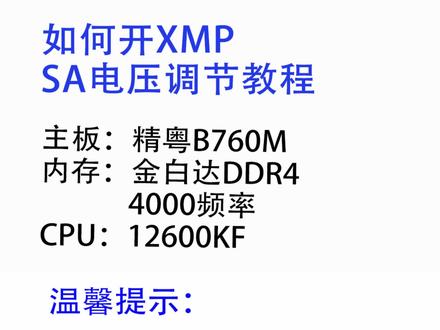 11:38查看AI文稿AI文稿
我们来开叉 m p 金悦 b 七六零 m 的主板幺二六零零 k f cpu, 嗯,这内存就很好了。这是一位兄弟的那个金百达任系列四千频率的,我们来开一下叉 n p, 看下能不能上四千啊。 来,进到 base 里面来,高级 超频菜单,超频打开,哦,这里要打开, 然后内存配置,嗯,这里叉 m p 选叉 m p 配置,文件一选这个就好了。然后电压,它本来是 auto 的, 但是呢,一般拿到一点三五伏。这里本来是 g r 的,这是 g, 本来是 r 的,咱们想要 g 一,就把这里改成 g 一, 然后下面都不用管它。 你们是不是以为现在就已经好了,但是超这么高的频率,一般三千六以上的频率都是 要调一下 sa 电压的,这一这一个步骤很重要。这里呢是加 s 加 sa 电压的,一般的话加三百就好了,不要加太多, 加太多的话会把 cpu 的体质给搞坏的。嗯,咱们就加个三百,然后保存重启, 一步到位,一下点亮, 看一下有没有开启成功, yeah, 四千已经开启了, 嗯,四千频率 ge 模式, 来测试一下缓存,测试一下内存速度, 看一下稳不稳定。 嗯,第一个五万九挺不错的。 这只是默认下叉 m p 默认持续。 嗯,这持续我感觉有点不太漂亮,咱们可以到网上找倒贴吧之类的,搜一下 同类群有没有那些小餐可以参照一下,也就是大家所说的抄作业。 咱们先看一下默认下稳不稳定,就是能不能用,要是能用的话,再往下压一下,持续也是可以的。嗯,这个我们一会再讲,一会再来。 嗯,这缓存六十三点三,嗯,可能是持续影响了,确实有点高, 还是不太喜欢,但是默认使用的话也是没有什么问题的,毕竟四千频率了吗?这里已经跑到五万九了,很厉害的。 嗯,现在已经跑完了,参数就是这个样子, 接下来我们去压实序,大家稍等一会啊。 哎,接下来我们来压实序。嗯,还是真的 nice, 里面高级 找平菜单,别的都不用动他了。这里,然后自定义,自定义之后咱们往下拉。 嗯,师傅, 十九,我们调个十八。嗯,我也是有去搜索过这个任系列四千频率的。这个金百达的内存的一些小餐, 你是不是传说中的抄作业?嗯,这里我调个二十二,这里是二十八。 调这三个就好了,别的先默认吧,那些微调就不调了,保存 ok, 看下能不能开机,不能开机的话就产品默认就好了,不要管了, 因为小船的话一般人是不太好调。 嗯,开机了证明 c 十八还是能开的,但是能不能用还得试一下, 同样打开雷达六四, 看一下有没有效果啊。 嗯,持续很漂亮了。十八, c 十八是千频率的 c 十八,二十二,二十二,二十八,不错吧,这个看起来就好看多了,再来吃一下。 嗯,感觉没什么差别。持续十八十九,感觉也是没什么差别,刚刚也是五万九。 嗯,这里少了很多了。五十七点五,确实好看多了。 另外说一下,这个是 咱们测试的主板的那个 bice, 是官方最新的,也就是一月十四号出的那个 bice, 咱们开之前去刷新一下,也就是 更新一下那个 bice, 去官网下 最新版本的 bis 开叉 m p 按照我这个教程来开的话,基本上都是能开的, 一般怎么说嘞?很多人开那个叉 m p 可能是没有去加那个 s a 店呀, 因为一般要三千六以上频率的话,你一般都是要加一点点 sa 电压的,不然的话你是开不起来的。
1276精粤JGINYUE官方账号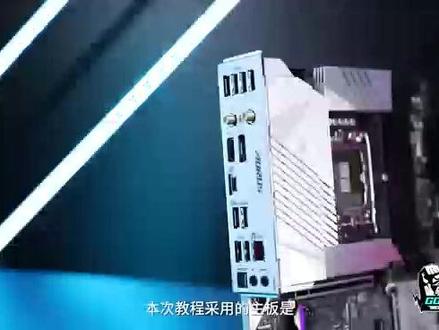 03:11查看AI文稿AI文稿
主板 bios 作为主板的灵魂之一,它的好坏可以直接影响到一块主板的发挥,所以 bios 一直是主板厂家重点优化的地方。本期视频就教大家如何更新自家主板的 bios。 开机过程中点击 delete 按键进入 byos 画面,大家可以看到整个 byos 的画面是非常美观且易懂,左上角可以查看常规的硬件信息, 随之过去的是 cpu 的大核频率、小核频率、 cpu 的温度、 cpu 的电压、主板供电区域的温度、内存的频率等等。 而升级 bios 我们只需点击一下 f 八即可进入,然后找到我们提前下载好的 bios 文件。 bios 的下载请在我们 机加官网找到对应的主板型号下载解压即可。整个 bios 的升级过程大约会持续十分钟左右,所以请大家耐心等待。升级完毕电脑会自动重启,重启完毕,我们再次点击 delete 按键进入 bios。 左上角的巴欧斯版本号已经改变,就代表我们更新成功,更新巴欧斯会重置之前设置好的参数,所以更新完毕后需要重新设置一下自己喜欢的巴欧斯设置。哦 对了,本次教程采用的主板是纪家雕家族系列的 b 七六零 m 小雕 wifi 主板,该款主板整体都是雪白装甲,供电方面是十二加一加一项供电,其中十二项为 cpu 核心供电,供电猫最六十安培, 如此强大的供电能力,带个艾灸没啥问题。即加 b 七六零 m 小调 wifi 主板的显卡和固态都采用了即加设计的快易拆设计,大大提升了用户的装机体验。就比如这个固态的快易拆设计,只需要轻轻一按即可安装固态, 轻轻一拨即可拆卸固态。当然, b 七六零 m 小调 wifi 主板除了在硬件有创新, bios 上也有新功能, g 加 b 七六零 m 小调 wifi 主板装配了我们 g 家独家的 d 五黑科技功能,可以大幅提升 d r 五内存性能。根据我们的测试,在内存频率为四千八百兆赫的时候, passmark 的内存测试跑分为三千五百五十三分,而在开启我们的 d 五黑科技后,跑分直接来到 三千九百零一分,性能直接提升大约百分之十,可见我们的第五黑科技的强大性。对了,友情提示一下, ddr 五五千六百兆赫的分数为三千八百零九,这意味着消费者只需要购买四千八百的频率的内存, 开启我们的第五黑科技,就能体验五千六百频率的性能,性价比简直不要太高。好啦,本期的教程就到此为止了, 下次将为大家带来如何用 b 七六零 m 小调 wifi 来无 cpu 更新八 l o s 教程。
 01:12查看AI文稿AI文稿
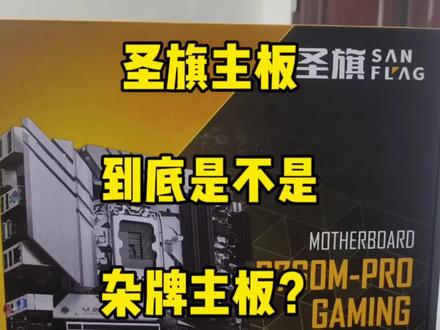
兄弟们,圣奇主板到底是不是杂牌主板?这个咱们先不提,咱们先来看几件特别有意思的事情。这块主板背后写的代理商是华硕电脑上海有限公司,咱们再把这个主板点亮哦,他的 bills 居然是跟华硕是一模一样!这块主板他还甚至支持华硕的奥创软件,我们直接从圣琪主板的官网去下载一个奥创软件,看他能不能安装,能不能正常使用。这个安装界面居然跟老板的奥创是一模一样, 软件安装完成过后啊,这些所有的功能也都是能正常使用的。那么胜奇和华硕到底是什么关系呢?胜奇的官网品牌介绍中描述的是,胜奇主板是华硕集团旗下独立的 科技品牌,也就是华硕主板的亲儿子。我手上这块 b 七六零 m pro game, 它的 pcb 布局以及供电和视频接口来看,它与华硕的 b 七六零 m 杠 a 是非常相似的。 正其这个品牌作为华硕的子品牌,可以说是华硕电脑从零开始再创品牌对主板行业的一种颠覆。
 08:03
08:03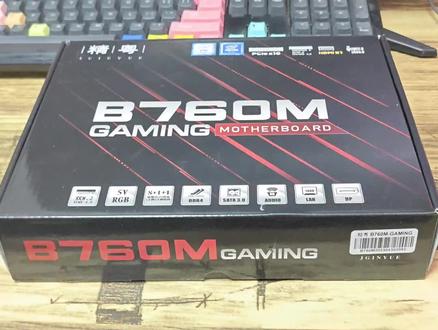 02:44查看AI文稿AI文稿
关于精越 b 七六零 m 这款主板,他是否支持神光同步,以及他的神光同步是不是好用?这是我被问到非常多的一个问题,包括网上的争议也非常多,今天这个视频带大家来看一下。 首先按照官方说法,我们先 delete 进入到 bios, 在高级的这个菜单里面呢,有一个关于 rgb 的选项,我们把这个选项打开,发现他是通过修改红绿蓝三原色的数值来调整灯光的颜色。 在这里,我们先把绿色和蓝色的颜色数值都调整为零,只留下红色的数值按 f 值保存。 第一次开机,我们发现他显示的并不是红色,而是红色之中带了一点蓝色,包括其他的颜色。经过两到三次的重启,他的颜色与红色呢稍微有点接近了,但是内存 存和显卡的灯光呢,依然是默认的一个状态,所以在 bios 里的设置呢,只能控制主板上的 rgb 接口,但是依然改变不了内存包括显卡等其他配件的颜色。 另外一种说法是,华硕的奥创中心可以对它进行设置,我们也进行了下载,可以看到,在华硕的奥创中心中,可以识别到 b 七六零 game 的主板,但是在同步设备中呢,只显示了内存。 这也不难理解,因为在华硕的产品线中呢,他是没有内存的,所以他的软件里需要适配所有支持 rgb 的内存。 但在其中,如果华硕产品线覆盖到的产品包括主板、水冷电源、显卡等等,在奥创中心中呢,就不可能支持其他的品牌了。所以奥创中心仅仅能改变 精越主板上的内存的灯光效果,所以精越主板的时光同步呢?他只能改变接口上面风扇的颜色,并且比如说像冷静这种风扇,他的颜色比较多,所以可能会造成颜色的不稳定,或者是与你想要的颜色不一致的情况。 如果你想要整齐的颜色统一的话,你会需要两到三个软件同时开启去管理你的所有硬件的灯光颜色,把它们调成一致。 还有一个缺点就是如果通过 box 的这种方法改变的颜色呢?它只能是一种定色。如果我想要呼吸灯或者是其他形式的灯效的话,还不如说买一个十几块钱的灯光控制器去改变它灯光的效果, 这样还能和其他的软件联动,保持在相对统一的频率,并且我在换颜色的时候也不用频繁的去重启进入 bios。 所以大家觉 觉得京悦主板的这个功能能称作为神光同步吗?本期的奖品是一个已经绝版的艾瑞克的 ik 六 h 的成轴机械键盘视频点赞量达到六十的时候,我会在评论区中超出。
501杲杲搞机中心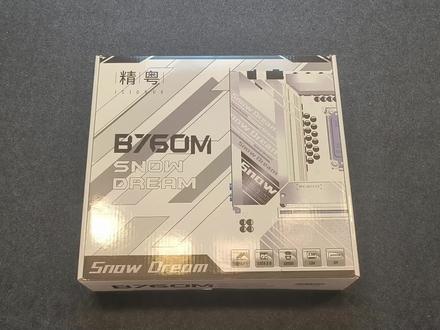 14:42查看AI文稿AI文稿
低预算白色主题且还想上代 k c p u 需求的小伙伴,在近来选择配件时肯定离不开关注。今天我介绍这块主板京悦 b 七零零 m snow dream 某多多六百四十八元的售价就可以获得京越 b 七零零芯片组旗舰级的高颜值产品,想必该价格捕获了很多消费者的心。再加上官方宣传的十四加一加一项供电以及 oc 能到四千的第四内存频率,深深吸引了众多粉丝。 况且在诸多厂商主板还带因 b 七零零芯片组 cpu 高电压问题需要手动 bios 里添加幺零四微码时, 京越就已经在官网为量产的 b 七六零 slow dream 更新了自带幺零四微马的 box, 可以说为哪些节省下部分预算来添置更高更好带 k cpu 的用户提供了省心又简单可行的办法。 那么究竟它的性能如何呢?我们今天一探究竟。哈喽,大家好,我是奥斯汀,喜欢我视频的朋友别忘了关注我,为我的视频点赞、投币、收藏、转发,一键三连呦!本期视频点赞过百,我将为大家放上该主板的装机演示视频,期待您的点赞和关注!我们聊起来 精越 b 七六零 m snow dream 的包装盒一改精越传统的红黑配色,改用白黑配色的包装盒呼应了 snow dream 的名称。包装盒正面简单示意了半张主板的模样,还介绍了该主板的特色,比如二点五 g 网口带有 dp 接口等。 包装背面更详细的介绍了主板的规格参数和产品特点以及 io 接口的布局。可以说无论是线上还是线下,我们都可以轻松快捷的了解主板的大致情况,非常方便。整个主板被珍珠泡棉包裹,且用防静电袋密封包装,包装内部 包括主板的本体合格证、一根沙拉线以及脚垫。首先我们来看接口部分,主板主打一个 snow 白色的 p c b 版,配支银白色马甲。主板为二十四点五厘米乘以二十四点五厘米的 m a x 大板, 主板提供八加四聘的 cpu 供电机针。有意思的是两插槽被螺丝孔位隔开,这在一般的主板分布时是不常见的。 主板三十七孔位支持 lga 幺七六零扣据。四个内存槽位位于 cpu 右侧,那么采用上边单开卡扣设计, 安装双内存建议优先安装二四槽位,那么官方宣传双通道支持四千的频率内存,那么 r 四拼的主板供电接针在右侧的位置。 p 三一四二零乘十六的显卡插槽有两个,均有金属马甲包裹,上边是 p 三一四二零乘十六的规范,下边是 p 三一四二零乘四的规范。 m 点二插槽共有三个靠近 cpu 的插槽,马甲上带有 p 三一四二零的标识, 下边两个插槽共用一块大三十马甲片,那么 m 二杠二为 p 三一四点零, m 二杠三为 p 三一三点零。 就芯片组的能力来说,三个 p c e 四点零也是完全够了,这里其中一个给成 p c e 三点零多少有些保守了,那么传统的撒塔接口在主板的右侧, usb 三点二前置接口在二十四聘主板供电接口的下方,那么很遗憾该主板没有配备 type c 前置接口。风扇接针方面, cpu fun 位于内存槽顶部,左侧位置便于接针,那么 system fun 共有四个分布,主板右侧、 上面和下侧,那么安装风扇确实方便,但只有 system 饭一是四片的 pwm 可调速风扇,其余均为三片针 就比较不方便了。对于某些需要相对静音的用户,就得采用降速线等方法,降速稍减麻烦,这点可以在以后的版本中改进。 主板右下侧有开关机跳线接针,那么进行了原色区分,便与小白正确接线。 l 接口方面,从左到右依次为 usb 二点零接口两个,一般可以用来 来接入鼠标键盘。 type a 接口两个,那么后置 type c 接口一个,一个 d p 接口一个 l d m i 接口,一个 clear c mouse 按键一对 wifi 天线里边是 m 点二、 wifi 插槽, 那么可以接入 c n v i 协议的无线网卡芯片,比如 a x 二零幺一组 debug 灯一个二点五 g 网口芯片为 r t l 八幺二五 b g 两个 usb 二点零接口一组音频接口。就 io 接口部分来说,好在接口提供的比较齐全, 无论是后置的 type c 还是二点五 g 网口都具备。比较遗憾的是,虽然提供了 wifi 天线接口,但屏蔽罩内并未有 wifi 芯片。 对于小白来说,拆开三二马甲和挡板加装芯片还是需要一些实战经验的,在以后的量产批次里尽量直接做好 wifi 芯片,加个几十成本可以接受。 接下来我们来说一下供电部分,主板 p w m 芯片为力奇的 r t 三六二八 a e 八大一项供电实际为七项,并连出十四项,一项核潜供电,一项辅助供电。 帽子管为威士的 sc 六三幺,最大输出五十安,这样的组合加之富有诚意的三十马甲,带个飞 k i 五 cpu 还是没有问题的。 我们先来看看三十马甲为一百七十七点六克,三十马甲采用多层的折边起片,但两三十马甲间 五铜管,考虑到上帽子管的温度,我想上个艾灸应该是很难的。接下来我们老老实实的测试下 i 五幺三六零 kf, 看看主板的供电表现吧。首先介绍一下测试平台, cpu 就是我们的啊, i 五幺三六零 kf 本次内存采用的是金百达银爵三七二三十二 g, 十六 g 乘二的套条,那么散热器我们用的是利民的 pa 幺二零 se 标准的六热管双塔散热器, 显卡为蓝几的 a 七七零十六 g 白色。首先我们默认开启 fpu 单考测试,很明显啊,很快就撞温度墙了,这是因为 bells 采用的是幺零 fh 的微码,但好在官方已经把带幺零四微码的 bells 给大家准备好了。 我们按之前介绍过的开机按 f 十一再选 u e f i 前缀的 u 盘方式,在 shell 模式下刷入新 bios 即可 刷鞋。好的啊,幺零四维码后呢,主板 fpu 单考测试五分钟成功过错,此时 cpu 八十度,功耗二百二十五瓦。但其实啊,此时也是有问题的,我们打开 r 二三进行多核跑分,默认的情况下呢,还是撞功耗墙了。 那么如何设置光靠墙呢?我们开机 ndl 键,在 bas 界面高级菜单里的电源和性能里边选择 cpu 电源管理控制 在锐频配置 cpu 锐频选项里,把里边的复写功号限制打开,启用禁用复写功号拉到兑满,那么功号限制时 时间间隔为一百二十八,工号限制依然九九九,达到最满 f 十保存即可。那么我们开启工号墙是不是就能解决问题了呢?打开工号墙之后,再次进行二二三多核测试,虽然不撞温度墙了,但屁盒依然没有跑满, 且温度和功耗都没有下来,此时怎么办呢?哎,别着急,接下来跟着我进行设置。首先我们在 box 里把超频显现下的负载曲线选二,其实就是 acdc 罗德纳。 接下来进入系统后,我们在 turbo fever control 里把 cpu core 和 cpu p cash 你的 offside voltage 都设置成负的二百零二点一毫符。最后别忘了点击右下角的 ok say voltage immediately。 然后点 apply, 此时我们再进行 r 二三多核测试,可以看到 cpu 封装温度基本维持在七十一度, cpu 封装功耗基本上是一百七十三瓦, 在保证屁盒有效输出的同时,有效的降低了功耗和温度,效果还是挺明显的。好了,这样的设置你学会了吗?这样的主板供电表现你给打几分呢? 接下来我们看一下内存部分,本次的内存测试来自金百达的 d d r 四三千二频率三十二 g 套调银爵系列,那么持续是 c l 幺六,呃,三千二的频率是一般 普通用户啊入门的频率。那么我们接下来给了上机进行 ada 六四跑分测试以及 test memory file 压力测试,看看我们的主板和内存表现如何吧。 打开包装,我们看到内存依然采用的是银爵的传统的银色马甲,呃,绿色的 pcb 版,透过缝隙我们会看到采用的是双边颗粒,究竟主板和内存表现如何呢?我们上机测试来看吧。 达到三千二的频率就要在主板中开启 x m p, 那么如何开启呢?首先我们 d l 进入 bios, 在超频的辅导曲线里,在内存超频设置里,把我们的 d m 配置文件选择 x m p 配置文件一,那么接下来把内存电压该内存为默认是一点三五伏,所以选一点三五 符 gear 比例选择 gear e, 那么实际已经设置好了。返回上一菜单,把超频选项打开, 然后选择 i c, 在 i c alt set 设置成二百,按 f 十保存即可。 设置好后,我们再进入系统,打开 idols catch memory benchmark, 进行内存的读写速度测试, 此时我们看到频率已经三千二,实距为幺六二零二零三八,那么此时的毒呢?为四万七,照片为表, 写为四万六,招聘每秒拷贝为四万九,招聘每秒延迟为六十七点四那秒,可谓是三千二频率的速度上乘的表现,那么这样的内存运行稳定不稳定的, 我们接下来进行 test number five 压力测试,经过长达两小时五十二分三轮的压力测试,我们这套金百达银爵三七二,频率十六 g 乘二三十二 g 套条 成功过策,那么该主板在运行高频的内存时相当稳定,那么这样的内存表现你给打几分呢? 接下来我们说一下 bells 界面,那么今月的 bells 一改以前的界面,由原来的橘色白色改成了黑色和白字组合,那么首界面就可以直观的看到幺零四微码提示, 呃,可以选择英文和中文的语言,那么高级选项里可以直接调节 c n v i, 呃, 是否自主探测,那么也可以设置 cpu 配置那么大小盒以及复写处理器固定频率,英特尔训技术可以根据自己的需求 啊设置。另外就是电源管理模块,那么 cpu 电源管理模块是我们用高功号 cpu 必须要设置的,特别是打开功耗墙这里直接输数字就可以修改,非常方便。 另外就是我们的 p c e 子系统设置,特别是 recessful bar 支持,那么对于英特尔玩家显卡的用户玩家非常有用, 另外还有我们的网络对战及 c s m 支持,对于五七零零 x t 这种老千卡必须要打开。那么硬件监控这块呢?呃,有 p c i e, 我们可以看我们的显卡槽速度以及我们的硬件监控,就是我们的智能风扇了,在这里还是使用原版的设置,没有进行曲线调节啊,还有可提升的空间。 另外就是我们的负载曲线 s a 内存部分呢,我们超频就要在我们的超频选项那里设置了,嗯,内存电压最高只能设到一点四五伏 d 一 d 二模式,那么内存时钟呢?设置还相对方便,直接输入即可。 但是 gabels 也是有缺陷的,特别是在我们后续的呃 offset 设定中多一兆布置步骤,那么因为小白玩家还是得看类似于奥斯丁的这种介绍视频方可成功点开 xmp, 那么 cp 禁用可以使用,那么安全里面的 设置以及默认保存都是非常完善的,那么这样的 boss 你给打几分呢? 总结,京悦 b 七六零 m snow dream 这块主板对于想低价入手 i 五幺三零零零 k f 组合的主机用户可以说是相当具有信力的, 只要按照供电部分的设置一步一步的设置即可有效降低功耗和温度。当然在设置过程中我也发现些许小缺点,比如主板的 a、 c、 d c 罗德兰调节, 要是能更具体到 a、 c 罗德兰、 d、 c。 罗德兰能分别设置且在更明显的位置,相信可玩性就更高了。接口部分要是能默认就带 wifi 芯片就更好了。 好了,以上就是本期精越 b 七零零 m snow dream 的全部介绍内容啦,你认为这块主板的性能如何呢?喜欢我视频的朋友别忘了关注我,为了视频点赞、投币、收藏、转发一键三!来呦,我们下次再见,拜拜!
1551奥斯汀007 02:42查看AI文稿AI文稿
圣奇 b 七六零 m 杠 pro gaming 主板哈喽,大家好,今天我们来讲圣奇全新推出来的 b 七六零 m pro 给敏迪斯这款全新的十三代主板。 首先我们讲一下他这个命名的定义啊, b 七六零意思就是说他的芯片组是 b 七六零的 m 代表的,他的意思是是一块中版 pro, 代表的是他的加强版吉米,是说明他是为游戏而生。 b 四的意思是代表他是支持 ddr 四代的内存。 在 cpu 方面,这一次的主板同时支持十二代和十三代的 cpu, 可以完美兼容 cpu 供电方面,标配了十项供电, 同时在供电上面还加装了 vrm 的两个大的散热铠甲,能够提升散热。来看到内存,这边标配了四个内存插槽,最大容量可以支持到一百二十八 gdb 的那个运行内存。 然后再看看这个 m 二接口,后面标配了两个 m 二接口,而且还都是 pcie 四点零,其中的上面的这个他是标配了三二铠甲 耐看的。显卡插槽方面,标配了十六速的一个显卡插槽,而且还是两个,嗯,同时上面的这个也是进行那个金属加固,防止后期的一个损坏。 然后我们再看一下他的这个神光同步,这一带的亮点就是出场率比, 标配了三个五伏的 a r g b 和一个十二伏的 a r g b, 呃,它可以从华硕的官网去下载相应的驱动和软件来实现整体意义上的华硕声光同步,在 cpu 范旁边还加装了一个 cpu opt, 呃,客户可以通过安装水冷的时候来实现水冷的冷拍和冷图的一个闪光同步。在接口方面我们来看一下啊, 这一代也是诚意非常满的,呃,标配了两个高清,然后一个 dp, 然后 usb 接口是标配了六个,其中有两个是 usb 的三点二接口, 同时还配备了一个二点五的千兆网卡,然后这个声卡这次也用到了一个七点一的一个声卡,所以说 这块板子诚意非常的满满,希望大家能够多多留意,可以及时下单。
32阿彬说电脑 01:22查看AI文稿AI文稿
不开这个选项,一万块钱电脑亏三千。如何开启内存 xmp, 小白必看!很多人买了高频内存回家之后啊,发现打游戏一直帧数不高,那是因为你没有开 xmp, 一直跑在二幺三三和二六六六上, 当然跑的没有别人快啊,所以说接下来我们就来出教程,华硕主板开机,然后狂得 later, 这样我们就进入 bios 了,看到我现在这个指的这个叉 p 方向,把它打开,在右侧就能看到叉 p 信息,现在是三千六,我们点击 f 十保存 啊,过一遍参数,点击 ok, 这样就完成了。打开任务管理器,然后找到内存, 可以看到这边的频率现在是三千六,这是代表着开叉 m p 完成了。微星主板,我们可以到微星的界面点一下叉 m p, 一摁一下 f 十保存。这边看一下,和之前的话术是一样, 也会出来这么一个参数,点击 yes 就完成了。验证的步骤和上面一样,都是进 windows, 然后点一下看看就可以了。紧接着我们来说一下如何解锁功耗墙,这个地方很简单,华叔只要开了叉 p 之后就可以解锁,微星的话需要再进一遍 bios, 点击上方的红色按钮,进入高级模式,选择 oc, 找到 cpu 功号设置,然后选择第三个 f 值保存即可。觉得讲得不错的可以点赞、收藏、评论转发,我们下期视频再见!拜拜!
2682一瓦科技 00:58查看AI文稿AI文稿
一分钟教你白嫖 ddr 五内存性能这么神奇吗?这两天啊, g 家推出一个新科技啊,号称可以把 ddr 五代内存呢,在主板上,性能啊,直接提升,这个黑科技有用吗?别着急,今天啊,我们就来试一下主板呢,选的是 gdr 的这款 e 七六零 m 啊,电竞标内存呢,新百达刚出的黑刃系列,二十四 g 城啊,六千四频率,一共四十八 g 容量。首先要知道这个黑科技啊,要在主板的 bells 中打开,当然啊, bells 要更新到新的版本,那么我现在把这个 bells 打开这两个开关,一个是低延迟,一个高带关啊,都打开 跑个分,然后呢,我们再关闭他,再跑个分,两边对比一下,先看第一个对比,鲁大师跑分直接提高了百分之八,当然鲁大师外号娱乐大师啊,大家看看就行啊。 第二个我们用专业软件 aw 四,在这里呢,我们可以看到,确实啊,延迟是降低了,带宽是提升了,那么我认为这个新出的黑科技牛逼。
457黑冰电脑科技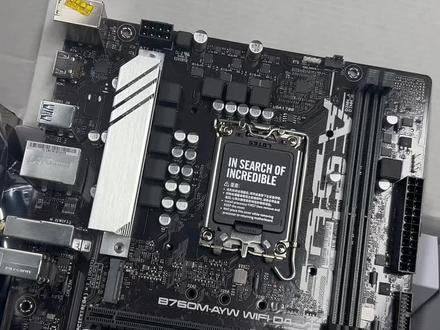 01:45查看AI文稿AI文稿
说一下华硕七六零 av 这版的,这版的网上也是褒贬不一啊,有说他好的,有说他改的,然后我看一下这个版的问题在哪啊?一个是说他这个我觉得他有一些设计确实不太合理,他对比七六零 m 杠 a 性价比确实还是不错。 但是你看他这个风扇接口啊,这个是 cpu 范,就是你用叉三十七那个风扇用的,然后另一个风扇口在哪呢?他这主板只有两个风扇口,另一个风扇口将在这, 这个是那个 cha 范,就是插你那个辅助风扇用的,所以说也就是说如果说你要上水冷的话,这个主板上不了,如果说你要是上风冷的情况下, 那你这个是你插你风冷散热器的地方,然后如果你还要加其他辅助风扇,那么你其他的辅助风扇就只能从这条缝溜过来,然后插在这个风扇风扇这个口上,你从下面走肯定不行, 从下面走会显卡会压到这个线,所以说这个设计来说,相对来说这个风扇接口设计不对。还有一点啊,就华硕主板基本上只要带五,带 ldb 的主板啊,基本上都是三个五五三针,但是这主板他只有两个五五三针,你看到了吗?这有一个五五三针,这有一个三针, 这个是给风扇供电的,如果是你是用那种棱镜那种风扇的话,他是二十八个灯珠的,所以说一个接口只能串三个风扇,最好是串三个风扇。他呢?你现在上海景房的话,普遍都是九个风扇,他就偏偏只有两个口,正好差那么一个口,让人很讨厌。就 别的主板,别的就没有什么,这个主板没有 type c, 但是他这个价格没有 type c 也正常。然后呢,就是这个燃气接口比 m 刚 a 少了一个,别的就没什么问题,别的就是这个主板还是挺不错的,如果你不上海景房的话,上这个主板配风冷还是没有任何问题的。


