c4d颜色填充了但是不显示怎么回事
当你还在用片制作文字海报的时候,这些已经把你按在地上摩擦了三十秒。教你学会 ccd 布料效果文字 立方体中找到文本对向位置,输入文字,改变深度和字体点它值改为统一数值调高来增加分段数。分盖位置调整分盖类型为常规网格,尺寸要变小。勾选四边面,优先 选择文本,点击 c 进行塌陷,右键点击对象加删除点,层级全选所有点进行优化。 影视图选择面,层级选项中勾选容差选择。勾选所有面,在标签位置选择模拟标签的布料属性中改变收缩步数和宽度。缝合面选择设置,点击收缩布料文字做好啦,恭喜你又学会了一个 ccd 小技巧,如果你感觉有用,记得点赞关注!

粉丝7.6万获赞38.2万
相关视频
 08:11查看AI文稿AI文稿
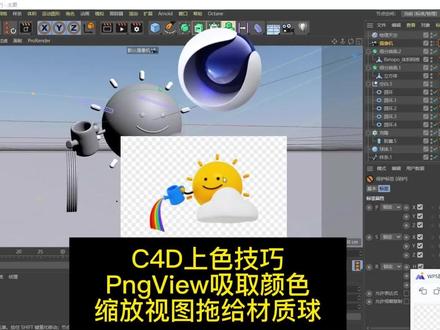
这个 c c d 怎么给建模好的物体进行上色上这个材质球?这里介绍一个小工具比较好用,叫做 p n g view, 就是这个小软件,它可以置顶, 现在把这个小软件关掉,然后可以看一下它的置顶功能,打开 p n g view, 然后把图片给它拖进来,这个 p n g view 给它右键单击一下就置顶拖个图片进来, 那这样的话,等一下就可以把这个材质球呢?嗯,用吸管工具在这里吸一下颜色, 因为它这个 p n g v 网已经把这个图片给它制定了,再新建一个材质球, 然后再吸一下颜色, 这样上材质球呢就非常快。第一步上这个材质球的话,只需要上这个纯色的就可以,纯色的材质球呢,只需要像这样在 p h v 这里吸一下颜色就可以。 如果像那个玻璃材质球跟那个金属材质球,那这个渲染速度非常慢,所以,呃,第一次渲染的时候不需要加玻璃材质或者是加这个金属材质。 那给这个物体上材质球的时候,可以通过缩放跟旋转,然后再把这个材质球呢直接拖动过来, 嗯,这样上材质球的话比较快,而且比较直观。如果是把材质球拖动到右侧的这个列表呢,那这个非常慢。 这个模型的话是在这个社头网上面找到的一个素材,三 d 素材,然后,嗯,下载下来作为练习的一个作品。 这个 p n g view 的话是在网上下载的一个看图软件,这个软件它最重要的功能就是可以置顶,跟这个 w p s 看图的软件一样,它也可以置顶。这个置顶之后 后呢,就上这个材质球的时候非常快,他可以直接吸一下这个置顶图片的颜色就可以。呃,这个图片置顶之后啊,就类似这个左右进行分屏进行对照的设计的感觉。 现在来看一下这个杯子倒出来的水还是彩虹颜色的, 这个彩虹颜色呢,可以再新建几个彩字球,然后再试一下这个 p n g view 上面的这个彩虹的颜色,这样的话就把这个彩字球给到这个彩虹的建模的模型, 直接吸一下彩虹的颜色,这个吸管工具给材质球上颜色非常好用。 呃,继续吸一下这个 p n g view 上面的颜色, 这个给这个模型上材质球的时候,只需要缩放,然后旋转, 嗯,接着再把这个材质球拖动过去就可以。 第一步给的都是这种纯色的彩纸球,因为这样渲染的时候就非常快, 像这个茶杯啊,他有可能是塑料的茶杯,也有可能是金属的茶杯,所以后面在渲染的时候再给他个金属的材质。那第一步渲染给他添加个全局光照,再加个物理天空,这样就可以开始渲染了。 现在渲染发现这个速度非常快,已经非常接近 这个最后的 p n g v 五的这个效果了。 嗯,现在设置一下这个物理天空的一投影,投影呢,现在是纯黑色的,给它改成这种深黄色就可以。深黄色,现在再渲染一下, 嗯,发现这个投影部分,这个物体的暗部呢,就稍微嗯好看一些。 现在把蓝色的这个杯子呢改成,嗯,塑料的杯子,或者改成金属的杯子,可以点击反射,添加反射传统, 然后再把吸收的颜色呢,用吸管吸一下这个蓝色, 这样这个材质球啊就变成了一个带反光的材质球,现在选一下这个材质球的类型, 嗯,这里选择这个金属的材质, 这个金属的材质呢,可以直接用这个不锈钢,因为杯子啊,不锈钢比较多, 等一下渲染的时候,这个不锈钢的杯子它就会反光。 现在看一下他这个渲染前跟渲染后区别就是这个杯子是有反光的, 现在渲染的时候,嗯,需要把这个透明度调出来,只需要在渲染设置的时候勾选这个阿尔法通道, 这个勾选阿尔法通道之后呢,再渲染他就可以渲染出这种透明底的这个渲染图。 然后这个渲染设置可以选择室外的物理天空, 把这个渲染设置给他 保存一下。嗯,现在存的这个是物理天空,是室外物理天空,那就存个室外物理天空, 后面要用的话直接在这里加载就可以,四百五里天空已经有了,然后再渲染一下, 现在这个效果呢就比较好了。
176豆飞侠 01:59查看AI文稿AI文稿
哎,张丽你怎么会了?哼,你以为我只会这些东西,我还怎么在这家公司混,哎,吃包辣条消消气,消消气,不吃,吃嘛吃点嘛。哎哎,你还有什么再教点我还想学啊,哎, 不许拿手机啊这是!不拿不拿不拿不拿好看哎,今天我来给你讲讲设计神器 ccd 的八个实用小技巧。这年头不会点三维都不好意思告诉人家你是设计师。会不会不要紧,先说说以后肯定用的到。第一招,在做模型的时候,我们经常遇到模型面数过多,该如何快速选择需要的面?按快捷键 ul 循环选择,按住 shift 选择所需要的区域头位,然后按快捷键 uf 填充 选择,记住要再次按住 shift 点击所需要的区域,这样我们就可以选择我们所需要的面了。第二招,在坐标选项要复位默认参数或同步多个参数,该怎么做?想要复位默认参数,只要右键点击数字后面的镜像倒三角,参数就会恢复默认值。如需同步相同数值,按住坑窍不放,选中需要同步的参数,在其中一个参数里 输入数值。最后记住还是得按住 ctrl, 再按回车键立马搞定。第三招,按快捷键 ul 进去循环选择工具下,当选择高亮时,按住鼠标左键不放并拖动鼠标,就可以缩小选择范围。第四招,当负极模型底下的子级模型比较多的时候,你还在一个一个的选择吗?这个时候只要点击鼠标中键选中模型负极就能连同子级一起选中, 快速对齐。目标物体中心利用父子级关系,例如将立方体作为目标物体,这个时候只要将球体作为立方体的自己,然后将球体的坐标归零,就可以实现快速对齐。 第六招,用缩放工具快速打平一个面。只要先选中需要打平的面,然后按快捷键 t 调出缩放工具,鼠标锁键,点击需要缩放的轴,按住 shift 进行拖拉至数值为零即可。 通常我们网上下载的模型会有很多自带材质,但是我们又不需要,该如何快速删除,我们只要在对向窗口点击查看使用过滤,再点开标签,选择纹理,右键打开,选择全部纹理,退回对象面板,按底内侧删除即可。第八招,我们要做一个物体,需要对 外轮廓结构线进行倒角,会发现物体本身的全部结构线都被进行了倒角,这个时候我们只要在属性栏的选项面板里勾选用户角度,就可以实现只倒角外轮廓结构线,而不对物体本身结构线产生影响。学会了吗?老板,这是扎黑肚子里的东西,应该全部交完了,下一步该怎么做?哎呀你个一丢毛,我再信你个锤子!
4971设计师巴扎嘿 04:10
04:10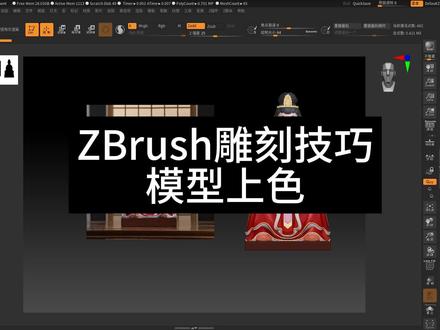 01:08查看AI文稿AI文稿
今天给大家录制一期关于模型上色的问题,像这种模型我们旁边呢有一张参考图,那如何把参考图上的颜色给他上到咱们的模型上来呢?好,那我现在呢先把这个模型给他清除一下颜色, 像现在他上面这个颜色,我如果说单是调的话,根本调不出这个颜色, 但是我们里边有个吸取功能,我只需要把鼠标指到上边,按一下键盘上的 c 键, 哎,这时候发现色板的颜色是不是变了?变了之后我选中这个模型,然后再到色彩点击填充对象,哎,那这个时候颜色就上上去了,咱们再试 一个,比如说我要吸取这个后边的颜色,按下 c 键键盘上的 c 键,然后呢我再选择它,再去色彩填充对象,那是不是颜色就过来了?同学们想要学习更多 zbras 小技巧,可以点击老师头像,私信后台老师领取。
247欣华zbrush圆雕建模 01:40查看AI文稿AI文稿
鉴定一下网络热门工具视频,白嫖一万六千个写实材质模型与贴图,并且还是持续更新,你相信这是三维渲染的吗?我们来看下原视频, 我们来打开这个软件,可以看到大量的扫描资源,分类明细,而且可以免费使用 我行 物表面材质,每个材质包含了所有通道,包括颜色、粗糙度、凹凸发现以及置换等。每个贴图最大尺寸是八 k。 这些资源可以导入各类主流三维软件之中,软件自带导入各类三维软件的导入插件,点击菜单栏的插件下载就可以了。 更方便的是,他这是导入 voc 材质,在导入 c4d 前,把渲染器切换为 oc, 回到 breach, 选择一个材质,点击导入, 回到 ccd, 打开节点编辑器,选择这些节点,点击自动排列,手动拖拽一下, 是不是很方便呢?好,下回攒够一波视频,再给大家讲讲其他有趣的工具,加个关注呦!
224简言C4D(接单)


