blender 2d绘画制作教程
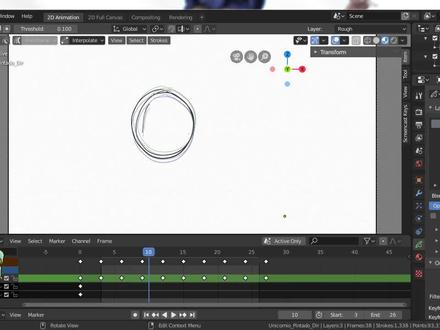
大家好,今天给大家分享一下一个比较长的视频,就是我们用 bander 来制作二维动画的一个基础教程,教程非常的简单,零基础的看完就可以知道 bander 二维动画这些基础操作。移动 bander 这里呢我们就不用常规了,直接选择二 d 动画,打开,你也可以在文件上面选择 新建,选择二 d 动画,这样也可以新建我们的二 d 画布。现在你所绘制的现在这个界面呢,在这里面绘制是一个,其实是在平面上绘制图案,我们可以使用滚轮键进行视觉空间的放大和缩小,我们按着滚轮卷不动的话进行一个移动,那么将进入透视模式, 按住 shift 键不动,我们可以进行平移。如果我们想回到我们的摄像机画布,我们直接点击键盘上小键盘上的零件,我们就可以回到我们的画布,这也属于摄像机 视角,我们可以按着 shift 键,然后对摄像机视角呢进行平移,我们也可以按着 ctrl 键按住我们的鼠标中间不动,然后进行一个滚动,进行一个平移,那么也是一个放大和缩小。如果你没有鼠标中间的话,你可以在编号设置这里面我们选择这个模拟三键鼠标, 可以使用 alt 键加左键模拟我们的鼠标中键。记者选择保存用户设置,如果你有数位版和画笔的话,可以在编辑编号设置里面下面这一块呢有数位版的设置,你可以设置数位版的这个类型, 这里面有 windows link 和 one table, 设置好之后记得保存用户设置,这样的话我们就可以使用有压感的画笔了,在左上角我们可以选择笔触的类型,在笔触类型里面,我觉得第三个这样一个笔触类型呢,是 很有绘画的感觉的,我比较喜欢这一款。我们画完之后如果后悔,可以按 com 加 z 进行一个撤销,我们可以按 com shift 加 z 将刚才的步骤呢进行还原。在上面这一块有一个半径,我们可以调整一下 半径的尺寸,这样画出来的这个画笔半径就非常的粗。这里的快捷键呢是 f 键,你按一下 f 之后,移动我们的鼠标就可以进行放大和缩小画笔的笔触。如果你确定要使用这个尺寸的半径呢,你就直接 点击鼠标左键,确定之后呢就可以继续绘画了。如果你有在使用数位版,那么在半径的右边呢,有一个数位版的开关按钮,如果你关闭这个按钮,你用数位版的这个绘画呢就没有压感,你需要打开这个按钮,我们数位版的这个灵敏 度才会起作用。再往右我们看这个呢是画笔颜色的强度,那么现在是强度是一的情况下,我们画出来的这个笔触颜色就特别的深,如果我们将这个强度呢给他减少一些,那么画出来的这个颜色就非常的浅,在右边呢仍然是有这个 压感强度的开关,你可以把这个理解为画笔的不透明度。第二个工具填充,我们先跳过之后呢我们再讲填充,我们先说一下这个橡皮擦,这个橡皮擦呢默认我们进行擦除,它是一个消融的模式, 不能一次性进行进行擦干净,我们可以来到左上角选择这种不同的橡皮擦,如果我们选择第四个橡皮擦,那么会把整个画笔进行一个擦除,那么第一个呢,我们看一下它的橡皮擦,它是一个强度 力度唯一的一个消融橡皮擦,我们刚才第三个呢,他是力度为百分之五十的一个橡皮擦,所以说他的橡皮擦不透明度呢是百分之五十。我们来看第二个橡皮擦,那么第二个橡皮擦是点橡皮擦 我们画出来的一条线呢,其实它是有很多点组成的,我们可以来到这个边际模式里面,可以看到它,其实呢是有点组成的。 好,我们回到物体模式,如果我们回到物体模式的话,我们就无法对这个线条进行编辑了, 我们要进入到自由线模式,回到我们的摄像机视图,这样才是刚才我们的视角模式。除了刚才我们选择左上角橡皮擦的方式之外呢,我们也可以选择自己去选择消融或者是点或者是画笔,因为左上角呢这四种橡皮方式呢,也是 基于这三种擦除的方式,我们可以自由选择在右边呢,你可以调整橡皮擦的力度,我们来看一下,如果我们使用点或者是画笔, 那么他是没有消融的这个力度了,和用画笔工具一样,可以按 f 键进行。之后呢对鼠标进行拖动,可以进行一个橡皮擦的一个直径大小,好,我们点鼠标左键确定我们的橡皮直径,然后进行擦除了。如果我们画笔进行了交叉重叠, 我们可以使用下面这个剪刀工具,随便进行一下勾选,那么就能够将重叠的部分呢进行切掉,下面我们来看一下, 在下方呢,这里有几个带加号的工具,这些直接可以拉出直线,拉完直线之后,你可以对直线进行一个编辑,在上面这一块呢可以调整我们拉出 直线总共细分有多少点,也就是我们在编辑里面能够看到他中间呢有多少个点,这就是细分。好,我们回到自由线模式,当我们画出的线呢,除了我们进行两个端点之间 进行重新给他编辑之外,我们还可以按 table 键,然后对他进行一个第二个点的一个重新的一个定位。确定好之后,我们直接按回车键 就可以确定这条直线了。之后呢我们就像在画笔工具里面一样,用橡皮擦呢,可以对他进行一个擦除,在左上角仍然可以选择画笔的笔触,拔出的直线呢,也是会根据笔触进行一个改变, 如果我们画圆圈,它可以成为一个椭圆或者是正圆形,如果要画正圆形的话,按住 shift 键不动,那么画出来是正圆形。 除了我们按回车键进行确定之外,我们按鼠标中键按一下,也可以对我们的形状进行一个确认,比方说我们先画一个笑脸,现在呢我们是在一个绘制模式, 刚才我说了,我们回到物体模式呢,可以对他进行一个整体的一个编辑,可以按 g 键呢,对他进行一个移动,可以按 r 键对他进行一个旋转,那么他可以在 z 轴的方向进行一个旋转,我们回到透视模式,那么这是在一个三 d 场景下进行的一个旋转, 我们也可以按 s 键对它进行一个缩放,好按零键回到我们的这个摄像机模式,按 g 键呢给它回到我们摄像机的画布里面,重新按 table 键进入到自由线模式,也就是绘制模式。 来到左上角,我们选择编辑模式,编辑模式呢有三种选项,第一种呢是在点模式情况下, 我们可以对点进行按 g 键进行移动编辑,按 r 键进行旋转,或者是按 s 键进行缩放。选择第二项边模式,我们可以直接对整个边线进行一个全部的移动旋转播放的一个操作,那么在右边呢有一个曲线编辑, 如果我们选择好这个曲线编辑的话,他会为每个点出现这个控制手柄,我们可以对控制手柄呢进行一个单独的操控, 那么我们需要选择把这个曲线编辑呢给它关掉,我们来到第三项,第三项是局部点的一个控制,我们选择好任意的顶点,然后呢选择好这个曲线编辑,我们可以直接选择好这个控制杆, 然后对它进行一个移动旋转和缩放。好,现在我们关闭这个曲线编辑,我们按 table 键来到 到雕刻模式,我们的线呢也可以进行雕刻,左边有很多雕刻的这个方法,有光滑的雕刻厚度,还有强度,还有随机性,还有拖拽推拉。如果我们画的这个线条不光滑的情况呢, 我们可以用光滑的这个雕刻对边线进行平滑,如果我们两条线想给他加捏在一起,我们也可以进行一个加捏的雕刻。 那么最下面呢,这有个克隆,克隆呢也是克隆边线的,不过我们直接点克隆,他是没有反应的,我们可以来到这个编辑模式,比如说我们选中眼睛这个边线,我们按鼠标右键 对它进行一个复制, ctrl 加 c 进行一个复制,然后来到雕刻模式下,我们直接用克隆笔刷,我们点一下就能复制出来一个,这就是克隆笔刷的一个作用。

粉丝1.8万获赞11.0万
相关视频
 02:12:23
 00:41
00:41 03:47
03:47 01:31:43
 00:48查看AI文稿AI文稿
蓝的动态绘画到底有多强大?三步教你学会如何制作这样的下雨效果!新建平面,添加粒子,新建水滴 gz 向上移动播放一下,添加精简修改器,精简选择粒子渲染为物体,物体设置为菱形球 就是雨滴,把它隐藏掉,雨水就这样制作好了,再新建一个平面,添加动态绘画,设置画布表面类型改波浪选择雨水。动态绘画设置为笔刷,添加笔刷网格绘制改粒子系统粒子系统粒子系统选择画布, 右键细分五十级细分进行预览,右键平滑着色。下雨效果就这样制作好了,方便的嘞!
 24:26
24:26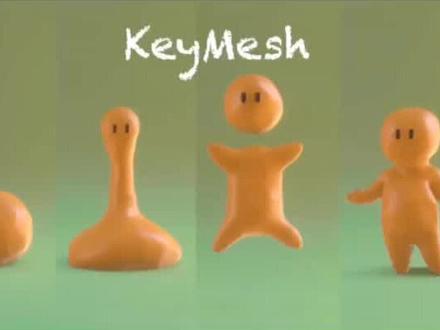 01:09查看AI文稿AI文稿
用布兰德尔做粘土动画,先用 brosdass 画一个二 d 草稿, 用 t mace 一针一针捏出来,完成了。拿出你的高级雕刻工具, 摆 pose, 调整细节, 还有你最爱的修改器。
4444动画君 00:16查看AI文稿AI文稿
分享一张我的北欧奇幻作品创作过程。首先快速画一张草图,然后用模型软件搭建好场景,最后放在 photoshop 细化下就画好了。让我们来看看最后的细节效果吧。你们喜欢吗?欢迎点赞评论。
121Zy_stan(开课版) 02:12查看AI文稿AI文稿
切切切,莫切莫切莫切, 去去去,莫西莫西莫平,去。 too much, too much, too much。 切切莫西莫西莫切。 去吧,破碎的心。 切切切莫切莫切莫切, 去去去。
46饭糕爱画画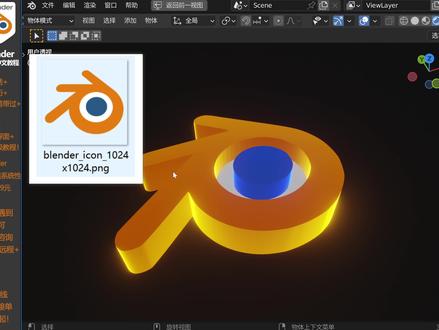 04:33查看AI文稿AI文稿
我们仅需一张 png 图片就可以做出这样的三 d 的效果了,看起来十分的酷炫,我们来看一下是如何制作的吧。 首先我们需要一个 png 的 logo, 在这里点击下载,也就是透明的 logo, 打开之后我们可以看到是这样一张透明的 logo, 这张 logo 你可以用 adobe 的 ai 的软件或者是 ps 软件等等其他的一些软件来把它转成 svg, 在这里我就直接用网页服务了, 我用的就是这个网址,直接点一下上传,把这张图片就点击打开,把它上传一下,在这里可以选择多个模式,我就选择这个模式,点击下载 svg, 就可以把这个 svg 文件下载下来了。 打开 brand, 点击文件导入 svg, 加载 svg 文件,点击导入就可以了,比如说你找不到 这个文件在哪里的话,你可以找到右边他有一个曲线,用小数字键盘点号键就可以快速的来到这个位置,我选择这两个,还有一家 a, 可是几何网格,把它变成网格太平,进入编辑模式,可以看到他现在是网格了, a 键全选一对待进行一个向上的挤出 好 s 键对他进行一个放大,还可以再放大一些,给他上一个颜色,比如说他的颜色应该是橙色,里面的颜色呢,点一下复制一个新材质,他呢是一个蓝色,但是现在有一个问题啊,当我们点击右键平滑着色的时候,你可以看到这一切呢,还是比较糟糕的, 因为这个网格呢,他并没有一个很好的四角面的网格,所以我们需要对他进行重购网格,点击添加修改器,找到这里的重购网格,在这里可以设置为锐边,把这个八叉数 度的深度算法给他设置的越高,那么他的细节呢就会越好,在这里我就直接设置到七了,打开平滑着色,可以看到这一切都非常的不错,但是你会发现呢,这里还有一些这种边边角角,对吧?我们来看一下现在的网钩结构啊, 如果你对它进行一个 ctrl 加 a, 可是几何网格应用一下的话,我们可以看到现在网格结构是这样的,先 ctrl 加 c 返回一下啊,我们来看一下, 可以打开下面的数据,数据下面呢有一个靶向,把这个自动光滑打开,好,这样呢就搞定了,这里面也是一样的, 我们直接添加修改器,找到这里的重购网格,点击锐边,把这个呢可以稍微改高一点点,改成六吧,平滑着色一下,找到数据,把它设置为自动光滑,还有佳儿在这里新增一个环节线,修复一下,低键复制出来,多一个 p 对待进行 进行一个分离,好,这样我们就有单独的这一根线了, a 全选 f 键,对他进行一个填充,一挤出一点点。好,这样我们就创建了一个这样的面,在这里现在来给他上材质,来到着色漆面板,把这个插掉,点击一个新建材质, shift 加 a, 新建一个自发光,然后 ctrl shift 键加鼠标,右键把它合并一下,这样呢他们就 生成了一个混合着色器。在这里我是用了一个插件,编辑编号设置插件,在这里搜索 load walk and 插件, 就搜索 n u d 就可以了,就可以打开这个 note vog 强大的监理工具,然后按 ctrl shift 键加鼠标右键就可以把它们进行混合了,当然你也可以直接 shift 键加 a, 然后新建一个这样的混合着色器也是可以的,我在选择上面这一个,把它插掉,点击一个新建, shift 加 a, 新建一个 自发光, ctrl shift 键加右键,把它合并一下。让我们直接来到渲染模式来看一下最终的效果。转引擎为一尾环,近光遮蔽,打开灰光,打开屏幕空间反射,运动模糊,这些都打开,把 hdr 的亮度呢调低一点,改成零点。一自发光发射呢给它改成橙色, 亮度调高一些就可以看到他就把这个光发出来了,基础色给他改成黑色。然后我们再通过界面节点来控制两个混合的内容, shift 键加 a, 新建一个,新建一个颜色界面放在上面,把颜色连接到系数,再新建一个输入层权重来控制这个颜色界面纹理, 把面朝向连接到系数,可以把混合系数降低一些,混合进行一个再更改这样的混合节点了,把线性呢改成 b 样条,下面的原理化, b, s, d, f 呢,可以把它的自发光发射改成一个红色, 这样我们就做出了这种灰光的效果。直接把这个材质丢给中间,再点一下,复制一个新的材质,把下面的自发光发射呢给他改成蓝色,自发光发射也给他改成蓝色,调低一点亮度,这个效果就制作好了, 十分的方便。
 01:02查看AI文稿AI文稿
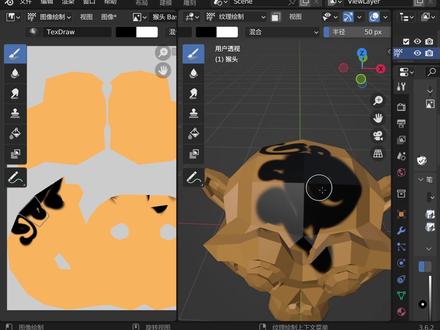
在绘画的时候直接点击这个填充,填充一下会把整个画面都直接填充好,但是如果我们想填充这里面的单独这些网格该怎么办? 我们可以找到上面有一个纹理绘制遮罩,把这个遮罩打开,打开之后这里有个框选,比如说我们可以框选这几个地方,然后再打开填充,在这里随便选个颜色填充,这样呢就是选择网格方式的填充了, 比如说像这个地方直接选中这些,打开上面的遮罩,来到我们的纹理绘制, 然后填充一下就搞定了这位 a 网格。新建一个猴头纹理绘制,新建基础色好,这样就给这个猴头创建了一个新的基础色,可以使用自由线在这里进行绘制,但是如果我们想要绘制单个这样的网格,可以来到这里的填充,打开上面的 绘制车照,选择框选,可以选择这几个点好框,选好这几个框之后,直接在这里面找到填充,点一下就可以框选好了,十分的方便。
 00:30查看AI文稿AI文稿
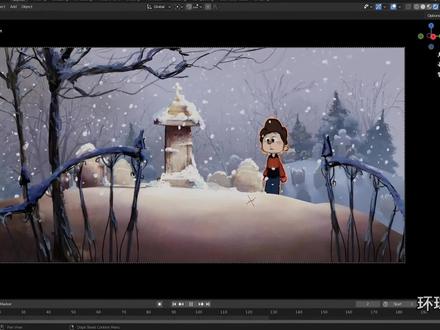
这些纯纯的二 d 动画都是由来自英国的凯瑟琳制作的,他是一位动画师,经常创作一些插画风格的动画,用来讲述发生在生活中有趣的故事。 他的制作过程一般先是在平面软件中制作草图和背景,然后分别导入 lander 中,用油性笔继续加工,最后完成关键针和相机动画。他录制了最后这个动画的制作教程。我整理好了,加入粉丝群领取吧。
216斯坦圣


