键盘鼠标hub使用教程
早安啊各位打工人,之前给大家科普了哈普的相关知识,嗯,今天告诉大家人生第一件 usb 分线器入手以后该怎么玩!花样玩法一,电脑接口不够用,连接鼠标、 硬盘、打印机,办公简直不要太方便啊!花样玩法啊,大电流单口输出。二点四安有人买回去专门给手机充电, 不仅手机可以充平板充电宝, usb 小风扇、加湿器、暖手宝,只要是 usb 口都可以直接充电源适配器,十二伏六点五安电力充足可以使狗同时旗下使用。花样玩法三, usb 设备管理,拒绝线材缠绕,不用反复插拔线,按下电源开关, 电源状态可视,桌面整整齐齐。这么多花样玩法,你学会了吗?关注小欧,带你了解更多科普小知识!

粉丝5.7万获赞24.1万
相关视频
 00:44查看AI文稿AI文稿
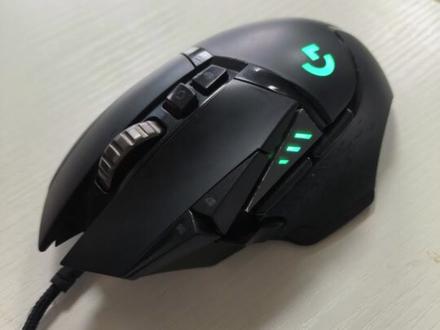
逻辑的游戏鼠标和键盘基本上都是支持自定义的,你知道吗?而且自定义也非常的简单,只需要下载一个逻辑记号不就可以了,今天就拿我手上这款逻辑 g 五零 se 来给大家演示一下。首先我们登录记号不驱动软件,我们可以看到它分为反感内存模式和自动游戏检测模式 两个都可以调节 dpi 系数,我们点进去可以看到 dpi 系数有五档,最高是两万五千六百都可以自由调节,日常使用八百到两千这个区间就可以了。 然后在灯光界面简单调节一下灯光和亮度,在一千六百八十万色光谱中选择自己心仪的颜色定义属于你的鼠标,这样鼠标的按键键盘上面的快捷键也是可以根据自己的喜好调整的,怎么样,是不是很简单,你们也快去试试吧!
 00:23查看AI文稿AI文稿
刚购买的逻辑鼠标应该如何设置?今天教大家如何设置 dpi 灯光和版载设置。打开 ghab, 选择鼠标,点击灵敏度,把 dpi 不用的都删掉,留三个,目的是为了让鼠标 dpi 灯光都可以亮。最后点击右上角设置,这里 dpi 常亮,打对勾, 开启版载内存模式,这样你的设置将会保存回到界面。现在你的鼠标是版载模式,以后就不用经常设置了。
1971罗技逐竞专卖店 00:50查看AI文稿AI文稿
使用逻辑的产品想获得更舒适的体验感吗?今天就来教大家设置逻辑驱动,轻松几步 get 你的专属外设。首先需要下载逻辑机号,这是逻辑旗下的云驱动软件,咨询客服或者官网就能下载。外设连接后,它能自动识别接落设备,并加载与之相应的驱动程序。 它的主界面分为配置文件、产品列表、网络资源和设置四个区域,在每个区域点击左键即可进入相对应功能的选项。 看这个灵敏度界面可以调节 dbi, 像我们连接的这个狗屁王二代,我们就可以设置自己喜欢的 dbi 系数, 这样在打游戏的时候就更顺手。在分配界面,我们可以给按键分配快捷键,这样不管是办公还是玩游戏都能提高效率。在这个灯光界面,我们还可以调节灯光的效果、亮度、设备同步等等。而且逻辑机 hop 基本适配逻辑旗下所有键盘鼠标,你们也快去试试吧!
 00:27查看AI文稿AI文稿
以后再也不用逻辑了,仗着自己无限技术好,疯狂占领 usb 接口,为了流出接口还得另外搞个拓展物。那是你不会用啊,我来教你打开机哈波,展开左上角,找到设置,点击右上角检查更新, 更新完成后只差一个接收器,再次进入设置,找到设备配对工具,选择接收器后点确定,再选择另一个设备,确定关闭电源,再打开以后用一个接收器就能连接两台设备了。
2486桃太郎电竞外设 03:28查看AI文稿AI文稿
哈喽,大家好,我是文文,前几天给一位欧皇送出了一套逻辑外设,想知道这位幸运的欧皇是谁,可以看一看我和优赛的联合投稿,让大家感受一下什么是怪星球。话说这位欧皇真是一个腼腆的男孩子, 当时不光和他一起开向了逻辑外设,有 g 六三三耳机、 g 五零二黑我的鼠标、 k 八四五的键盘,还教他怎样使用计划吧。如果你想知道怎么使用这款软件的话,我现在就带你研究。首先连接好自己的逻辑外设,安装 g 哈不软件, 打开软件后会显示自己所连接的外设,这里就是 g 五零二和 g 六三三。先给大家介绍 g 五零二的设置,分别为灯光分配和灵敏度。灯光里有主要和标志, 分别调节整体灯光和记得 logo 灯光。两个设置中又分别有六种效果可以设置,这么算下来就有三十六种灯效, 还有一千六百八十万种颜色。灯效中屏幕采样器顾名思义就是采集显示其中的颜色,编辑好样本后,鼠标灯效就会映射样本里的综合颜色。 下方高级设置里的颜色扩展还可以调整灯效的亮度以及灯效过度的平滑效果。音频视觉效果会根据音乐来变换颜色有 有固定和活跃两个颜色模式可以选择,下方的高级设置里可调节性更多,这里我就不细致的讲解了,喜欢的小伙伴可以自己研究一下。众所周知,七五零二黄案件有十一个,只要你学会,那办公效率妥妥的提高一半啊! 接下来就要讲到终点了,红按键的设置软件中有预设好的选项,就可以直接拖拽到鼠标上。如果没有需要新建红按键, 以 ps 为例,如果我要合并所有图层,需要按 ctrl 加 alt、 加 shift 加 e 比较麻烦。这里可在 gf 中新建红按键, 秘密好后按回车,选择创建类型,点击加号,选择常用的记录按键,连续点击 ctrl 加 out、 加 shift 加 e, 使它成为一个整体。这里需要注意组合按键不可单独记录像,这样保存好后也不会出现效果。设置好后把它拖拽到自己想要的按键上就可以了。最后是灵敏度,把标点拖拽到自己想要的 dpi 上,当前 dpi 速度下有标记下滑线,点击下 下方的黄色菱形块,可直接分配到 dpi 按键,最多可设置五个 dpi。 同样耳机的设置也是一样,想要了解可以观看吉普勒插耳机的视频, 里面也讲解了在游戏中如何调节枪声、脚步声。这里还可以把灯光同步到其他逻辑外设上,点击同步灯光,添加想要同步的外设。绑在内存的设置在主面板右上角的设置中,点我的装备 开启板在内存方便外出携带,在家里使用时建议关闭板在内存还可添加游戏与应用程序,如果立即扫描的按键没有反应,可以选择手动添加。下方为设置好的配置文件,可以直接拖拽到应用中,非常方便。 不会调节的小伙伴可以下载他人设置好的配置文件,也可上传自己的配置文件到软件中与他人分享。本期视频就到这里啦,我们下期视频再见吧,拜拜!
1398天才单片姬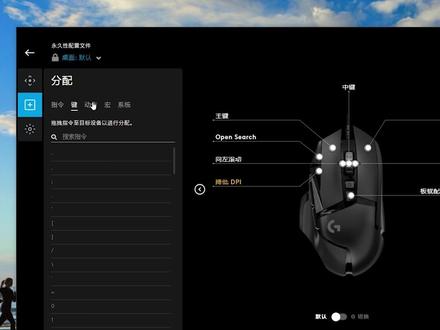 00:56查看AI文稿AI文稿
我发现很多第一次购买逻辑 g 系列产品的小伙伴对 g hap 驱动没有概念,今天就讲讲 g hap 的安装和功能。首先搜索逻辑 g, 进入官网,点开左上角的菜单,选择支持 下拉界面,找到下载与应用程序,点击拉着 xghab, 选择和自己匹配的系统,点击当 load now, 立即下载。下载完成后就能在桌面看到安装包,打开安装包,点击安装,等待一分钟后就安装完成了。 接下来介绍下 ghab 的功能。点击鼠标,进入配置文件,在灵敏度界面,可以调整 dpi, 建议保留三个常用的 dpi 值, 像 g 五零二和 g 三零四只有三个 dpi 指示灯,这样不容易弄混。无线鼠标调低回报速率,可以降低 cpu 的负担,增加续航时间。在分配界面,我们可以给案件分配快捷键、鼠标红等,不管办公玩游戏都能提高效率。在灯光同步界面,可以调节灯光的效果、亮度、设备同步等。
1.2万上海岚倜电子商务有限公司企业店 01:45查看AI文稿AI文稿
很多小伙伴呢不知道这个最新的逻辑, j 号把将自己的配置文件设置到板仔内存模式,我们来讲一下如何。呃,设置这些东西,我们刚一进来看到这个界面,我们先点最上面的,这里有一个游戏应用程序,他默认选到桌面,这个不需要选的桌面就可以了。然后我们先为我们的转换器 创立一个新的配置文件,我们就叫它为转换器创建好以后,我们点插点最中间这个鼠标,这里我们可以选择刚才我们的为我们的转换器的那个配置文件设置 dpi 和回报率,我们已经看到是转换器的配置文件了,然后点 dpi, 在这里呢我们选到五百,选张家的 dpi 选到五千,调一下调到五千,然后在这里有一个 j 号设置, 这里有一个我的装备,然后点最中间的这个鼠标,点进来以后我们就可以看到这里有反载内存模式, 我们打开它,现在呢就是版本内存模式已经开启了,然后这下面会弹出来一个框,不要管它,我们插这就可以了。刚才我们设置了一个转换器的一个配置文件,我们在这个配置文件一这一块点一下, 然后点转换器,好,现在转换器就已经放入板载内存模式了。 最后一步点叉回到我们的这个激活配置文件,这一块,点进来以后,我们点这个详情,将它设为永久性配置文件,这时候弹出来一个框点试, 这时候我们就可以看到是转换器的配置文件,然后已经保存到反载内存模式,这样我们的鼠标就配置好了。
1587上海岚倜电子商务有限公司企业店 00:22查看AI文稿AI文稿
几哈不使用小技巧, dpi 片打开几哈不点进鼠标设置页面,把不要的 dpi 往下扩删掉,留三个自己常用的点进设置板在的页面, dpi 灯 显示设置为常亮,设置为反转模式,然后再切换 dpr 时,每个档位亮的灯就会不一样哦。
681罗技励成专卖店 00:57查看AI文稿AI文稿
今天给大家讲几下逻辑机 hop 驱动的常规设置,打开驱动左边这是一个菜单,需要注意的是下面有个设置,通常会将永久性配置文件选择屋,然后菜单里游戏与应用程序其实和主页这上面是一样的,都可以点击进入的,里面的每一个应用和游戏下面都有相应的此菜单设置, 通常一般我们选择在桌面里设置就行了。在下面配置文件里我们可以选择自带的默认进行设置,也可以新建新的配置文件,命好名后回车确认及新建完成。你也可以根据需求新建不同游戏里的配置文件,然后你可以编写脚本,新建脚本导入你准备好的红文件,如果不需要这个配置文件,也可以点击详情及疫情删除。 然后我们回到主页面,点击设备记录,在这里面最上方可以选择不同配置文件进行设置,比如这里选择刚刚新建的配置文件,配置文件设置里包括 dpi、 按键分配和灯光的设置,需要注意的是每个设置后面这个锁可以选择打开,这样就是独立的配置文件设置, 不会通过其他配置文件的设置。那 dpi 的设置前期我们有详细想过如何设置,不知道的朋友可以去我们主页找到这里我们就就不做讲解了。
1112罗技潮品研究所 01:42查看AI文稿AI文稿
我们再看第一个 dps 啊,直接讲一套我个人的一个分享配置啊,那么首先的话,我们可以在这个系统里的鼠标设置里, 那这个鼠标设置怎么找到啊?也是一个比较基础入门的吧,然后我们点这一个看菜单啊,找到这一个设置,我们在设置里头直接搜索鼠标,然后有一个更改鼠标,点击鼠标设置之后啊,有一个其他鼠标选项,我们这边找到指针选项啊,我们把这个提高指针精准度给去掉啊,我简单讲的话哈,就是他可以加速你这个鼠标,就 他这个移动速度不是人数的啊,他可能到越后面啊,你甩的越快的话,他这个动作也会越快的啊,关掉之后可能不大适应,你会发现,哎,以往够到这个角的话,你可能轻松一动就够到了, 但是现在的话,你会发现要移动一个更大的一个距离啊,我这边已经适应了之后啊,我觉得这个东西不勾选的话也挺舒服的啊,这个设置如果取消的话,也可以提升手对这个鼠标的一个控制度啊,因为 你所有移动都是匀速的吗?他不会有这鼠标加速的一个感觉,所以说他晃动的话会更精准一些的。这个灵敏度的话,对于这一个七五零二的话,他是有个侧键啊,这个侧键按住之后 你可以看到啊,这边窗口会提示一个 dps 速度切换的啊,比如说你开镜之后哈,这个鼠标灵敏度,因为物体放大了,你这个移动速度就变快了, 那么我们这时候如果运用到这瞄准键的话哈,哎,他这个鼠标速度就会自动会下调的啊,这个东西就是为了这个开镜之后的举啊,这东西有没有用的话,还是要看你打不打这种 fps 类型的游戏了啊,更多情况下的话,那个键可以为我们设置成组合键啊,可以直接把这个点给往下拖啊,就可以把它删掉了啊。 留一个的好处就是因为我们之前把那个 dps 这个东西给调成匀速了啊,所以说你只需要一个速度就 ok 了啊,如果你觉得太慢的话就稍微调的高一点啊,或者说你可以加很多点啊,然后通过这一个鼠标默认切换那个 dps 一个档位去调。
27罗技逐竞专卖店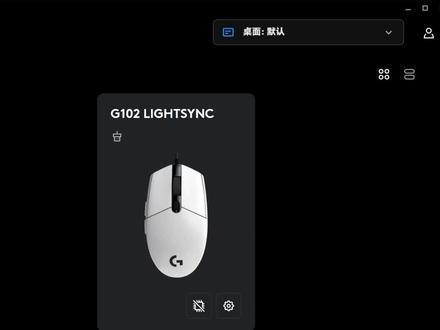 00:33查看AI文稿AI文稿
今天给大家介绍下 ghhhub 的基本功能。点击鼠标进入配置文件,在灵敏度一栏可以调整 dpi 速度和回报速率。左击添加 dpi 值,左右拖动调整数值,上下拖动删除数值。在分配界面,可以对鼠标案件进行自定义设置, 支持各种快捷键,鼠标红等。在灯光同步界面,可以自定义灯光的效果、颜色、亮度等。设置完成后,回到桌面,一键开启板载模式,这样你的鼠标在没有 jhap 的情况下也能保存之前的设置。
1133上海岚倜电子商务有限公司企业店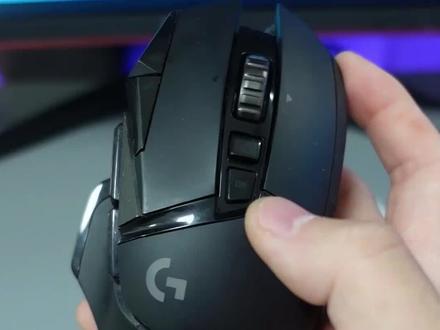 00:18查看AI文稿AI文稿
逻辑鼠标最简单的按键红怎么用?现在市面上主流逻辑记系列鼠标多支持 gtop 驱动,可以选择自行下载或自行客服。安装好后打开,点击你鼠标相应的设置界面,同时你也可以看到现有个按键的功能,找到你常用的功能,拖到相应按键即可。如果不想用了,还可以在这里点击重置为默认功能。
1033罗技逐竞专卖店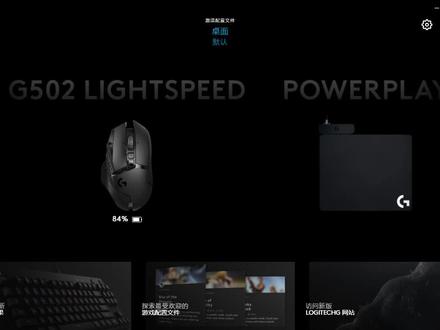 01:19查看AI文稿AI文稿
呃,这个逻辑的,这个 hub 的这个加大林教程,点一下这个鼠标,然后点这个加号,点一下红,新建一个改编加特林,点回车确认一下,然后点这个第二个, 然后点这个加号记录按键,四个左键啊,扫四停止录制,右上角,把这个勾去掉,然后把这个多余的这一个左键删掉,多余的颜色删掉, 然后这个改成八六二七八二三二 发誓喝酒,然后保存,保存之后呢?把这个拉到这个左上角,或者说拉动车间都可以 拿到这个侧键,你按的时候他就可以了, 他就是那个加特林的。
 01:00查看AI文稿AI文稿
见红在命名之后需选择四种重复类型。进入编辑页面可以选择记录方式,一般采用记录按键的方式, 右上角可以调节延迟记录方式和按键记录方式,也可以对红颜色进行调整。录制完成后可以对录制内容进行再设置 操作,使用简单易懂,可实现的功能非常丰富。新增应用程序,在选择程序后还可以更改名称和添加参数,这个功能有别于配置文件中的添加程序,只是用来通过按键启动程序,不会改变配置文件密度。页面对应鼠标 dpi 的调节,右侧显示 dpi 设置条, 也对每个档位进行拖拽调节,最多支持五档。当前档位标记有下滑线,在空白处点击便可增加 dpi 档位,把定位点拖拽离开设置条便是删除档位。 黄色显示档位,代表快速切换档位,可以理解为狙击键档位,点击顶端的黄色正方形,将当前档位设置为快速切换档位,点击左侧分配至鼠标,可以将快速切换档位分配至。
129罗技逐竞专卖店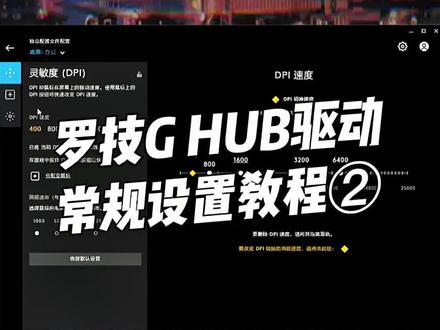 01:06查看AI文稿AI文稿
那配置文件的第二项设置就是按键分配,同样的要独立设置配置文件的分配,就需要把后面这个锁解开,接下来将一些快捷键指令拖拽到你想设置的案件上,同样的,下面的按键动作同和系统都是可以拖拽在鼠标案件上的。 那这里的红是可以新建自定的录制红的,比如你想给我们快速扣六六六,就可以新建个红,选择本本输入六六六回车,点击完成保存即可。然后将新建的红拖坠在侧线上,这样只要按侧线就能快速执行红的操作。那你也可以将系统里 dpi 的切换放在侧线上,就可以实现快速切换 dpi。 灯光的设置很简单, 一个是主要就是设置指示灯的标志是设置 logo 灯的,他们的速率和亮度以及效果都是可以随心调节的,当然也可以设置为独立配置文件。最后不要忘了设置为板在模式点击右上角的设置,将板在模式点击为开启,然后选择刚刚设置好的配置文件放入进去, dps 灯光可选择为常亮板在模式就设置好了。最后说一下,如果想更改配置文件设置,需要将板在模式点击被关闭状态才能返回去更改设置,更改好后再开启板在模式,这样以后就算不开启驱动或者把鼠标带出去玩,就不用再单独设置了。
562罗技潮品研究所 00:50查看AI文稿AI文稿
当你买了新的鼠标,该如何正确的设置?今天教大家如何设置 dpi 灯光极板在这还是老样子,打开第一行,先选者你使用的鼠标,点击灵敏度,把 dpi 不用的都向上拖, 最后只留三个,这三个以你手感为准,留三个的目的适应鼠标, dpi 灯光都可以亮。当你把 dpi 放在第三档位,三个灯全亮,回到记号,这里设置灯光, 这里可以根据你喜爱的来设置。最后同步一下就好了。现在点击右上角设置 这里的 pi 长亮达州在开启板宅内存模式,这样你的设置将会保存回界面看一下,现在你的鼠标是板宅模式,以后就不用经常设置。
1.5万桃太郎电竞外设 00:56查看AI文稿AI文稿
之前的红教程介绍的比较快,有点高估大家的悟性,为了让大家求人不如求己,我来实操几个给大家看看。上面四个模式要弄清楚,不重复按住重复触发序列 一般用到不重复和按住不重复比较多。录文字我就不多说了,一般用于游戏时友好快速交流使用。哈哈哈哈哈哈,录制案件可玩性比较高。举个例子,录制一个连击,连续点击鼠标左键 调整中间的延迟,分配到按键后,先来试试不重复,按一下就打开了几个窗口,再来试试按住重复,我的屏幕已经卡飞了,打开无数个窗口了, 再来打开触发,触发的意思就是只要点击就会无限重复触发你录制的动作,再点击一下就是关闭触发。好了,我卡屏了,你们大概了解什么意思就好了。排序就是把你的动作排序,大家熟练后自行发挥,最后给你们做个 eq 二连看看。
1511罗技G电脑外设旗舰店 00:40查看AI文稿AI文稿
打游戏和工作时鼠标配置不一样怎么办?一个小技巧,让鼠标兼顾游戏和工作。打开机号,点击左上角更多选择设置,将永久性配置文件设置为无返回设备。选择界面, 右上角选择你要配置的选项,这里我配置的是桌面,点击鼠标进行设置, 调整好你桌面工作时的配置,然后点击左上角选择你另外需要设置的游戏,在这里设置好游戏时的 dpi 和回报率等,这样你工作和游戏时就会自动切换配置了。
154罗技博展专卖店 00:50查看AI文稿AI文稿
老范,这么好的鼠标 dpi 都调不了,不会是个假的吧?嗯,给你换个能调的,不换限量版。这个蛋,这都不会,设置下个驱动不就行了吗?打开网页,搜索逻辑机,找到官网, 然后选择左上角三个横杠,然后选择支持下载下边逻辑之下的启动,找到自己的系统, 选择当当当,下边安装好运行,点一下鼠标, 将没用的 dpi 向上拖拽掉,然后选择分配,找到系统,降低 dpn, 提高底盘管理,图片好设置完成。
4121Logitechboxiang

猜你喜欢
- 4887Lu娜
最新视频
- 2259惟吾得鑫