mbox3声卡使用教程
好,今天给大家分享一个啊案例啊,分享一个分轨的工程,这也是一个调音的工程啊,这首歌曲也是我这个编曲的,整个的就这么几轨啊, 非常的简单,一个民谣的风格,有个吉他啊,啊,有一个鼓,有一个被子啊,有有咸鱼,大概就这么几样,我搭不成呃,这么一首歌曲啊,这首歌曲呢,然后这个整个的人声调节呢,我动的也非常小啊。混响呢,我只是加了两个混响啊, 加了两个混响,加一个房间混响,主要是啊,这个混响,我加了一个房间,加了一个短混响,又加了一个卫浴室里头这个板式混响啊,然后 我这是这混响的时间非常的重要,混响的尾音啊,啊,用你六十除以你的速度啊,然后你再乘以二啊,或者是乘以四,你根据自己的情 情况啊,去乘一下,得出来一个合适的分享,我这是乘以二啊。然后大家听一下这个整首的歌曲的分享的添加和空间感啊,整曲的这个状态啊, 经不起绘画的青春,怀念每一。

粉丝13.2万获赞21.8万
相关视频
 07:19查看AI文稿AI文稿
哈喽,各位小伙伴们大家好,我是来自叮咚音频的建伟。今天呢,给大家带来一期如何激活一台爱伟的 mbox 丢丢。首先呢,我们需要登录官网,我们可以在他赠送卡片上面找到二维码,或者是机器背面找到二维码,通过扫描二维码来进入官网。 还有一种方式呢,就是在我们浏览器中输入三 w 点 iv 的点 com 来进入他的官网,注册一个我们用来绑定 iv 的 unbox 九九的账户。 进入到官网之后呢,我们可以在官网的右上角看到登录选项,点击登录选项,他会有两个 芬兰,右侧芬兰是注册新账户,左侧是以往有的账户,我们可以直接登录。我们填写这个账户信息的时候呢,可以用我们页面的翻译来进行。首先呢,填写我们的名字需要用拼音,然后是我们的姓氏 选择我们的国家,选择到 china 大陆地区,港澳台的同胞呢,选择一下自己对应的地区就可以了。用户名区域信息,可填可不填。接下来填入我们注册 iv 的账户用的邮箱, 输入密码,包含数字字母大小写所有信息。填写完成之后呢,我们点击通过人机身份验证。 验证好了之后,我们就可以点击创建账户。之后我们使用的邮箱会收到一封激活邮件,我们按照激活邮件来进行操作就可以了。因为我们之前已经注册过账户了啊。我们直接来进行老用户的登录。呃,我们在电子邮件一栏里面添入我们注册账户用的邮箱, 邮箱填好后,填上注册时填写的密码。 下面的这两个信息呢,分别是记住密码和关联 ivd 的社区账户。嗯,可勾选可不勾选。我们现在进入到了账户页面, 接下来找到他的产品兑换位置,直接点击进入到产品兑换页面。 因为我们是新用户啊,有的时候页面会提示你验证账户的账单信息。我们需要把我们的个人信息填写完全。 在这个选项中,我们需要将所有星号标注的信息都要填写上。 填写完成之后呢,点击确认就可以重新回到产品兑换页面。进入到兑换页面时呢,我们需要在兑换对话框中添入产品附赠的兑换卡片中的兑换码。 在我们兑换码填写完成之后,点击右侧的兑换产品来进行产品的激活与兑换。 此时呢,我们进入到了授权同步的页面。呃,大家都知道,艾薇德家的产品一直都是 ilog 平台授权的。 在这个时候,我们需要自己有一个 ilog 账户,如果您没有呢,点击 no 选项,然后点击 next, 进入到 ilog 官方页面来进行注册账户。在 ilog 官网的左上角呢,有一个创建账户的选项,我们点击 即可进入到他创建账户的页面。在这里我就不给大家详细讲解了,如果大家有不懂的呢,可以进入我们叮咚音频公众号,回复 log 获取注册教程。那么我们现在回到刚才的页面来绑定已有的 log 账户。刚刚说的这些呢,前提是大 家没有 lco 账户。我们接下来进行的是针对于已经注册好 lco 账户的操作。我们点击 yes, 点击 next, 会进入到我们绑定 loc 账户的页面,然后输入我们注册 lco 账户时填写的 loc id, 点击 ctrl, 继续下一步。 在这个时候呢,会弹出一个页面,让我们输入 ilog 账户的密码,接下来填写注册时的密码。 填写好之后,我们点击认证。 好了,这个时候我们就已经完成激活了。我们现在去到账户中的产品页面,点击 go to my product 进入到产品页面。 ok, 现在我们 我就进入到了艾维德的产品页面啊。我们可以在我们的屏幕上看到有许多许多附赠的插件,包括一年订阅的普图斯 studio 以及西北柳寺和其他的一些附赠产品。 后续我们会针对于这些附赠的产品呢,出一期独立的视频来给大家讲解如何激活以及安装使用和下载这些软件。我们在这里就不详细讲解了。除此之外呢,官方同期还赠送了一些软件。我们在账户上面会看到这个选项, 我们点击来兑换这些插件。这些插件里面包括了凹 touton、 automate 以及 melody 元素版。接下来我们找到 unbox studio, 在这个位置找到他的下拉选项。点击下拉选项,我们就可以看到 unbox studio 有控制面板的一个下载链接了。点击我们进行控制面板的下载。下面是他的一些产品说明以及用户指导的电子版文档,都可以通过点击链接进行下载。我们下载完成之后呢,打开这个安装包, 双击图标进行安装。这个时候他会弹出一个认证,我们点允许,点继续,再继续。然后同意 啊。这里面有两个选项,一个是关于安装,另外一个是关于卸载我们第一次安装啊,点第一项安装,然后点继续安装。这个时候会弹出来一个认证,需要输入我们的管理员密码, 然后安装程序 ivid onbox studio 的这个控制面板啊。安装过程大概会在一分钟到两分钟左右,大家耐心等待它安装完 好了。这个时候安装完了,我们就可以把这个安装器关掉了。这个时候呢,电脑会弹出一个对话框,就是有关于这个安装包是否保留,因为我们后续还要用啊,所以我们自己会保留一下。如果您不需要这安装包了,可以直接将它删除,移除到废纸了。 好,我们接下来把窗户关掉,打开缆车,打开我们的控制面板,等待它启动。呃,我们声卡第一次与电脑连接的时候呢,除了安装这些驱动程序之外,我们还需要将它升级固件。 呃,这个升级部件的过程呢,也需要等待一段时间。 ok, 部件升级完成,重启声卡,重新连接,登录他的控制面板。 ok。 现在大家看到的就是艾薇德安,包括 studio 他的 整个的控制面板了,整体看起来也是非常的绚丽啊。我们的旋钮也都是能够正常联动,包括输入调节也都是可以正常联动的。当我们完成驱动的安装以后,我们也都是可以通过这些方式来检查电脑是否与声卡进行正常的连接了。 ok。 以上呢就是有关于如何教大家去正确的激活一台爱伟的 mbox studio, 如果大家有其他技术问题的话,也欢迎大家在我们的视频下方踊跃留言,如果您喜欢本期视频的话,记得一键三连。这里是叮咚音频,我是建伟,我们下期再见。
21顺丰顺丰我是德邦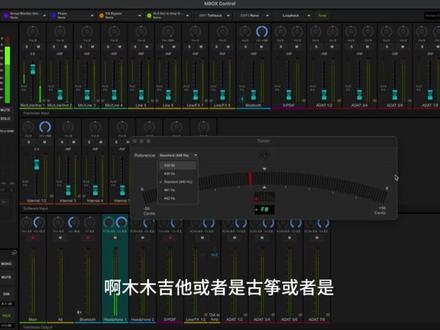 10:29查看AI文稿AI文稿
我们来介绍一下 unbox studio 这个声卡的软件控制台。首先映入眼帘的是咱们三排推子啊,第一排推子呢是咱们的物理输入端口,比如说话筒线路,还有这个同轴光纤。 第二排推子呢是咱们的 d a、 w 数组软件输出的八个团口, 第三排推子是真实的物理输出端口,同样的和 rme 声卡一样,下面的每一个物理输出端口都代表着一二排推子的组 和, 然后他用推子的颜色啊来代表 看哈,每一个都是不一样的,那么这样最大的好处就是每一个物理输出的口的信号都可以根据不同的需求来进行配挤,例如我们麦克风 一和蓝牙组成一个组合,然后进入到我们的黑的缝一里面,然后我们的 耳机二端口可能又是其他的一种组合,比如说我们三和四啊,这样子,那每一个组合的话都是 不一样的,这样的话就给不同的一些听众啊,带给不一样的一些体验。然后我们来看看左边,左边呢是通道方面的设置啊,这显示的是麦克风线路和乐器。第一啊, 嗯,如果我们这边再点一下,好,那就变成是麦克风线路乐器二, 那么经过不一样的设置,然后当然效果就不一样了。首先呢第一个是进行切换啊,切换麦克风线路和乐器, 然后四十八伏的开关,这个呢是咱们的主抗选择,针对话筒来说的话,他一共有也有三个选项,这三个选项的话会带来不一样的效果, 那么针对不同的风格,他可能会有不同的味道啊,我们来试一试一 k 的这一个状态啊,一个声音啊,好像要偏亮一点点,再来看看,是十 k 的声音好,我们也出来了,他好像要厚实一点点,嗯,反正色彩是有所不同。 然后我们再来回到五 k, 五 k 的声音呢,好像是在这两者之间。这一个推子呢是效果的发送,推子就是混响和延迟,他是捆绑在一起的,统一的一个推子发送过去。 是呢,声卡内部 d s p 进行运算的 pad, pad 的话是快速衰减二十 d b 哈,这样的话声音就变得比较小了。然后这一个呢是低切好,这一个呢是一个软的限制器,就是 防止咱们过窄的用的啊,然后这是一个反向的开关,这个呢是我们声卡自带的争议控制,这样声音就会更加的饱满啊,声音也会更大一些啊。 然后这一个盼您听到的时候控制的啊,注意哈,这个盼是,呃,不会跟录音产生影响。这一个推子呢,就我们可以把它理解为是 这一个推子,这两推子是一样的,一模一样,你看往上推,往下推,对,这个电瓶表也就等于这一个电瓶表好,这个推子监听衰减推子啊,他跟我 录音也是没有关系的,那么前面这个 game 跟咱们的录音是有关系了,下面呢是这个 d s p 均衡效果器,呃,然后我们 可以听听看哈,如果不加均衡是什么样的一个效果好,现在就是没有加均衡的一个效果,我们会感觉到他实际上又弱, 然后又没有磁性,声音就显得很难听了啊,我现在啊,听这声音就完全就是不一样的一个感受了啊,对吧?是在这下面呢,就是边听音箱的音量的一个控制啊,这个实际上 声卡上面也是一样的可以控制,而这个是单声道静音快速衰减。快速衰减多少?六个 db, 这个是对讲开关, 点了之后呢,这个对讲的这一边这个信号就会有所反应,然后这下面呢是进行这个音箱的一个切换哈,是用 主监听音箱还是用副监听音箱,他都可以控制他的音量。好,然后我们再来讲一讲这个 r v 的 fax, r v 的 fax 点中之后,第三排的话发生了一些变化, r v 的 fax 的话,它总共有两个部分构成,一个是 d a, 一个是 river, 是混响啊, delay 呢,是延迟,然后统一呢?它有一个 呃叫做约天地,我就是呃返回的这么一个电瓶,我把它控制在点 dv, 那么它返回到哪去呢?是由咱们第三排这个来决定的。 嗯,比如说我们的监听音箱上面需要听到歌手唱歌带有这个 dsp 的混响的时候,我们把这个给他推起来,这样就可以听 见了。如果是歌手想听见,用监听音箱的不听,只听他的干声,那么就可以这样,歌手用的如果是耳机一,那我们就把耳机一给他推起来,可以听见这个混响的效果。 但是咱们这个声卡的路普 bike 的功能还不够的完善,所以说看这个节目的时候是听不见这个混响效果的,那么他的路普 bike 功能呢?是在这里进行启动,只有当你驻足软件 把输出端口选择到七和八的时候,就信号会在 a d a t 七杠八这一路输入端口里面呈现出来,这个时候你用另外的一个录音软件就可以把这个信号给他录进去, 他并不能把咱们物理端口上面的信号给他 loop back 回去。这个是他设计上的一个缺失吧,和 rme 声卡比较起来,差距变得非常的大了。嗯, 我们现在来接着讲啊,这个他的一些扩展的功能, 我们可以把这个点啊设置到这里,然后在我们声卡的背后, 嗯,插入这个脚踏板,就是咱们 med 键盘上面配的那种眼影踏板就可以了, 大家可以按钮这个时候我们踩一下这个踏板, 踩一下它就可以打开,然后再踩一下,然后它就关闭掉,就是这样子的。那我们可以看到这这里有一个 top 的这个对讲的开关啊,然后踩一下, 然后再踩一下,好,他就打开了,好,就是这样简单。 好,那么我们再来看退退的话,它主要是针对 get 手的,他点开了之后呢, 然后就可以来进行测量,你这个吉他的一个音准的问题,当然不一定是低他啊,也可以去测其他的一些乐器啊。他这个设计有一个最方便 的地方,就是说如果你没有外接话筒,就像我现在讲话用的这个话筒,那么只要你打开这个 t, 他就可以启动声卡上面 took back 支付对讲的那个麦克风,用来 验证你的一些原声型的乐器,就是呃,木木吉他,或者是古筝,或者是其他这种的发出声音的这些乐器的音高是不是准确的, 如果准确了之后的话呢,看我上面的那个绿灯就会亮起来,就是 音量控制啊,这音量控制的切换呢?大旋钮当做一个按键来使用,也可以进行切换,比如说 按一下这个就是 man, 就是辅音箱,再按一下就是呃, alt 啊,复建体音箱,然后再按一下就是咱们这一个数字的同轴输出,也可以进行你的一个, 那么默认是没有这一个数字做输出的,要想开启这个功能,可能是需要在这里点开,然后第三个选项给他打上勾,然后点引用。 那如果是说有的情况下,我需要接多个音箱或者是多个输出,然后进行同时的输出信号,怎么办呢?那么我们只只好按这个定的这个, 当按了立刻这个键之后哈,我们可以看到这个所有的这些蓝点啊,小蓝点就全部都点亮啊,我们可以看见是这边每一个蓝色的这个旋钮的话,他都都在动啊, 好,我们可以看一下。好,今天我们就先讲到这里。
13淦立康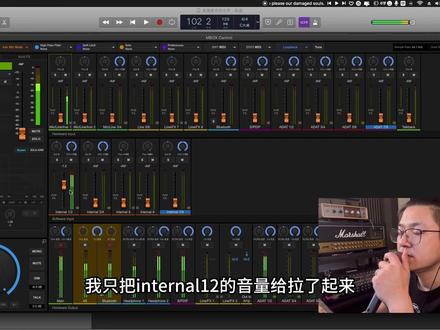 05:07查看AI文稿AI文稿
哈喽,大家好,我是议论乐队郭显明,今天来给大家讲解一下如何用 avid ambose studio 配合 logic 来搭建一套直播系统。 由于我是用手机直播的,所以今天主要给大家看一下如何搭建一个手机的直播平台啊。那么我们先来看一下连接方法。 呃,首先在 ambose studio 的音符的一,我输入了我的麦克风,呃,音谱的三和四,我输入了我的吉他音色,主输出 当然是给到了我的监听音箱,但是我在直播的过程中监听音箱是不开的,然后 out 输出的立体声,我给到了我的一个直播用的一个小调音台,这个调音台通过一个相机的接口接到了我的手机上, 那通过刚刚的连线呢,我们可以知道,呃,我直播的时候是用到了声卡的 out 的输出, 那我们看到 out 输出里面我只把 internal 一二的音量给拉了起来,其他都是关掉的状态。啊,那其实这个 internal 一二呢,就是我们捞杰克的主输出。好,我们回到捞杰克。 呃, logic 的一通道呢是音频,嗯,就是我们播放音乐的通道,二通道呢是一个双声道 inboot 三四就是我的吉他通道,三通道 道和四通道呢,是两个麦克风,因为我可能在直播的时候会用到不同的麦克风啊,那这两个通道的主要区别就是一个均衡的区别。好,我们打开 log 的调音台看一下。 一通道呢,我给到了老几个的主输出,二通道呢也给到了老几个的主输出。 三通道和四通道。这两个麦克风的通道呢,我给到了八十一的输出,那,然后在八十一里做了一个利米特,做了一个压缩,然后发送给八十二,八十三,八十四,八十二呢是一个小型的车库的一个混响,然后八十三是一个音乐厅的混响, 八十四是一个底类,我们可以听一下啊,当我把八十三和八十四打开之后,是这样的,这样的啊,那就是说 我说话的时候其实只开八十二就可以,然后如果我需要唱歌的话,那我就把八十三和八十四打开,来达到一个我想要的生产效果。那好,我们主要来说一下这个音乐的播放通道。好,我们先来放一首歌。 好,我们可以看到现在他的输出是在声卡上的 internal e 二,然后在 logic 里面 logic 的移动道是没有输出,没有信号的, 那在这个时候如果我想要调节他音乐播放的音量的话,我就只能通过这个音乐播放软件来调节他的音乐播放音量, 或者我在我的声卡里面去调节他的播放音量,但是我只要一调节这个,那我说话的声音和弹琴的声音也会同时变小,那我们怎么办呢? 首先打开音频 med 设置,选择 everydam boss 丢丢,然后点配置扬声器,然后把左前方的扬声器选到 interno 七,右前方的扬声器选到 interno 八, 我们现在在播放音乐的时候,就会从这个声卡的 internal 七八输出信号,那么我们通过这个声卡右上角的这个录 bike 的功能,把这个录 bike 的功能去 勾选一下,然后点一下, ok, 然后这样 internal 七八输出的信号就会又返回给这个 a dat 七八,这是一个内置的 atat 的功能,输出给这个 atat 七八,他就是这个声卡的音部的十九二十。那么我们回到老杰克里面,大家可以看到我在同道一上音部的选择了音部的十九二十, 那我现在再去播放音乐的时候, 我就可以通过 logic 来控制它的音量大小。 好,这就是我的直播平台,那么我是用手机直播的,如果大家是用电脑直播的话,可以借助这样一条 a d a t 的线 来实现同样的音乐播放功能。好,这期视频就到这里,我们下一期再见。
 01:06查看AI文稿AI文稿
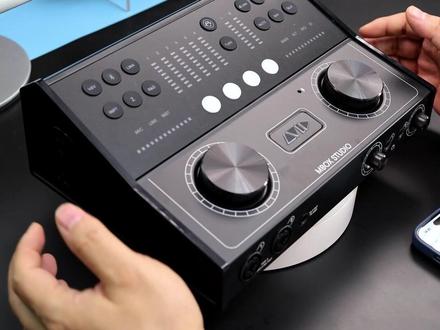
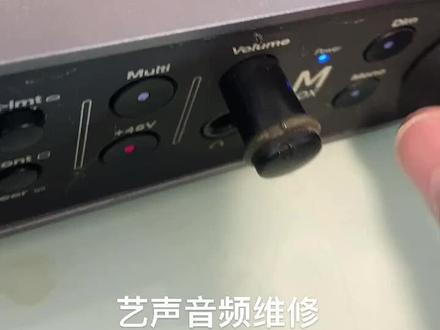
大家好,我是老刘,这个艾维德的 mbos 丢丢,这个声卡啊,我已经拿到有一周了,一周使用下来呢,整体还是非常的不错。 呃,我们来简单的来介绍一下这个声卡哈,这个声卡呢,他有四个画缝啊,一个两个, 三个四个,他还可以接两路的线性输入,像这个高组乐器啊什么的都可以接,他的接口其实是非常的丰富的,你看这个输出他就有四组, 我觉得非常的够用啊。然后这个这是光纤,这是铜轴 迷你接口,接口非常的丰富。声卡使用下来呢,它大体啊,跟这个 m 一的驱动它比较类似,基本上会玩 m 一的朋友玩这个就没什么压力。
 00:10
 04:10查看AI文稿AI文稿
大家好,我是老刘, mbos studio 啊,这个声卡呢,我已经拿到有小十天了,也认认真真的体验了十天,发现它这个性价比啊,非常非常的高,今天我们就来演示一下它的画缝, 这水平怎么样啊?呃,首先我们来讲一下驱动,非常的漂亮啊,如果玩过 m 一这个品牌的啊,不论是娃娃脸, uc, uc 茶,或者更高端的,一眼就能看出来跳线的方式啊,几乎是一模一样的,但是我个人感觉呢,他这个更美观,然后功能也更多一点。他的价格啊,这一款声卡的价格呢,他只有七九九九, 但是我觉得他可以对标这个 uc 叉,因为他的接口非常的丰富,他跟娃娃脸做对标的话,感觉有点欺负人啊,你看他四个发放, 他也有六路的输出,他前面还有两个这个耳机接口,他带蓝牙,蓝牙输入输出光纤同轴啊,是吧, 那么他完全可以对标娃娃脸的大哥,所以等一下呢,我们就用一款 uc 叉来跟他进行测试哈,就是看哪个出来的效果更好。 我现在呢用的呢,是一款舒尔的 bat, 五八有限的,一千块钱的那一只。呃,我们看这个,我现在调的放放这边 啊,是三十五点二,那么等一下,我们同样推到三十五点二,我们来听他的效果啊,我们现在来录一期啊, 录两个方面,同样的速度,同样的插件,啥都不变,我就仅仅只是切换一下声卡而已。呃,一个聊天的就是一个说话的效果和一个唱歌的效果啊,念个稿子吧,反正我也不专业,你们就凑合着听吧, 再别康桥徐志摩 轻轻的我走了,正如我轻轻的来,我轻轻的招手,作别西天的云彩,那河畔的金柳 是夕阳中的新娘,乌光里的艳影在我的心头荡漾, 软泥上的青杏油油的在水底招摇,在康河的柔波里,我甘心做一条水草。 那余音下的一潭,不是清泉,是天上红,揉碎在浮藻间,沉淀着彩虹似的梦。好,这个呢,是我录的一段稿子哈。 然后接下来呢,我们再录一个歌, 他们岁月的泪滴,我的老父亲。 哎呀,我在唱的时候我发现这个三十多个推力 不够用,但是咱们就还都是用三十五点二来测试吧,他可能要推到三十八或者四十才好用。没事,我另外一个我也用三十五点二,这个呢,是 my boss studio 的这个效果哈。
36加尼拜克企业店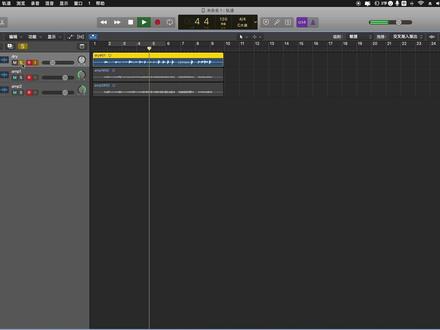 03:52查看AI文稿AI文稿
哈喽,大家好,我是一轮乐队郭显明。呃,这一期视频呢,我来为大家演示一下如何利用 amboss 丢丢的 rem 的功能来实现干湿分露。 好,我们来看一下我的线路接法。嗯,首先呢,我的钢琴信号进入到了音谱的二。 呃,然后从 alt to app 这个 rem 的输出口进入到我的吉他音箱,然后从我的吉他音箱进入到我的箱体模拟,然后从我的箱体模拟出两路信号进入到呃, m box 的输入 和输入四,嗯,现在我们来按一下这个紫色的按钮,来打开他电脑里的操控程序。 呃,我们看一下这个 hello where alt pro 的这个 alt to amb 的这个选项,这个我们只选到 input 二,也就是说 re am 输出给我这个音箱的这个输出口只输出了一个选项,就是我的代替信号。 然后我们回到老九格里面。啊,这是我已经设置好的老九格的三个通道啊。一通道呢,是一个干净的通道,我选择了 音扑特二的输入,但是我没有选输出啊,因为这个输出其实选没选是无所谓的,在捞几个里头。嗯,然后通道二,我选择了音谱的三,通道三,我选择了音谱的四, 这两个是我的音箱信号。那么好,我们先随便录点什么试一下,这个就是所谓的听诗录干。 好,现在我们来听一下,因为我的一通道是没有选输出的,所以我们现在播放听到的是二三通道的音箱信号。 好,我现在把一通道的输出选上, 我们来 solo 一下 inno 的单品银色。 ok, 我们再来听一下他的干湿混合。 那么干湿分路有什么好处呢?呃,我们可以保留一轨干琴的信号。呃,在混音的时候我们把干湿信号同时交给混音师,混音师可以 通过这个干净的信号再做一次 rem, 或者再叠加一些其他的什么音色,或者干脆把这鬼干净的信号叠加在时针信号的后面来增强他的烟头。 ok, 这期视频就到这里,下期再见。
 04:20查看AI文稿AI文稿
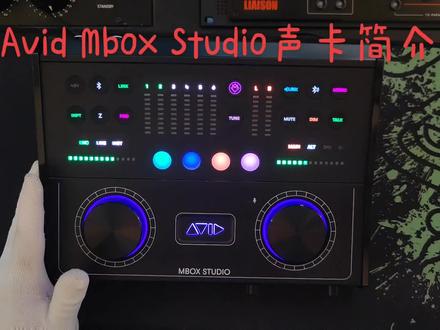
大家好,我是华东,今天再给大家带来一款新品,这时下最流行的一款声卡是来自 ivor 的 m box 丢丢,那么这款声卡呢,算是 m box 系列当中的第四代产品,有最新的一代产品。 大家可以看到这个声卡显得比较厚重的一个桌面板,比较稳重。同时呢,大家可以看到面板上可以五颜六色的这种功能键,非常漂亮。然后呢,这些功能键都可以随意的去组合使用, 调节输入音量,输出音量,耳机音量,可以用不同的这种色彩的指示灯来显示,非常的绚丽啊,特别的漂亮。他一个非常好的两个功能,第一个功能 就是可以支持蓝牙,蓝牙的输入,包括蓝牙的输出,以及非常友好的吉他调音的一个表。同时的呢,这面板上这个四个彩色的这功能键可以 自定义啊,可以调用声卡控制台自带的一些相关功能,而且各种各样的颜色呢,直中的颜色都可以做相关的自定义, 非常的漂亮,特别漂亮。然后这款声卡呢是具有八进八出的模拟接口,还有 两个踏板。这两个踏板呢,也可以做相关的自定义功能的选定,包括八进八出的 a、 d、 a、 t, 以及两进两出 s、 p, d、 i、 f 同轴,包括迷你接口,前面版话筒以及乐器 d、 i 的输入,以及 d i 的直通输出,包括两路耳机,包括音量控制。 整体用起来之后,无论是手感还是功能,非常非常的友好啊。这款声卡主要针对中小型录音棚以及专业的音频工作室来使用,当然也可以作为网络的主播或 k 歌来使用,因为他自己带了录八个内录功能, 同时呢,他也可以在脱机的情况下进行工作。当你不连接电脑的时候,你可以把这款声卡当做一个多进两出的一个监听控制器来使用,非常的方便啊,非常方便。然后呢,他也 可以接 ipad, 作为一个 ipad, 是那个外置的一款专业声卡,结合 ipad 内部的这个 idol 啊, logic 以及酷贝斯等等这些专业软件,做相应的编曲,录音,混音工作, 功能非常完善啊。使用的这种场景呢,也比较广泛。说这款声卡 很具性价比。同时呢,他随卡呢赠送了一年的 pro 的十六六版本的软件,以及相关的这些插件。附属的这些软件加下来之后呢,也是 啊,折合人民币也得一千多元啊,到两千元左右。所以说这款声卡市场价格定价在七千九百九十九。这个特价去去掉软 建的这个租用费用,免费的使用费用,这种声卡还是非常超值的一款专业声卡,无论从接口还是从音质,他的音质呢,这款声卡呢,主要是声音听起来之后就是比较圆润 饱满,声音很弹性,声音很温暖的感觉,听着就非常耐听。那么这款声卡呢, 最大最大特点,那我个人觉得就是它的功能非常之完善,而且结合面板上这些快捷键,组合键,能够更好的在使用过程当中让大家能够灵活的去使用, 就是这款声卡的一个最大的一个特点。那么具体的大家有一些什么相关的一些问题,包括使用上的问题啊,声卡功能上的一些问题,包括特色上的一些问题,大家可以来到我的直播间,咱们共同去来探讨。
 02:14查看AI文稿AI文稿
哈喽,收到声卡,想要做直播,怎么来调节,怎么来用呢?我们收到货,长按三秒,先把设备开机。好,这六个按钮呢是我们的音量调节控制区域。好,左边的第一个按钮是话筒主音量的调节区域。好,往右边调,把它声音调大, 往左边调呢,声音调小也可以关闭,对口型的时候呢,我们可以把话筒关闭好,然后这里有个切换键,我们可以独立的调节麦克风的高中低。 好,我们打开麦克风的高音,如果我们是女生,高音比较高的,我们可以呢稍微把它调小一点,调到这个位置。男生如果我们高音比较低的朋友,我们可以把它稍微调大一点啊,然后调好高音之后呢,我们再点击切换 麦克风的中音,中音比较足的,我们可以把它调小一点,调到这个位置。说话没有中气的啊,比较虚的朋友, 我们可以把它调大一点点。好,这个声音呢就会比较有磁性了。好,那麦克风的低音,我们再把它切换。 麦克风的低音,如果我们是女生的低音比较少的,我们把它打多一点。男生本来低音就比较重的,我们可以把它稍微调小一点就可以了。 好,高中低调好之后呢,我们再点切换,他就可以控制整个话筒的主音量了。好,第二个,第三个呢是我们的混响功能,混响延迟,我们默认把它调到最大以后就不需要来调节了。好,话筒的混响我们往右边调可以调大, 往左边调呢可以调小,这个呢就是回音的声音,唱歌正常情况下我们调到这个位置就可以了。好,然后这个呢是我们的特效音的大小,特效音往右边调,把它调大,往左边调可以把它调小,他是控制这个声音的音量的大小的。好,然后这个地方 是伴奏的音量,伴奏的声音呢,我们可以调大也可以调小,比较喜欢调小的,我们把它调小一点,这个听的比较舒服。好,然后有的歌曲比较轻柔的,我们想调大一点,也可以直接把它调大 好了。然后呢最右边这个呢是我们的耳机和音响的声音。好大小呢,也是往左边调调小,往右边调调大的。啊。好,然后呢耳机里面的声音呢,我们想要自己听的舒服一点的,不用把它调的太大, 有的家人呢,他想喜欢大一点,那我们就直接把它调大就好了。来第一排学会了吗?学会的帮我点个小赞赞吧。
37022201468604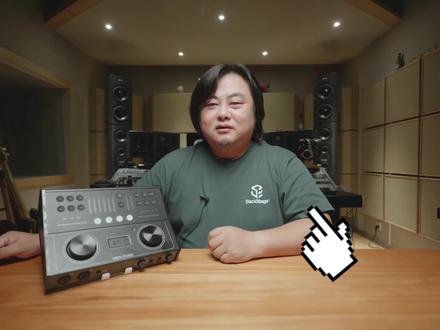 09:41查看AI文稿AI文稿
hello, 大家好,欢迎收看洽谈,我是秦建,今天来跟大家分享一块来自艾维德公司新推出的一块声卡,就是第四代 mbox studio。 这块声卡是由叮咚音频提供给我来体验的。 刚开始在网上看到这块声卡的图片的时候啊,他的各种五颜六色的按键让我以为呢他是一个带有各种音效的直播类的声卡,仔细了解之后呢,才发觉他其实是一个很专业的声卡, 兼顾了时下最流行的直播声卡的这些功能,比如说它内置了 dsp 的效果器,强大的软件,混音台,蓝牙输入,蓝牙输出以及路虎 bag 通道。好,接下来我就来跟大家介绍一下它都有哪一些功能,以及我的个人使用感受。首先我觉得这块声卡是 适合个人工作室以及小型录音棚以及对直播有高品质要求的人群。他的体积呢并不小,比较适合放在桌面上使用,不太适合呢,随行带出去用。 机身的面板上就有很多直观的操作,使用起来体验感非常好。左边的这些按键呢,就是用来控制输入通道的,有换向供电开关, 有蓝牙开关,这里是指蓝牙输入的开关。还有一个 link 就是将输入通道组成立体声 input, 这是用来切换输入方式,比如切换 mic, line in 和 ins。 然后呢有个 z 就是来切换不同的主抗值的,可以在软件的界面你们看得出他到底切换成什么值了。他在麦克风的这个 方式的时候,他可以切换几种不同的输入主抗值来匹配不同的话筒,然后在烂印的时候,他就是十 k 的输入主抗值,当切换到 ins 这个时候呢,他就可以有很多个输入主抗值,高组低组全都包含了,还有一个 pad 就是 负十 db。 然后这个钮就是来控制输入音量啊,比如说你选择一通道按下去,就可以切换成二通道,再按就是切三或者切四,控制输入音量和输入型号的。 中间这四个按钮呢是特别人性化的,他可以自定义每一个按键的功能以及颜色,还可以长按或短按来分别设置两个功能,这在声卡上是非常少见的。右边这些按键呢就是用来控制输出的一些功能, 就是宁可宁可按键呢,就是把所有的输出通道并在一起,同时用这个钮来控制音量,这是蓝牙的输出开关,打开之后呢可以连接蓝牙音箱或者是蓝牙耳机来进行监听。 这块声卡呢它是两个蓝牙通道独立控制的,这边是控制输入的,这边控制输出,这个是非常有意思的,对于直播来说这个东西特别好,这边蓝牙可以接手机来放伴奏, 然后这边又可以用蓝牙耳机来进行监听。然后这个 mono 的按钮呢,就是用来切换成单声道监听,这在很多专业的监听控制器上才会有,是一个很实用的功能。 那下面就是静音以及低音量对讲麦啊,在这个面板上就有一个对讲麦,非常的方便,然后还自带了一个调音表的功能,这个吉他手背是手 应该都很喜欢。好,我们接下来再来看一下接口,他有六个模拟输入通道,其中有四个画放,一到四通道是可以切换成麦克风还有蓝印高组输入的一通道的插孔呢,设置在面板的前面,那这个方便的吉他手使用 啊,四个画放加上一对蓝印呢,可以提供两到三个人的弹唱组合了。他还有两个踏板的这个插口, 踏板的功能是可以自定义的,这个在声卡上是很少见的,我非常喜欢它自带的 fx loops 通道,这是并联效果器的通道,它有一对的 set 和一对 return, 就是可以接入一台立体声的混响或者是 d 类,而不用额外占用其他的输入通道。其中一个发送通道呢,可以设置成前面版的高组 输出接口,用于把直插在声卡上的吉他干声转成一个高组信号给到吉他音箱,然后用麦克风在收音箱的声音,这样就可以得到一个干净的纯的吉他声音和一个通过了吉他音箱话筒收的声音。 这样的玩法就相当于取代了一个 di 和,并且拥有了正确的吉他信号。他有两组的监听接口啊,可以接两对监听,像切换着来听。然后就是这些数字口, mid 口 都非常齐全,通过这个加上原有的这个六个输入通道,基本上录一套架子鼓都是没问题的。通过它机身上的这些按键,加上这些丰富的接口呢,我觉得它的实用性应该是非常高的。那然后我们再来看一下它的软件控制台, 挑一些重点来跟大家介绍一下。这最上面这一排呢,就是负责控制输入的这些通道的音量,然后中间这一排呢,就是你电脑内部的软件的一些音量,包括输入软件啊, 然后最下面这排显示的就是你的物理输出的这些通道的音量,比如说主输出、辅监听、主监听,然后蓝牙还有耳机。我们主要来讲一下这个输入通道,这个 我们点选任何一个通道都会显示左边这些比较具体的东西,比如这里有啊,选择输入的方式有麦克线性还是插入,那你选择了不同的 方式呢?这旁边就有一个不同的主抗可以调,你选择麦克风就有这三种,如果你选择这个呃插入方式,他就有更多的主抗可以调。然后呢,这有一个四十八伏幻想宫殿, 还有 pad 这个呢,高通滤波就是低切啊,还有一个软的线浮器,这个是很管用的。然后还有一个这个反向开关,争议开关,那这个旁边紫色的钮呢,就是他的一个内部的 dsp 效果器的一个发送钮, 你现在是听不见的啊,因为他只能听诗录干啊,怎么听诗呢?就是进入到这个艾维德 fx 这个界面里面,比如打开混响,打开 d 类 啊,这个时候我自己是可以听见,以及你可以把它发送给任何一个你的声卡的端口,比如说我现在给我一通道就发送了这么多啊,二通道或者输入的二通道,或者是我的输入软件,我也给他发,或者是在这里可以给我的耳机发啊,比如我打开了混响 之后,这个时候呢,我可以让呃我的声音混响进入到我的耳机里面,也可以让我的混响进入到我的这个数组软件什么里面,但这个呢,是很遗憾,只能听诗录干,就是这个混响和 d 类是没办法录到你的数组软件软件里面的。 再往下面来,这里是有一个 dsp 的内置 eq 啊,这是可以实时的使用的,现在是摆 pass 状态,我们可以打开来听一下 啊,其实我现在打开呢,只是我自己能听见啊,这个时候还是属于听师录干的状态, 那这个 eq 就可以做到听诗录诗了。那怎么办呢?就是在 eq to door 这个按键把它点亮,这样就可以把我们调过 eq 的声音录进我们的输入软件,大家可以听一下这个 eq。 在一望无际的大海上在一望无际的大海上,还有这个在一望无际的大海上。嗯,这个一口挺好用的,一点点延时都没有感觉。嗯,好,这就是他的软件界面的一些比较关键的信息吧。 买这一块声卡呢,他还送了很多插件啊,也送了数组软件啊,这个呢,我觉得挺加分的,对于很多朋友在后期使用的时候还是挺有帮助的。关于他的音质方面呢,我觉得 解析力是不错的,只是输入输出的动态这个数据并不高,耳放的推力是够大,对付我的那个幺八四零我觉得是一点都不虚。总的来说,这款声卡的功能是非常强大又好用的,软件,界面也很友好,很容易上手。由于他的体积并不小呢,所以他的 这些操控啊,分布的比较好,所以使用起来很舒服,比那些一优或者半优的声卡来说,这种设计我觉得更好用一些,虽然他不易携带,但是这么大一块放在桌面上还挺显专业的。 我觉得比较遗憾的呢,就是他内置的 dsb 这个插件啊,在软件调音台里面没有给压缩,有了 eq 再加压缩,再加他的混响,那直播唱歌的时候岂不是更完美吗?不知道官方还会不会给他再升级一下。刚才我说到他的输入输出的这个动态的数据啊,并不是特别强, 这个呢,我觉得要综合起来去评价了,他可能就是在功能、性能以及应用性上面做了一个平衡吧,如果他把他的输入输出的动态做到了非常高端的话,我想他的价格肯定会高出非常多。 四个高品质的画放,加上八通道 adda 扩展通道的声卡,加上 dsp 效果器,加上监听控制器,再加上一堆插件,再加上高品质的 di, 这就等于这块 m box studio。 至于它的价值大家觉得怎么样呢? 好,那么这就是关于第四代的 m box studio 这块声卡的一个体验分享,希望给大家一些参考吧,如果你喜欢我们的节目,别忘了一键三连,谢谢!
163秦健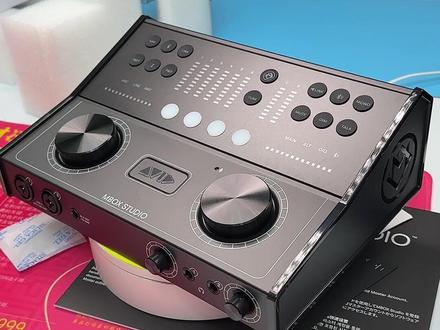 01:44查看AI文稿AI文稿
大家好,我是老刘,今天咱们做一个 m boss studio 的一个开箱视频,它是艾维德旗下的一个声卡,非常非常非常顶级的一个品牌哈。 哎,韦德不了解的同学们可以去了解一下,我这个声卡呢也是全国第一批。好,这个是一个国行,包装非常的严实哈,挺漂亮的,这个盒子,他真的是里三层外三层啊。 好,我们先解开这个, 喜欢这个声卡的朋友可以给我点个关注啊。好,我们用刀划开它, 马上就可以看到庐山真面目了,有一个一 本说明书,然后还有一个卡背面呢,有一个注册码,应该是一个激活码吧。 哦,这个盒子里面呢应该是一些充电线啊,数据线之类的,还有一些头子,这个是数据线。好,这个声卡看看啊,哎呦, 密封了。 好,终于打开了,我们来看一下, 非常的漂亮,接口非常的多啊。下一期我们来讲一下这个声卡的使用,以及试一下这个声卡的效果怎么样。
27加尼拜克企业店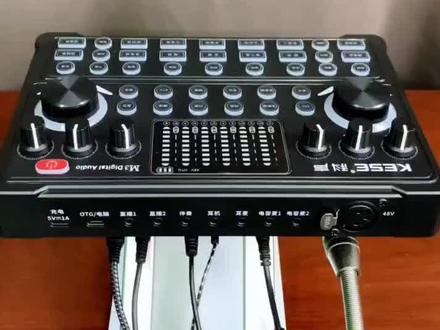 00:55查看AI文稿AI文稿
拿声卡回去不知道怎么使用,不知道这些插口都是用来干嘛的?第一个是我们的充电口,用手机充电器就可以充电了,下面是 ot 机功能,插上咱们的 ot 机数据连接线,直接实现双声到立体音质, 手机不支持 ot 机的,用直播一,直播二圆孔插入咱们的直播线,还有一个伴奏孔,伴奏孔就是用来识别咱们的电视或者是乐器。耳机孔就是连接我们的监听耳机, 还可以实现功放功能,就放耳机孔,耳麦就是用来连接你手机自带的带麦的耳机电容一,电容二就是用来连接我们的无线接收器的。 最后这一个三线卡农供电接口是连接我们四十八伏麦克风专用孔的,这就是这些插口的作用。
125科声声卡直播唱歌设备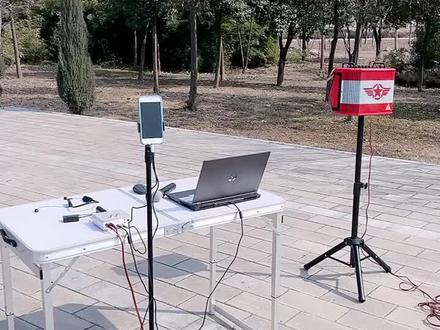 01:03查看AI文稿AI文稿
户外直播的时候为什么需要通过声卡去连接音响呢?因为声卡连接音响,音响他只是起到一个外放,最主要是让现场的观众听到声音。 那直播间的声音是怎么来的?直播间的声音啊?这是直播手机拿到这根线连接声卡,这就是直播间的声音。声卡在连接音响,音响外放就让现场观众听到声音了。这个视频咱们接着还是听下音响的外放效果啊。
89鑫汇声卡直播设备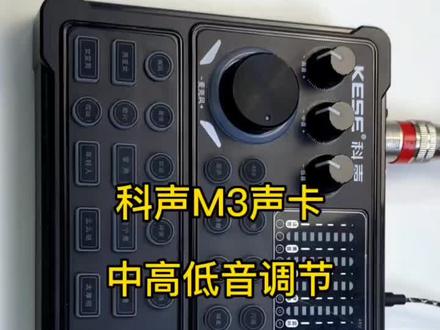 02:35查看AI文稿AI文稿
收到声卡后的调试教程,首先我们连接三根线,卡农线,耳机线还有 otg 连接线,连接好这三根线之后,打开我们右上角的红色开关,长按三秒钟,灯光亮起,等待我们的声卡开机, 跑马灯闪烁就是开机成功,把降噪关闭, 原声模式,打开四十八伏开关就有声音了。然后我们麦克风的指针调到三点钟方向, 首先把录音旋钮开到最大,录音旋钮的作用是你在直播或者是手机录歌,声卡输出是麦克风等音量的,一般是开到最大的伴奏 旋钮,需要你伴奏的时候呢,可以打开,一般开到十二点钟方向,你可以等唱歌的时候再来调节监听开到最大,然后我们来调节中高低音,高音打开 大家可以听到高音的效果是比较清脆的,一般开到十二点钟方向, 然后中音是比较立体的,开到十二点钟方向,低音是比较浑厚的,开到十二点钟方向, 这是我们的声卡调试好的过程。如果说你是男士,男士想要声音明亮一点,高音可以开到我们的两点钟,中音开到一点钟,低音开到十点钟,男士的话呢,可以根据这个调节, 如果你是女生,先把它恢复成十二点钟,如果你是女生,按到十二点钟,发现声音比较尖的话,高音开到十点钟,中音开到十点钟,低音可以开到两点钟,这个就是我们的调音过程, 调节好自己的收音之后就可以使用了。如果说你需要唱歌的话,把麦克风音量调小,开到十二点钟方向,打开我们的 ktv 模式,再加上我们的混响, 混响一般开到十二点钟方向,再根据自己想要的歌曲再来调节。大混响或者是小混响, 说话就有原声,这个就是原声模式,一般说话直播带货就有原声模式,唱歌的时候打开 ktv, 打开混响就可以了。
 00:39查看AI文稿AI文稿
今天给大家介绍生阳波巴山的主机面板上眩音按钮的使用方法。我们先通过程序上的眩音录制功能录制一段声音,按下录制,我是一名音响师,我在直播间免费分享直播设备的使用技巧,按下停止, ok, 眩晕效果制作完成。当有新朋友进你的直播间的时候,你只需要轻松的按下眩晕按钮。 我是一名音响师,我在直播间免费分享直播设备的使用技巧,你学会了吗?关注我,讲解更多直播知识!
69音响师-阿发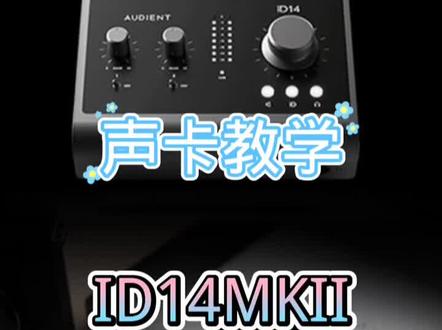 09:30查看AI文稿AI文稿
哈喽,大家好,我是你们的老朋友调 sgt 啊,今天呢给大家带来的是这个 id 幺四的 mk two 的驱动面板讲解啊,怎么拿到手之后呢,这个声卡应该怎么使用对吧? ok 呢,首先咱们安装完驱动之后啊,打开声音控制面板, 他会出现安的 log, 一杠二,三杠四,五杠六,包括他的这个卢拜的一杠二, 然后还有这个安德拉一个二啊,当然这些我们把没有用的去给他禁用掉就可以了啊,我现在用的是 why, 然后呢,首先呢,禁用完之后, 咱们来检查一下他的这个采样率啊,右键点击属性,点击高级啊, 来检检查一下他这个怎样啊,我这边选择的是四四一零零啊,二十四位啊,当然你们也可以跟我一样啊,包括他的这个大小声音啊, 这里你可以给他推到最大,他默认的话是八十五啊,好,安装驱动之后呢啊,检查完采用率啊,这些东西啊,咱们打开驱动面板, ok, 当然大家可以看到啊,咱们现在显示的就是 id, 幺四 mk two 的这个驱动面板,首先呢,右下角啊,这里 id 啊,有一个小 id, 怎么给他关闭掉右下角小 id, 第一个呢啊,就是调出我们的这个路由界面, 好吧,然后呢,咱们打开这个右下角,继续查看右下角第二个的话,是咱们的一个版本信息啊,固件信息啊,就是相对应的,呃,软件版本号啊,这个是没有什么用的,可以点击, ok, 好,第三个啊,就是这个,他是一个当你使用过程中啊,遇到一个什么问题啊,怎么可以去到他的这个里面去查看啊,去 找一些讲解啊,当然这个是需要一定的英文基础。好吧,他就相当于一个知识库啊。 第四个呢就是他的一个产品注册吗?就是来注册一下就 ok 的啊,当然你不需要的话也是可以啊,不用去 注册的, ok。 第五个呢就是他的这个检查更新吧,就是他的一个固件更新啊,当然呢,咱们这边是不需要去动他的啊,我点了一下啊, sorry 啊,有些慢, 就这个是不需要的,咱们直接退出掉就 ok 了。 好,咱们看到第六个他是给了你一些的选项啊,这里面选项呢就是你的缓冲模块啊,当然你电脑配置够用的话可以选择到六十四, 我现在是一二八,正常的话是一二八,二五六都都是没有问题的。在下面一个呢就是他的一个采用率啊,四四幺零零四万八,对吧,最高只是九十六 k, ok。 然后下面呢就是他的一个时钟模式啊,这个咱们就不用去动他了,然后咱们看到下面这个就是他的一个内录通道的信号来源啊,咱们这边呢选择的是 mix 啊,但是现在可以看到我相对应的我已经给他改好名字了,就是录 ok 吧,然后当然啊,你也可以给他选择到 qa 啊, qb 啊,这些都是可以的啊,当然我 qa 的话改成了我的这个自己监听的一个模式啊,这么一个状态 啊,那咱们最后一个就是退出托盘,就是给他完全的关闭掉啊,当然不要去关闭他就 ok 了,在这里我也是不给大家去关闭了。 好,那么咱们看到左上角第一个啊,这有个打开工程保存工程啊,当然呢,我这边啊 ok, 可以随便保存一个,比如说零一吧,对吧?只保存一个工程,点击保存,然后 open 打开,当然他会有 零一啊,咱们刚刚存的零一啊,这是我之前用的啊,但这个红茶啊,就这个删除掉了,这样就是一个打开的一个状态啊,这是我之前 存的,这个就声音很大。 好,咱们看到第二个,第二个的话,这里面是呼出他的这个 啊,咱们的这个通道这个数字信号没有用的啊,怎么跟这里啊?看到我的鼠标右上角啊,这里有个 msc 啊,你的迈克啊,包括 daw 的内陆通道啊,这些跟他是相对用的,所以说点这边就 ok 了,个人习惯啊,这边更方便一些啊,当然这 max 就是你的 麦克风,看到吗?一杠二就啊,麦克风的一二,这里当然你可以给他隐藏掉,包括这边的 daw, 我建议你是留着这个 d aw 跟你的麦克风啊,当然他的这个推子啊,不是来控制他的音量大小,是他的一个 开关啊,音量大小的话咱们是需要通过旋钮去调节。 ok, 咱们打开他的路由界面 啊,咱们从左啊往右来讲一下,他这边的话是有一个数字协议的啊, 你看比如说有 a d, a t 啊,还有 spec 啊,当然说你没有去用别的这个外接的话啊,当然你可以不用选择好吧啊,然后咱们看到第 第二个就是他的一个时钟模式,如果你没有额外的光纤输入的话,就不用选择这个东西啊,然后这边呢, lcr 啊,就是他的,比如说左升到,右升到,还有就是各自混合百分之五十啊,就是达到 c 的这个位置, 好吧,然后这个旋钮呢,下面第一个旋钮啊,就是 比如说你按键的话衰减多少 db 啊?不对啊,这还有个东西没有跟你们说啊,这个东西呢,当然我是一个混音用户的话, 选择到这个 sto ctrl 啊,然后下面有个单声道啊,包括单声道的香味反转啊,然后这一个一键衰减, 包括对讲模式啊,监听的模式切换, ok, 第一个旋钮的作用呢,就是你当你切换的时候,他可以进行增翼或衰减 啊,增益或衰减,就是你可以一键按下去之后啊,他是衰减多少 db 呢?还是增益多少 db, 还是保持原原本不动的一个状态。 然后就是这里啊,就是他的这个起到了一个这么个作用, 然后咱们看到这边的话啊,这个主监听跟你的副监听 qaqb 啊, daw 这些呢,跟咱们相对应的是哪呢啊?就是 怎么刚刚打开的,这里, 好,咱们可以看到安的 log 一杠二,就是咱们的系统音啊,我这里标记了 windows 啊,三杠四啊,就是咱们的音乐通道啊, d aw, 就是这里 好,这里呢是一个主监听的模式啊,副监听的模式,然后呢就是主监听的所有信号来源于这边啊,副监听的信号来源于是这边, 然后这个他这边的话是有个 dw 啊,他这里是直接输出,不会经过这个调音台的调整啊,当然呢,咱们是用不到的,好吧,咱们 是用它自带的这个东西就 ok 了,好,就这么简单,如果你还有什么不明白的地方啊,可以 私信我,这期视频呢,就到这里,感觉这个视频对你有帮助的话啊,可以点赞收藏,拜拜。
355GT-STUDIO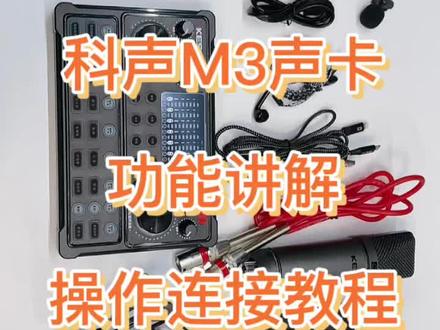 11:49查看AI文稿AI文稿
收到货的安装教程,宝宝们一定要耐心看完哦!首先我们先安装四十八伏的电容麦,这个是马蹄支架,下面有一个螺口对准我们的防震支架,螺口先安装我们的防震支架 旋紧就可以了。防震架安装好之后,把我们的电容麦安到防震架上面,上面有螺口的对齐扭上去就可以了, 是不是很简单,我们的电容麦就安装好了,先放到一边,然后我们的声卡就开始连线,这是我们的卡龙线,有两头三针的这一头对准声卡, 这里有个口子,对准这个铁片片就可以插进来了。再连接耳机,插到耳机孔,再连接我们的 otg 线, 上面都有标识,这是接手机,这是接声卡的电脑直播。我们也配了电脑线,扁头的这一端插声卡,另外一端插电脑的主机 usb 就可以了。 三根线都接好之后,把卡横线的另外一端连接麦克风的尾部,有卡扣的这一端对准我们麦克风有 字的这一边插进来就可以了。接好我们的声卡之后呢,我们的 otg 线上面有一个接手机的图标,我们就连接 手机的充电口就可以了,我现在在拍视频,我就直接连接到我的视频手机,到时候大家直播也是一样的操作,三根线之后长按这个红色的开关, 等他亮灯,亮好灯之后呢,宝宝们呢也别着急,我们呢还需要一些面板上的操作。首先麦克风的开关开到三点钟方向,然后打开我的十八伏开关, 那我的电容麦就有声音了。然后我们要注意的一个小细节就是我们的电容麦有爱心的这一面呢,对准我们的嘴巴,因为它是侧面彩音的,它的最佳有效距离呢是三十公分到六十公分。 然后呢,我们这个弹簧线啊,别让他和桌面接触,别让他光泽,要有一地的空间让他立在桌面上。声卡呢,就连接好了,连接好之后呢,我们先关三个按钮,把麦增翼关了, 麦争议呢,他就是扩大我们麦克风的收音,我们四十八伏电流,麦很灵敏,不需要再去开麦争议,不然的话容易失真。然后我们在室内是安静的环境,就把降噪关了,降噪呢,他会把我们唱歌的尾音啊当做噪音来消除啊,这样会影响我们唱歌的效果, 然后内放也可以暂时先关掉,这个就我们的面板操作基本上就 ok 了。教大家怎么调音, 中高低音开到十二点钟,高音呢,他是比较洪亮的,中音开到十二点钟,中音是立体的,低音开到十二点钟,低音是饱满的。 如果说你开到十二点钟觉得声音闷闷的呢,就把我们的高音中音开高一点点,微微调就可以了,根据自己的声线微微调,不要调太多哦。这边的旋钮是我们的特效音旋钮, 演示一下可以变小。 然后第二个是伴奏旋钮,如果说你是连乐器或者是说手机伴奏,电脑伴奏,都是可以控制伴奏大小的。现在给大家演示一下伴奏手机呢,就连接我们的蓝牙, 找到你的设置,把蓝牙打开,蓝牙打开,等待一下呢,它下面有一个有设备,因为呢我连过了,所以它就自动连接我的蓝牙了, m 三连接好之后,我的蓝牙灯呢就常亮了, 伴奏大小呢是可以调大调小的哦,我们用手机伴奏的情况下呢,先把手机的伴奏音量开到最大,这样我们的伴奏调节呢才会有效。 i'll begun civic cuisine。 第三个就是监听,监听就是我们自己耳机听到声音,跟直播间的音效无关,跟直播间的音效无关,这个是一键进 音。静音的话呢,比如说你突发情况想咳嗽或者打电话就一键静音。第三个是内放,内放我们用电脑伴奏,我们开直播的时候就需要打开内放,如果说你游戏直播或者是说 聊天直播间,想让对方听到我们聊天的声音,或者是我们游戏的音效,就打开对方第四个闪避功能, 我现在打开了闪避啊,我再把我的音乐放起来,然后呢我打开闪避之后,我的音乐就给我的人生让道了,让我的直播间呢说话更加的有气氛, 我不说话呢,他的背景音乐又起来了,我觉得音效还不够,我还可以加大我的声卡伴奏音乐, 这样子呢,我说话我的直播间就更加有气氛了。说话聊天或者是说咱们的娱乐直播间都是可以用的降噪,在室内我们用电容麦,安静的环境一般不用,如果说有点嘈杂,我们再打开降噪,在户外的话就必须要打开降噪啊, 然后蓝牙刚刚教大家了,下面我说话的是原声,然后再切换一个录音棚模式,录音棚模式呢,它是有一点点小混响的, 混响也是可以调节,我调节之后我的声音呢就变得立体了。然后第三个是专业,专业的混响呢,会比录音棚的混响大一点点调节,如果你唱功好,你就用我们的专业模式唱歌,出突出我们的人声。第四个是喊麦, 喊麦也是可以调混响的,我的声音就变得低沉浑厚了,这是一个喊麦模式,然后我们的 ktv 模式, ktv 模式混响呢,更加的有空间感,有空灵感,可以调大混响,中混响,小混响都是可以自由调节的。 我们的变音变成娃娃音,然后一键切换,再切换一遍,我还切换,怎么再变回来呢?说话就原声,还有电音哦,电音有十二个基调,这里有屏幕显示的,我们按一下电音 电音,他会提示我们 c 大调, b 大调啊,十二个调,按一次切换一次,然后按原声切换回来说话的声音。 然后呢,下面还有一些古典节拍器,一开始它是我们的 特效音,大哥,大哥,欢迎你,感谢你来我这里。这个古典开关按第一个就变成古典节拍器了, 那会 bbox 的我们就有这个,很有节奏感啊,然后它可以调节鼓点快慢,这里混响旋钮可以调节鼓点快慢,再切换第一个,我们的鼓点接麦器就关闭了。 下面呢还有两个录音功能,录音功能啊,我用我的蓝牙连接好我的伴奏手机了,对吧,我喜欢这一首歌,我打开录音,长按三秒,它会提示我开始录音啊, so, i got objected one navan, thousand boulder on the hidden of unsue。 然后呢,我再按一遍啊,我的录音就暂停了,里面呢可以录制十五秒 室内的喜欢的音效,或者是说背景音乐,自己说话的声音也是可以录进来的,我现在用的是我录音的傻,这是我录进去的,我用蓝牙连接录进来的一个呢就是我们的智能和声,它是一种唱歌效果, 现在是和声,他有一个唱歌的效果,我要关闭的话呢,就原声关闭,这个麦增益,咱们一般不开啊,我们四十八伏电容麦,声音很灵敏的,暂时不用开,就说你去连接五伏的那麦,那种收音效果很小的,我们再开麦增。 这个呢就是我们基本上的操作,基本上面板的操作,如果我们要唱歌,我们就要选择后面带伴奏的,把你的歌曲前面打个伴奏,我们的伴奏呢就可以直接唱歌了。蓝牙连接的,那也有伴奏大小调节, 这是我们的伴奏大小调节,根据自己的喜欢的音效调节, 然后唱歌,打开 ktv, 这样子我们就可以唱歌啦,给大家演示一下我们的智能跟唱, 智能跟唱呢,就是我唱歌的时候,他会把原声去除,我不唱,他原唱又起来了,我们可以练歌,我把原唱打开, 然后把真的跟唱打开,然后我唱歌。 就是呢,我唱歌的时候呢,他就把原唱消除了,就变成伴奏了,然后我们再按两次就是消原唱。 一般呢就不建议用校园唱功能,因为呢校园唱功能呢,他是给来应急备用的,我们唱歌的话呢,还要选择高清的伴奏, 把它切换成伴奏模式,这样呢我们的唱出来的歌的音质效果呢才会好。这是我们的声卡面板介绍,电流麦 和无线麦的声卡操作呢都是一样的,如果我们要用无线麦的话,要连接就要插上我们的接收器,我们用无线麦呢情况下呢,也可以把四十八伏开关关了,或者把卡龙线拔了也行。我们去户外的话呢,就不需要用卡龙线了, 这里有个小拨片,按下去就可以拔掉。 然后我们用无线麦的话呢,不需要卡路线啊,把它开关就可以了, 把它开启就可以了。然后我的无线麦一样的也有 ktv 效果,一样的有原声,一样的有声卡音效,反正我们用无线麦跟电容麦只是说连接的方式不一样,声卡面板都是支持的啊宝宝们。


