联想电脑摄像头出的滑块是用来干嘛的

粉丝5904获赞3.0万
相关视频
 01:32
01:32 03:44查看AI文稿AI文稿
宁哥,哎,我要退货,怎么了小兄弟,你说这台电脑带摄像头,为什么我晚上跟女朋友摄像的时候看不到人呢? 好,不要急。大家好,我是大理民生,很多朋友在使用联想电脑的过程中发现, 为此我们特意出一期教程,教一下怎么使用演讲导向, 很多笔记本他都有带这个物理开关,在这边左右拨一下就可以了,然后我们现在打开试一下这里输入, 这样就可以正常使用了。 nice, 开始菜单,点开设置,然后找到系统与安全,然后下拉,找到摄像头, 把这个右边的开关打开,然后看一下你的音乐程序是否已全部开启,把它打开,这样就可以了哇,打开开始菜单,点击微弱音乐商店, 然后在上方输入 nonover buttic, 点击获取, 因为软件比较大,时间比较长,下载完,然后点打开,然后点好的打勾完成。右上角找到摄像头显示器, 然后点击摄像头,在这个界面里面有一个连线摄像头的开关,把它打开就可以了, 哈哈哈。首先打开电脑上的浏览器,输入三三三 w, 点 then over, 点击 om 回车,然后点击服务, 在这个框框里面输入电脑底部的 sn 号搜索驱动下载,然后选择对应的系统,找到摄像头, 勾选驱动摄像头驱动,点击下载好,下载完成,打开文件安装,同意安装,下一步 安装成功。好,我们现在打开 开摄像头试一下输入相机摄像头已经可以使用了, 兄弟,这不解决了哟,兵哥懂得真多,点赞加关注,明天成首富。
 02:22查看AI文稿AI文稿
啊,因疫情原因,居家办公学习,然后已然成为一种常态,那我们电脑使用相机的这个频率的话,就大大提升了,那我们电脑平时在日常使用中遇到一些啊相机无法打开的话呢,主要集中在这几个方面。 第一个那我们首先要检查一下摄像头的位置,这个隐私所有遮盖,这里有贴纸,我们把它撕开,然后我们打开相机的时候的话,可以看一下我们像联想的电脑的话呢,这里会有一个物理的一个挡板,我们需要把它滑动到右边,然后这才能启动启用那个摄像头, 然后我们打开相机 app, 如果提相机提示是属于这样一个反斜杠的一个状态的话呢,那其实就属于相机的一个隐私的权限没有打开了,那我们可以在设置里面查看一下他的一个相机权限是否有开启。 如果是第三方软件的话呢,那我们也需要去查看第三方软件是否调用了下面这个隐私权限 设置。这里会有一个允许使用你的相机,这个我们需要把它打开。如果视频的电脑是属于微视系统的话呢,那我们可以在任务栏上面会有一个这个联想的一个红色电池图标,我们点开,然后把这个摄像头的一个隐私把它关闭掉,我们就正常可以使用摄像头了。 那如果是像部分机型像,如果是像拯救者系列的机型的话呢,我们可以看一下 拯救者积累的机型的话呢,如果他相机提示是像这样一个报错的一个代码的话呢,如果是提示这个报错的话呢,那我们要看一下他相机的一个啊,这里会有一个电子开关,右侧会有个电子开关,我们把它往前面滑动就可以打开使用相机功能了。对,这也是一个方法。 对,然后还有一些用户在反馈的时候,就比如说相机他拍出来的一个照片是属于那种黑白照的话,那我们需要去检查一下他一个相机的一个驱动,我们可以再按一下设备管理器里面, 查看一下他的一个相机的一个驱动是否最近有更新。那如果是最近有更新过驱动的话呢?我们可以把他这个驱动回退一下,或者是卸载了,回复到那个出厂的一个状态, 然后就可以重新使用相机功能了。当然如果上述那些步骤操作之后,如果还是相机功能无法正常使用的话呢?啊,就需要去服务网点检查一下这个相机模块是否有异常呢?对。
5943C电商AK手机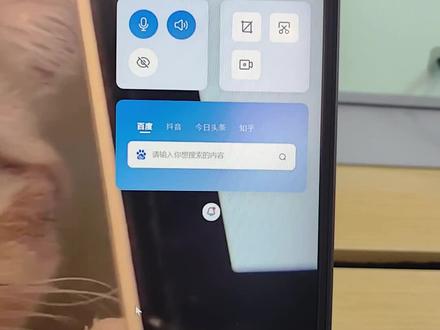 00:31查看AI文稿AI文稿
最近有同学问我笔记本摄像头不能用,打开联想电脑管家桌面助手,这里根本不显示相机图标。 然后我们可以打开相机这里如果错误代码显示尾数是四二四四这个数字的话,可以检查一下你的笔记本物理开关 是否被打开。如果物理开关确定已经打开,那么就是你的相机坏掉了。拯救者的相机物理开关在右侧这个小按钮这里小心 l 系列的笔记本,他的物理开关就在最上面有个小按钮。
 01:23查看AI文稿AI文稿
联想电脑 win 十一摄像头用不了,相机有锁,打开自带相机应用,屏幕中间出现带锁图标是联想的电脑。打开微软商店搜索来 nova vantage, 可以看到电脑还没安装这个程序,点击获取开始下载来 nova vantage, 下载完成后打开程序,点好的安装 vintage 服务,正在启动 lanovo vintage, 等待进度完成。 什么情况?向机会带锁?一、相机全线关了,二、误删相关程序。三、升级十一系统等等都会这样,问题都不大, 跟着视频操作分分钟解决,还有不明白的评论留言我都会回复的哈,同意协议,点击完成右上角点开选择摄像头,打开 简单查看下就可以,不需要其他操作,都是电脑自动设置的哈,只要进到这个界面就可以,然后关掉就行啦。打开相机查看,已经正常使用啦。程序里面可以看到刚安装好的 lanovo vintage, 不要删除咯,删除就歇菜啦。好啦,就到这里吧,有遇到其他任何电脑问题都可以评论留言,哈哈哈,是不是非常简单呢?你学会了吗?欢迎评论区留言哦,关注我,学习更多常用知识!
1239🖥电脑维修


