revit屋顶坡度箭头怎么用
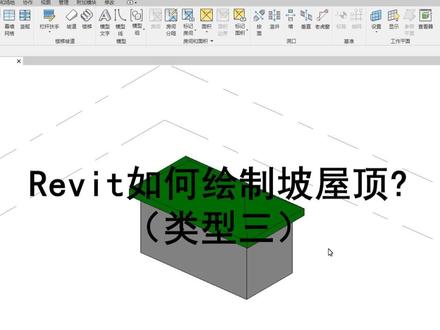
ripped 如何绘制铺顶类型?一,像这种铺顶有两种办法进行绘制,第一种,定义坡度,点击建筑选项卡中的屋顶按钮, 选择使用举行工具,在选项郎中偏移值修改为五百。把屋顶机线绘制出来, 取消这三条线的定义坡度,将右侧的线给一个二十五的坡度, 点击往前按钮,切换到三维视图,选中所有墙,将其附着到屋顶搞定。第二种,破度箭头,先把屋顶机线绘制出来, 取消所有定义坡度,点击坡度箭头按钮,根据方向在相应的边会至坡度箭头。这里我们从右往左会至坡度箭头。在属性面板中将指定修改为坡度,将坡度修改为二十五, 点击完成按钮,切完到上尾视图进行一下附着,完成。用心想,用脑记,用功练,关注私家之社,发现更多病应用技巧。

粉丝790获赞7375
相关视频
 01:19查看AI文稿AI文稿
lip 如何绘制坡屋顶类型三像这种坡屋顶有两种方法进行绘制,第一种,定义坡度,点击建筑选项卡中的屋顶按钮, 选择使用举行工具,将片移植修改为五百。将屋顶机线绘制出来, 选中全部屋顶机线,添加一个定义坡度,将坡度值修改为三十五,点击完成按钮搞定,切换到三维视图。刚查一下第二种坡度箭头,先将屋顶机线绘制出来, 点击坡度箭头按钮,在四条线的终点分别绘制四个坡度键 箭头到中心, 选中全部箭头,在属性面板中将指定修改为坡度,将坡度修改为三十五,点击完成按钮, 切换到三维视图,观察一下完成。用心小,用脑记,用功练,关注世家四射,发现更多病用技巧!
27施加咨社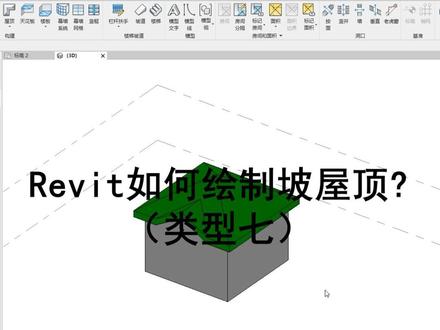 01:13查看AI文稿AI文稿
rabbit 如何绘制坡屋顶类型期?像这种坡屋顶,可以通过添加定义坡度,绘制坡度箭头这两种方式相结合来创建该屋顶。 点击建筑选项卡中的屋顶按钮,选择记线屋顶选择使用举行工具,偏移值为五百。将屋顶记线绘制出来,选择使用拆分图源,对一条记线拆分为三段, 取消中间段的定义坡度。点击坡度线头按钮, 在被拆分的记线上绘制两个横向的坡度箭头,指向中间框,选所有箭头 在属性面板中的尾高切换为坡度,坡度值为三十,点击完成按钮,切换到三维视图框,选所有墙身与屋顶附着 完成。用心想,用脑记,用功练,关注私家之社,发现更多闭母应用技巧!
91施加咨社 00:15查看AI文稿AI文稿
楼板怎么带坡度呢?选中楼板,点击编辑边界,接着选择坡度箭头,用时取线工具,选择一条边,坡度箭头就创建好了,再修改下尾高,点击完成,楼板就变成一块写板了。
188汇好图设计 02:11
02:11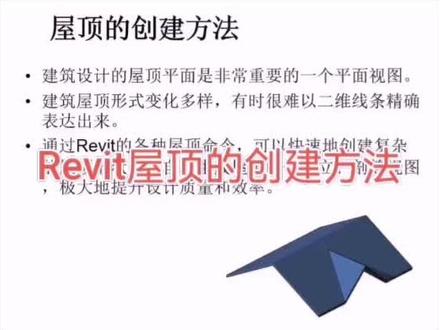 06:22查看AI文稿AI文稿
这小节我们来学一下屋顶创建方法,进入世界的屋顶平面呢是非常重要的一个平面视图,建筑屋顶形式呢变化多样,有时很难以二维线条精确表达出来, 通过若月的各种屋顶命令,可以快速的创建复杂的屋顶形状,并自动生成屋顶的屏力抛等新闻,试图极大提升了世界质量和效率。 那接下来呢,我们来看一下如雪当中一共为我们提供了哪几种创建屋顶方式,那么可以看到他一共是三种创建屋顶的 面临,分别是界线屋顶、拉伸屋顶和面屋顶。那通过这种三种方式呢,我们都可以实现我们的屋顶的一个创建,根据不同情况呢,我们去选择不同的方式去创建我们所需要的屋顶。那么先来看界线屋顶,界线屋顶呢,他是 指我们在平面尺度当中,或者是我们在天文板尺度当中,都可以去通过创建屋顶的外轮廓,从而你可以去定义坡度,或者定义在悬挑,从而创建出我们所需要的各种形状的屋顶。 好,我们接着往下看,当他整个一个创建的流程呢,与楼板创建的非常相似。第一步呢,首先我们需要绘制屋顶边境的一个轮廓线,那么可以使用失去墙,失去线和绘制线都可以 实现我们的屋顶外轮廓的绘制。那要注意的是,当我们采用实体墙这种方式绘制我们屋顶外轮廓的时候呢,我们要注意悬挑直的这样的一个设置。 好,那么看一下一些相关的注意点,那完成轮廓线呢,他必须是一个封闭的, 可以在外边线内绘制嵌套的分泌轮廓,形成回字形的嵌套轮廓。创建呢带洞口的屋顶,那么可以看到在右边的配图当中呢,他就是一个带洞口的屋顶。 好,我们接着往下看,那如何我们去给他定义坡度呢?其实跟楼板还是非常相似。那第二步呢,我们就需要与他定义坡度,首先我们可以直接绘制这样的一个 坡度箭头,或者呢我们可以直接选中他一个边界来定义坡度,我们可以看到从左边这样图 可以看到呢,我可以选中一条边界线,然后呢我们可以直接输入他一个坡度值,那就可以定义了,那或者呢我们给他绘制一条坡度箭头,从而呢来实现他的一个坡度。 我定义 好,我们再来看一下他实体墙是怎么的一个方式,实体墙创建的屋顶轮廓呢?会自动和实体的墙体之间建立这种关联关系,完成后的屋顶呢,如果是移动墙体, 那屋顶他的一个边界呢位置则会呢自动的跟随墙底进行一个更新。那我们再来看一下屋顶的属性编辑,那在屋顶的实力属性当中呢,我们可以看到我们分别可以定义屋顶是否穿进坡度,然后他的悬挑值以及他的坡度值, 那同样呢,我们可以给每条在边境线呢定义不同的一个幅度值,来满足我们一个设计需求。好,那么现在看一下常见的屋顶其中的一项平屋顶, 那平屋顶的创建呢,非常简单,我们框选屋顶的所有边境线,取消掉他的一个边境线呢定义坡度,我们可以看到在我们的实力属性妙语中呢,我们取消定义屋顶坡度,那他所生成的状态呢就是一个平屋顶, 我们再来看一下双坡屋顶,双坡屋顶呢指的是我们可以将上下两条或者左右两条他的边界线呢单独定义坡度,那他所生成的呢就是一个双坡的屋顶,那最终效果呢,就是我们图片当中所显示。这样 我们再来看一下标准的四坡屋顶,四坡屋顶创建的与我们双坡屋顶非常类似,四坡屋顶呢是指的是我们对屋顶的四条边境线同时定义坡度,但是这个坡度值呢,当然我们也可以分别定义不同 复数值,最终呢他所生成的一个状态呢,就是我们图片当中所看到这样的状态。 我们再来看一下这个特殊的四破屋顶,那这种特殊的四破屋顶呢,可能我们需要一些其他设置,那现在我分别选中了左右两边这样的一个边界线, 我在勾选定义坡度的基础上呢,我并且呢设置了他的一个相对基准的偏移为九百,那这个九百的数值指的是什么地方呢?我可以看到他在这个地方呢有一个向向外的一个 延伸,那这个部分的距离呢正好是九百。 好,我们再来看一下拉伸目顶,拉伸目顶创建方法呢非常简单, 首先我们可以去拾取一个参照平面,那现在呢,我以下面这张图片举例子,那么失去地轴呢,作为我们的参照平面,然后切换到我们的南立面,试图 切换到南立面十足。之后呢,我们启动拉伸屋顶,也就是选择我们拉伸屋顶命令,然后设置屋顶标高呢为标高二,然后再选取我们的一个屋顶类型,那如图呢,去绘制我们一个屋顶的轨迹线, 那屋顶呢,就会沿着我们所绘制的轨迹线这样一个形状的做水平方向的一个拉伸,我们看一下最终所完成的一个状态,那最终的结果呢,就是我们图片当中所显示的这样一个结果。 那么再来看一下面屋顶,面屋顶呢,他的生成方式非常简单,指的呢是基于我们现有的体量,或者是我们现有的常规模型,他拾取他现有的一个面,从而生成 屋顶。那么看一下他所需要的一些步骤。面屋顶呢,我们在创建的时候,第一步我们需要载入或内建一个体量的形状,当然也可以是常规模型。然后第二步呢,我们就需要使用面屋顶命令,拾取我们现有的一个曲面,或者是其他一个 嗯,不不规则的面,然后进行创建,那只需要这么简单两步呢,我们的面屋顶就已经创建完成了。那以上呢,就是我们这一小节所有的内容。
24建工合作社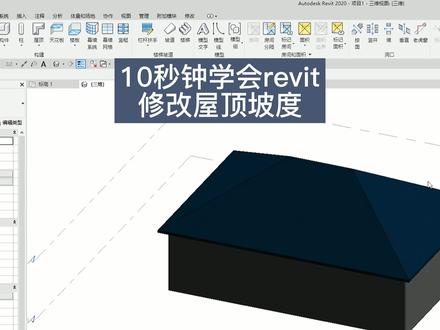 00:14查看AI文稿AI文稿
十秒钟学会 bread 修改屋顶坡度,双击屋顶进入权重边线,这里直接输入坡度,当然也可以通过直接拖拽修改坡度,你消费了吗?
 00:20查看AI文稿AI文稿
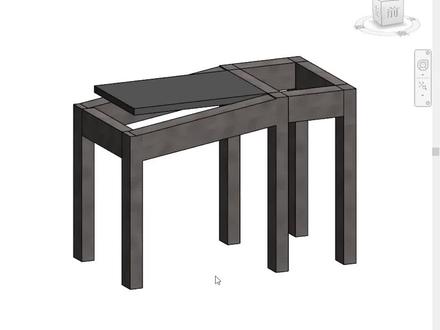
如何调整有坡度的坡面?首先双击楼板,然后绘制一个坡度箭头,将尾高度篇已改为负五百,再点击完成编辑,这就完美贴合了。其实还有更快的办法使用修改子图圆功能,选中需要偏移的边,会出现上下箭头,然后拖动箭头,斜坡面就画好了。这样是不是更方便呢?
151CAD-plus 05:41查看AI文稿AI文稿
大家好,今天我们一起来学习图,学会闭目技能一级考试第二期第三题,按照下图平立面绘制屋顶,屋顶板后均为四百,其他建模所需尺寸可参考平立面图自定结果。以屋顶为文件名保存在考生文件夹中。 这题首先要绘制一个屋顶板后为四百,第三个要以屋顶为文件名保存。 首先我们在旅游头上点击模型下的新建按钮,选择建筑样板,点击确定将文件进行保存,文件名为屋顶, 点击保存。接着我们在平面图上分析下模型,屋顶 所有的坡度均为二十度,这题有一个小小的错误,就是这块缺少一个坡度符号。 接着我们开始绘制模型,我们依次展开楼层平面和立面, 点击建筑选项卡下的屋顶按钮,选择 g 线。屋顶点击是 因为题目要求屋顶板后均为四百,左侧属性默认为四百,我们直接绘制即可。点击上方的矩形, 绘制一个矩形,根据平面图上我们可以知道屋顶 的宽度为幺六三零零,高度为幺二八零零, 幺六三零零 幺二八零零。 接着根据平面图修改屋顶边际线边缘, 点击上方的线,从左侧左下角开始绘制 这块向上是为两米一, 向右为幺四五零,幺四五零,开始向下 右侧为六三五零,六三五零,向上与其对齐, 向右这块有两个二七五零。我们将鼠标放在边线上,输入等号,二七五零乘以二,向下绘制幺九零零, 直接向左拉动相交,双击 esc, 输入修剪快捷键 tr, 我们选择需要的边界线, 将其修剪完。双击 esc。 这里需要注意一个小的细节,这块有个一米 九,一米九的坡度需要是从这块开始放坡,所以我们这条边界线需要加从一米九的位置将其打断。 我们点击上方的拆分图源,将鼠标放在编辑线上,在幺九零零位置点击鼠标, 双击 gsc, 退出我们框,选所有边界线,将左侧定义屋面坡度的对号去掉, 根据提议选择需要放坡的边缘,箭头所对的边缘即为我们需要放坡的边缘。 我们按住 ctrl 键,选择需要放坡的边缘, 勾选左侧定义屋面破度,将其角度修改为二十度,点击上方的对号。这个时候我们观察不到图源,只需要双击标高二, 点击左侧的视图范围,将顶部修改为六米, 后切面深度修改为三米,点击确定。在三维式图上,我们观察 模型是否正确, 接着我们对比各个立面,看我们的绘图是否正确。 我们回到标个二,关闭非活动窗口, 将文件再次进行保存。这次这题我们已经做完。
142Kevin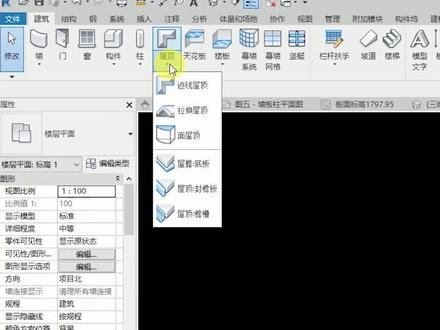 00:36查看AI文稿AI文稿
ready 之中如何创建这种破屋面?首先打开 ray, 选择建筑,点击屋顶,选择器械屋顶,选择需要放置的标高,点击是选择边界线,根据图纸信息进行绘制,屋顶边界线 绘制完成。根据图纸取消没有坡度的屋顶边界线,有坡度的边界线根据图纸直接输入坡度, 全部输入完成。点击对号进入三维查看效果,完成创建。
1335BIM日技 01:08查看AI文稿AI文稿
大家好,今天给大家分享一个建模小技巧,就是如何把墙体复制到屋顶,或者复制有坡度的楼板。平常呢,我们建模碰到屋顶时,通常是通过那个轮廓来编织来完成, 那我们这种方法呢就呃比较慢啊。其实呢不用这么麻烦,我们还有一种方法比较便捷啊, 就是呢点中墙体,点着附着顶部或者底部的功能,再点击附着屋顶到屋顶,那么他就会自然啊,注意到那个墙体就会自动附着到墙体,不用编制了。 那么同样有坡度的楼板的前提也可以同样的方法进行处理啊,那么这种方法就比较快速啊。
12建筑智造达人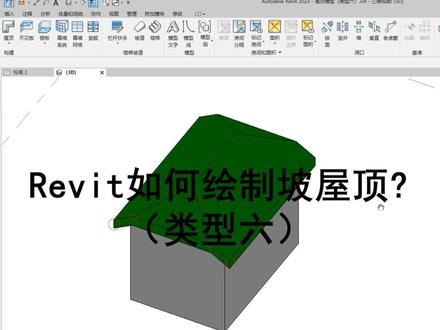 01:20查看AI文稿AI文稿
raret 如何绘制破屋顶类型六像这种破屋顶,我们可以观察到他前后两块和左右两块屋顶的端点连接是存在一定距离的,那我们可以先对计线进行拆分,然后再添加另一坡度来会制出该屋顶。 点击建筑选项卡中的屋顶按钮,选择记线屋顶选择使用时取线,并一直输入五百,将屋顶记线绘制出来。 选中所有记线,取消定义坡度,选择使用拆分图源,依据参照平面对记线进行拆分。给左右中部以及上下的记线添加一个 三十度的坡度值框,选左右中部的际线,在熟悉面板约束框中与屋顶基准的偏移值为五百。点击完成按钮,切换到三维视图观察一下, 按下特步键,选中所有墙体与屋顶附着 完成。用心想,用脑记,用功练,关注私家姿色,发现更多闭母应用技巧!
21施加咨社 01:12查看AI文稿AI文稿
react 如何绘制带有坡度的栏杆扶手?这里我们以楼梯为例,一般我们在绘制楼梯后,楼梯会自动生成栏杆扶手,这种带有坡度的栏杆扶手会带有箭头指引。 那么我们该如何绘制这种栏杆扶手呢?只需要一步就能搞定。点击建筑选项卡中的栏杆扶手按钮,选择放置在楼梯或坡道上, 直接点击楼梯就能自动生成栏杆扶手了。此操作办法在一些版本较低的 rap 中无法实现,那我们可以这样做,切换到二层平面,试图点击栏杆扶手按钮绘制入镜,我们把栏杆的 镀金给它绘制出来, 然后点击拾取新主体按钮,拾取楼梯,点击完成按钮,切换到三维视图查看一下 完成。用心想,用脑记,用功练,关注私家之社,发现更多病应用技巧。
318施加咨社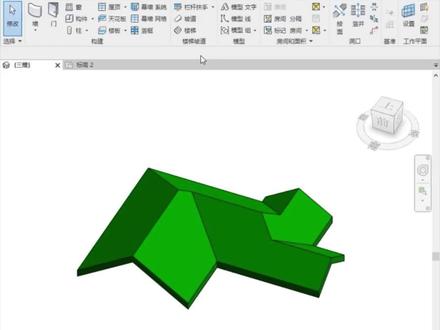 00:15查看AI文稿AI文稿
这样的坡屋顶知道怎样建模吗?使用蓟县屋顶命令,根据图纸来绘制轮廓框,选所有线条,修改坡度,最后选中不需要坡度的边,取消定义坡度,点击完成坡屋顶,这就画好了。
292汇好图设计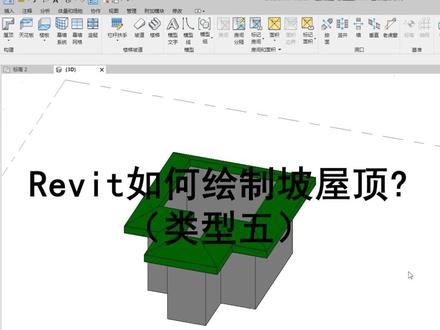 01:20查看AI文稿AI文稿
rabbit 如何绘制坡屋顶类型舞?像这种坡屋顶,它的中间是空的,且比较单一,沿着建筑外围铺设。那我们可以通过添加定义坡度来绘制出该屋顶。 点击建筑选项卡中的屋顶按钮,选择记线屋顶选择使用四曲线工具,偏移值为一千,将屋顶的外轮廓记线绘制出来, 偏移值修改为五百,将屋顶的内轮廓际线绘制出来。 按下听不见,选中所有记线,取下 交定义坡度,按下贴不见,选中所有机线,添加一个二十五度的坡度值,点击完成按钮,切换到三维视图中观察一下, 按下特步键,选中所有墙体与屋顶附着 完成。用心想,用脑记,用功练,关注私家之社,发现更多闭目应用技巧!
111施加咨社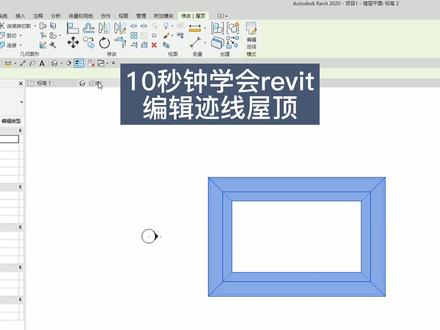 00:12查看AI文稿AI文稿
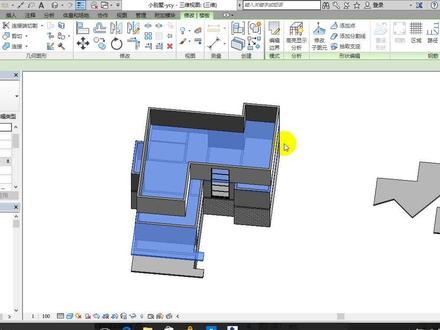
十秒钟学会 rave, 编辑极限屋顶,双击屋顶进入选一个需要修改的边关闭定义坡度完事,你消费了吗?
 27:30
27:30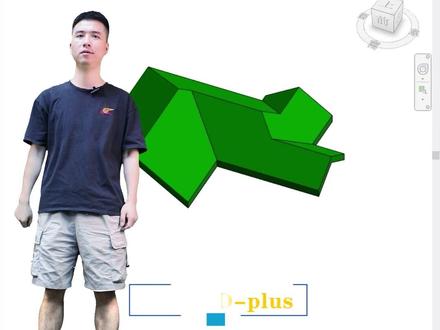 00:18查看AI文稿AI文稿
这样的坡面如何建模?使用机械屋顶功能,根据图纸信息绘制屋顶的边界线,绘制完成,先选中所有线条,根据图纸调整一下坡度,再选中这三根线条,取消高选定于坡度,然后点击完成编辑,这个坡屋顶就做好了,你学会了吗?
98CAD-plus 02:58查看AI文稿AI文稿
好,大家好啊,我们在绘制我们的纪念晚宴的时候啊,可以激活一个 放置值标记的功能,我们演示一下,我们点分管,然后选择矩形分管,然后我们绘制分管。哎,我们看到这边有一个五百乘五百的一个尺寸标签,对不对 啊?这个就是我们在绘制模型的时候,在工具栏里边有一个在放置时进行标记,我们把这个激活啊,激活之后你绘制公馆的时候他就会显示一个标签啊,这个标签也是可以进行一个设置的啊,进行一个设置的, 在这个这个叫什么状态栏里面有个标记,你可以选一下啊,这边 我们找到风管来选一下机械风管标记,对吧?这边有一个风管标记,你把它选上 啊,这边有一个封管这个标记,这边就是所有你载入到下面里面的标记啊,比如说我们选标高和尺寸,我们确定确定我们再绘制封管, 好,这边就是一个尺寸加一个标高啊,大概是这个意思啊,我们可以适当的激活这个标记,在我们建模的时候 我们也可以直接跟那个地图进行核对啊,我们的尺寸是否做错了,对吧?做错了。嗯,另外一点再说一点,就是我们在绘制管道的时候 有一个工具啊,有工具叫,呃,显示坡度工具提示啊,显示坡度工具提示,我们直接画管子的时候,哦,这边是因为过滤器的问题, 管道管接啊,这边没显示,我们显示一下, 我们绘制管道时候激活这个坡度提示,看到没有?看到了吧?这边就是你的终点的位置,就会显示这个管道的信息,比如开始便宜,起起点便宜,以及坡度对不对?以及坡度 我们给他设置一个坡度,我们这个这个去,哎, 我们点向上坡度,给他一个坡度说百分之一,我们再来绘制管子,好,看到了吧?你可以随时随地查看我们当前终点的这个标高啊,标高 啊,大概是这个意思啊,这样的话就更加的直观啊,更加的直观。好,这两个小工具大家建模的时候可以适当的注意一下。
 00:59查看AI文稿AI文稿
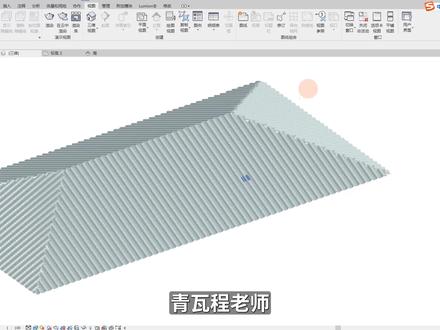
青瓦成老师,这种瓦片屋顶使用 revit 是怎么创建的?在这可以使用一种高效的绘制方法,建筑选项卡构建命令组屋顶选择蓟县屋顶 楼层平面标杆二双击类型选择器选择玻璃鞋窗,绘制屋顶形状,选择模型线属性窗口,调整屋顶坡度, 完成创建屋顶。瓦片屋顶就创建好了,这种屋顶尽量少画,一般这种屋顶我们会称作最终看不中用的屋顶。你知道为什么吗?可以在视频下方留言。
