ae怎么导出没有背景的gif
每日一个 a 小技巧,在用 a 制作效果时会打很多的合成,那如何把其中的一个合成单独作为项目导出呢?首先选中需要单独导出的合成,点击文件窗口整理工程 选择,对于选定合成,购选减少项目,点击确定合成就单独导出了。今日份的小技巧,你学会了吗?

粉丝1.5万获赞15.3万
相关视频
 03:18查看AI文稿AI文稿
这个 a e 怎么导出这个透明底的动画?嗯,现在来试一下这个透明底,是有点这个按钮切换透明网格呐,就这里。然后点一下文件 导出,添加到渲染地列输出模模块这里设置一下, 选择 r g b 加阿尔法格式,选择 t n g 序列。 那这两个选完之后呢?再导出来,然后把这里摆到这里来,用这个吧,六六六 在这里, 现在开始导充。这个导出来之后呢,再打开,并用 ps 打开 文件,打开,打开这个六六六。呃,全选的话不用全选,点击一帧,然后点击图像序列给他勾选,这样打开之后设置一下帧数率,可以 现在看一下他这个动画呢,就是这种透明 d 的。那这里的话还可以裁剪一下这个大小 啊,裁剪完之后点确认,按空格键看一下,就是这种透明底的动画,现在给它导出到网页格式 这里,选择这个 shift 动画。 这个 jeff 动画可以点这里播放看一下啊,对,就是这个效果。 嗯,然后现在给它储存 存到这个六六六这里。 嗯,然后这个透明底的动画呢就导出来了。导出来是在这里啊,刚刚导出来的是在这里,然后用这个网页打开看一下。 嗯,用网页打开的话,就可以看到这个动画的效果。 嗯,这个就是用 a e 制作这种透明体动画的一个思路。
507豆飞侠 00:44查看AI文稿AI文稿
在 a e 里做完动画后,怎么导出透明背景的这幅图呢?首先在合成里不要有背景层,点击文件导出,添加到渲染队列,在渲染队列里点击输出模块的无损,将通道调整为 rjb 加阿尔法, 点击渲染导出视频,打开 ps, 点击文件导入视频真道图层,将刚刚在 ae 内生成的视频导入, 点击确定导入文件,待成功后选择文件导出存储为外部所用格式旧版,调整这幅动图参数,点击存储导出动图,就可以得到一张透明背景的这幅图啦。
1720必比洋|且曼设计 00:44查看AI文稿AI文稿
每日一个 ae 小技巧,如何在 ae 中导出的透明的 g i f 动图?在 ae 中打开事先准备好的素材, 点击文件导出,添加到渲染队列,点击无损模式,选择 quick time 视频输出,选择二 gb 加 alpha, 点击渲染,这时候会生成一个模文件, 打开 ps, 将沐浴导入,选择导出,存储为 wifi 所用格式,这时候预览时图形有一圈白边,一定要将杂边选为无再存储,看一下效果,这样一个带透明度的 g 就导出成功了,你学会了吗?
931AE草莓星 00:30查看AI文稿AI文稿
还有人在用 ps 导出肌肤动图,不觉得麻烦吗?今天来做个暴力对比。这段素材取自上个视频的教学案例,发光半透明粒子最能考验肌肤的呈现效果。 左边是导入序列针进入 ps 输出后的结果,右边是工具一键导出的结果,体积和耗时都全面碾压。这是我最常用的插件之一,自带多档位压缩,满足各种场景。切记首次渲染需要根据我的步骤设置预设,否则容易出现转换失败的问题。做完动画,单击一下,轻松导出。
1.7万RAY MOTION 00:51查看AI文稿AI文稿
如果需要一个带透明底的视频或者半透明的技术,在 a e 中应该如何导出呢?这篇给大家做好了总结。透明底的视频要满足两个条件,一是通道处要选择上 rgb 加 r 法,二是编码本身支持透明通道,像常见的 h 二六四编码是不支持的,自然就无法选择。 可以在格式中选择 quick time, 编码中选择 pro, 四四四四、 go pro 动画或者五都是可以的。通常这类视频导出后体积比较大,所以如果不是创作需要,平时尽量不用勾选。还有很多朋友会问, gif 图是如何导出带透明底的? 首先需要明确的是, ae 目前不能直接导出 gif, 可以借助插件或者选择 png 序列在导出到 ps 中去输出。 gif 对半透明的色彩支持很差,例如这类渐变透明效果会有很多不可避免的噪点,建议导出 gif 时慎用这类效果。
2203RAY MOTION 00:38查看AI文稿AI文稿
如何导致无巨齿的透明动图?这个问题已经变成粉丝群的保留节目了,所以说我再来演示一遍,看好就一遍。首先我们在 a 里搞一个简单的动效,然后切换透明网格,点击合成,添加到渲染堆里,输出模块选择 png 序列通道,记得选择 rpg 加, 选择 rgb 加 r 法。然后渲染你就会获得一组 png 序列,把这堆序列直接拖到了六六六软件里。 真人屏就是真术,与 ae 保持一致,点击开始一万年之后,你就会在一堆片记序列中获得一个略略略命名的 png 图,这就是 apng 没有巨齿完美透明的动图。不许再问了,再问主播失眠了!
4175墨刃 01:39查看AI文稿AI文稿
大家好,大家分享一下我最喜欢的 mp 四和透明肌肤的输出方式。首先是 mp 四的输出方式, mp 四的话我都是点这个合成,然后添加到额头比 m 一对列,然后将格式更改为 hr 六四格式 默认的设置就可以了,然后点确定输出就完事了。接下来是输出透明肌肤的方式,首先我们把合成工具栏的透明图标点亮,确保我们的图层确实是透明的,然后点击合成,添加到渲染队列,按钮的右边都有快捷键提示,大家可以看一下。接下来进入输出模块,更改一下设置 格式,就这个默认的 cooktime 就可以用到。选择 rgb 加,然后点击确定渲染,接下来打开 ps, 将刚刚渲染的 mv 格式的视频投入到 ps, 再点文件,然后导出选择传出为外部使用格式循环,这里我们如果想要他无限循环的话就勾选 好。接下来有一个比较重要的知识点,如何在保证质量的前提下,让我们熟熟的肌肤图文件压缩到最小。颜色种类的多少是决定我们肌肤图文件大小的一个非常重要因素,因此我们要在颜色种类这里尽可能选择更少的颜色种类。我们先选择十六种颜色看下效果, 十六种颜色完全没有异常画质,因为我们这个小熊的颜色本身就比较少,这个时候我们就可以尝试输入更少的颜色出门。 我们通过这样一次次的尝试观察效果来找到这个颜色种类的临界点,这个颜色的数字是可以手动输入的,总之我们只要保证在不影响画质的前提下,使用最少的颜色种类就可以保证我们的文件数字非常小。 最后我们点橱窗选择一个输出位置,就可以得到一张透明肌肤的。更多 a 小技巧,请请往我的主页查看,感谢观看!
297动感小力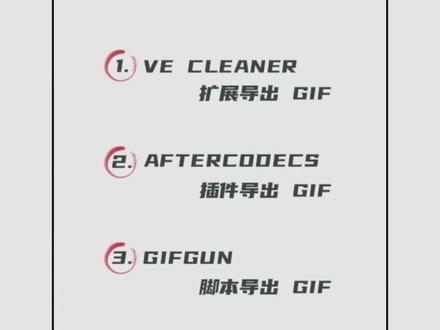 00:53查看AI文稿AI文稿
如果你还不会使用 a e 导出 j f 动图,今天一分钟教会你三种方法。一、通过扩展脚本 vctna 导出 jf。 首先在窗口菜单栏打开扩展中的 vctna, 接着选择所有工具中的预览图工具,点击创建 jf 预览图后设置好储存路径,点击 mac 即可导图。 二、通过插件 apple 导致键,首先把做好的动画添加到渲染对立,将格式设置为 mov 格式,打开格式选项,将编码设置为动画键,简单调整一下参数后渲染即可。 三、通过脚本 jf 棍导出 jf, 在窗口下选择使用 jf 棍,点击齿轮图标,简单设置一下输出的各项参数后,点击弹,点击 mac jf 即可一键渲染。三种方法导出的体积各有不同,建议按需求选择最合适自己的。
50隔壁王老师 00:46查看AI文稿AI文稿
嘿,大家好,这一刻我们给大家介绍一下,呃,阿道比的一个新功能,就是在 ae 和 premier 里面直接导出 gif。 这个 gif 动图之前其实很多版本都是不支持的,我们只能导出视频,然后去 ps 里面去做一些处理,把它转成 gif, 对吧?那现在终于可以直接的导出了 啊,其实也不算直接的导出,因为,呃,你看,如果我们现在在这个 x part 的里面去做这样一个导出的话, 他还是没有这个肌肤的选项,看到没有,你可以转什么 mp 四啊, mp 三啊, png 啊,什么乱七八糟的,就是没有肌肤音频也可以,对吧?那么怎么转这个肌肤呢?呃,这需要用到 incorder, 那也就是这个东西 media incorder。
271拿云工坊 00:49查看AI文稿AI文稿
你这张 gif 太大了,让我来教你如何用 ps 和 ae 导出五百 k b 以下的 gif。 第四步,最关键,点赞关注不迷路!第一步,用 ae 将合成添加到渲染队列,导出 gpg 序列,图像质量选择中或者高。 第二步,用 ps 打开,选第一张图片,勾选图像序列,这样就会自动生成一个视频。第三步,导出为 wif 所用格式,选可感知扩散颜色的色值,调小黄色也可以调小 透明度,勾上尺寸不要改。然后这个图像就小于五百 k b, 如果图片还是太大,那就需要。第四步,回到 ae, 把动画缩短循环一遍就够了,然后再倒出来,你学会了吗?
459敦敦劳斯 00:28查看AI文稿AI文稿
你知道怎么导出透明背景的视频素材吗?用意教会你首先将素材拷好成透明背景的,在合成菜单中点击添加到渲染队列,点击输出模块设置格式更改为 quick time 勾选视频输出,点击格式选项,视频编解码器改为动画通道改为 rgb 加阿尔法,点击确定更改个输出的路径, 点击渲染就可以了。在其他剪辑软件中使用就是带透明通道的视频素材了。学会记得点赞加关注!
3123万能村长 00:32查看AI文稿AI文稿
如何将 a e 的工程导出成 g i f 动画呢?这里教你三个方法。第三个方法最实用。第一个方法,在旋转队列中点击添加到 a m e 中的队列,在 incord 中导出 g i f 动画。第二个方法,将 a e 工程导入到 p r 中,使用 p r 将 a e 工程渲染 成 gif 动画。第三个方法,使用 give 杠脚本,在 a 音中直接导出 gif 序列。想获取视频中提到的脚本文件,请在评论区回复六六六。
22司晨动画课堂 01:27
01:27 00:49查看AI文稿AI文稿
三个方法教会你如何把 ae 动画导出为 jiff 动图。一、通过 ps 导出 jiff, 首先把做好的动画导出为视频或者 png 序列,接着在 ps 里打开,选择导出为外保格式,简单设置下各项参数就完成了。 二、通过 am 一软件导出介附在 a 一的合成菜单里,选择添加到 am 一对列,在预设这里设置导出参数,接着选择储存位置,点击这个绿色小三角图标即可导出。 三、通过脚本插件 jiff 滚导出,导出前简单设置下动画输出的各项参数,点击 make jiff 即可一键导出。懒人必备。三个方法各有利弊,建议迎合使用。
1066印迹Design 00:28查看AI文稿AI文稿
想使用这个 gif 素材,在 ps 中把它导出视频渲染设置参考这张图, 然后等待导出过程完成后,会得到图像序列,打开 ae, 导入图像序列,别忘勾选这个选项,拖到时间线即可播放。
134光辉博士 03:29查看AI文稿AI文稿
哈喽大家好,欢迎来到优秀基础训练营的 ae 零基础入门计时术,我是如若老师,在之前的学习中,我已经给大家介绍了关于 ae 的基础用法,相信你已经能够学会制作自己的小动效了吧,那么最后我们来看看如何将做好的视频渲染导出吧。 关于视频和动图的导出呢,今天会给大家介绍两种常用的方法,第一种呢是直接利用 ae 导出,在做好了视频之后呢,点击菜单栏里的合成,添加到区长对列。 windows 的快捷键呢是 ctrl jm 麦克的快捷键呢是 ctrl。 在卡面的 gm 可以看到我们进入了渲染对列面板,这里有一些选项可以稍微设置一下,首先呢是 渲染设置默认最佳就好了。接着呢是输出模块格式,这里呢如果是 wifi 电脑可以选择 abi 或者 cat, 如果是 max 电脑的话呢,选择 kitty 就好了。如果导出的视频是有背景颜色的,可以直接点击确定。而如果想要导出透明背景的视频的话呢,那么就需要在视频输出通道这里呢,选择 rgb 加 ir 就可以了。 最后呢,在输出到这个地方呢,可以选择文件的输出路径,放在任何你可以找到的地方就好了,比如说桌面, 接着点击右上角的渲染就可以导出视频了。而如果想要导出这幅图,那么就把刚才渲染好的视频拖入到 ps 里边,这个时候呢,在 ps 中也会自动的出现时间轴面板,我们就可以预览到刚才做好的功效。再接着呢,点击文 键导出为存储外部所用格式,旧版在右上角呢,选择制服。其他的选项呢,可以根据需要进行调整,例如如果图片过大的话呢,可以适当的调整颜色的数值,这样的话呢,图片就会被压缩的比较小,但是相应的画质呢也会被压缩。 最后呢,循环选项选择,永远就可以导出一张动图了。第二种方法呢,是点开菜单栏里的合成,添加到 am 一对列。这个软件呢,在我们安装 ae 的时候一般都会自动安装上,如果没有的话,也可以就是官网下载安装。 点开它之后呢,在右上角的对列当中会自动出现我们刚才做好的合成。这里默认的渲染呢是 mp 四的视频格式,相对于第一种方法渲染出来的 abi 和 mvp 而言呢,视频会更小一些,同时也可以点击下拉菜单, 选择旋转动画技术图,这样子的话也就省掉了去 ps 里操作的麻烦了。但是一些相对比较复杂或者颜色比较多的图片,也还是建议去 ps 里边导出上动图 二型 am 一还有一个好处呢,就是可以同时渲染多个视频,而且在渲染的时候呢,也不会影响我们在 ae 里边的操作。 在渲染类型和路径全部都设置好了之后呢,点击右上角的渲染按钮,便可以直接渲染导出了, 可以看到最终的导出效果呢,也是很 ok 的呢。到此为止,我们关于 a 一的基础入门教程就全部讲解完了,如果你有任何的疑问或者建议,或者还想要看到更多的 a i a 一相关的教程,欢迎来到悠悠教程网或者我的微博下方留言评论,我会一一解答的, 那么我们下一次再见吧,拜拜!
105PS大神 00:45查看AI文稿AI文稿
after effects 如何快速输出 g i f 动画?点击合成菜单,点击添加到 adobe media and color 队列,这里需要单独安装这个软件, 软件版本最好与 a 版本一致,一致的话会自动打开 awb media and coder, 设置输出格式为 gif 动画 指定输出路径,最后点击开始输出。你也可以使用输出 gif 动画的插件。输出完成之后,我们可以打开文件看看。 这里我们可以使用支持预览 gif 动画的图片阅览器查看,或者通过浏览器打开这个文件查看。如果这个视频对你有帮助,请点赞关注和评论。
122剪辑之王 00:48查看AI文稿AI文稿
然后呢?看他现在呢把我们这个合成放在这,然后呢格式是动画,我们可以展开看一下,那 除了这些东西之外,我们还多了一个动画技术,是吧?那只在银扣的里面有,在那个 ae 里面是没有的。然后呢?嗯,还有值得看的就是这个地方,我们可以通过它去修改一下设置,那这个就很眼熟了,对吧?就是 ae 的那个导出的窗口, 我们可以调节他的质量啊,他的名字啊什么的,对吧?包括他的长度啊,什么乱七八糟的都可以在这里调整。 ok, 就是这个地方,然后我就不做什么修改了,然后这里也可以这个改名字和地方,比如说 测试,然后位置,然后你在这里点一下,然后选择放到什么地方,对吧?就可以了,然后点储存。
58拿云工坊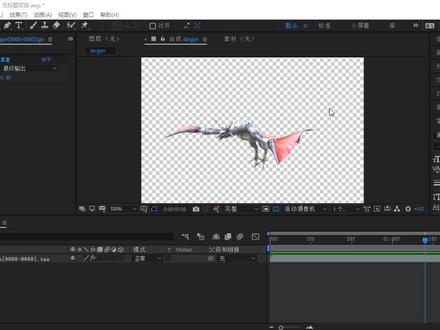 01:35查看AI文稿AI文稿
今天咱们看一看这个 ae 如何结合这个 ps 导出透明背景的一个 gif 动画,这个大家看就是个透明背景,那么现在呢,咱们选这个合成, 添加到渲染对列,然后就点这个无损这,那么这块呢,咱们选一个支持透明格式的,比如选偏剂,然后这个通道这块记住啊,一定选这个 rgb 加了吧,然后点确定,然后咱们找一个位置,点这, 咱们就输入到这,然后点这个保存,点渲染啊,这样他就出去了,然后下面打开 ps, 在这块双击鼠标,然后找到刚才一导出这个勾这个图像序列,点打开,然后这个真速率的话,你根据实情况自己定一下,咱们就 就默认吧,点确定 这样是不是他就过来了吧。那么下面导出的话,你选这个文件,选这个, 然后在这里头咱们就默认值吧,点存储,然后现在找一个地方给他存一下, 咱还放到这吧,然后就用这默认的名点保存,然后这块确定就行,不用理, 然后这样就出去了,然后下面咱们打开剪映试一下啊,点导入素材,就是看这背景是不是透明的, 找到这个 gif, 点打开拖过来看看,这没有什么问题吧。
431cclylaoshi 01:51查看AI文稿AI文稿
哈喽,今天的话我们来说一个插件,这个插件的话怎么从 a 里面导出我们的动态图,当然的话需要这个插件的 也可以直接私信我就可以了,需要插件的直接私信我,这样的话我们的操作的话更方便一点点,我们就直接从 a 里面导出他的一个动态图片就可以了,这里的话我们去给他拉宽一点点, 当然你可以拉的话你也可以不拉,这里的话我是为了去方便的去显示一下这里给他来个合适, 然后点击我们这个窗口,我们安装的一个插件的话就在我们窗口下面,当然的话是在我们窗口,你这里的话是看不到的,你的话是要去往下 去拉,往下去拉。在我们的最后这里的话就是我们安装的一个插件,首先我们先设置一下,后面的话是可以设置的。 ok, 那选择我们的一个导出的它的一个位置, 这里的话选择一个合适的位置就可以了。 ok 啊,这里的话就不需要去修改了,这里的话就不需要去修改了,然后选择确定直接导出, ok, 他的话现在的话是正在导出,稍等一会, ok, 现在的话是已经导出完成了,已经导出完成了。
123AE零基础入门教程