雷电4外接显示器是独显还是核显
雷电四接口和全功能 type c 接口到底有什么区别?不外接显示器的时候你可能感觉不出来啥。雷电四主要是可以外接显示屏,实现真正的读选输出。记住啊,我说的是接口读选输出, 不是读选之连。游戏本很多游戏本都带读选之连,但它不一定能支持接口读选输出,知道吧?一般只有真正的 hdmi 二点一才会支持读选输出,要么就是雷电四。 如果说你想要通过 type c 口连接外接显示屏,实现一个独显输出的话,那么记住你买的这个机子一定要带里边四,否则的话你在外接显示屏玩游戏的时候,他会有百分之十到百分之二十的性能损耗, 懂我的吧,性能损耗你换算到游戏里面帧数就会比较低,跑不到那么高的帧数。具体怎么区分很简单,我们把它给显示打开, 在显示高级的一个帧数。具体怎么区分很简单,我们把它给显示打开,在显示高级的一个,他就是核显。 所以说这台笔记本因为没有雷电四这个 type c, 它就不支持读显输出的功能,这样了怎么判定?那你切换到游戏本本机那就好了,它就支持了,就会显示五零六零了,那我们现在把这个接口拔掉,那, 那这是我们本机的显示器二百四十赫兹高刷,看没看见就支持那有线已连接到 rtx 五零六零,就说明这个笔记本自带的读显质量功能。如果对于你要外接屏幕玩游戏的话, 还是相对比较重要的啊,不然的话就会产生画面损耗,因为 hdmi 二零一虽然也支持,但是它的参数没有雷电四那么高,如果说你想接个更高参数的显示器的话,最好是通过雷电四这个 type c 转接,能懂我的意思吗?兄弟们,关注老钱,帮你省钱!

粉丝3.2万获赞31.2万
相关视频
 00:35查看AI文稿AI文稿
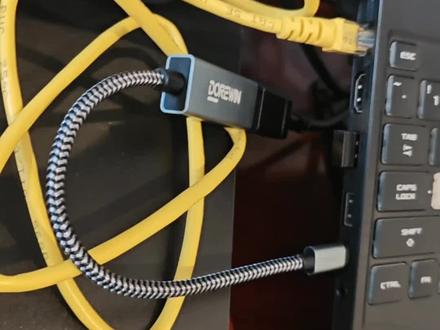
你有问题,我来答。笔记本的雷电口不能使用读显连接显示屏吗?插入雷电四只显示极显,但另外一个机口就又可以了。 猜测一下,果然是这样,经过几番搜索,终于找到了这个问题。有一些笔记本,他的雷电口只支持体检输, 而另一个 type c 口才能支持独显输出。所以想使用独显插入外接显示屏时一定要注意喽!使用菲泊尔机转 dp 转接线,无需驱动,快速连接外接显示器。
 00:15查看AI文稿AI文稿
我赚够三千万就收手,祝你后如轮转,一本万利,你还年轻。三千万不够,三亿三亿就一辈子不愁了。不过够不够看自己,如果到时候你觉得不想做了,就过来找我。
798ㅤㅤㅤㅤㅤ叶风 00:31查看AI文稿AI文稿
新买的电脑接口这么多,你真的会用吗?以天选七 pro 为例,右侧有两个 usb a 接口,可以插鼠标和键盘,这样接口集中在电脑。左侧依次是电源接口、千兆网口、满血 hdmi 二点一接口,它支持八 k 六十赫兹、四 k 一 百二十赫兹 无显输出。左边的雷电色接口主打高速传输数据。右边的 usb c 三点二接口,支持一百瓦 p d 充电,外出再也不用携带笨重的适配器了。最后就是 usb a 接口和三点五毫米的音频接口啦!
2.8万华硕终端 01:02
01:02 00:56查看AI文稿AI文稿
很多人外接显示器时发现明明显示器支持高刷,实际却开不到最高啊。 核心原因其实在接口上,显示器常用的 hdmi 和 dp 接口带宽差距很大,同等规格下, hdmi 带宽更低,能支持的刷新率自然也更低。 而绝大多数笔记本只配备了 hdmi 接口,用原装 hdmi 线连接时,自然达不到显示器的满血刷新率。 解决方法很简单,前提是你的笔记本 type c 接口必须支持读显直连,如果不支持读显直连,可能会导致黑屏和无法点亮。除了读显直连,还要能输出足够的视频待宽。如果你的笔记本有雷电四及以上规格的 type c 接口, 只需要换一根 type c 转 d p 线,就能直接拉满显示器刷新率。所以大家在选择显示器的时候,一定要提前了解好自己的心理预期。
 00:34查看AI文稿AI文稿
你知道雷电四和 hdmi 二点一接口的区别吗?分别支持多少刷新率和分辨率呢?嗯,今天一个视频讲清楚学会记得评论区告诉我。 雷电四支持底 p 二点一视频输出,向电竞玩家追求四 k 两百四十赫兹、两 k 三百六十赫兹等极致高刷的用户, 或者专业设计需连接多屏工作流以及串联多个显示器都可以选择雷电四接口。 hdmi 二点一接口支持一零八零 p 两百四十赫兹以及四 k 一 百四十四赫兹的分辨率刷新率,可以接长数据线的显示器。
 02:09查看AI文稿AI文稿
上期发布了一期关于笔记本外接显示器的教程,但发现很多人都不知道怎么判断笔记本哪个接口支持独显,以及无法判断外接显示器后是独显还是和显连接。那么本期视频将会为您一一解答,建议收藏备用。怎么判断笔记本哪个接口支持独显?点击桌面右键,选择 nv, 点控制面板, 点击左侧的配置 so on facebook。 在 右侧窗口中你会看到一个示意图方框,最下面有你笔记本显卡的名称,中间是黑色长方形的是你笔记本屏幕。这个框里面出现的所有接口都能直连显卡,这两个是 dp 接口,最右边的是 hdmi 接口。 总结,独立显卡下的接口图上直接连接在独立显卡上的接口,如 hdmi、 dp 部分 type c 就 支持独显直连 集成显卡下的接口。反之,如果接口是在集成显卡上的,则不支持。怎么判断是独显直连? 有多种方法可以判断是否独显直连,大家根据自己实际需求选择对应方式即可。这是判断当前显示器连接状态最快的方法。在桌面右键选择显示设置,找到并点击高级显示器设置,在显示器信息里找到已连接到这个字段。 如果它显示的是 nvidia 或 amd 等独立显卡型号,那就是读显输出。如果显示的是 internet、 uhd、 iris 等核显名称,那当前就是核显输出。 对于 n 卡用户,下面两个方法可以帮助你判断并了解接口信息。看一眼 nvidia 控制面板右键桌面,打开 nvidia 控制面板,左边菜单里能看到显示下的更改分辨率选项,基本就能确定是读显值了。查看 graphics 配置,在 nvidia 控制面板中点击配置 surround graphics, 在新窗口里,你能看到一个小图,它会展示每个显示接口分别连在核显还是读显上,这是判断接口类型的终极方法。硬核实测任务管理器看覆盖这个方法可以动态验证哪个显卡在渲染画面。 按 ctrl shift esc, 打开任务管理器,进入性能选项卡,你会看到几个 gpu 条目,如 gpu 零 gpu。 一、 在外界显示器上播放一个视频或运行一个三 d 程序,观察哪一个 gpu 的 vdr 或三 d 图标出现了明显的占有率波动,那么这个 gpu 就是 当前负责输出图像的显卡。 好的,以上就是本期视频全部内容,如果这期视频对你有所帮助的话,请帮忙给个一键三连。感谢,我们下期再见!
3778三分糖奶盖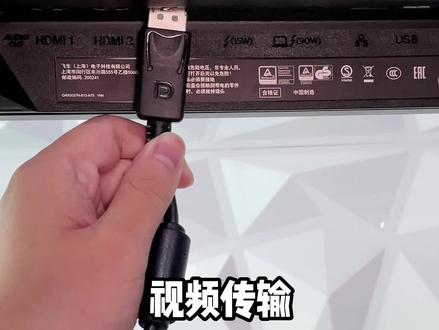 00:21查看AI文稿AI文稿
视频传输、数据传输、网线连接、笔记本供电全部在显示器上完成,只要一根线,直接干掉传统线材和一堆拓展物,这就是全球首台雷电四显示器的强悍性能。这是菲利普首款迷你 ld 显示器,最高量度一千四百尼特, 能够得到普通显示器的四倍,可以得到对比柱超强且色彩丰富的 hdr 画面,配合经过出厂销售的面板,足以满足你对于色彩的挑剔需求。
1957弈威显示器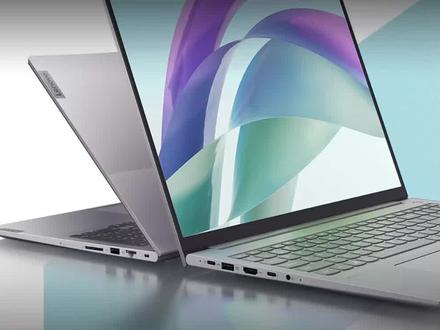 00:21查看AI文稿AI文稿
还在为电脑式和弦而烦恼吗?雷电四接口帮你解决这个问题!友友们可以通过雷电四接口连接外部显卡来增强电脑的图形处理能力。 想玩高性能的游戏,做专业图形设计或者视频编辑没问题,外接 gpu 助你一臂之力,记得点关注哦!
 01:01查看AI文稿AI文稿
想要笔记本外接显示器,就一定要先了解你的电脑哪一个接口支持读写之连,不然到时候接口接错了,电脑的性能和刷新率就会降一大截。其实看笔记本哪个接口支持也很简单,只需要我们在桌面单机鼠标右键 打开显示更多选项,点英伟达控制面板,然后点击右上角的配置所有的 pesx, 然后我们就会看到这个地方,这里这个显示英伟达显卡型号的就是可以啊直连显卡的接口。 有的电脑这里还会有一个 amd 或者英特尔型号的框啊,那个框显示的接口是直连和弦的,要直连显卡就要接这个框的接口,这个口是笔记本接内部屏幕的口,不用管这个长方形缺一个口的,这个口就是 d p 口,这个是 a 七 d m i 口,这两种口都能直连显卡。 现在笔记本电脑都把 d p 接口取消了,然后把 d p 功能融合在 c 口或者迷你 d p 口上了,这个需要根据电脑的机型选择对应的转接线。如果你的电脑只显示这个 hdmi 口,那么你的电脑只有接 hdmi 口才能直连显卡。
2915小宇数码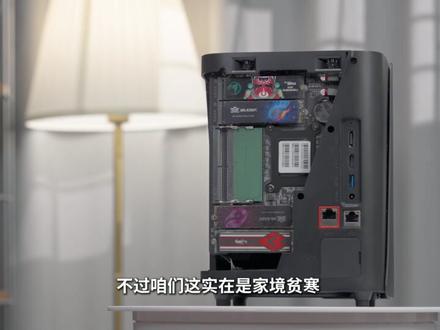 06:45查看AI文稿AI文稿
显卡插在 nars 上,这不是吕布奇狗吗?这是极空间新出的 z 四二五轻巧版, 谁想到他们给这台 nars 里面塞进了一颗英特尔的幺二五 h 处理器,十四核十八现成最大锐屏四点五 g 赫兹。我想这颗 u 的 性能啊,已经比很多小伙伴手上用的笔记本还要强了。那这极空间是要造核弹 nars 吗? 除了幺二五 h 处理器之外,这台 nars 最离谱的还是提供了两个满血的雷电四接口,就像视频开头那样,还能外接独显。那我想不少小伙伴看到 nars 接独显一定很疑惑啊,难道这是要在虚拟机里面玩游戏吗?那肯定不是,这要提到极空间 c u s 系统里的 ai 空间啦, 将素材文件全部扔进 ai 空间,它能基于这些素材生成可搜索的自然语言描述,像咱们这边拍摄产生的大量素材,平时找起来真的非常麻烦,那就能将其全部扔到 ai 空间中,直接使用自然语言就能方便找到。那有的小伙伴可能会说啦,我这台纳斯配置都这么强了,还得额外借个独显吗? 那其实只用幺二五 h g k u 呢,也能使用压空间,当然在计算速度上相比于读写呢,就要慢上不少了。咱们这边塞进去了六千一百二十七张图片,七百零四条视频,还有四十九条音频, 外接了一张索泰天池的 r t x 五零八零显卡,计算了两天两夜,终于是算完了,来看看生成文件描述怎么样。照片方面,这也是我之前拍摄显示的照片,可以看到照片中的信息还是比较多的。 指空间,这个 a 空间到底能识别出来多少信息呢?这是计算的结果,可以说是非常详细了,连摆放的漫步者的音箱都能识别到。除了照片之外,视频的识别效果则是我更关心的点。像咱们这边之前做的手机上跑大模型的内容 录制一些素材,他都能准确识别录制的内容。像我这边录制的存储芯片价格变化趋势,这里的分析就非常详细了,除了这种文字比较多的画面之外, 纯画面的识别分析也很准确。像咱们这录制的查看全景图的素材,让空间能分析出韩线、城市、山脉这些重要的信息。最让我意外的是,像咱们日常拍的口播视频,他居然还能将口播视频中说的话识别出来,这 准确率还蛮高了,直接就能复制出来做字幕了,并且还能帮你划出时间戳,直接点击就能播放。哎,我有个更棒的想法,那老师们的作品岂不是可以? 那说回正轨接文件的信息分析出来了能有什么用呢?还是说到我们自己的日常使用场景,我们每一条片子都会有非常多的素材,一条一条找,其实 也不算特别麻烦吧,最怕的就是做完的素材已经归档了,某个项目中还需要用到,再去成千上万的素材里面找,实在是有点大海捞针了。那现在就能将归档的素材全部交给 ai 空间来分析,直接在搜索框内搜索,就能实现快速找到。 比如说我这里搜索 any cubic 三 d 打印机打印,就能快速找到对应的素材,再也不用去大海捞针了,那相当于以往素材标记员的工作呢,全都交给了 ai 来做了。那性能如此强悍的纳斯,我想都小伙伴还是很关注在高负荷情况下能不能保持稳定相对低温的运行。 在室温二十六度下待机时, cpu 温度在五十度,叉五两块细节裤朗 pro 的 四 t 盘取掉顶盖的情况下,机械盘维持在三十度左右。 那四块 ssd 呢?我这边采用的全都是 pci 三零的盘,温度在三十九到四十五度之间,整机代机功耗呢在三十二瓦左右。咱们接下来使用脚本,使得 cpu, 机械盘还有固态盘全都处于高负荷状态下,压测一个小时看表现如何。在整个过程中, cpu 最高温度来到了六十九度,机械盘最高来到了四十度, 而固态盘呢,最高是五十三点九度,功耗也仅仅只有七十瓦左右啊,这对于一台旗舰纳斯来说,这个表现非常优秀了。压缩过程中咱们也顺便测试一下噪音,环境音三十六分贝,满载时呢,四十六分贝 这个噪音表现还算能接受,毕竟这是一颗樱桃的幺二五 h 处理器,散热压力相对来说也是比较大的。而在整个满载的过程中, cpu 没有出现明显降频的定位,是一台家用的次级件纳斯 咱们还是要看一下影音方面表现,使用极空间自带的播放器,同时开启三条转码任务,可以看到此时 cpu 占有是非常低的,这个表现呢,满足家庭影音需求是没有任何问题了,既然性能如此强悍,只用来观影多多少少有点浪费了, 哎,那没关系,极空间也是考虑到了很多小伙伴要看一些深入影片,没有字幕哎,在影像处理中呢,有智能字幕生成功能,将没有字幕的影片直接扔进去,系统就能生成字幕, 这个准确率还是非常不错了。如果你跟我们一样啊,财力雄厚,也能通过雷电口外接凸显进行智能字幕生成的计算,速度上呢会比幺二五 h 快 上不少。这一下妈妈再也不用担心看不懂剧情了。 那除了字幕生成之外,还有视频压缩、图片压缩、图像处理,这些功能都能充分榨干这 qq 的 性能。咱们这边呢就不多赘述了,那有一次是如果你外接了读显,在极象车中也能直接调用。 有小伙伴相册里面几十万张照片啊,这下不用担心计算完会耗时太久了。即相册的 ai 功能主要还是集中在照片的自然语言搜索,人物物体的识别上,这个咱们的之前也聊过很多了,直接使用自然语言就能搜出想找的照片, 那这里就不多赘述了。最后咱们再来看一下外围配置方面,四机械盘位,其中一二号支持 u 二盘,四固态盘位支持二二八零长度的 nvm 二盘。 不过咱们实在是家庭平台,只能用四块 pc 三点零固态了。出厂自带了一根八 g 的 ddr, 五四千八百兆赫兹内存,咱们前面也测试过,这八 g 内存呢,也能跑一下空间, 如果有更大的内存需求,也能自行再加装一根。接口方面,一个万兆电口采用的是目前万兆低温主流方案, a q c 幺三,连续传输一百六十 g 的 文件,再用热成像看一下,万兆口的温度还是比较低的, a q c 幺三用在纳斯上还是非常不错的, 能够减少发热带的影响。还有一个是千兆的电口,采用的是锐域的 r t l 八 a 幺幺幺。还有一个 usb 杠, a 三点二帧率,一个 hdmi 二点一接口,通过极空间的 hdmi 桌面功能,可以直接输出桌面环境。 老旧电视解码解不动了,直接插上极空间的 hdmi 接口,将解码任务直接交给极空间,那电视呢?就充当一台显示器了。极空间 z 四二五倾向版给我的感觉是一台对未来下注的产品,它可能不是当前市场上下比最高的纳斯, 但它代表了 nas 一个方载方向,那不再只是存储容器,而是本地的 ai 计算中心。幺五 h 处理器的强性能,雷电的拓展性、 ai 空间的实际落地能力,让 nas 从存东西的地方变成理解你东西的地方。而这类性能超强的 nas, 我 个人感觉更适合一些自媒体工作室、 影像工作室使用,那确确实实能够带来效率上提升。家庭用户呢,如果追求极致的性能体验,这台 nas 也能很好的满足你折腾需求。 如果是普通家庭用户,其实极空间 z 四 pro 性能版功耗温度也更低,也能很好的满足家庭用户影音相册方面的需求。那么好了,以上就是本期视频全部内容了,这里是六九零研究所,希望能够对你有所帮助,让我们下期视频再见。
4541690研究所


