su中ies灯光插件怎么用
打光有什么技巧?为什么师傅可以光速打光?只是这回突然真的铁了心,您必须教我!好好好!灯光插件支持一键射灯,根据路径阵列射灯, 内置多款 aesu 快速绘制灯槽和异形灯槽角度快速调整,灯光移动复制。怪不得师傅做图那么快。 放心,只要为师一天不死就一定会教你。嗯。

粉丝13.4万获赞80.2万
相关视频
 00:50查看AI文稿AI文稿
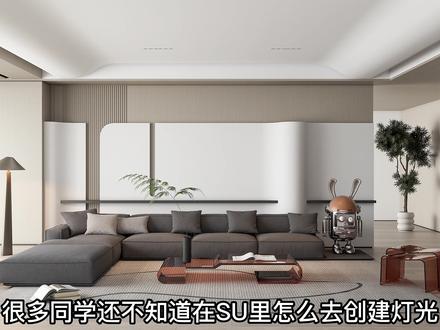
很多同学还不知道在 su 里怎么去创建灯光,也不知道不同的光源有什么区别,看到大佬们在沟通时完全听不懂。今天我们来学习 inscape 如何创建灯光工具面板里打开 inscape 对象就可以创建灯光。选择球形灯,点击第一个点,再点击第二个点就创建好了, 可以调整发光强度和光源半径。创建射灯,我们最好先画一条辅助线,这样我们在创建射灯时就可以更好的垂直,然后就可以调节光束角度和强度。我们也可以直接加载 ies 文件,也就是已经制作好的发光形状文件, 一般在灯具厂商官网上都有提供下载,点击 ies 就会自己进行下载,我自己也整理了一套常用 ies 文件,今晚八点又向直播间里可以免费领取哦!
2325优象SketchUp 01:19查看AI文稿AI文稿
这也太爽了吧! sk 居然还可以一键补光!筒光射光灯带智能生成灯光颜色, i e s 一键修改,简直是 stop 渲染救星,哈哈哈,一个字! 首先需要将灯光组建包加载到 spatup 中,然后选择灯光类型,设置好灯光间距以及左右前后的距离,每个选项都有参考示意,非常容易理解。而且这款神器还可以设置成中文面板,就算小白也能轻松学习。觉得不错的朋友 可以右下方点个小红心,精彩内容每天分享!确定好灯光参数后,只需要在放置灯光的位置画一条参考线,然后单击一下,灯光立即自动生成,就算是曲线也是一键搞定。除此之外,还可以像绘制图形一样绘制灯 光路径,而且不同灯光之间还可以一键快速替换,实现效果的快速更改。 如果你对默认的灯光 ies 不满意,没关系,利用 abc 管理器中的 ies 管理,也可以实现对灯光 ies 的一键统一修改,方便程度令人震惊!怎么样,正 好用的一键灯光神器,你喜欢吗?资料和教程已经准备好,私信我领取哦!你学会了吗?喜欢就点赞关注一下吧!
2214ABC甲乙丙设计学院 00:25查看AI文稿AI文稿
sketch up 也有关滤网插件,制作效果图的时候,我们经常使用 is 关滤网达到更好的灯光效果。 通过 i e s 管理器,我们可以在 su 里面制作效果图的时候快速调整灯光样式。我们涉及到 escape 宣扬的时候,会经常使用 i e s 管理器。
626优象SketchUp 01:40:22
 01:19:16
 02:03:13
 05:02查看AI文稿AI文稿
啊,大家好,今天给大家分享几个插件,那么这几个插件呢?对我们 us 的一些呃,操作会有很高的一个效率啊,那我们可以看一下具体它是干嘛用的。首先我们打一个射灯啊,首先我们打一个射灯, 那么创建这样一个射灯之后啊,我们可以大概随便先移动他一个位置啊,移动他一个位置,那这时候我想精确的控制这个射灯的一个位置的话啊,就是你其实我们在 su 里面这么捕捉的移动这个小小射灯的情况下不是很方便啊,那我们这时候就可以用到一些插件去来提高我们的效率啊,那这里需要安装图乐派的一个插件啊,然后在他的圆盘工具里面就是这一个啊,那需要自己去设置一个圆盘工具的一个快捷键, 那有这个快捷键,你只要点击这个圆盘工具啊,啊,在这里面就可以打开它,你不用他的话空格就退出去就可以了。那我设置了快捷键,那我直接点击快捷键就可以调取这个圆盘工具,然后在圆盘工具的这个啊,你滚动,滚动他有两个页面,你刷新的,你滚动的第二个页面里面有一个精确移动,然后点击这个插件, 然后这时候我们可以把灯光那个亮度啊调高一点啊。哎,这时候我们让他影响到我们的场景,那甚至我们可以剪成一个比较鲜艳的颜色啊,那这时候呢,我们可以通过这个,那这个是经 确移动啊,那我们可以看一下这边有个距离啊。那么呃,这这个面板里面我大概大概解释一下啊,这个蓝色的箭头他表示在 z 轴方向啊, z 轴方向就是垂直方向啊,绿色的表示的是 y 轴,红色的标示的 x 轴,就是他相对于这种世界坐标他的一个移动的位置啊,那么首先给到一个五百,那我们可以哎,红色的轴,红色的轴世界坐标在这个位置啊,那么其实他也就是左右啊,红色的轴左右,那么点击一下他,哎,他就往右边移动,五百啊,那么可以 点击点击哎,这样去移动,而且我们想让他照到这个沙发的位置,我们就移动过来啊,那么就让他往这个沙发这边照过来了啊,所以这就是他的一个方便的地方啊, 那么呃,我们想精确的给他放到我们空间当中,比如说两米五的高度啊,那我们可以先把他的他的位置啊归零啊,就是他在垂直方向的一个高度,垂直方向坐标,我们的零就是这个地面的位置,是吧?那么他对应的这个这个灯具,他的坐标其实在他的个最上端啊,他的坐标在最上端啊, 好,那,那这时候我们选择这个对象,我们点一下这个叫 z 归零啊,这时候他就下来了,他就在下面这个位置了啊,那就是说他的一个最上端对齐到这个地面的 位置,然后这时候我们给他精确的,比如说我的像高度两米五,那我直接点击输入两米五零,然后点击向上移动的两米五啊,那这样他这个尺寸就绝对是精确的是两米五,你可以测量一下从这一点下来到地面啊,那我们可以看一下我这边的一个数值啊,右下角一个数值刚好是两米五的一个数值啊,好,这是精确的去 放置这个啊,灯具的一个位置啊,那么我们再接着再分享一个小的插架,那么他,呃,这里面还没完,那么在下面的话,我先把它放低一点啊,然后再往下面下一个五百啊,下五百,比如说当我想给这个插进行补光的时候,那我们可以让他去旋转,比如说沿着 s 旋转,那么每次旋转十五度啊,啊,那么就是啊,不管是逆时针啊, 方向插那个啊,顺时针啊,就这个他是可以随机的去啊,连着 x y 轴方向去转他的啊,但这个我们转的时候,可能我们啊搞不太清楚到底是先哪个轴去转啊,那这里面我再提供一个更好用的一个插件啊,就是当我们给他补光的时候啊,那我们可以点击啊,打开这个图远派插件管理器啊,那么点击第二个按钮啊, 打开图片拍这个插件管理器,那么在管理器下面有一个组件,这个工具里面这里面有个组件聚焦啊,那我们可以点击啊,那我们可以点击这个组件聚焦。哎,当你想让这个对象他照到这个啊,茶几上的时候,花瓶的位精准对称到花瓶的位置的时候,可以点一下这个位置, 这样我们就看一下他就对准了这个茶几这边照啊,如果你想让这个灯光哎,他刚好在沙发上面啊,给这个沙发进行补光的情况下,那这时候我们同样再点击这个主线聚焦啊,我们点击让他聚焦的这个沙发的位置啊,让他转过来, 好,那么这样他就对准这个沙发的位置进行照射了啊,所以啊,那么当你想让他往哪个位置照的时候你就直接在这边点击就可以了,你想让他照到这个沙发这个位置啊,那我们可以在沙发上直接点一下啊, 那如果你转了这么多角度以后,哎,你不知道他到底要转到什么方向去了哈。啊?你想给他放正,那没有关系,那我们再回到这个插件啊,就是移动公军军总移动这个插件,我们点击这里面在角度旋转里面里面我们点击一下重置啊。呃,那么重置以后啊,他这个灯的一个方向会发生变化, 他不在头朝下了,他变成头朝上了啊,因为他这个坐标的 y 轴啊, s z 轴的正半轴他在设置的时候就是设置成朝下了啊,所以才导致他坐标归位的时候他就会把 z 轴给他正半轴反过来朝上,也就会导致这个筒灯啊,他这个这个射灯啊,他会头反过来啊,这时候没关系,我们走到这里面来一个一百八十一百八十度,然后给他一个逆时针这个旋转,这样他就直接 反过来了,是吧?啊那这时候你再想去对齐,同样是啊点击我们这个逐渐聚焦啊,这里面这个插件在使用的时候你最近使用过的插件他会展示在这里啊,所以我就直接从这里点击就可以了啊,同样再点击过去啊,好,那么这样他灯光就过去了啊。 啊,那么如果我们这里面同时想快速的复制多个啊多个这个射灯的话,那我们可以选中他,那你可以在移动他的时候按一下 ctrl 键啊,那么我把这个距离调小一点。怎么办啊?你移动的时候,那你按住 ctrl 键,然后这时候他就直接复制一个出来啊,那么距离再移一次啊,那我们沿着绿色的往外面来一点啊。哎。那么你可以按住 ctrl 键,他就点击移动,他就自动复制过来一个,然后我们再点击对焦,比如说找到这个放平,哎,那这时候你同时还可以再复制一个, 按住 ctrl 键啊,然后再调出一个,那你按一次啊,你按住不松的话,他就他就会这样震裂出多个啊。那特别是针对我们如果想做灯光震裂的时候,那我可以先把他的角度给他重置一下啊,重置一下他的角度,然后点一下,然后逆时针旋转啊,我们这样过来啊,然后呃这样我们可以让他往左边再移动一下啊。哎,那这时候我们让他倾斜一个角度啊, 逐渐聚焦哎,让他倾斜的角度往这边照,然后这时候啊我们想做灯光正列,那我们可以哎沿着绿色的走啊,按住 ctrl 键,这样就还可以啊,再选择这个沿着往相反的方向再复制几个。哎,这样就很快的去做这种灯光正列啊,可以很高效的去帮我们去做这个啊,补光啊,特别是我们在补光的时候啊。 啊好,那么这两款小的插件啊,那么都是集成在那个,都是在这个管理,在这个图要拍插件里面啊图要拍插件管理器里面。那如果你们想要这种想获取这款插件的话啊,直接啊一键三连,然后在评论区留言啊,嗯,说求啊,嗯,求素材啊 啊,然后再私信我啊,私信我之后留一个你的邮箱,然后我就会把这款插件分享给你啊,今天我们的分享就到这里啊。
15图阅派 00:30
00:30 01:41:02


