keyshot如何给产品加投影

粉丝3.3万获赞17.9万
相关视频
 01:05查看AI文稿AI文稿
我们把一个可乐的瓶子置于地面五公分左右的距离,这时我们发现他投影很实现,在我们试着给他提高到二十公分,我们发现他投影相对虚化了一些。 如果我们把这种现象用在做效果图当中,他一定会提高整个画面的层次感和真实感。这里有一个小楼梯,地平面和一个滑板车。他们的材质在这里不做过多的缀述,因为这次我们研究的是光影。 我们给他一盏聚光灯和三个距离不等的树叶的遮挡物。树叶的材质最终我们会给到自发光,因为自发光材质有一个相机可见的选项,那这时候他可以在场景 影中不显示,但是他依然是遮挡物。由于距离的不同,他将会得到非常丰富的层次和增加整个画面的真实感。那如果我们经过调整的话,就可以得到一张类似这样的效果图。
314XSD 01:25查看AI文稿AI文稿
同学们大家好,今天教大家一招在 ps 里面加强投影的一个效果。首先呢我们在 k 哨头里面点击渲染,然后呢将它的格式改为 psd, 接下来勾选成和通道里面的这些选项,看我的图上所示就行。然后呢我们点击渲染,点击确定, 旋转完之后呢,你的文件里就会多一个这个 psd 的一个文件,我们双击,然后他就可以拿 ps 打开,在 ps 里边的话呢,我们可以看到他有很多的这种层的一个通道。 好,我们现在选择 ao 通道,然后呢将 ao 通道呢可以给他叠加关系改为正片叠底,然后呢可以当看一下效果。接下来我们可以打开这个投影通道,然后将投影通道也改为正片叠底, ok, 那么我们 也可以就是适当的将投影通道的这个色阶呢进行一个简单的调整,亮的更亮,暗的更暗,这样的话呢投影就会有效增强,接下来把不透明度降低,防止投影死黑。 然后我们可以打开这个开门袜滤镜,调整最终的一个图像输出效果。首先呢向色温可以自己调节,然后呢曝光值拉低,纹理加强,黑色和投影统一拉低,点击确定, ok, 这样的话呢,我们这个投影就得到了有效的增强,你学会了吗?
24美果产品大课堂 00:40查看AI文稿AI文稿
pstart 场景添加光影效果的几种办法?一打开场景,我们添加一盏聚光灯,移动他的位置,把光照调整到合适的位置。调整好之后,我们打开 logo, 搜索一张黑白的剪影效果,当做我们的遮罩图片,选择高清一点的,不然待会会有锯齿。 在这里我选择刚刚找到的一张,把它拖到聚光灯纹理的颜色里,这样就完成了我们的光影效果了。
2465云尚教育科技 00:37查看AI文稿AI文稿
tishop 场景添加光影效果的几种办法?二打开场景,我们添加一盏聚光灯,移动他的位置,把光照调整到合适的位置。 调整好之后,我们新建一个面片,也把它放到合适位置上去,双击面片,把找好的贴图和老婆透明度上去, 这样就完成了光影效果了。
321云尚教育科技 00:49查看AI文稿AI文稿
p 需要给场景添加光影效果的几种办法?三打开场景,我们添加一盏聚光灯,移动它的位置,把光照调整到合适的位置, 调整好之后,导入我们的真实数目模型,把它拖进 ks, 选择添加到场景,点击导入 双击树木模型,把材质改为自发光黑色, 我们把阴影中可见勾上,并且把相机可见和反射可见勾掉,最好移动到合适的位置就好了, 这样就完成了光影效果了。
513云尚教育科技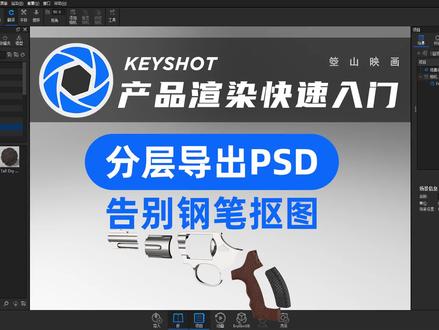 03:46查看AI文稿AI文稿
哈喽,大家好,这里是空山硬化,主要分享关于电商设计相关的知识和经验, 相信很多小伙伴,特别是刚入门的小伙伴肯定会遇到这个问题。确认完成后精修图片,如果精修的图片数量比较多的话,那抠图其实是一个比较大的工作量。其实呢,在 k 秀特自带的功能里面就有解决这个问题的好方法, 这个 pcd 是,嗯,我用这个新方法之后选出来的图,我们可以看一下啊,这是成品图,然后这是他的渲染图层,然后其实我们把 这个成品图关掉之后,你会发现这里零部件是分开了的, 因为这个是我没有没有单独把它分出来,所以这个地方是没有的,这样它是一层一层零部件都已经给你扣好了,那这样的话我们其实就在后期修的时候就很方便,那这个功能是什么呢?其实就是就是在渲染里面 有一个渲染层,我们在渲染的时候勾选上 psd, 然后再勾选上这个渲染层,就可以炫 伸出来图就是这样,你会根据你分好的结构,分好的模型,去单独的把你需要的部件给分出来,然后你直接进修就好了,就可以省去抠图的 功夫了,或者说可以省去你一部分可口的工作了。这只是最后一步操作,就是在渲染的时候要勾选上这个,那在前期我们怎么做呢?前期 我们就在长颈针边,然后在窗口这左键单击你要分出来的模型,选中之后在模型文件上面点右键 找到渲染层,然后添加到新层,其他的也是一样操作,找到你要你要用的零部件,剪它 添加到渲染层,这个是必须要做的,如果没有这个的话,你后面勾选上这个渲染层也是没有用的,他的内容他的来源就是你前期这里给他分层做这些工作, 那么当然我们可以直接在这个模型文件上直接一个个这样添加过来,直接一个这样添加过来, 嗯,这你要注意的就是只能这样一个个去添加,因为你如果说是 把他们多选之后添加,他会在出来的 ps 定里面就会像这样子,如果多选之后一起添加,他就会 就会将你选择的模型连在一起,这样的话其实就已经没有意义了。你要做成这种一个部件一个部件的,那么你就需要将他们一个个添加, 我们之前有说过,就是勾选上这个 也会方便抠图,但是可老板他有一个缺点,就是他是色块在一起的,有的时候可能色块没有分的那么细,或者说即使是分的细了,你后面还要需要去用魔棒把它给抠出来,再到这个图纸上面去复制一个,这样 其实也也没那么省事。那我们把这些图层分好之后,其实就已经可以了,然后就直接点渲染勾选上出现层,然后 就可以了。那这一期的分享就到这里,希望掌握这个小方法之后,大家在工作当中能够更轻松。看完之后觉得有用,欢迎大家点个赞分享一下,或者在评论区留言。好,谢谢大家,真是空山硬化,我们下期再见。
347箜山映画 00:58查看AI文稿AI文稿
今天教大家个 ks 小技巧,这种石头堆叠怎么做?先打入一个石头模型,选中模型,改变制作模式,添加克隆数量, 全选所有模型,打开变换属性,点击放置, 搞定堆叠。调整好角度, 打上灯光,给上材质,调节材质节点, 导入产品模型,调整好产品大小位置, 调节一下光影,搞定新起航,专注视觉设计。
 24:08查看AI文稿AI文稿
hello, 大家好,我是 sher 啊,今天给大家带来二零二四年的第一个案例视频,也是会把这个, 嗯,材质、灯光,然后以及后稍微后期处理,嗯,甚至两个球啊,这个全流程都给大家讲到一下,希望大家能二零二四年能跳槽,找到自己满意的工作,甚至加薪之类的啊。好,我们话不多说,马上开始。嗯,首先的话,我们产品主中间 是一个手柄,然后这边是两个球啊,是两个球,我具体会给简单的讲一下思路啊。 好,我们先把拆个图放边上了啊,因为我画布比较大,所以我画放到画布外,你们看不到,但是我自己能看到啊。嗯,球的话原理很简单啊,大家脑袋里先过一遍怎么做啊? 这个球啊,这个效果啊,然后这个像揉揉的效果啊,好,我们话不多说,简单来概括一下,首先我们创建一个球体啊,随便分段创一些,然后我们进入这个雕刻模式,我们把它塞掉, 然后开个细分就好了,然后有个抓取,我们直接有个抓取的时候,他这边会有覆盖一个一个这个圆的一个圈啊,我们只需要在这位置上把它往下拉一下啊,他其实效果就出来了,其实我们这个原理就是这样子啊,这原理思路就是这样子,同样的原理这边也是一样的,我们先摆好 手柄造型,然后我们再这样拉就行了啊,大家记住啊,就这么简单。 ok, 我们来到渲染界面的啊,来到开场,哎呀,背景颜色没有厂家 好,首先我们第一步啊,我们看一下摄像机构图,构图的话是 google 的,是一个产品,是一个主中主中心位置啊,全部在这个区域范围内啊,然后的话就大概是一个就很很很中规中矩的一个构图啊。 好,照明模式的话我开的是一个一个,我是开的产品模式,然后切的一个室内模式啊, 我觉得这样子的话他一些光影的变化他会柔和一些,特别是在我可能在这个球的一个上面的时候,跟光影走向的时候觉得会更加柔和一点,他的明暗交界的时候啊啊,模图像模式的话我开的是 aces 模式啊, 如果你们没有更新二零二三年三版本的话,你们用这个低对比度高对比度也是一样的。可以的啊,都是挺好用的一个模式。然后的话我们把 他这个对比度稍微调了一点零点二,这个是汉义问题,没有翻译的,没有翻译完啊,然后这边曝光度提了一点,其实他就这么几个东西啊,即使你是英文你也知道这些是什么东西啊,这个白平衡啊,基本上我们就不调下面曲线,正常操作就好了啊。好, 我们调好一些简单的一些预设之后我们就可以开始来来来,打光了啊,那首先随便创了一个 hdr 啊。嗯,你可以不用这 hdr, 用我们祖传画室 hdr 都可以的。好,我们上裁证。 呃,先打光吧,先打光,我们首先把简单的背景打上,背景的话我是在这边创了一个平面啊啊,具体平面与这个球的位置你自己去凭感觉去啊,没有明确的规定啊,因为我是放一个自自发光,所以的话基本上我都看 到。好,我们来一个自发光,好颜色的话我们给他。呃,先不用管颜色嘛,我们直接来一个, 来个颜色渐变。好,我们把颜色渐变的建设类型啊,开为一个球形,因为他现在左右渐变,我需要他居中中间散开啊,所以的话我们就开个球形。好,我们选择部件位置吧, 我们要缩小一点。好,我们移到这个位置。好,我们回到相机啊,现在的话在这个位置啊,举重觉得没什么问题啊。 好,我们找到它,我们把它这个黑的地方给缩小一点。好,这可以看到岸边两边他就四周夹影就有点夹角了啊。好,我们把这个颜色的话,现在不知道颜色,我们吸管吸一下呗。三十啊,三十四, 小的三十,我们开个十,开个十,嗯,开十五十都可以啊。好,然后这边也开个三十。好,这边饱和度一般,暗部的话它饱和度会高一些,明度会低一些。啊。 好,低一下,然后把整体的亮度强度开开大一点,我开个二,我开二的话他这个明度亮起来之后饱和度就低了,他这个饱和度也得再低一点啊,具体的话得自己一点点的去根据你的画面颜色来一点点的调整啊。 好,我觉得这样子还可以吧。好,再缩小一点。好,具体范围多大你可以自己去根据自己的美感来把把控好。调这些之后我们就调 手柄,手柄的话直接上一个白色,高级材质好。好颜色的话开个全白吧,因为我们 acs 模式会压缩一些高光,所以即使我把这个材质调成全白的话,他也不都。呃,颜色上还是比较偏平灰的啊,好颜色我可以开一点点的 饱和度的蓝啊,让他高级一些啊。嗯,则是要开大一点呗,然后粗糙度开个零点一。 好的,然后调好。这个好,调好了啊,好,然后的话我们把它加一个噪点, 到了 alt 上,增加一个噪点纹理。好,现在我们不知道噪点纹理大小,然后我们双击按着 sears, 然后我们把它缩小缩放,开个一,好,开个零 点一看,零点零点零五怎么样?零点零六,零点零六。好,凹凸高度强度开大一点。 好,我们再取消,我们观察一下他他的一些噪点细纹,你如果出来了话就可以了。好,可以, 好了,接下来我们就创建这其他地方。嗯,把玻璃地方我们创建一个玻璃。 好,开个折射玻璃,好,把颜色开为全白色,我们把它这这边复制到这里。啊,好,那现在玻璃上它是有贴图的,但我这里现在还没有贴图,所以的话我们把它的一个玻璃贴图材质图给点开, 然后我们需要给他混合一个材质啊,混合材质的话我们就混合一个塑料或者混合一个什么都可以啊。好,我们粘到一个标签上,他现在下面就被这个塑料材质顶替了啊。 好,现在我们就需要他一张贴图,一张黑白贴图或者不偏激推图,我们粘到一个不透明度上,粘到塑料的,然后我们把它就贴上来就好了,因为他这个拆好 uv 的这种精度比较够的模型,他都是做 uv 拆了,所以我们直接按着贴就行。 好,把下面这个顺便粗糙度也给他来一些啊。好,这样就 ok 了啊。 嗯,颜色的话你觉得太太那个了,你就再黑一点啊,它这个版本有时候它反应没这么快,你需要把它,你需要把它 标签这个取消一下,勾再点一下。好,他现在才刷新出来,他有时候没刷新啊。好,现在的话我们接着继续啊,我们把这个地方,这地方的话也是给他来个高级, 然后慢反射,我其实看他有一点点的青色啊,有点青色,二零四,二零四的一个青色, 好,青黑,青黑的一个,可能是这样子的一个颜色啊。好,嗯,开零点一五啊,然后他下面这个的话,他是,嗯,反射是给他开的比较弱一些啊, 比较弱一些的一个,这样子调性啊,好,可以给他再再说一下啊,再调一下啊,就让他有一点点啊。 好,我们把复制这边粘贴好,这上面我也粘贴啊。呃,具体实际模型实物是不是这样子我不知道,但是我是这样找到网图,然后去这样做的。好,把这个地方再复制到这里来啊,这里来。 好的,复制啊,好,我们把这个地方,这个地方啊,把它解除一下。链接的材质啊,它这个地方它是上面是有一些凹凸的,所以我们找到它这个,我们这里有一个凹凸,也是插好 u v 的一个贴图,我们只需要把它连到凹凸来, 还没有反应啊,因为我们没有贴 uv 模式,我们开好 uv 模式之后,他就直接给他贴上来了啊,我们就直接就 ok 啊,好,我们复制同样的原理,把这一边也是粘贴上 好,然后这边的话它这个 logo 啊, logo 的话我们直接开高级模式,把缩小一些,不是缩小,把这个麦反射调一下。好,反射开个开大一点,咱们再调一下。嗯,尽量搞一点这个金属效果出来啊。 好,其他地方就看不到的地方我就没怎么调啊,后面什么一些 usb 啊,这些看不到的地方我就没调啊。 好,然后接着的话我们继续,还有这边的一个灯的位置啊,灯的位置的话我是,我是挑战做的,我们双击他, 我们给他来一个高级材质线啊,高级材质,我们把他的一个慢反射,慢反射可以给他一样的开个二零四的一个清吧。 好,具体先调成这么多。好,先调成这么多啊,好,我们接着继续,我们给他混合一个自发光, 自自发光,然后我们连到自自发光来。好,我们现在要做的就是把它这自发光的颜色,我们调成它这个颜色,二二二二七二二八。好,好,基本上就拉满吧。 好,就调成这样子的颜色。现在的话就是要做一个不透明度,把下面这一节就不要。好,所以这个时候我们就需要可以来一个颜色渐变啊,也是我们非常常用的一个节点, 我们把它连到一个。不,不,透明度。好,没有任何反应。没关系,我们选择一下部件。好,他可以 看到它,我们按着再按到 c, 可以看到它的一个渐变走向,我们可以自己来调整一下。啊。 好,我们可以这样调整一下。好,具体的话我们不用看着黑白的调整,我们取消掉,根据你画面的实际来调整,我们可以把它黑的地方再黑一点,白的地方再过来一点。 how, ok, 然后我们先回到相机先,暂时先这样子。啊。好,这边还可以再说一下。 好,嗯,先得到这样子,因为我们光还没有打啊,只是随便先调了一个光,但这个光有点太亮,所以导致我们这些地方看起来也太亮了,我就觉得不太好看,这地方还是想让他暗下去。好。接着我们 先继续,我们调整这个球,球的话,我们直接来一个高级材质 好球的话还是有一点点小东西要调的好。把粗糙度首先先开大一点吧,开二零点二换换起来慢反射就行。好,我们首先第一步给他来个颜色渐变,连到一个慢反射上面, 我们把它的一个渐变类型开为一个查看方向,查看方向的原理就是它可以边缘它会 会白一些,然后中间的话就会湿一些,就等于说他有个边缘轮廓感的一个调性啊,就像是一个衰减啊,他中间跟边缘他轮廓出现两种的一个过渡啊。我们得到这个黑白信息之后,我们就可以把中间调成我们要的 一个颜色,因为我们边缘刚好有一个黑色,黑色我们把早把它调白一些,他就像是一个逆光效果过来了啊,所以我是当时这样想的,所以我把它 给他调一下,调个三十色,像我们都三十啊,好,稍微弱调调弱一点点。好,这根这个就调白一些呗, 展示摄像啊,大家,大家看的时候,嗯,要注意一下思维啊,我觉得把这个思维理清楚之后,嗯,这个东西你就就会发现很简单,就这么点回事啊。 好了,嗯,我们继续把这个地方再给它缩小一点点,稍微做一点点差异化出来啊。好,我们调好这个之后 后,啊,我们啊先别 say 啊,好,我们先先不管,我们给他来到一个网格,创一个啊,我们把网格连到这个位置来,连到 auto。 好,我们现在做这个条纹的一个形状。啊,好,我们按到网格,把网格的参数下面形状有一个直线,我们开为直线,他现在就可以变成一个直线的一个走向,然后我们再把这个缩放网格,把它等笔缩放就好了。 好,然后把它类型啊,我们不能开为一个方形,它这里不然会有很奇怪的啊,我们开为一个球形,哎,球形的话现在就好很多了啊。 好,然后你可以一样的选择他的一个部件位置, 然后你可以根据你的情况来调整他的一个走向,对不对?可以这样子走向自己去调整。 好,我调,比如说我调这个就比较满意了。好,嗯,就可以,还可以把它涂高度,我们开大一点。 好,但现在发现还是有还是不行,对不对?因为他没有实际上的一个模型上的变化,所以的话我们现在就需要另外一个节点叫做移位,也就是置换,我们把它连到一个几何图形, 我们把它开一个零点零零一。好,然后这个三角形的怠速就等于说是一位的精度啊,他每增加 一,他实际上是增加一百万根面,所以呢我们尽量也不要太多啊,这个的话我测试一下,太高了啊,这个移位高度会调非常非常小才行,我们开个一观察一下点刷新这个,他这个移位效果才出来 啊。如果有些基础弱的看不懂的话,你可以看一下我前面一些基础案例啊,这个可能对你会帮助大一点啊,像一些老鸟的话,或者看一下这这些,大概你就知道思路是怎样做的,我觉得更多的能帮助到这些能提升境界的朋友, 然后才是更好的啊。当然我的课程也都是这样子的一个思路啊,所以的话大家如果想进一步了解的话,可以去淘宝搜索一下希尔 cas, 然后里面有更多境界课程案例。好了,我们继续。 嗯,现目前的条一啊,我先先不管它了,因为现根据灯光原因,所以我的感觉不出来,所以我先把它这个粘贴一下到这边, 然后我们就开始打光了啊,首先我们把灯光就给他全部关掉。好,默认的话他只只有一个后面的背光逆光啊,打到我们这边照亮一些场景,然后我们创建第一个光,整体打光非常思路简单。 呃,主要是你要知道你的光是用来干嘛。好,这一点很关键。好,我们调整一个, 调整一个区域光啊,我测试了一下,用区域光打必用添加针来打光,就做这个案例的 话,这个主光效果会更好。好,我们移到这个位置,就一个侧面吧。好,我们把它这个亮度给他稍微调弱一点, 好,调到这样。这样子他就为什么要开室内模式啊?如果开产品模式的话,他这个明暗交界的时候,他有时候 不太够啊,不太够,所以的话我就选择性给他弹室内模式,他这些地方就会好一点点。好,我们创建第一个,嗯,还可以再再往这边来走一下,调一下啊, 就调整第一个主光就好了啊,最后具体调完好之后,我们是这个位置啊,然后这里稍微多亮了一点点,刚才这个位置这里还是有一点点没照亮起来, 还得再慢慢移动一下啊,就调好移动之后,你自己调到一个满意的位置,一定要让你这个光是干嘛呢? 就照亮他这边上边缘的时候啊,照亮边缘的时候也要让让这一根面啊,也要让他照亮一些环境出来啊, 所以得需要慢慢调,如果太过去了,像刚才这样的话,他整个这中间区域啊,你们看到的地方就还是有点背光啊,大家如果经常摄影的朋友啊,就拍逆光效果啊,你拍背光效果的时候,你的拍人像背光,什么晚霞的那些 时候,你的人人的力,面部还是得看到,其实跟这个原理差不多,所以的话我们这这边还是得让他看起来好,现在的话我们就可以得到一个有有效的一个亮部,明暗交界。然后 暗部啊,他暗部的话,理论上他有一个地方他都需要补光的,就一些反光也好,或者补光也好,所以的话我们现在第二个光就可以选择性给他这边来补一个光啊,补一个反光也好,或者补光也好,侧光你就这么去理解好,我们给他稍微亮一点, 可以大一点啊,但记住这个光要比这个光要暗一些啊,然后这边的暗部还是给他,给他保留出来就好了啊。好,现在的话就面临一个问题了,现在他暗部有点黑了,所以的话这个时候我们就需要借第三步, 第三步的话就他把他这个渐变,我们再连到一个氛围上来啊,连到氛围上来整体像发光了也不太好,所以我们这个时候要把氛围再给他调弱一点 点。好好,这样子整体效果就都好很多了啊。好,我们再复制再粘贴到这边来。 好,应该都是同步的。好,我们把网格还可以再给他再调整一下啊。没有点到移位啊,我说怎么奇怪啊啊,粗心了啊,我说怎么移位效果好像没有出来啊。 我们先观察一下啊,你们随下保存,有时候你点一位可能就闪退了啊,现在太猛了啊。这个一啊,我们开个零点一 零点一估计差不多 零点一到了零点零五,零点零五还可以把网格他这个地方啊有个衰减,你可以给他调整一下啊, 网格下有个衰减啊,衰减的话就让他线的之间啊,他边上有一点羽化, 有一点羽化有点羽化的话他倒角他就会柔和一些,就不会这么生硬一些啊,还可以再调整一下。 好的,嗯,然后再调整一下吧,再调小一点啊,这个移位啊。嗯,具体的话我这边就不再 一点一点的调了,然后我们整体的光基本上就这样走完,然后这边有一点暗,我觉得是是可以刚好在我的接受范围内,你们觉得太太那个的话,你把这边这个再提起来一些也会稍微好一点,因为这边也没有受到光,所以的话只要这么多就够了啊。 好,然后的话接着我们就可以渲染出图啊,然后你自己如果你们是用 cpu 渲染的话,你把这个 采个一千左右吧,我用的是 gpu 旋,我所有采样采了一万个样。嗯,具体多少你们可以根据自己画面来,如果没有着没有噪点了,他都是可以的。 如果你机子配置好,你挂着渲染个半个小时,二十分钟,渲染个一万采样, gpu 也可以的,用 cpu 的话建议还是渲染一千采样位置好。 ok, 我们接着渲染到这边我们知道 ps 来给大家讲解。 好,我们打开 ps 拍片色其实很简单。我的啊,最开始我第一次的时候,我是做的时候,我这个地方没有上材质好,重新上个材质了,你不用管好,我们就把它折射通道跟反射通道,这个是反射通道。 好,晚上通道我们把它开了个绿色啊,都是常规的一些流程操作,然后这个折射通道我也开了个绿色,但是我开上来之后发现这些地方他有点太猛,有点奇怪,所以把这些地方又给他擦掉了,还是让他这样保留,刺激 上他整体比较协调,最后调了一点,在 come on 滤镜里面稍微调整了一下,稍微调整了一点白色,让他对比再强一点,但是没有把他的黑色再加加深了,不然他这些地方就太暗了的话就快变死黑了。所以我就只调了一点点白色, 我们给他双击进来就调了一点点的白色 啊,调了一点点白色,然后再把光学这边的阴影给他开一下吧,就夹角黑啊,也可以再开一点吧。 嗯,这夹角看起来更加好一点,这些地方啊有一点会自然一下。好的,然后的话这就是新年第一期的一个案例啊,如果你想要 模型练习的话,可以添加我的个人微信,然后的话,我现在呃模型包括练习文件只会私信的形式发给你们了,不管你们是群也好或者公众号也好,你都 白嫖的实在太多了,甚至你连我的关注都不点一个。好吧,而且你们需要模型的话,你需要去把关注点上啊,然后还需要去给我投个币啊,然后让我,不然纯外发电的话真的是太难了。 ok, 然后的话,如果想看系统性学习的话,可以去淘宝搜索一下希尔 ks 啊,有马上一百个案例了啊,就过年的时候有一周没更,然后现在基本上都在更新啊,前天才更新的一个。好的,我是希尔,我们下节课再见。
78希尔渲染 02:08查看AI文稿AI文稿
哈喽,今天我们来看一下如何在正确快速的切通 logo。 好了,我们打开原文件,那么首先我们在这样的一个上好材质的产品上,我们进行 logo 的粘贴,那这里的话我们双击一下这个模型,然后打开材质包,这里的话呢,我已经啊提前了准备了一张这张这种 logo, 那这个 logo 要注意一个问题,就是啊他的这个图像是一个白色的字体,然后呢是透明底的一个啊 logo, 好,那我们呢把这张贴图给他丢进去。好,接着呢我们可以把这个金属 mg 复制一个。好,然后呢双击下这个金属,然后呢这个颜色呢给他调的稍微深一些。好,接着呢我们把这个金属连接到标签上, 那这个时候呢你的标签呢就会覆盖掉的这个表面的这个材质。 ok, 我们看一下就变黑了,那我们可以把这个截图连接到他的透明度上。 好,这个时候呢哎,他就有这种 logo 的字样在上面了。好,没关系,我们需要调整一下清楚,首先呢并车类型改为平面。好,第二个就是你看到他会有这么多的重复。好,我们可以适当的把这个下面的水平重复和垂直重关掉。 好,现在就有一个了。然后这边呢就是他太大了,我们可以适当的缩小在上面宽度和高度这里缩小就可以了。好,我们调整不是大小,当然呢如果你贴的 logo 他一下不见了啊,没关系,或者说位置不太合适,我们怎么办呢?可以点击这个 这个映射类型下方这个移动纹理,那这个时候呢在下方这块我们可以把平移和旋转啊开启啊,然后呢如果你不需要旋转的情况下,我们把旋转关掉, 然后呢我们看一下这里有个位置啊,他这个按钮是一个瞄准的准新的按钮,那我们可以点开他激活一下啊,然后呢把这个旋转关掉,然后在这个表面点击一下,这个时候你想点到哪里就点到哪里啊,如果说你想旋转一下, ok, 那你是可以旋转的 啊,对吧?好,当然我们这里面不用选,这样好,调整完毕之后呢,我们点击确定好,这个时候我们 logo 已经贴上来了,但是呢,呃,我们转个角度看一下。好,他的另一面呢,也会有这样的一个啊贴图,对吧?而且已经反过来了,那这种问题我们如何解决呢?回来,好,我们打开这个贴图, 然后呢看一下,贴图里面他有一个叫深度的,这个深度呢目前默认为一百零,那么我们是可以看一下这个模型的大小。好,点击下这个模型,他的这个属性里面,这里有一个五厘米乘十一厘米乘一点二厘米,那么他的厚度也就一点二,那么我们呢把这个深度啊修改为小一点啊,比如说小于这个厚度就可以了,比如说我们给到一个点一, 那这个时候呢他的深度零点一,我们再回到背后的角度来看一下,这时候后面就没有了,所以说我们这里的话,呃,正确的贴 logo 方式就是这样,我们呢下期再见,拜拜。
1387美果产品大课堂


