狼蛛f98pro上的动图怎么制作
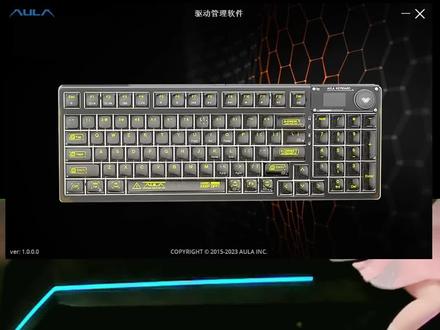
这一期是我们龙珠 f 九八 pro v 三这一款键盘的一个驱动教程,怎么下载?首先的话打开任意的浏览器,我以 qq 浏览器为例,点击搜索我们龙珠的驱动官网, 然后找一下狼族官方驱动下这个,随便点开一个,这就是驱动,然后在这边搜索一下我们键盘的型号, f 九八 pro, 然后我们是 v 三版本往下滑,这边有 v 二,这边有 v 三,我们这款属于 v 三,然后点击 v 三,然后点击名字随便点吧,然后点击下载, 然后在这边右侧会有一个下载的进度,可以点开看, ok, 这是下载完成,然后可以点开这个文件,然后这时候打开了,打开之后我们可以把其他页面先消掉,然后这是 f 九八 pro v 三,把这个东西移到我们的桌面上, ok, 然后双击它, 然后一定要点试, 然后点确定,点下一步,下一步安装, 然后点击完成。 好,这就是我们 v 三的一个驱动的一个页面。还有就是需要注意的是,我们这一款 f 九八 pro 需要在有线连接的时候它才能识别出设备,所以说收到手第一时间 先将拨档拨到 usb, 然后再插上键盘原厂的一个线,连接好设备之后,这就是驱动的一个页面。

粉丝120获赞245
相关视频
 02:41查看AI文稿AI文稿
哈喽,大家好,今天给大家录制一期郎珠 f 九八 pro 的驱动教学视频。首先电脑上要安装这个驱动软件,这把键盘因为是刚刚发售的,所以现在官网还没有更新驱动啊,如果需要这个软件的朋友的话呢,可以从你们的购买订单页面去找客服,让客服发给你们就好了。 好,这个软件安装好以后的话呢,现在显示的是未连接状态哈,我们需要用键盘给你们带的这个数据线啊,有线连接,然后才能进行设置,设置完之后拔下数据线,它就自动保存了哈,我们需要在我们的这个键盘的 屏幕切换上面把这个键盘的连接方式,那现在是无线连接,我们给它切换到有线连接的状态,哎,好的,现在那么就连接上了。首先是教大家比较关心的一个操作哈,啊,应该如何上传动画啊?在左手边这个位置给它切换到这个 t f t 的 这个页面啊,这个页面就是我们上传的所有的这个动画了,点击这个导入就可以导入你们电脑上面自己喜欢的一些,呃, gf 动图或者说是静态图片都可以哈,然后点击右上方这里,哎,效果预览,咱们可以看一下这个效果啊,但是如果你要上传的话呢,还是要回到图片编辑的, 这里有个时间矫正哈,这个时间矫正就是同步我们这块屏幕的啊,这个时间,然后这个地方点击上传到键盘。好的,然后这里有一个上传进度条,我们等这个上传进度条结束以后的话呢,哎,图片就成功的上传到了我们这个屏幕上边了, 好,那么现在就已经成功上传了这个图片了哈,其他的一些功能设置,比如像灯光模式哈,这些灯光模式全部都已经保存在键盘里面了,像大家比较关心的一个按哪亮哪这种模式哈,那这个叫做连衣扩散, 这个是全亮哈,然后像这个一触即发,他就是这个单排量,这个很好理解,这边可以自定义这个颜色,这里重点的话呢,是在这个地方有个灯光休眠时间,默认是一分钟休眠,我们可以把它改到五分钟,三十分钟,让灯光自动休眠 都可以的哈,那么接下来的话呢,还有一个是自定义灯光页面,这个地方是灯光的自定义啊,比如像我键盘上面的这个 lve 哈,就是我自己自定义编辑上面的,这个很好操作。然后还有一个是大家比较关心的音乐律动模式哈,首先啊,我们把这个音乐播放起来,看到了吧, 我们这个地方可以选择律动的这个模式,比如什么彩虹色啊,然后选择他的这样的一个正幅啊,他会就随着我们电脑的播放的音乐,你看我们把正幅调低一点,那么他这个正幅就不大,把正幅调高一点,那么他这个正幅就比较大了。背景灯光我们可以自己选择,无啊,或者选择白 白色,这些东西都很好理解哈,就选择一个灯光正符的背景音乐哈,那么这个就是呃,郎祝 f 九八 pro 的红编程驱动软件的一个操作讲解了。
5626麒麟的外设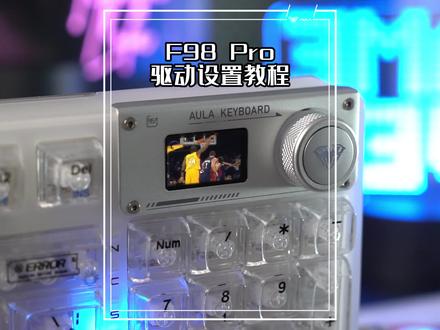 01:05查看AI文稿AI文稿
有很多粉丝问这种动态图是怎么设置的?教程来了,首先找我们客服,要驱动连接并下载安装,然后连接有线模式,这是驱动的页面,打开驱动,点 tft 模式,选择导入你下载好的 gif 图。需注意的是,动图需要 gif 格式的效果预览,这里可以预览,还可以动图里面添加文字,设置完点击上传到键盘,等待进度条完成就可以啦。这里还可以 diy 按键分效,点击这个加号,创建新配置方案。在想要的设置的按键点一下,选择自己喜欢的颜色,再点击应用就可以啦。还可以数字区和 wasd 设置灯光颜色在最下面这个 音乐律动,播放音乐就可以跟着音乐律动起来啦!这里有九种律动模式可以选择,下面是政府背景模式和背景亮度,可自己 diy, 自行设置自己喜欢的效果哦!
1202AULA官方旗舰店 00:39查看AI文稿AI文稿
天教大家如何给键盘设置这样的动态小屏幕?搜索官网, 点击驱动下载搜索产品型号,点击驱动下载安装客户端,启动 word paper, 选择要制作的壁纸,点击在资源管理器中打开,把这个 npc 文件传输到手机,制作成概福文件。 把制作好的 get 动图传到电脑键盘的连接方式改为有线连接。打开键盘驱动,点击 tft 屏,把 get 图片导入到驱动,点击上传键盘,这样就能得到一个乌萨奇动图键盘了。
801小福泥爱吃肉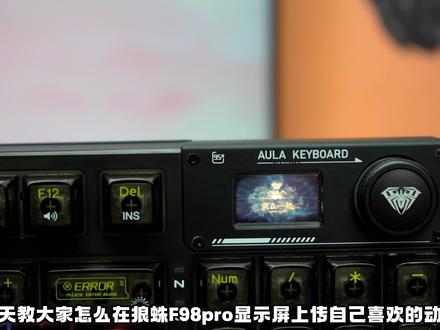 00:26查看AI文稿AI文稿
今天教大家怎么在狼猪 f 九八 pro 显示屏上传自己喜欢的动图。首先找我们客服,要驱动链接下载并打开这是驱动的页面,鼠标点击,然后找到 tft 模式,选择导入。需注意的是,动图需要 gif 格 四,当然你也还可以在动图里添加文字,点击上传到键盘,等待进度条完成即可。如果动图的内存较大,时间则需要较久,你学会了吗?
2208狼蛛官方旗舰店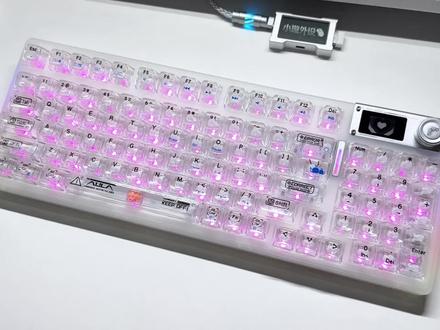 00:57查看AI文稿AI文稿
今天开箱狼珠家的 f 九八 pro v 三九十五配列的机械键盘,一点一四英寸质显以及多功能调节旋钮。全透明键帽搭配雾透外壳,整把键盘电竞氛围拉满。 采用 pc 全透镜帽,不掉色不打油,刻字清晰。搭载冰晶轴,采用 gasket 结构,搭配五层消音填充,打字手感舒适,声音嗨嗨。 最喜欢右上方的小屏幕,可自定义 gif, 还可一键调节灯光模式跟颜色以及音量大小,非常方便。 支持三模连接,顶部可切换不同模式。一万毫安大电池,续航能力拉满,告别电量焦虑。如果你想要一款大配列键盘,又想打游戏,还要有电竞氛围,不如看看这款哦!
188小璇外设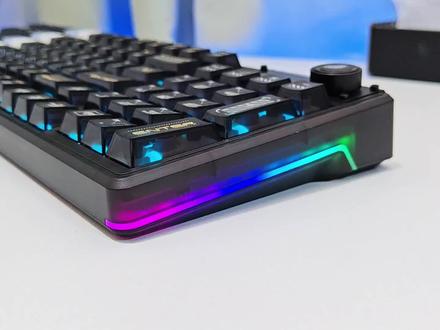 02:08查看AI文稿AI文稿
这是一把比较少见的大电池,大配备,键盘带屏带旋钮,还是全透明的三模机械键盘,狼蛛的 f 九八 pro v 三,尤其是最近磁轴键盘六零六八七五的画画处,那带数字区的就快成罕见的配备了。相比之下,这把键盘就有点全能的意思。 首先包装是狼蛛的键盘,里边非常少见的用了塑封,里边主要的配件是眼镜布,小刷子,插电器,数据线,还有替换轴,带一个快速的入门卡片。然后就是键盘主体, 这是一个九八配列带数字区,那我手里边这把是黑透加热升华的肩部双屏,尤其是它这个外壳也是无头的,侧边还有两条 rgb 的 灯条,整体的颜值非常高,加上一万毫的电池,那灯光开满呢,也不用担心,整体的光感非常强,非常适合玩多大。 右上角是一块一点一四寸的屏幕,一个常见的成熟的交互方案,可以进行灯光和模式的设置,显示 gps 的 动图,那旁边的旋钮有明显的齿轮反馈,非常解压。后边是接收器 c 口和模式的开关。 这把键盘是有八千和一万毫安的电池可以选,填充的话都是一样,标准的五层一个 gs 的 结构, 键位区有一定弹性,整体的声音偏闷,大件也做的比较稳,一致性比较高。我手里边这个是流星冰淇淋轴,四十二的触发压力,三点五到三点八的行程,手感适中。另外有更轻压力的冰魄轴,冰晶轴,稍微压力的雪烟轴和星矢轴。 呃,其中呢,冰魄轴是断落轴,这方面的话就看个人喜好了,可能比较明显的短板是数字区,不是大号的二幺零。那这个的话就看个人需求, 整体来说啊,作为一把颜值非常高的全能搭配的键盘,外观的用料还可以,本身拳头的键盘也不多,搭配列呢,拳头就更少了。那这把的话就属于是兼顾着大和实用性。
52简单看两眼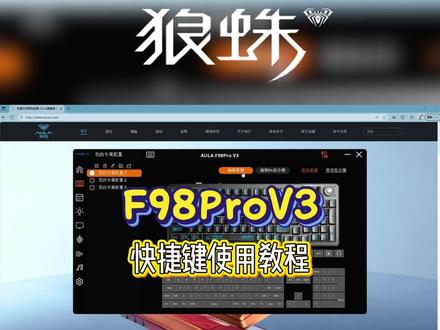 00:50查看AI文稿AI文稿
狼蛛 f 九八 pro 三、快捷键使用教程打开我们提前安装好的键盘驱动在左侧正数第二个图标就是快捷键配置 分为单键和 fn 组合键编辑先以使用单键说明随机选中一个键,以刀为例,下面有很多功能,上一首下一首,选中其一点击它就会发现变成橙色,这时你只要单独触发这个键,就能实现上一首歌的切换。 接下来是 fn 组合键演示,和上述同理,只不过是多加了一个 fn 键,加倒键才能触发该功能,这样可以更方便。既可以使用原来的功能,也可以多摁一个 fn 键,实现两个功能,单机鼠标左键是更改键位设置,单机鼠标右键是选择更多功能默认按键, 借用按键自定义功能。自定义功能的话可玩性很大,可以按照自己的需要来进行更改。
 02:00查看AI文稿AI文稿
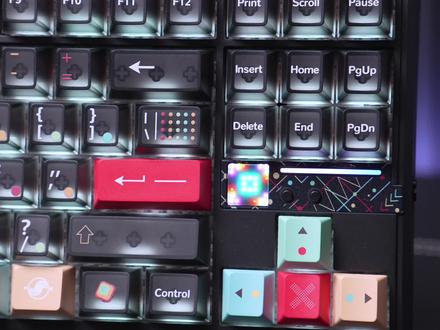
这是键盘上的表情包,不仅能实时显示你按了啥,还能自定义各种骚气的点阵动画,非常有意思。 我手里这把就是狼珠 f 八七 pro v 二,一把在两百元价位段把花活和硬货都拉满的八七配碟键盘 深度使用了一周之后,今天咱们来聊聊这把键盘到底值不值得你掏腰包。先看外观,我这把是超神版,黑色外壳搭配上雾透镜帽,整体高级感直接拉满。但最骚的还得是正面这块七乘七的点阵屏, 它不仅能实时显示你的按键状态,还自带十五种动画,没有喜欢的还能在驱动自己画,甚至还支持声控。再翻到背面,狼蛛给整个三百六十度环绕灯带,而且是灯带和底壳一体成型的工艺,亮起来的那一刻灯光均匀柔和,配合上音乐律动三点零,桌面氛围感直接跃升一个等级。 聊完花活,咱们说说硬实力。狼蛛 f 八七 pro v 二内部采用 gs k 的 结构,加七层满配消音填充,配合开槽碳纤维定位板,按键触底有那种舒适的下沉感,按压稳固不晃。轴体用的是流星轴,手感清脆,打字音明亮通透,嗨!翻音爱好者狂喜! 性能方面,狼蛛 f 八七 pro v 二支持有线无线双八 k, 回报率延迟低至零点一二五毫秒,即便是最吃配置的 fps 游戏,它的表现也完全不输那些动辄上千的磁轴键盘,续航更是直接干到了一万两千毫安时,每天高强度开灯效使用 也不会有电量焦虑。而且我必须夸一下它的驱动逻辑, f n 加 m 一 键呼出网页版驱动,不用下载软件,不用翻收藏夹,甚至不用注册账号。驱动内除了可以调节常规的参数外,还支持 s o c d m t c b t g l 高级按键功能,游戏小白也能一键开启物理外挂。所以回到最开始的问题,这把键盘值不值得买?我的建议是,如果你预算就两三百,还想要一把颜值在线、手感舒适、性能狂暴、续航持久的八七配列键盘,这把狼蛛 f 八七 pro v 二闭眼充就完事了。
282数码科技喵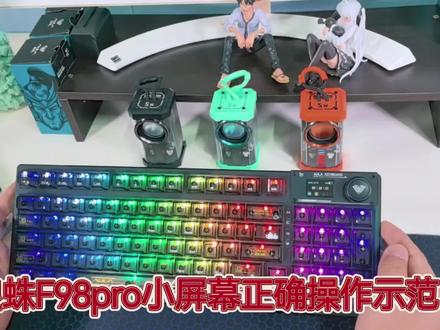 01:30查看AI文稿AI文稿
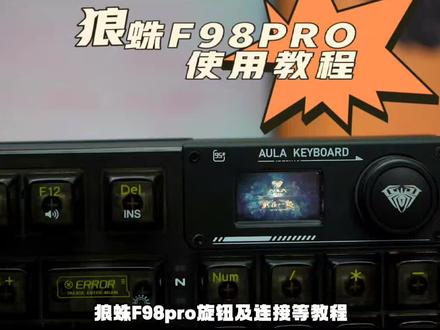
哦,大家好,现在针对这个广大消费者反馈的 f 九八 pro 这个就是旋钮呢,我们看下旋钮就是旋转的时候屏幕没有功能的,这个情况我们做一个正确的操作示范啊,首先屏幕它是有分两种模式, fn 单点屏旋钮一次,这个是调节这两种模式,切换这两种模式啊,现在是调节屏幕模式啊,屏幕是可以调节的, fn 在家旋钮现在变成多媒体模式,此时呢我们可以看到旋转的时候屏幕是不会动的啊,这个只有调节音量大小的功能, 然后 f n 再点一下就切换回来了啊,那么还有一种情况,什么情况下会出现呃,多媒体模式 不能动的呢?就是我们恢复出厂设置的时候啊,大家知道用键盘的时候难免会遇到啊,要需要恢复出厂设置的时候,就是 fn 加 es 七长按三秒啊 啊,这里会有个灯光的闪烁,此时就恢复出厂设置了,屏幕同时也会重启, 这个时候呢我们这个屏幕是不会动的,旋旋转的时候他就是进入了默认的多媒体模式,此时就需要我们 f n 加上旋钮,按一次就可以恢复了啊,感谢大家聆听。
544Jafar(狼蛛冲哥)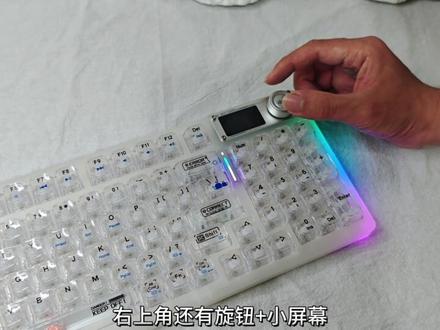 00:52查看AI文稿AI文稿
这么透这么亮的键盘你喜欢吗?这是狼珠 f 九八 pro v 三,它采用九八配列布局,全透的肩帽搭配上全透的轴体,两侧灯带从雾透机身里缓缓透出,灯光质感高级又吸睛,氛围感拿捏的死死的。 喜欢这种亮亮键盘的真是有福了,它使用起来也是非常方便,自带完整小数字区和功能键区,右上角还有旋钮加小屏幕,各种设置都能直接调节,操作简单又快捷。我这把搭载拳头冰魄轴,透光效果你也是能看到。我们来听听它在五层消音填充的 gatsby 结构上表现出来的声音, 平时打游戏也是完全够用。搭载狼蛛高性能芯片,反应跟手,不管是娱乐还是办公都没毛病,一万毫安的大电池让它的续航也是一点都不弱。如果你也喜欢这种全面兼顾的键盘,这把超帅的狼蛛 f 九八 pro v 三你可别错过了!
260白榆(外设分享)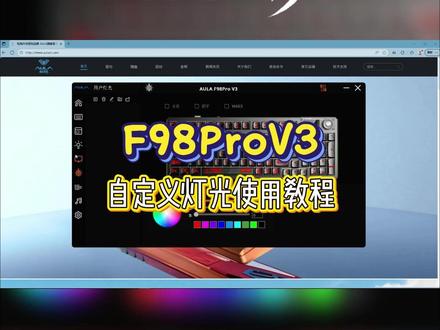 00:30查看AI文稿AI文稿
狼蛛 f 九八 pro 三、自定义灯光使用教程打开我们提前安装好的键盘驱动,在左侧倒数第四个图标就是自定义灯光设置, 点击加号添加,上面分别有全选数字 w、 u、 a、 s、 d 三个系统预设,只用更改颜色即可。 如果我们想做出一个爱心的图案,就可以单机一个键,再选中颜色循环这样的操作,这里我们加速演示, 最后就能呈现出这种形状。
 00:57查看AI文稿AI文稿
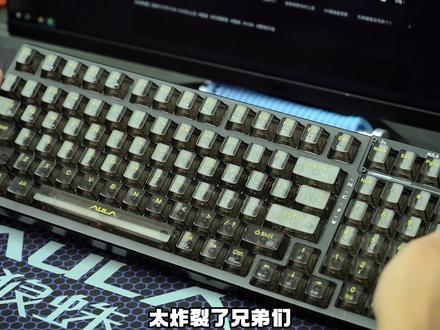
太炸裂了兄弟们, f 九八我以为已经够香了,但是又来了一个搅局者,那就是狼猪 f 九八 pro 升级版啊!整体是拳头的九十五键布局,右上角的功能键改为了大尺寸的显示屏以及带质感的旋钮显示屏,不单能够调节键盘灯效以及连接模式切换等,还能显示键盘电量,更 是能够上传自己喜欢的动图,可玩性简直太高了。添加显示屏后和旋钮键盘的整体立体感看起来要较好很多, 背部依然是带防滑贴的双段式脚撑以及两个可更换的锂电池。内部方面也是硅胶垫好, polo 材质,消音棉等,填充也还是软弹式的。 gask 的结构轴体搭配透明冰晶或冰破轴可以 可以根据自己的喜欢选择,当然你也可以 diy 自己喜欢的轴体,刻字化的元素比较高。其次卫星轴出厂有经过精心调教,手感不错。那接下来就听下他的声音吧!
4329狼蛛官方旗舰店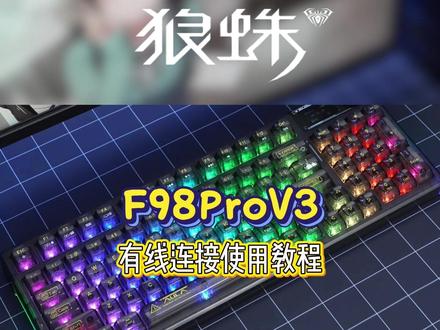 00:13查看AI文稿AI文稿
狼蛛 f 九八 pro 三、有线连接使用教程,先将拨盘调至 usb 模式,再将数据线 usb 口连接电脑,另一端 type c 口连接键盘即可。
 00:51
00:51


