ps全套插件一键安装绿色版
作为设计师的你,一定要有这款 ps 插件合集,它可以快速安装 ps 超多插件,有抠图、磨皮、修图、调色、二点五 d、 投影、特效、滤镜等上百款插件,常用的插件他都有。 只需要勾选想要的插件就可以快速安装。安装完后只需要点击窗口的扩展功能就可以找到啦。比如我们给图片调色,只需要点击插件就能一键调色。运营和麦克都整理好啦!想要的小伙伴点赞扣八八八打包带走吧!
粉丝1302获赞1.4万
相关视频
 00:31查看AI文稿AI文稿
之前给大家分享过一次 ps 插件的合集包,但是有很多同学说安装不上,首先这次的合集包已经是更新的了,有部分插件也就适配到了 ps 二零二三。其次,下载前一定要关闭你电脑中所有的电脑管家,等杀毒软件, 下载好之后千万不要直接双击这个安装包,我们需要先关闭所有的抖币软件,断开网络,然后双击 p 开头的这个应用程序,软件可以自动识别 ps 版本和安装的位置,然后大家就可以根据自己的需要选择安装的插件了。下一步不用填写注册码,直接点击继续就可以了。然后打开 ps 就可以在窗口扩展里找到对应的插件了。我是大旭,希望能帮到你。
982Xu同学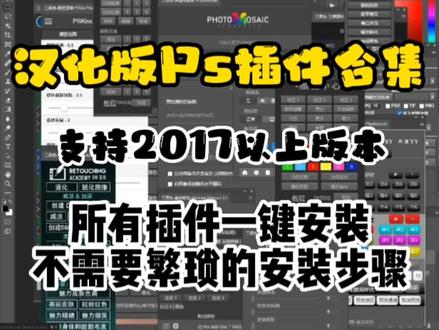 00:30查看AI文稿AI文稿
相信大家都用过 ps 的插件吧,他作为 ps 的灵魂,可以帮助我们完成很多神奇的操作,比如修图时常用的这个磨皮插件,让 ps 新手也能在几分钟之内接近商业级磨皮的水准。 还有这个 v 字口的调色滤镜,内含多种风格的辣子预设,而且都是一件套用的,非常方便。所有的插件在这里面都已经打包好了,也有很多小伙伴安装完了之后不知道在哪找,在这里面可以告诉大家插件的位置,在窗口的扩展功能里面还有一部分插件在滤镜里面,想要的点击左下角小黄车买它!
61摄影微刊资源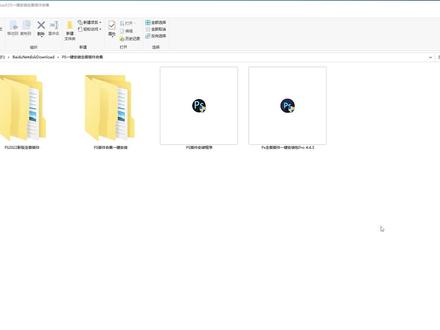 01:48查看AI文稿AI文稿
今天后生分享两个自用的 ps 插件合集,一键安装包有两个版本供大家选择,有 v 系统和 max 系统, max 系统最高支持 ps 二零二二,有兴趣的小伙伴可以自行选择一个安装 插件。有两个版本的安装包,电脑配置高的小伙伴可以选第一个进行安装,这里可安装的插件比较多,比较全,可以选择性进行安装。电脑配置一般的小伙伴可以选择第二个进行安装,这里插件没第一个多,但常用的插件基本都有,也可以选择性进行安装。 只需要在安装的插件前取消勾选或者打上勾选,就可以选择想要或不想要的插件了。方法很简单,以微音系统为例演示安装。我们点开第一个安装包,先点击安装前必读指南,认真阅读安装前须知。后生提醒大家, 安装前务必关闭三六零、电脑管家等杀毒软件,否则安装时可能会误报病毒,导致安装失败。我们双击 project 一点一 x e 程序,点击确定,点击继续。程序会自动识别已安装的 ps 版本,选择一个版本,确认安装位置,点击继续。 安装模式,选第一个,再查看一下自己想要安装的插件,我这里作为演示,选择全部安装,点击继续。这里跳出来要你输入注册码,咱们不要管它,点击继续,耐心等待安装即可。安装完成, 点击继续。我们进入 photoshop, 打开图片,在滤镜菜单栏下可以看到刚才已安装好插件,在窗口菜单栏中的扩展功能里也都是刚才安装好的插件,真的非常多, 插件合其多,奈何技术不到家,啥也不是。后生建议大家不要安装全部的插件,你用啥装啥才是王道。喜欢的小伙伴评论区留言带回家。
136就爱玩LUT预设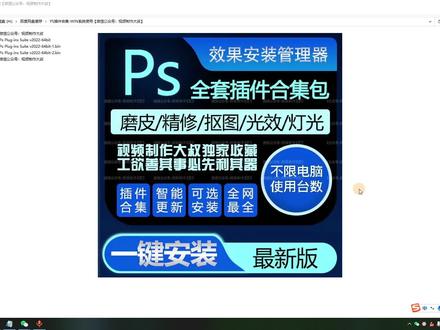 02:22查看AI文稿AI文稿
哈喽大家好,我是视频制作大叔,本期呢,我们来看这款 ps 插件合集是如何安装呢?我们这边以 windows 系统为例,那首先呢,在安装这款插件合集之前,大家要注意到三点, 第一点是安装这款插件合计之前,请退出你电脑上的所有的杀毒软件,以防止被误杀。 第二,安装这款插件合集之前,请确保你电脑上安装有 ps 软件。第三,安装这款插件合集之前,请确保退出你电脑上所有打开的 odob 系列的软件。那注意到这三点之后呢,我们点击这个图标, 那这款插件合集可以默认的识别到你电脑上的 ps 软件,然后我们 选择下一步,那由于这款插件合集涉及到的插件较多,这边我建议大家选择自己需要的安装即可,然后这边选择自定义安装所需插件,那这边大家需要的可以打上钩,不需要的可以把这里的钩去掉, 那选的好需要安装的插件之后,我们这边点击下一步。那到这里呢,这款插件就在自动的安装了,这里我们只需要耐心等待片刻即可。 那到这里呢,显示这款插件合集就已经安装完成了,我们点击完成,那这里出现了网页, 大家都可以把它擦掉,那这款插件合集就已经安装完成了,下面我们打开 ps 软件来看一下, 那这一款呢,就是我们刚刚从插件合集里面选择的灯光工厂插件。 好,这个就是本期的教程,你学会了吗?有需要本期 ps 插件和棋的小伙伴可以关注公众号视频制作大叔,回复关键词 ps 插件即可获取这款插件的获取途径,那关注大叔,获取更多影视后期干货资源。
30后期大叔 01:01查看AI文稿AI文稿
大家是不是找这些插件和安装插件很麻烦?今天我教你一键安装所有插件,包含 ae、 pr、 c 四 d、 pslr, 每款都包含上百款常用插件,你需要的这里基本都有, 全部插件都是可以解锁白嫖的,哪怕你第一次安装也可以轻松搞定。我拿 ps 插件安装举例,其他插件安装方法都一样。首先我们打开下载完的插件,双击打开 project, 一点一 x e, 不要点其他东西, 安装的时候记得把电脑杀毒软件退出,然后点击确定,再点击继续,软件会自动识别你的版本和安装位置, 点击继续就可以了。这里可以选择你要安装的插件,可以单独安装,也可以全部安装。我这里不建议大家全部安装,我随便选一个安装一下,注册码不需要填写,直接选择继续 安装完成就行了。我们打开 ps 看一下,这是刚才安装的插件,是不是很简单。最后我们为作者点赞,感谢一键三连支持!
1.4万木易毛毛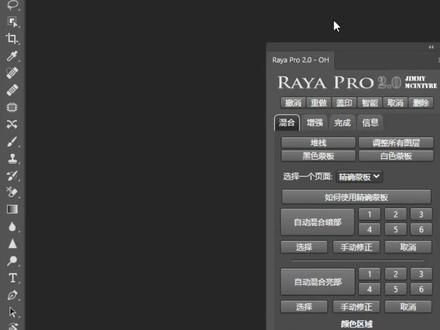 00:22查看AI文稿AI文稿
蒙版插件、中性灰插件、瘦脸插件、磨皮插件、灯光插件、样机插件、光效插件、证件照插件、美颜润肤插件、美妆大师插件、二点、五 d 插画插件、调色插件、色调插件、动作面板插件、三 d 插件。 这么多常用的 ps 插件,都是通过这一个安装程序一键安装的,一键安装 ps 的所有插件,有了插件以后修图就方便多了,需要的下方小货车来一份吧!
2037摄影微刊资源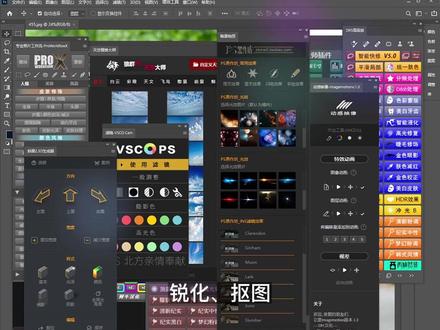 00:28查看AI文稿AI文稿
设计师和修图师公认的超强 ps 插件合集,你知道是哪一款吗?它可以一键安装超多插件,磨皮的、调色的、光效的生成,二点五 d 效果的、换天空的锐化、抠图、证件照等等,里面应有尽有。 把我们想要添加的插件打上对勾,点击安装就可以了,接着打开窗口的扩展功能就可以找到了。插件已到手,点击左下角小黄车带回家吧!
23乐乐资源酷 00:19
00:19 00:29查看AI文稿AI文稿
兄弟们,这一款 ps 插件,大哥今天我来让你见识见识你就比如他里边这个 dr 五磨皮插件,选择好磨皮范围之后,你就搁这按住左键你就不松手,你就搁这划了两下子,哎,他就磨完皮了。那再好比这个 visco 调色点一下,上千种的调色预设一键投用, 而且还可以给他增加按脚,还有阴影色以及高光色等等布置些。你是什么磨皮的啊?化妆的,调色的,抠图的,什么幻天空的真照,虚拟画家,灯光特效啥的应有尽有。
 00:23查看AI文稿AI文稿
这个插件可以让你的 ps 自己动起来,让你快乐摸鱼。包含了 ps 几十种的热门插件,一键磨皮,一键抠图,一键调色,照片转工笔自动插画生成,阴影自动生成,通通都有。再也不用挨个挨个的下勾,选出自己需要的,点击安装就可以了。 而且他支持 windows 和麦克双系统,二零一四到二零二本本都可以用。这不就轻轻松松的节约出时间追剧打游戏了吗?全部都已经打包好了,感兴趣的宝子们赶快全部带走吧!
53小松子 02:00查看AI文稿AI文稿
本期设计软件裤又给大家带来了二零二三新版 ts 智能修图插件绿 touchs 名十一合一一件安装版本,大家可以看到滤镜插件里已安装有十一款。除此之外,新版本还附带了增效工具面板插件, 另外还整理了一键修图 ps 动作,里面的功能比增效工具面板插件多很多。插件安装包已经整理好了,包含了独家录制的视频安装教程,视频结尾或评论区获取下载地址。话不多说,来看看插件使用教程。 首先就以新出的增效工具面板插件做演示,点击选中需要的功能,这里就演示下 ai 祛痘。接着点击一键执行选择项 按钮,稍等一会就会自动处理完成。放大图片让大家看的更清楚,我们来看下处理前后对比 效果是不是非常不错呢?除了选中后点击一键执行按钮,也可以直接点击插件面板里的功能,不得不说这款插件太适合修商业大片了。接下来演示下 ps 动作一键修图 ps 动作面板默认打开是这样的,点击右上角三横杠切换成按钮模式, 可以看到里面的功能非常的多,而且还支持批量修图处理。点击 ai 皮肤磨皮功能看看效果,等待插件自动处理完成后看下效果对比。接着我们对图片进行祛痘祛斑处理,点击 ai 祛痘按钮, 等待插件自动处理。我们再来看看修图前后效果对比,是不是非常简单实用呢?还等什么,快来下载体验吧!打开百度搜索威社资源库首页第一个站点进入下载即可。
398设计软件库 03:48
03:48 00:24查看AI文稿AI文稿
很多小伙伴问我安装这么多的插件工具会不会很麻烦啊?这里有介绍给大家一个非常好用的 ps 插件合集, 已经将几乎你能用到的所有的插件工具,常用的插件工具都集成在里面了,可以直接一键安装,非常的方便快捷,而且都已经汉化过了,推荐下载。
10软件总管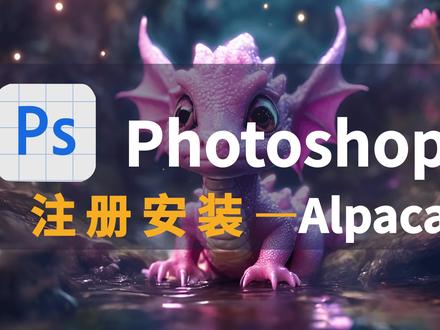 02:29查看AI文稿AI文稿
上一条视频,我们一起使用了 photoshop 的 ai 插件 apaca, 今天我们来详细介绍一下它的安装和注册。打开官方网站,来到这个界面,点击下面这个 join apaca。 接下来我们会来到创建账号的界面,输入邮箱密码,点击 ctrl 之后呢,他会让你去确认一下你的邮箱,打开我们的邮箱,点击这个三印,这时候我们就注册成功了。确认成功之后呢,我们会看到这个界面,问你的职业啊,这些东西,这些问题呢,我们可以不用填写,直接点 skip, 跳过,然后跳过,跳过之后呢,他会让我们选择,这时候呢,我们选择这个 free 免费的,因为他目前也只有免费的这个点 continue 继续。最后我们终于来到了这个下载插件的界面这个地方, download, 点击它,然后点击 continue, 选择我们的 photoshop 的版本,这里支持二零二一以上的版本,也支持我们的测试版。好,我这里是测试版,我就选二零二三,大家如果是二一二二也可以选对应的 这个文件的类型呢,我们选择这个压缩包的形式, zip, 选完之后,点击 download, 下载成功之后呢,我们只需要把它解压到 photoshop 的插件文件夹就可以了。好,怎么进入 photoshop 的插件文件夹?首先我们找到桌面的图标,点击图标右键属性,然后点击打开文件所在的位置,我们打开这个文件夹之后呢,往上翻, 找到这个 plugins 的插件文件夹,双击点击进去,把我们下载的插件包拖进来,拖进来之后,我们要对插件包进行 点右键解压到当前文件夹好,原始的这个压缩包就可以删了,这样呢,就算安装成功了。好,我们打开 photoshop 来测试一下。 打开之后呢,我们找不到这个图标。不要着急,我们点击上面的菜单栏增效工具,点击 alpacca, 点击后面的这个,弹出 alpacca 的按钮,点一下, 这时候呢,会有一个羊驼图标的窗口弹出来,我们只需要在下面邮件的地方填入自己的账号密码。好,我们就可以使用了。 对了,纹身图里面呢,有个骰子,可以随机咒语供你参考,可以借鉴一下哦。好,那今天安装就介绍到这,拜拜。
1938建筑师可乐 00:29查看AI文稿AI文稿
瑶瑶走下班了,小唐快来发现了一个好东西!天呐,这个最新的片子全套插件合集也太帅了吧!有磨皮抠图、最美证件照、 电商插件、一键换天空、样机生成等四十多款插件合集。只需要勾选上你想要的,点击继续就可以一键安装。安装好后,打开 ps 的窗口扩展功能,就可以全部找到苹果和温度的系统的安装。包已经打包整理好了,点赞收藏、评论区带走吧!
468小糖设计~〔接单 约稿〕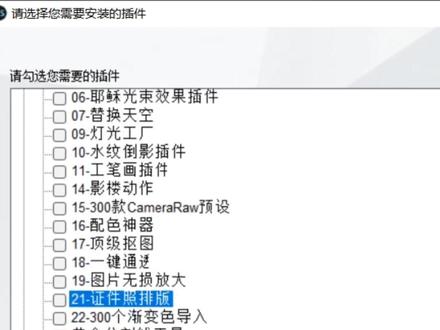 00:22查看AI文稿AI文稿
喜欢偷懒的设计师有福了,再也不用四处找插件了,一个程序就可以全部搞定,双击打开程序就会看到各种插件, 磨皮的、抠图的、配色的、证件照的应有尽有。勾选需要的插件,点击开始就可以一键安装,最后只要在窗口面板找到相应的插件就可以啦。需要的小伙伴评论一二三带走吧!
460小沛设计不加班 00:18查看AI文稿AI文稿
你还在一个一个的安装插件吗?双击这个就可以一键安装五十多个插件,打开之后呢,勾选需要安装的插件,有磨皮插件、降噪、抠图、替换、填空插件,灯光工厂的直接开始安装,等待安装完成之后,在菜单栏找到窗口,再找到扩展功能,我们安装的插件全部都在这里打,需要插件的小伙伴私信我,三个五带走哦!
378AI设计教程(收学员)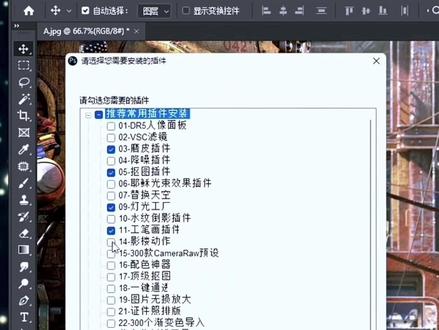 00:21查看AI文稿AI文稿
就是这个程序,千万不要用它,不然你就会拥有这么多常用的插件,抠图、磨皮、证件照、美妆、摄影等等应有尽有, 这里的四十多款插件大合集,只需要勾选你想要的插件,点击安装就可以了,打开窗口,扩展功能都在这里了,而且 windows 和麦克版都有哦,你一定用的上,快点卷走学习吧!
1418我懂个P 00:29查看AI文稿AI文稿
有了它,再也不用到处找插件了,这里包含了超多 ps 插件,人像、抠图、磨皮、美颜、光斑、光效、样机生成、二点五 d 插画、一键换天空、精修调色。四十多款插件合集,可以满足设计师、摄影 机修图的所有需求。只需要勾选上你想要的插件,点击安装就可以了,在窗口扩展功能就能找到。支持 windows 和麦克双版本。如果你也想拥有,发我插件拿去进步吧!
2550小糖设计~〔接单 约稿〕
