马赛克跟踪教程 电脑版剪映

粉丝365获赞4646
相关视频
 05:15查看AI文稿AI文稿
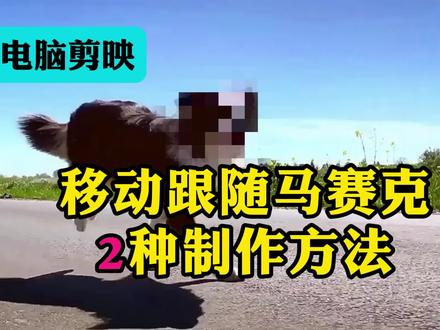
用电脑版剪映给物体添加移动跟随马赛克的两种制作方法。首先导入一段正在运动的视频素材,第一种方法使用剪映的跟踪功能来制作移动跟随的马赛克,进入贴纸, 选择热门,在下方添加一个马赛克的贴纸,拖动贴纸统一在轨道上面的时长,调整一下贴纸的大小,我们可以看一下,刚好可以遮住这个狗的脑袋这个位置。 点中贴纸,在右边菜单我们可以看到贴纸这里呢有三个菜单选项,我们点击后方的跟踪,将跟踪打上勾,随后点击运动跟踪,跟踪方向这里选择双向跟踪,将缩放和距离都选上。设置好跟 跟踪之后,我们可以看到啊,画面当中我们拖动这个黄色的区域,那么这一个区域呢,它是用来框选我们需要跟踪的部位,将它框选移动到这个狗的脑袋上面。 好,那么因为这一个贴纸的遮挡呢,我们没有办法看到脑袋的区域在哪里,所以呢,我们点击轨道左边的这一个 眼睛小图标,点击隐藏轨道隐藏之后,我们再调整这一个黄色框的大小和位置,将它刚好选中这个狗的脑袋 啊,为了便于这一个跟踪的区域更加自然一点,我们点击左上角这一个弧形的按钮,将它拖成一个啊有一定弧形的这样一个矩形框。跟踪区域设置好之后,点击这一个隐藏图标, 将轨道显示出来,设置完成,点击跟踪区域的这一个右下角菜单,开始跟踪,跟踪正在处理当中哈,等待跟踪完成,现在跟踪已经处理完成,点击一下轨道空白区域啊,我们将这一个菜单的框呢隐藏掉,点击播放预览一下,这个时候可以看到这一个马赛克的 贴纸,他会跟着这个狗的跑动来进行位置和大小的变化。接下来讲解第二种添加马赛克的方法,我个人更推荐使用第二种方法来给移动的物体进行打码,因为他设置的马赛克呢会更加的自然。同样使用这一段视频素材 好,我们将它点中,点击右键选择复制,将它复制一份在空白的轨道这里呢点击右键粘贴好,同样我们也可以使用快捷 键 ctrl c ctrl v 啊来复制粘贴啊,为了便于观察我将它的声音啊,点击这一个图标关闭掉。电脑版本当中啊有一个很方便的操作,就是每一个轨道它可以单独隐藏以及单独关闭声音。接下来点击特效,进入基础这一个分类, 找到马赛克这样一个特效,我们点中这个特效,将它脱下来,同时移动到上方我们复制的这一个视频轨道上,松开鼠标,这个时候就可以看到 轨道上方的素材呢,已经添加了特效这样一个参数啊,特效马赛克表示,我们将马赛克特效应用于当前这一个视频素材上,这个时候右上角呢会弹出特效的参数设置选项,为了让这个马赛克看下 起来更加自然,我们可以将这一个像素块呢拖到最小。接下来点击一下轨道空白的位置啊,那么我们这个特效的参数就隐藏了。随后我们 点中视频素材,点击右上角画面一级菜单,接下来在下方的二级菜单点击蒙版添加一个圆形蒙版。好,那么通过蒙版的设置呢,就可以控制这一个马赛克的区域, 我们将马赛克区域啊放到这个狗的脑袋上面,调整一下它的大小,为了方便马赛克区域过渡更加自然一点,我们还可以通过拖动羽化箭头给他增加一定的羽化值, 如果羽化值控制不够精细啊,我们还可以通过右边的参数区域来设置具体的羽化参数,设置好之后,我们将指针移动到最开始的位置,随后 注意蒙版菜单的右边这里有一个小按钮,那么这就是电脑版当中的关键针按钮, 点击一下添加关键针,接下来我们开始慢慢拖动指针,随着这个狗的移动哈,那么我们跟随移动的位置呢,来调整这一个蒙版的位置,我们可以一边按键盘的空格键来播放一下,马上啊,再按一下空格,让它暂停, 根据这个画面的移动调整蒙版的区域。这个地方呢,如果移动的非常快,我们呢就需要快速的去调整 播放和暂停,让这个播放的间隔呢尽量小一些,这样做出来的马赛克会更加的精准。好,那么后面的工作呢,我们就是不停的去重复这一个操作,现在蒙版的关键针移动呢已经设置完成,最后 我们来播放预览一下,看看这个马赛克添加的效果怎么样呢?是不是比前面用贴纸遮挡会更加的自然一些呢?好,这期课程就到这里,我是磊哥,喜欢我的课程,欢迎大家点赞关注加收藏,我们下期再会。
5356磊哥知识分享 03:06查看AI文稿AI文稿
跟随移动马赛克效果的两种制作方法,第二种,更加丝滑,打开剪映,导入素材。第一种,使用贴纸,点击贴纸,在贴纸里面选择遮挡这个分类,这里有三种马赛克的图片,我们随意选择一种, 添加进来之后呢,统一和素材一样的时长。马赛克贴纸我们可以根据遮挡的范围来调整它的大小,比如说我们要把这个 狗的这个头部遮挡住,适当调整一下,调节好之后呢,我们就回到贴纸最开始的位置,点击菱形小图标,点击上方添加一个关键针,接下来我们将指针向后方移动一点点,跟随狗的头部,我们来 移动贴纸的位置,将它刚好遮挡住,继续移动指针,当狗的头部发生变化的时候呢,我们就对应的移动贴纸的位置 重复这个操作。那么这个关键针如果大家添加的更细致一点的话呢,它的移动跟随效果呢就会更加的流畅, 大家可以看一下,在不同的位置移动贴纸的话,它会自动添加不同的关键针,现在预览一下整体的效果,那么这个贴纸呢,就跟随这个狗的脸部来进行移动。方法二,使用马赛克特效 点中主轨道的视频素材,点击复制,复制一份,然后将其中的一段我们切入画中画,切入画中画之后,我们返回主菜单,在下方找到特效画面特效选择基础, 找到马赛克这个特效,点击一下打勾确认。接下来非常关键的一步,点击作用对象, 点击画中画,让它作用于画中画,点击调节参数,我们可以来调节马赛克这个方块的大小,我们将这个方块呢调整的小一些, 设置好之后,我们将特效呢拖动到和素材一样的时长,点击画中画的视频,将指针移动到最开始的位置,点击蒙版,这里呢有多种形状,我们根据我们需要遮挡的物体的形状来选择,这里呢我选择圆形, 那么我们这个圆形蒙版呢,可以根据要遮挡的位置来调节他的显示区域,我们双指缩小一点点,刚好把这个狗的头部呢盖住,确定,接下来点击新增一个关键针,然后将指针向后方移动,这里呢方法和上一个方法类似啊,移动一点点距离之后呢, 我们看到这个狗的头部发生了变化,接下来点击蒙版,我们将这个圆形蒙版的位置调节到对应的位置,向后方移动, 继续点击蒙版,将它向下方移动。那么接下来呢,也就是重复这个操作,根据这个狗移动的位置呢,我们来调节这个圆形蒙版的位置,继续重复这个操作, 根据不同的位置移动蒙版之后呢,生成了这样对应的关键针,预览一下整体的视频效果,这个马赛克呢就跟随移动起来了。今天的课程就到这里,我是磊哥,喜欢我的课程,欢迎大家点赞关注加收藏。
1.5万磊哥知识分享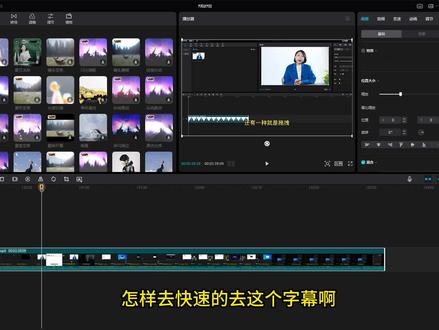 04:25查看AI文稿AI文稿
怎样去快速的去这个字幕啊?让他马赛克的话,我教你一个快速的方法,你那个做的轨道太多了,我们先把我们下边这个复制一下,就是 ctrl c、 ctrl v, 我们复制出来一层,在这上面这一层啊是正常的,然后在我们下边选中下面的这个时候,然后我们给他增加一个马赛克,在我们的画面特效里面有个基础, 然后我们去选择我们的马赛克,我们把这个马赛克整体的拖到下边,他就被我们马赛克掉了,看到吗? 哎,我们的视频看到吗?马赛克了啊,这个像素大小可以调整,像素大一点是吧?小一点我们可以调一般小一点,然后上面是完整的这个视频,我们的视频,然后呢我们选 选择蒙版,然后选择矩形,就是找到我们需要马赛克的地方,指框选他这个地方看框到这啊,框到这,框到这,然后现在是反着的,没关系,你在这反向一下, ok, 现在就这个位置, 这个文字都被我们马赛克了,这边都马赛克了。那如果你在这个上面还想再增加一些马赛克,就是我有马赛克的地方比较多,对吧?已经有一个蒙版了,我们没有办法再去增加 第二个蒙版,因为现在有一个了,是不是我没有办法加第二个蒙版,但是我们想还要去载马赛克,那我们怎么办?我们可以去用我们的贴纸看到吗?贴纸啊,然后这里面也有马赛克的这 效果,然后我们增加一个马赛克的贴纸看,看到吗?然后我把它去放大放小,比如说 我选择一个我出镜的地方,把我的脸挡上好,然后把它放到我的脸上,然后这个马赛克这边啊,你看一下你声,如果你是旧版本,他这边没有这个钮,就是不能调,等比例,是否等比例? 你升级一下最新的四点三点一,然后把这个等比例缩放关掉, 然后他这就可以调了,看到吗?哎,高一点,胖一点,瘦一点,那我可以把它适当的去调整,是吧?调调调调调,哎,调到了,然后调到这边就可以,然后哪里出现,哎,到不出现的地方,我们就可以让他没有这个时间,根据你 去选择。其实除了这个马赛克,方形的马赛克,包括这些贴纸也是一样的,哎,我们也可以去增加 调整大小,也可以调整他是否等比例。胖胖的猪头,大家的瘦瘦的都是可以的,尤其是在我们衣服画面里面增加好几个,把这挡住,然后把它时间轴可以挪到看,同时我这个画面里面可以同时出现。 哎,两个马赛克都是可以的,甚至于三个这些是调整。那你说我想把它挪位置,为啥要挪不动他?前提是你要选中他,当你的鼠标选中的是这个轨道的时候, 虽然我们能看到这个图,但是我们是动不了的,你看我怎么拖也拖动不了,因为你没选上呀,现在他选的是这个范范围,知道吗?这是 选的选上的范围,然后动,这也是动不了的,把你的鼠标点到底下,点到他的轨道,再拖,他就可以拖了,拖到你的任意位置就可以,这个拖完我们拖下一个,把脸上这个 任意范围都可以把手马赛克了,都是可以的啊,这个一定要选中你要选的范围。那我选这个,看这个地方就是 哎,蒙版的区域看到吗?蒙版到哪哪马赛克。这是蒙版啊,我们调整,所以说有时候你不注意或者我选不好 是因为你没有选对轨道,轨道选对了其实很方便啊。如果说你的马赛克没有办法像我一样去调整他的大小,那你去升级一下我们这个马赛克,我们也可以遮挡字幕。 怎么遮挡?宽度调整过来吗?对不对?以前的时候他是不等的,只能等比例,我们现在调整宽度他是不是也可以在我们这帮我们去遮挡我们的字幕?都是可以的啊,一定要灵活运用,加油。
499美晓加油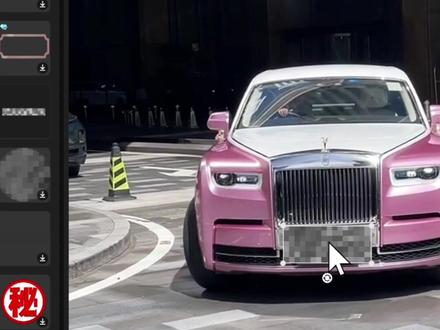 00:42
00:42 00:38查看AI文稿AI文稿
考入一段视频,点贴纸,在遮挡这一栏里选择一个你喜欢的贴纸,把贴纸的时长拉长,我们点击对齐,选中贴纸,双指调整大小。要先把贴纸移到人物脸部位置,这部分学会的同学先点个赞。我们只有选中贴纸之后,在菜单栏最后才能看到这个跟踪。点一下跟踪, 这个圆圈要放在你要遮挡的位置,我们要挡脸,就把它移到整个脸部,然后我们把它缩小到大概脸部的大小,这样是方便,能够精确追踪。 ok, 调整好了之后,再点击开始追踪,等他处理一下就完成了,看效果, ok, 马赛克追踪效果今天就先讲到这吧,关注我,每个视频都是收获!
11.1万富索索 00:29查看AI文稿AI文稿
关键真的用法,第九期教你这种马赛克跟踪效果,导入一段视频到左下角剪映,把视频复制一段,切到画中画,移动到开头,选择特效里的马赛克作用对象,选择画中画,选择蒙板中的圆形, 调整圆形大小,位置拖动玉化,再开头打上关键针,回到蒙板,根据人物位置调整,蒙板会自动生成动画,你学会了吗?
3810一点教剪辑


