
粉丝2547获赞1.3万
相关视频
 01:23查看AI文稿AI文稿
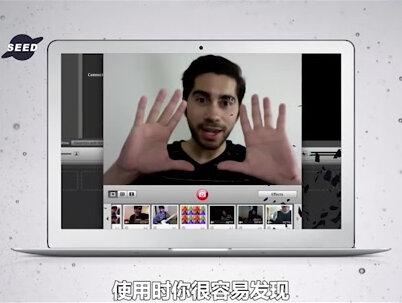
带摄像头的电脑已经出现了三十多年,但它的拍摄画质在这数十年间并没有多大提升,使用时你很容易发现画面模糊、噪点繁多。与之形成鲜明对比的是手机,手机摄像头在近几年发展的趋于完美,拍摄质量已足可与专业相机媲美。 很多小伙伴就好奇,为什么电脑自带的摄像头拍摄效果总是那么差呢?这里面的原因主要有两个,首先是电脑显示器发展的越来越薄,以至于没有足够的空间来容纳更好的摄像头组件。 举例来说,苹果 macbook pro 的屏幕只有约七毫米厚,在这个狭小空间放置摄像头不得不做出妥协。最终 macbook pro 的摄像头清晰度在相当长的时间内也只有可怜的七二零 p。 你可能会想, 为什么电脑不能像手机那样让摄像头凸起在机身表面,以释放更多空间去容纳更好的摄像头。这就涉及到电脑摄像头画质差的另一个原因,也就是价格。 对于电脑制造商来说,提高摄像头分辨率会增加制造成本,但不一定会帮助提振销量。消费者对电脑的关注通常是性能和外观,而不是摄像头的质量,所以电脑制造商们并没有足够的动力去改善其产品自带摄像头的糟糕状况。
797SEED盒子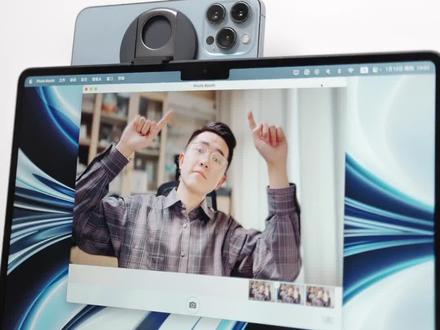 01:39查看AI文稿AI文稿
这是 macbook 自带摄像头的视频质量,而这是调用连续互通相机使用 iphone 主摄的画质。那不难看出,连上 iphone 之后, mac 视频通话的质量可谓是又上了一个台阶。嗨,我是小泽,今天就来教大家如何用好连续互通相机这个新功能,来获得最好的 mac 视频通话质量。 首先是准备工作, iphone 需要升级到 ls 十六,同时在设置通用接力里开启连续互通相机。麦克也需要升级到最新的麦克 s 十三、文 toura。 两台设备登录同一个苹果账号,准备一个手机支架。我比较推荐苹果商店的这款标品磁吸支架,平时也可以当做普通 支架来用。设备都准备好之后,将 iphone 支在屏幕边缘,就可以自动激活连续互通效果。想要手动开启很简单,只需要把摄像头从默认的 face 切换到 iphone 即可。连续互通相机不仅可以调用 iphone 主摄的极佳画质,就和在 iphone 上面有人像模式拍照一样。在 mac 的控制中心里选择人像模式, 虚化背景,将画面聚集在人物身上。如果环境光线不够理想,可以选择摄影室灯光,从而获得更好的人物画质。对于那些需要开会、上网课的朋友,同时又想做一些展示的话,要用 iphone 超广角摄像头的桌上视角功能就是 个福音了,可以一边交谈一边演示桌面上的内容,你的老师或者甲方看了都得对你竖大拇指。 所以如果你是学生党或者经常需要视频会议的话,不妨升级手边的设备,来尝试一下这个低成本就能获得顶级 webcam 画质的新功能,如果有帮到你的话,别忘了点赞收藏,我是小泽,下期再见喽!
663小泽zz6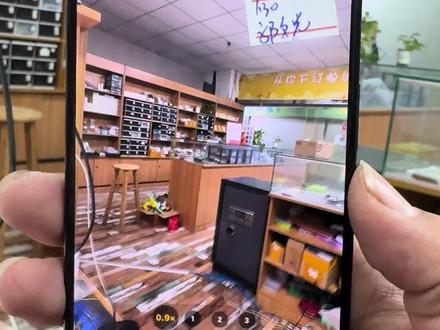 01:57查看AI文稿AI文稿
现在修一台苹果十五 pro 拍照相机,零点五到零点九十清晰档到一倍的时候拍灯光就稍微有一点模糊, 其实看着不是特别明显,扫码什么的也不不影响使用, 但是顾客比较喜欢拍照,然后要更换这个镜头,镜头是之前镜片损坏了,没有及时的更换导致的蓝光镜头刮花了, 可以看这里面,上边两颗都是正常的,下边这一颗镜头明显有问题。 嗯,修完摄像头以后再换一个全新的玻璃,后边玻璃破碎了,卸掉后是这样的, 用枪把它吹的吹化了,然后拿出来让它装一个全新的上去。修好以后是这样的, 待会咱们装上测试一下,修好以后再来测试一下,零点五倍 一倍,这灯光周边已经没有那种白色的像雾一样的 颜色,非常清晰了。
21大圣速修 33:51查看AI文稿AI文稿
上一期嗯的视频,有朋友反馈说 视频太模糊了啊,因为第一次拍摄,然后用的直接是外外置摄像头,然后对着电脑拍的,所以很模糊。然后这次我用了 mac 电脑自带的屏幕录制功能,然后重新 录制一下。怎么安装。 cc 也在上一版的文档里,有一部分对新手来说操作起来不是很友好,就是在配置 settings 文件时,他用了 nano 的 指令,这个指令是在在终端上,然后编辑文件。嗯,对非程序员来说操作起来有点复杂, 所以本期嗯我决定把这些装过的环境全部卸载了,然后重新 快速安装一次,让新手用户非常圆的也可以照着文档一遍过。好的,那我们现在开始。这里我是下载了一个 vsco 的, 我们先不用管, 刚开始应该是用的文本编辑,我们还用文本编辑去查看这个文件,放大一下,然后可以看到,最开始我们先是安装了 homebrew, 然后配置了它的 环境变量,然后看了它的版本号,然后用 homebrew 安装了 nv m。 接下来用 nv m 安装了 note g s 二十,使用了 note g s 二十,把它设置为默认。接下来我们又使用 npm, 是安装完 note 之后自带的一个包管理工具,就可以使用 npm 去装 cc。 最后装完之后我们验证了呃,是否安装成功,打印了一下 cc 的 版本号,在首次启动 cc 的 时候进行, 这个指令会报错,这我们就不用管,是因为对内地有一些限制,我们需要配置一些配置文件,所以直接去先去 deepsea 官网去 获取他的 api key, 这个 key 要自己去保存好,然后接下来在命令行创建了 cc 的 配置文件的目录。在配置文件目录里创建了, 嗯, settings 接收的文件,接下来是将配置写入 settings 文件里,就是这一步会卡住很多非程序员 的朋友。嗯,所以,呃,需要把这一步优化一下。接下来是配了一下 cc 的 config 接收的。配,这里是。嗯,绕过区域限制,等都配置完之后,把 api key, ipic 的 api key 替换完之后,再次执行就会发现就可以运行了,然后就可以在终端和 c c 去对话了。然后这是上一期我们的呃, 所有的操作,然后接下来我们需要把这些命令都给卸载掉,然后我们重新快速的执行一遍。呃,那如何卸载呢?我们也可以用 cc, 既然安装了我们就用上,我可以跟 让 cc 教我怎么卸载。接下来我演示一下操作,先打开终端 terminal, 启动 cc。 呃,输入指令。 我们的需求是,呃,我桌面上有一个 dos 目录,里面有一个 mac os 安装 c c 并集成了 tiffany v 四指南的 markdown 文件。我现在想要根据 markdown 文件把里面涉及到的安装的所有的 工具都卸载掉,重新执行一遍。我需要你给我 一个完整的卸载的文档,我会按照文档执行一遍。要保证跟最开始未安装过的状态一样,要保证 配置的文件也都删除干净,还有环境变量也都删除干净。嗯,结果输出到当前目录下,好的,我们回车执行。 呃,这里看到我刚才描述的,输出到当前目录下,我们终端是启动在 user and main 下面,所以它把 bug 文件给生成到这个地方, 所以我可以呃要求它让它生成到 dos 目录下。生成的文档路径不正确,我需要将文档生成在桌面 dos 目录下面,记得把刚生成的文件删除掉, 可以看到它将刚刚生成的文本目录下的文件删除,重新在桌面的 dos 目录生成了,然后我们看一下它生成的这个 文档。 mac os c c dspix 完全写在指南,我们打开也用文本编辑,打开看着没啥问题,然后 待会儿我们执行一下。执行前我们先再让他呃做一件事情, 我还需要你帮我做一件事情。在桌面的 dos 目录下,原来的 mac os 安装 c c, 并集成 deepsafe v 四指南的 macdunk 文件, 其中有一处是编辑 settings 文件,用的是 nano 指令,这个指令对非程序员不是很友好。我希望你能够换一种方式,直接通过执行命令行,一键把配置输入到 settings 文件,不要修改之前的文档,只修改这部分。另外在设置 settings 的 配置文件里,有一处是设置 api key 的, 需要将提示设置得友好一点,比如替换成你自己的 key, 这样的话就知道在执行命令前需要替换一下新生成的文档。在 桌面的 dos 目录重新生成一份,不要修改到原先的文件,我好做对照执行一下。 好的,它生成完了,我们来看一下。这里新生成了一个文档,我们打开来, 我们来检查一下。可以哎,可以看到在这里已经变了,直接通过命令行的方式,这样就比较友好了,记得粘贴前把这部分换成你自己的 key 就 可以了。 ok, 那 这样我们就 完成了前期的准备工作,接下来我们开始清空所有的环境,重新按照新的 指南来安装一遍。首先我们打开完全卸载指南,把它先给卸载掉, 我们来看一下啊。步骤一,卸载,卸载全局包。他说 c c 是 通过 npm 全局安装的,位于 nvm 的 全局目录下,先加载 nvm, 如当前状态未加载,我们这里已经加载过了,所以直接可以卸载,我们直接卸载, 然后我们重新打开一个,把这个关掉,我们重新打开一个终端, command 加空格,搜索 terminal, 回车打开。我们先来执行。第一步,卸载 cc, 复制 command c, 粘贴 command v, 好, 这里显示移除了两个包。 然后我们来验证一下执行这条指令 command c, command v, 啊,已经没有了。然后执行这条指令来看一下,确认一下是否还在列表中, 可以看到已经没有了,好,第二步是删除 cc 的 配置目录,呃,我们先确认一下目录是否存在,执行这条指令 command c, command v, 呃,可以看到它是存在的,因为这里有输出。完整删除是执行这条,我们把它完整删除一下 command c, command v, 好, 删除掉了,然后我们再验证是否删除,我们再执行一条这条指令 command c, command v, 这里显示已经没有了。 步骤三,卸载 nv m 及所有 note g s 版本。嗯,哦,我们直接执行 nv m l s command c, command v。 这里可以看到我们装的 default 是 二十,已经装的有二十。然后我们直接删除整个 nv m 目录,执行这条指令 command c, command v, 好, 这就删除了,然后验证是否删除执行这条,这里 command c, command v, 这里就显示没有了。我们再执行步骤四。步骤四是清理 n p m 缓存,我们执行一下 command c, come on the v。 好, 好, npm 已经没有了,因为我们刚刚把 npm 都卸载了,所以不用管,我们直接删除 npm 的 缓存目录就可。 come on the c, come on the v 好, npm 的 缓存目录也没删除了。验证删除,我们验证一下。 come on the c, command v, 啊,没有了。然后步骤五是卸载。呃,这个 homebrew 这里卸载的话会会删除很多包,那这个我们就不卸载了,一一会待会我们再执行一遍,它就会显示已经安装了就行,所以, 呃,这里就不执行了。清理需要配置文件,过程中我们添加了配置变量,我们需要查看一下啊。呃, g profile 的 文件内容,我们查看一下执行,查看指令。 command c command v, 啊,这里可以看到,这是之前导出的环境变量,这里导出的 nvm 的 环境变量, 所以我们接下来那我们再就用一下 nano 手动编辑一下,我们编辑一下它。那 c command 为编辑 j profile 文件,进入编辑模式,然后 删除以下三块内容,这里我们就不删除了。 homebrew 这里我们不删除了,我们删除 nvm 的 就行了,我们这项编辑模式就跟就上下左右就 直接操作就可以了,我们直接删除。好,这样就删除了,我们这保存它就是 ctrl, 不是 ctrl ctrl o, 然后会呃,提示你呃 fill name to write 啊这个文件,然后我们这时候需要回车一下,它就保存了,然后我们就退出编辑模式就可以了。退出编辑模式是 ctrl, 也不是,可慢的是 ctrl ctrl x 退出。好,这样就可以了。 然后我们嗯,再来看一下这个配置文件的内容,我们可以再执行 kite 指令。 command c, command v, 你 看到这里已经把刚才的那两行给删除掉了,然后我重新把嗯 j profile 文件给 生效一下,我们需要执行嗽死命令 command c, command v, 好, 这样它就重新生效了。好,那 现在我们就把整个我们刚才安装的环境都删除干净了。接下来我们就开始 重新配置,用最新版的命令行版的指南去配置 cc 集成 dipstick, 我 们打开,我们先来执行,第一步是一样的,这个我们没有卸载,我们也执行一下看看效果。 command c, command v, 需要输入管理员密码,我们输入一下,它会重新去安装,安装成功。好,我们刚刚安装了 home pro, 然后继续执行,把它写出配置文件。 command c, command v, 执行第二条 command c, command v, 然后验证一下安装效果。 command c, command v, 可以 看到版本号是五点一点一五。好,我们用嗯 bro 指令去安装 nvm, 我 们执行这个命令, command c, command v, 这里就开始下载,它会去 github 里去下载这个资源,如果下载不下来的话,就多尝试几次,再试一下。 好,这次就可以了,正在下载就下载成功了,下载成功之后,我在文档里也记加入了 这个指令,是把它写入环境变量,其实这里也有,我们直接粘粘贴它的这三条 command c, command v, 从这开始粘,这后面是柱式,不要粘 command c, command v, 从这里粘 command c, command v, 然后我们就可以验证一下 nvm 杠杠 version 就 可以看到已经有版本号了, nvm 就 安装好了,我们接下来用 nvm 去安装 node js, 执行这条指令。 nvm install 二十 command c, command v, 网不太好,嗯,再开始下载了,嗯,这里就下载好了,然后执行使用二十 m command c, command v, 把二十设为默认 command c, command v, 然后接下来我们使用 n p m 去装 c c command c, command v 好,这里就装成功了。然后我们去 deepsea 去生成一个新的 api key, 我 们打开浏览器搜索 deepsea, 然后进入官网,进入开放平台,这里有余额,我们在这里生成 apikey, 你 需要在充值里充充一些余额就可以用了 apikey, 我 们可以 重新生成一个 c c test。 创建,我们需要把这个 t 保存起来,也不要让其他人获取到,如果泄露的话就及时把它给删除掉就可以了。 我复制一下啊,复制成功,复制成功之后,你记得在这里先替换成自己的 t ctrl v, 这样就替换好了, 然后待会儿我们执行就执行这条命令就可以了。我们先来创建一下全集的配置文件, command c, command v, 好, 就创建好了,然后我们来执行这个指令,从 command 开始粘,粘到 e o f 结束,然后 command c, command v 直接粘到终端,然后回车,然后就可以了。然后接下来就是执行 这条命令,也是从 command 开始粘,粘到 e o f 结束。 command c, come on v, 回车,好,这样就可以了。然后我们再次启动 c c, 可以 看到这里就已经是 deepsea v 四 pro 了,我们可以和它对话一下。你好,你现在是什么模型? 哦,这就可以了。然后我们就可以继续让它做件事情,把我们刚刚生成的 markdown 都转成 pdf, 我 们可以在这里看一下, 请你帮我把桌面 dos 目录下的下面的这两个文件给转成 pdf。 新生成的 pdf 也在 dos 目录下文件为, 嗯,回车, 我们看到它已经生成成功了,我们来检查一下 完全卸载指南的 pdf, 我 们点开看一下。哦,这里有乱码, 我再看一下。第二个也是有乱码。呃,这里可以看到它跟上一个视频里生成的路径不一样,它每次 执行嗯, markdown 转 pdf 的 时候,它都会去重新去呃,思考一遍过程,然后将,然后找到最新的解决办法去转,这样的话每次 每次解决问题它的路径都不一样,这样就存在一个问题。 呃,下一期我们可以针对这个问题去展开来讲讲,会涉及到一个 skills 的 概念,我们先来让它把这个乱码的 问题解决掉。现在生成的 pdf 文件都是乱码的,里面有很多的格式错误, 还有排版问题,你需要重新生成一份。另外生成的过程中注意长命令文本的解析,要注意换行,不要截断。我们回车 哦。我们再来看一下它新生成的文档,这里它命令行板。 ok, 我 们来看一下, 这里它还是有问题,它生成的现在还是有点问题,我们可以再继续让它优化,可能它这个思路不对。生成的还有问题, 你可以直接用 markdown 先转 html, 再用 html 去生成 pdf, 这样格式会好一点。照着这个思路去优化一下。现在的 pdf 生成的还是有问题?生成新的 pdf 要把之前旧的先删除掉,现在执行一下。 它生成完了,我们再来看一下新生成的还是有问题。 新三部这是都什么东西?我们看一下之前我们生成的就生成的就很好, 那我们可以让它参考一下之前生成的,然后看它怎么处理,它现在的 思路已经跑偏了,我觉得我们来试一下你现在生成的 pdf 还是乱码的, 你可以参考一下 dos 目录下另外一个 markdown 文件,还有它生成的 pdf 格式就非常清晰。你现在生成的 pdf 的 每一页的头部都是乱码的,代码块什么的也不用 css 去做,我希望可以直接去粘贴。你先读一下我跟你说的 两个文件,参考一下去生成新的,生成完新的之后,记得把你生成的之前的旧的给删除掉,我们回车一下。 好,这里我们看一下它重新生成了,改进点是从不再使用 cs, 用这个 体积六百 k 到九十 k。 好, 我们来看一下这次生成的对不对?是这两个,我们点进去,哦, 没问题,没问题,没问题,没问题, 也没问题,没问题。我们来看一下另外一个,没有被截断, 都有,都可以粘贴,没问题没问题。这里是他自己 写的一些,这些都是小问题。我们来看一下这次的问题,他在上一期视频他生成的时候就很顺利,但是这一期他生成的就不是很顺利,经过了很多轮的回答,最后才生成这样的 这样的 pdf 文件。如果这个这对话如果一关的话,它下次再让它生成 pdf 文件,它又会重新去执行,这样的过程可能会很顺利,也可能会不顺利,那这样我们怎么办呢?怎么去解决这个问题呢? 我们可以直接再继续和它对话,这就引入了 skill 的 概念,你可以把它的 markdown 转 pdf 的 这个转换的过程,让它保存到本地的一个一个文件,就其实就是我们常说的 skill, 然后他下次就会去。哎,如果一旦触发呃 markdown 转 pdf 的 话,他会识别到你说的话,然后知道需要会主动去调用这个 skill, 他 就知道具体的执行流程。 所以我们现在直接就去把它给优化一下,来体验一下。我们继续和他对话,你现在生成的 pdf 已经可以了。 呃,你是怎么生成的?请你把生成的路径转换成标准的格式,输出成一个 skill, 方便我下次直接调用。另外需要你生成一份 skill 的 使用文档,包括 skill 存储的路径,我怎么去调用你生成的文档也输出在桌面 dos 目录下。好,我们回车这里询问了他的权限,我们总是允许 他这里去创建这个文件。在 skill 下面有个 m d two pdf 加你是 phones, 然后他问你嗯 do you want to create s? 我 们选择确认 这里它已经生成了。我们看一下啊, skill 文件结构是在 close skill 有 个 m d to pdf, 有 一个脚本,然后还有一个中文头文件,然后并目录下有一个 直接会啊命令行入口,它会执行这个脚本,使用文档,然后再呃文档。 dos 已经生成了。调用方式是执行 生成 document, 点 pdf 指定输出路径,批量转换当前目录的时候, markdown 在 可乐库的中调用,直接说用 md to pdf 把什么什么转换成 pdf, 可乐会自动调用,这里生成原理,它用了 python 的 人, md 转成这样,然后再转成 pdf, 通过这里 与参考的完全相同。好,那这里我们可以尝试一下,我们新建一个,新建一个 dos dos 二目录,然后我们把 里面的 markdown 都给粘贴到 dos 二目录下好,然后我们 把把现在的 cloud 给关闭终止掉,然后我们先打开一个命令行 terminal, 然后我们在这里打开 c c, 我 们直接,我们直接先不按照它的方式去调用,看它能不能识别到,我们就按照我们理解的方式去调用一下。请你将桌面 dos 二 文件夹下的所有的 markdown 文件转换成 pdf, 使用本地的 skill 转换结果输出到 docs 二目录下,然后我们直接回车, 你可以看到里面其实也有一些错别字,比如 docs 二,它用的是中文,我们看它能不能识别到,回车它识别到了。 好,我们看到它已经转换成功了,然后在 dos 二目录下也是生成了各自的 pdf, 我 们逐一检查一下, 这里都展示正常。嗯,这些小瑕疵后面可以在 去优化一下,可以继续优化你的这个 skill, 那 我们就直接把它优化一下,看一下怎么去优化你的 skill。 都到这了,我们再多对话几个,然后我们看一下这里,这里它的 eof 的, 最后这里是我们看一下原文的打开方式,文本编辑,我们看到这里的提示,它是它是给被截断了, 我们就可以让它继续优化一下,我们就直接和 a 帧的对话。现在这个 skill 转换 pdf 是 成功的,但是里面有一些超长的文本被截断了,还有一些表格的 也被截断了。请你优化一下,排查一下问题,然后解决一下 问题,更新一下 still, 这里他想要重写文件,我们选择允许。 哦,他执行完了,这次执行的时间比较久,他说所有问题已修复。以下是本次 skill 更新的完整总结, markdown 2 pdf skill 优化总结,修改了三个文件,新增了五个配置段, 集成了扩展加 a 幕映射,新增了过滤器,修复三个问题。代码块长行被截断,根音是不支持自动换行, 大一百八十伏。新增一些代码块,无什么截断,表格列自然宽度一列,包括什么溢出。新增过滤器 em, 这种表情符号缺失,修复扩展了它,新增了五个符号,看着挺靠谱的啊,那我们,那我们再试一下,我们把,我们再建一个 dog 三路 d o, c, s 三,我们再把这些 pdf 给这些 markdown 给复制过去。 markdown, markdown, command c doc 三,好,我们把 markdown 粘过来,然后我们再, 嗯,再把这个终端给关闭。我们再重新打开一个 c c terminal, 我们打开 c c, 好, 然后我们跟它对话。在桌面有一个 doc 三目录, 里面有一些 markdown 文件,请你把里面的 markdown 文件都转换成 pdf, 使用本地的 skill 转换的结果输出到 doc 三目录下,我们回车 好,这里它就全部输出完成了。是输出在 dos 三目录下,然后转换成 pdf, 让我们看一下结果。同名的 pdf, 我 们点进去 看还有没有那种截断的效果。哦,这里还有点问题,表格是已经可以了,这可以看到跟第一版比起来,它是有有改进的,但是还有一些小的瑕疵,但是整体上已经,嗯,差不多了。 嗯,大概就分享到这吧。它主要是就是介绍一下这个 skill, 现在就可以用本地 skill, 每次去转换成 pdf。 呃,跟之前的那种方式 就会好一点,可以借鉴这个思路。呃,比如你生活中有一些流程性的,呃,工作需要用到 ai 去做的话,你就可以在一轮对话之后 去让它生成一个自己专属的 skill, 下次在执行的时候就可以用这个 skill, 就 非常便捷了。所以说 ai 是 越用它越好用的,你可以 就多积攒自己的 skill, 积攒自己的知识库,就是这个样子。好,那这次分享就到这了,我们下期再见。如果觉得做的还行的话可以点一下关注,谢谢!
50跟着小陈玩AI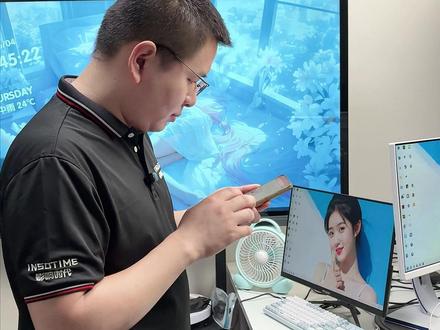 00:52查看AI文稿AI文稿
老凡老凡,视频投影画质模糊怎么校正?如果你是电脑自带的这种摄像头,通常做视频会议它是固定的,因为它那个像素成像已经决定了, 除非你用 obs 再加上美颜。还有一种方式就是你用好一点的摄像头,高清的摄像头,比如说用英时的三六零的那种自动追踪摄像头,特别适合用来做会议。如果是视频会议短暂的,一般电脑上自带的这种五百万的摄像头都够用。 但如果你注重画质,又注重这种美颜,那你就尽量用好一点的摄像头就可以了。通常外面买的这种外接的 usb 几百块钱的是满足不了的, 稍微上点档次的,像罗技的 c 一 千一 c 一 千我是觉得不错的,再好一点的就是银饰的三六零,再往上点就是 pro 色。所以你得根据你自己的实际情况和用合理的安排先解决有没有再解决,好不好再解决,画质和美颜各方面的一个效果还不清楚,比如去留言或者后台联系老谭,一对一给你适合的方案。
2老谭电脑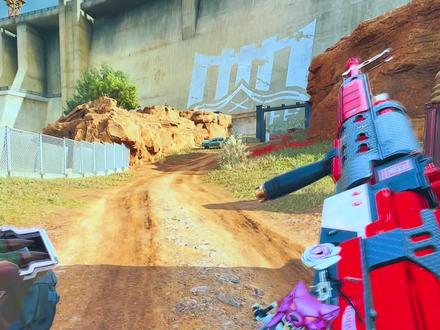 02:15查看AI文稿AI文稿
我们玩三小洲,远处模糊马赛克啊,然后激光马赛克,兄弟们我教你们怎么调啊,咱一招就解决它。今天先看一下游戏里的设置啊,我是一张三零六零的显卡,然后我们模式选择全屏,选择一个二 k 屏,我是个二 k 的, 然后刷新率选择最高往下拉,后台帧数上限呢,我们设置一个五就可以了,然后锐化拉个六十五, 然后默认 foa 呢,我们可以跟林书老师他们同款啊,昊天老师同款九十,拉个九十就行,八十到九十,这个拉的越高我们就跟个广角摄像头一样啊,拉的越高我们看远处的低音,其实就是越小了, 然后这个基础画质设置和这个高级画质我们就全部都是低啊,这些拉高了其实没有用,知道吧,这个版本不用拉高,然后主要就是我们的大力水手,然后超分辨率方法选择质量优先,然后这边一个低延迟, 我是一个十二级显色的啊,帧率不是很高,我现在三六零只有一百五十帧左右,大家可以看一下,画质非常好的啊。我们主要用到的就是一个 k 模型,然后再加一个改显卡的话,花草就都不会动了啊,看人也更容易点,今天我教一下大家怎么改,然后我们如何更改这些模型呢?就 k 模型, m 模型 有两种办法,第一种就是用英伟达 app 改,英伟达 app 改有两个弊端啊,他掉帧 很多人反应比较多一点,然后这个 app 容易打不开,就是黑的一直转圈,然后要不然就是我们的滤镜直接掉了,就是用不了 n 卡滤镜,还是推荐用这个老办法,我们打开这个,因为打开这个 app 之后呢, 这个小房子这里我们选择到我们的三角洲往下拉,拉到最下面,找到我们的第五项这个位置, d r s s 开头照,我们选择到 v 三幺零点五点二, 然后第二个呢就是我们选择模型了, j k l m 模型我们可以自己选,对不对?我们直接选到 k 模型,我推荐选 k 啊,然后直接右上角保存一下就 ok 了。然后这个激光马赛克怎么解决啊?我们打开这个英伟达的这个控制面板,然后选择到管理三 d 设置, 我们往下拉,这边有个透明度,大家可以看到二 x、 四 x, 如果你配置比较高的话,你就选四 x, 你 的那个激光马赛克就没有了。如果就是中配的三零系列,四零系列,我们选二 x, 他 也会改改善很多。这个激光镭射马赛克这个问题啊兄弟们大家可以去试一试。
3842大坝杰瑞(三角洲行动) 00:14查看AI文稿AI文稿
十点二英寸 ipad 第九代作为网课设备,使用久了续航缩水,听课途中需要多次补益,借助苹果平板维修更换电芯,满足全天学习用电需求。
 01:50查看AI文稿AI文稿
是不是所有主播都被这个问题折磨疯了?明明电脑直播伴侣参数全部拉满,看这画质超清通透,细节满满,自己电脑端看毫无瑕疵,可粉丝一切换手机进直播间瞬间崩盘, 画面发虚发灰,严重模糊,颗粒感马赛克巨重,高清直播直接变成模糊渣,画质留不住人,还拉低直播间档次,流量白白浪费。很多人调了几百遍直播参数,画质还是没救。根本不是摄像头和设备的问题, 尤其是用 n 卡英伟达独显的主播,百分之九十九都是显卡调度出错,系统默认把直播伴侣分配了,极显算力,独显性能完全闲置,电脑看着清楚,移动端压缩严重,极致模糊, 今天手把手教大家一键根治,两分钟调好电脑手机端画质统一,超清质感直接翻倍! 首先回到电脑桌面空白处,右键点开,打开电脑显卡控制面板。第一步,找到,通过预览调整图像设置,勾选优先侧重于我的选择,然后把画质滑块直接拉到最顶,高质量点击应用保存。第二步,点开左侧管理三 d 设置, 切换到上方程序设置,点击添加找到并选中抖音直播伴侣关键一步,为此程序首选图形处理器,强制切换成高性能独立显卡。最后点击应用保存 显卡调度,设置完成后再打开直播伴侣,把摄像头输入参数右下角,直播输出参数全套对齐,高清标准设置,不会的按以下步骤操作即可, 手把手带零基础调试,全部设置完再开播,彻底解决手机端模糊发挥颗粒重的问题。直播间画面干净通透,细节拉满, 电脑、手机观看画质一致,高级感直接拉满,还在被画质问题拖垮流量的开播前两分钟,调好关注我,持续分享直播干货,帮你零成本提升直播间质感,稳稳接触流量!
1123恒星美颜公式 00:55查看AI文稿AI文稿
在电脑上看起来画面清晰,直播出来的画面发糊了啊,有遇到这样的问题呢,大家去按照我推荐的你这几个点去排查一下。第一点呢,就是检查你的 上行宽带的网络,上行宽带尽量要大于五十,不要低于三十,尽量大于五十,这是第一点。第二点呢就是你电脑显卡的配置, 显卡的配置如果说太低,他会压缩你这边的画面,推荐你用三零五零的独立显卡。第三点呢就是灯光的要求,推荐大家用显色指数九十五加以上的光源呈现的画面呢清晰。第四点,你要是通过手机来当做摄像头第三方软件去连接桌面,如果说你通过 手机直接连轴伴侣,他也会压缩你的画面,尽量避免这样的一个连接方式。一个高清的直播间画面呢,是通过灯光的参数,电脑的参数,成像设备的参数综合来调出来的画面。
 00:54查看AI文稿AI文稿
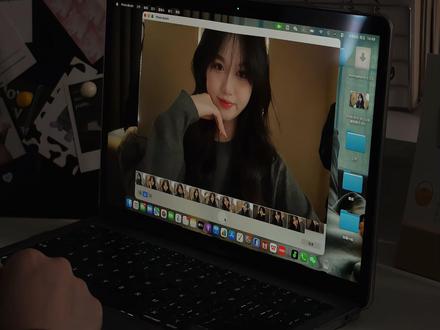
在环境昏暗的时候, mac 摄像头拍出来的人物又黑又丑,但现在有一招能完美解决这个问题。在最新的系统中,新增了一个利用 mac 屏幕边缘发光的补光功能,不止在 photoshop 中可以开启这个功能, 只要是能调用摄像头的官方软件都可以使用。我们在使用的时候下拉菜单,选择这个绿色摄像机图标,再点击边缘框就可以打开了。 点击这个箭头可以调节亮度与色温。通过调整这两个选项,可以对这个灯光进行个性化控制, 并且随着你下次打开的同时能记住你上次的设置哦。更有意思的是,这个灯带不会遮挡住屏幕的内容,光标移动到的地方周围会自动消失,快去试试吧!
37机智瑶瑶 00:18查看AI文稿AI文稿
苹果 ipad ir 六平板进水后出现黑屏,机身伴随温热感,始终无法正常唤醒设备,贸然接通电源,很容易烧毁内部核心零件。翻看苹果维修故障档案,水渍会慢慢腐蚀内部精密排线,进水后做好断电处理并静置一段时间,能够降低后续检修的难度。


