大家好呀,我又来了,今天我们来聊一个很多小伙伴在买电视买显示器的时候都会困惑的问题,接口到底怎么选? d p 二点一和 hdmi 二点二,这两个听起来都很厉害的东西到底有什么区别?你需不需要为他们买单?先说个真实的事情,前几天有个粉丝私信我说看中了一台显示器,商家写着支持 d p 二点一,价格比同配置的其他牌子贵了八百块,他问我值不值得, 我让他去查详细规格,结果发现这个 d p 二点一只支持 u h b r 十模式,说白了就是 d p 一 点四,换个马甲, 这不是个例,现在接口市场的水比很多小伙伴想象的要深得多,所以今天这期视频,我想和大家好好聊聊 d p 和 hdmi 这两个接口的前世今生,以及它们最新版本的那些事。 看完这期你至少能明白三件事,第一,这两个接口到底能干嘛?第二,为什么商家说的二点一可能不是真的二点一?第三,你到底需不需要为这些新接口多花钱? dp 和 hdmi 说白了就是连接你电脑和显示器的数据线,就像水管一样, 管子越粗,能流过去的水就越多,这个水就是图像数据。你的电脑要把画面传到显示器上,数据量是非常大的,比如四 k 分 辨率,一秒钟要传出去的信息差不多相当于几部高清电影。 hdmi 大家应该都比较熟悉,全名叫高清多媒体接口,它最早是用来连接电视和机顶盒的,后来才慢慢用到电脑上。 现在市面上绝大多数电视投影仪用的都是 hdmi 接口,最新的版本是 hdmi 二点一,最高能传四十八 g bps 的 数据。这个数字什么概念呢?就是理论上它能支持四 k 一 百二十赫兹或者八 k 六十赫兹的输出。但是这里有个坑, hdmi 二点一规范是二零一七年年底发布的,到现在快九年了。这期间 hdmi 论坛又推出了二点一 a、 二点一 b 这些小版本,加了些新功能。结果现在很多设备明明只支持十八 g bps 的 宽带,这是 hdmi 二点零的水平, 也被商家标成了 hdmi 二点一。这就好比你去买车,商家跟你说这是二零二四款,结果你开回家发现发动机是二零一五年的,合法的,但是坑。那怎么判断你买到的到底是真二点一还是假二点一呢?有个简单的办法, 真正的 hdmi 二点一必须支持叫做 frl 的 传输模式,带宽至少要达到四十八 g bps。 如果你看到商家写的是支持 hdmi 二点一兼容 hdmi 二点零,那大概率就是那种换标不换新的产 物。还有就是看它能不能实现四 k 一 百二十赫兹的输出,这是 hdmi 二点一的一个标志性能力,如果连这个都做不到,那这个二点一就有水分。说完 hdmi, 我 们再来看看 dp。 dp 全名叫 displayport, 是 电脑行业搞出来的接口标准,它和 hdmi 最大的区别是什么呢? hdmi 更像是一个万能插座,电视、游戏机、电脑都能用。 dp 则更像是电脑专用高速通道。在显示器这块,它的宽带优势一直比较明显。最新的 dp 二点一是二零二二年发布的,最高能支持八十 g bps 的 宽带,这个数字比 hdmi 二点一的四十八 g bps 高了不少, 但是又是但是 dp 二点一也有自己的版本陷阱,它定义了三种传输模式,分别叫 u h br 十, u h br 十三点五和 u h br 二十。 u h br 十的宽带是四十 g b p s, 说白了就是个加强版的 dp 一 点四。 u h br 十三点五是五十四 g b p s。 只有 u h br 二十才是真正的满血八十 g b p s。 现在市面上很多标着支持 dp 二点一的显示器,其实只支持 u h br 十。 这就好比你买了个号称支持五 g 的 手机,结果一查发现只支持五 g 的 某些频段,速度还不如四 g, 合法的,但是坑。那 d p 二点一和 hdmi 二点一到底差在哪呢?我们用个生活化的比喻, hdmi 二点一就像是一条八车道的城市快速路,最高限速一百二十公里,但是这条路上有很多出入口, 还要兼顾公交货车等各种车辆。 d p 二点一则就像是一条专门给赛车手准备的高速赛道,车道可能没那么多,但是路面更平整, 弯道的坡度都经过精确计算,就是为了让你跑得更快。具体到性能上, d p 二点一的 u h b r 二十模式能支持四 k 二百四十赫兹的输出,这是 h d m i。 二点一做不到的。如果你是个硬核玩家,用的是二百四十赫兹的高刷显示器,那 d p 二点一确实是更好的选择。 但是我发现我特别喜欢说,但是对大多数人来说,这个差距其实没那么大。为什么?因为现在有个叫做 dsc 的 技术, dsc 的 全称是显示流压缩,说白了就是一种视觉无损压缩,就像你用微信传图片, 看起来画质没差多少,但是文件小了很多。 dsc 压缩的效率很高,能把数据量压缩到原来的三分之一左右, 而且人眼基本看不出差别。有了 d s c 之后,即使是 d p 一 点四或者 hdmi 二点一这种上一代接口,也能通过压缩实现很高的分辨率和刷新率。 比如 dp 一 点四,配合 dsc 就 能实现四 k 二百四十赫兹的输出。所以除非你用的是那种特别极品的显示器,比如三星那款五十七英寸的巨型曲面屏,分辨率达到七六八零乘以二一六零,刷新率二百四十赫兹,否则 dp 二点一对你来说可能真的就是个数字游戏。 说到这里,我得提一下最新的 h d m i 二点二,这个规范是二零二四年年底发布的,最高贷款达到了九十六 g b p s, 比 d p 二点一的八十 g b p s。 还要高。但是朋友们, 截至二零二六年六月,市面上还没有任何一款消费级设备支持 hdmi 二点二。按照行业惯例,从规范发布到产品上市,至少需要十二到十八个月。所以你如果现在看到有商家说自己的产品支持 hdmi 二点二,那要么是他在吹牛,要么就是他理解错了。 hdmi 二点二除了贷宽提升,还有个新功能,叫做延迟指示协议,说白了就是让音画同步更精准。这个对普通用户来说感知不强,但是对那些做专业影音工作的朋友来说,可能会有点用。 好了,技术部分我们说完了,我知道很多人看到这里可能有点晕,没关系,我们接下来就说点实在的,你到底该怎么选?我把用户分成三类,你可以对号入座。第一类,你主要用电视、玩主机游戏或者看流媒体,那 hdmi 二点一对你来说就够用了。 ps 五和 xbox series x 都支持 hdmi 二点一,能实现四 k 一 百二十赫兹的输出。只要确认你买的电视是真的 hdmi 二点一宽带四十八 g bps, 那 至少未来三年内你都不需要为 hdmi 二点二或者 dp 二点一多花一分钱。 第二类,你是个 pc 玩家,用的是高刷显示器,那 d p 接口对你来说更重要。如果你现在的显示器是四 k 一 百四十四赫兹或者以下的,那 d p 一 点四配合 d s c 完全够用,不需要追 d p 二点一。 但如果你打算买那种四 k 二百四十赫兹的旗舰显示器,那就要确认它支持 dp 二点一的 u h b l 二十模式。不过话说回来,这种显示器现在也就那么几款,价格都在五位数,买得起的朋友应该也不会太在意接口这点小事。第三类,你是内容创作者, 做视频剪辑、三维渲染这类工作,那接口的带宽对你来说确实有影响,因为你要处理的数据量更大。 这种情况下, dp 二点一的 uhbr 二十模式会让你在工作中更顺畅一些,但同样的,也要看你的显示设备是不是真的能跑满这个宽带。最后说个小心心, rtx 五零系列支持 dp 二点一的 uhbr 二十模式,但是下一代主机不管叫 ps 六还是什么,大概率还是会用 hdmi 二点一, 这就意味着未来几年 dp 和 hdmi 的 阵营对立可能会更明显, pc 党用 dp, 主机党用 hdmi。 所以 你现在选设备的时候,也可以想想你未来几年的使用场景。好了,今天的内容就到这里 总结一下, dp 二点一和 hdmi 二点二这两个新接口技术上确实更强,但是对大多数人来说,现在还不是刚需买设备的时候, 一定要看详细规格,别被支持二点一这种模糊的说法给忽悠了。如果你觉得这期视频有帮助,欢迎点赞、收藏、转发,有什么问题也可以在评论区留言,只要真心提问,我都会认真回复。那今天的节目就到这,我们下期再见!

粉丝1.1万获赞3.3万
相关视频
 01:42查看AI文稿AI文稿
好,我们把小米电视切换到我们直播电视台,特别现在是世界杯的时候,要切换到直播电视台的四 k 模式。怎么切换呢? 一般我们会有两个遥控器,这一个呢是运营商配的遥控器,这个是小米的遥控器。然后呢我们一般是通过 hdmi 高清线去连接的,首先先找到信号源 首页,找到信号源之后插入到的这个红蓝点就是你插的 h d m i 线的位置,然后切换到这个页面呢,就是我们说的运营商的一个呃,观影模式,这里电视台的话就拿这个来遥控的啦, 那现在我们要调调它的分辨率,点击小米、小米手遥控器这三个杠, 它会出现一个图像参数,还有个 hdmi 模式的设置,在这里按确认。然后呢这里一般它默认是标准的,我们可以把它设置为增强会,优先支持四 k 高清画质就可以了。 这里设置好之后返回用运营商的遥控器啊去切入到。好,切入到我们那像现在可以看 cctv 五 tv 五,就是我们看消音模式了,我换的五八 k, 好 了,就这么简单,五八 k。
 00:43查看AI文稿AI文稿
刚买的天选打开后不知道做什么?这几个实用设置不做等于白买!一、电池养护,长时间插电,使用电脑,打开 my s u s, 设置电池保养模式,能避免电池过充,延长电池寿命。二、游戏优化,玩游戏记得接入电源,再开启独显值联合增强模式,告别功耗限制导致的降帧卡顿。三、 屏幕调节,用 game visual 切换色域。 tbox 模式适合办公浏览网页,基尼玛模式视觉效果更好。 rps 模式能优化游戏画面色彩表现。四、防误触快捷键按 f 加 f 十,可以禁 用触控板码字或打游戏,再也不会误触光标了。五、开启天选机捉宠在奥创中心推荐中启动天选机捉宠,点一下它就会和你撒娇!还有这么多实用功能,赶紧打开你的天选机 pro 设置一下吧!
5004华硕天选电脑旗舰店 02:06查看AI文稿AI文稿
将电源和旋钮连接上音箱,进入待机模式。长按旋钮开启音箱。 使用 dp 线将显示器 dp 口与主机显卡 dp 口相连。使 用 hdmi 线将音箱 hdmi 音口与主机显卡 hdmi 口连接。通过短按控制按钮或遥控器上的输入键切换输入模式,直至条形音箱显示 hdmi。 在 系统设置内找到屏幕,选择拓展这些显示器,并将被识别为屏幕的音箱拖至对角摆放。 点击应用,并在多显示屏内将轻松在显示器之间移动光标关掉。在声音输出找到 fender pro, 设置为默认设备,并进入属性,找到空间音效,将其关闭。 长按警枕开关键,直至指示灯亮起。将发射器插入音箱 usb a 接口,长按警枕连接键三秒,进入快闪, 同时长按音箱背部的 link 键进入配对模式。当显示屏显示 link 卫星警灯,指示灯常亮表明已连接。 使用遥控器对准条形音箱,按下设置键,通过短按右键切换菜单至 rear。 短按音量加减键,调节卫星景整音量大小。连接卫星景整时, s t d 模式下去,音源本身带有后环绕才能出声。如播放无后环绕音源, 通过切换 eq 至 f p s r a c m o b a 任意一种模式,同样能体验到后环绕效果。通过短按旋钮开关或遥控器上的 eq 键依次切换。
 00:46查看AI文稿AI文稿
接口插对了还是画质?这五个隐藏细节,百分之九十的人都忽略了。设备配对指南。但还有五个细节决定最终体,首先,别热插拔 hdmi 线,开机状态下操作容易烧坏接口和其次,定期清理接口,灰尘受潮进灰会导致画面偏色,有雪花。 很多电视的二点一接口默认是普通模式,必须在设置里手动开启 hdmi 增强才能解锁满血性能。 线材长度最好控制在两米内,过长会信号衰减,也别过度弯折,防止线芯断。最后,老设备别占主力接口,把高性能口留给核心。掌握这些细节,不用花一分钱,就能让电视体验翻倍,别再让错误用法浪费了你的好设备。
0尘间百科 01:30查看AI文稿AI文稿
到手显示器到底如何设置?买前做足了攻略,参数堆的天花乱坠,高分高杀 ips 标配还要高色深,到手插线就用,发现没区别,然后反手怒发小作文,今天必须教会你! 首先,右键桌面选择显示设置显示器分辨率,选择系统推荐即可找到下方高级显示设置刷新率这一栏,选择最高值。回到桌面按卡,用户右键打开英伟达控制面板, 选择更改分辨率这一栏,核对分辨率和刷新率没问题。然后下滑找到使用英伟达颜色,设置输出颜色深度,如果可以调整,选择最高的那个,输出动态范围改为完全。最后,点击应用 a 卡用户打开 amd 驱动右上角的设置,找到显示器颜色深度,同样如果可以调整,选择最高的那个,直接关闭就算完成。麦克用户进入系统编号设置,选择默认 刷新率选择最高。像联合创新二七 g r t 显示器有 macview 模式,打开这个模式就得到和苹果相同的色彩显示器能不能满血输出接口和线材都很关键,像是联合创新二七 g r t 电竞游戏显示器 就支持满血的 h d m i 二点幺,可以实现二 k 三百二十赫兹、百分之九十九 s r g b 和十倍差的输出,让画面更加流畅,颜色更丰富,最好使用原装线材连接显示,你学会了吗?
72联合创新显示器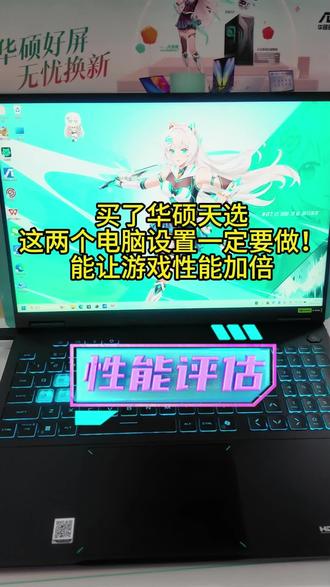 00:26查看AI文稿AI文稿
买了华硕天选,这两个电脑设置一定要做,能让游戏性能加倍。今天愿愿十秒教会你赶紧点赞收藏起来。第一,把电源调到最佳性能右下角,打开电源,设置辅助功能电源与电池,把 power mode 全部改为最佳性能。接着打开奥创中心,开启增强模式,加独显直连, 选择设备,再点开 gpu, 选择独显输出所有设置好再去玩游戏,这样天选的实力才能彻底释放出来。我是赣州卖电脑的,愿愿关注我,带你了解更多电脑知识!
 01:05查看AI文稿AI文稿
今天来说一下这个永结无间的优化,首先是游戏的参数,右键永结无间,点击属性,然后兼容性这块勾选禁用全屏优化。第二步,看一下自己显示器刷新率,桌面右键点击显示设置, 调成最大刷新率就行。第三步,控制面板,这里显卡选择自己的显卡,然后三 d 设置,这块的图形增强的话建议关了,游戏里面画面会好一些。 接着下面大家自行截图照抄一下,注意兼容性选择优先性能,限行方法是优先本机,然后这些该关就关灰度纠正建议是开,不然画面会发黑。然后电源管理模式选择最高性能, 接着直接搜图形设置,图形设置打开之后这会可以浏览,然后找到永劫无间这个游戏,添加之后选择高性能保存就行, 最后退回去游戏模式关闭,还有 gpu 加速也关了,大家可以留下配置,我来告诉你帧数是否正常以及能达到多少帧数。
753怪兽超频 7 号 00:52查看AI文稿AI文稿
一个设置让三角洲帧率暴涨,以这台五 a pro 十四为例,打开游戏设置,在视频中将显示设备器改为你的显卡显示模式选择全屏, 刷新率改为最高下方亮度三个帧数上限改为补受线优化调整到七十左右,纹理质量和动画质量调为超高 超封面质量调整。自动天元系列的小伙伴可以按下凹窗键,打开凹窗中心,点击设备 gpu 性能,然后改为读线输出, 再按键盘 fn 加 f 五一键开启增强模式,再次进入游戏后,帧率就会有明显的提升。
12西华县顺伟电脑 01:05查看AI文稿AI文稿
直播的相机该怎么去调试才能让你的直播间高清、稳定、有质感?正常我们给客户调相机第一步就是确保这个相机是稳定工作的,先把这个相机的指示给它调到 n 制。第二步,相机的自动关机,给它关掉,自动关机的温度 改成高,调整外部输出,确保是输出的是四 k 这个 hdmi 信息给它关掉,这个影像稳定。 steady shot 这个是要给它关掉的,要不然相机会发热严重。相机的飞行模式给它打开录制的格式,选择这个第二个,这个四 k 动态影像设置调 调成六十 p, 下边这个记录改成四比二比二史比特,记得一定把这个 a p s c s 三五这个给它关掉。相机必须得调成连续对焦 a f 这个模式, 把这个对焦速度调到最快,灵敏度也调到最快。对焦区域通常我们会选择区对焦背射物体识别,咱们就把它定义为人, 把动物识别关掉。白平衡,咱们要选择这个色温绿光片这个模式。 k, 如果画面觉得偏黄就把这个数字减小,如果觉得画面偏蓝就把这个数字放大。默认把动态范围优化调到一级。站播的话选择 st, 坐播的话选择 pt, 还想更精细化的去调整的话,索尼相机还有这个 p p 值。
751大雷(高质感直播间搭建) 00:58查看AI文稿AI文稿
hdmi 二点零版高清线适用于带标准 hdmi 接口设备,因视频同步输出接入主机接入显示器, 支持十八 gps 高速传输和 hdr 显示。接口镀金经久耐用,耐腐蚀抗氧化,强韧耐磨,久用如初。 玩转更多模式,复制模式相同画面大屏更畅快,扩展模式不同画面,娱乐办公两不误。支持四 k 六十赫兹高分 游戏怎么玩才更爽?要想比电脑更嗨,少不了一根绿点 s d 般高清线,连上大屏高刷高分辨率玩游戏简直不要太爽,还流畅不卡顿。四 k 高清画质,看电影也更享受。
 00:50查看AI文稿AI文稿
玩三角洲画面不流畅,帧数低?今天教大家设置一下,让游戏帧数暴涨,并且不损失画质,让画面更干净更清晰。以我手上这台华硕天选六 pro 为例,首先打开设置,点击视频显示适配调整为自己的显卡 显示模式,调成全屏下拉,找到基础画质,画质预设超高选项调成低,再把纹理质量选择超高 超分辨率方法选择大力水手超分辨率质量选择质量优先 nvidia rx 低延迟选择增强,点击应用,点击保留更改。接下来打开奥创中心, 把操作模式调成为增强模式,点击设备,选择电脑,选择 gpu 性能,将显卡调成独显输出模式点击确定。
 02:04查看AI文稿AI文稿
想买一条 hdmi 高清线,却被四 k、 八 k、 二点零、二点一这些参数搞蒙了。同样是高清线,差价几十上百,到底该选哪个?今天三十秒给你们讲透,看完再也不用花冤枉钱用我们三色 hdmi 线来举例。为了方便理解,我把二点一和二点零的区别整理成表格模式,需要的赶紧收 收藏截屏。所以,如果你有打游戏和身强力的需求,同时配备了高端显示器,那就便入 s m i 二点一满血版。而如果是普通电视机和显示器,平时只用来观影和办公, s m i 二点零就足够了, 非得考虑以后设备升级上二点一也没问题,毕竟现在才是耐用品,十年八年也难出问题。 电视显示器投影要用 hdmi 线, ps 五 switch 单反也要用 hdmi 线,甚至低一批,在个别显卡上会出现兼容问题,还得靠 hdmi 线点亮屏幕。三折这款 hdmi 二点一高清线拥有四八 g bps 的 满速带宽,支持八 k 六十赫兹,四 k 二百四赫兹超高帧率画质,还有动态 hdr、 靓岸细节全抓住。沉浸式环绕音效,从声音到画面, get 影院级体验。四层防护, 四层屏蔽包裹,纯铜线芯保障画面稳定性,不会有撕裂、延迟、闪屏的情况。不管你是玩大型游戏、四 k 电影,还是专业剪辑、日常办公,这根线都能稳稳拿捏。 笔记本外接显示器或者开会投屏,都离不开这根 hdmi 线。网上随手一搜就是几十万加,贵的便宜的都有,凭什么选三折?给我三十秒,告诉你我手上这个 hdmi 二点一高清线到底好在哪?五重国际权威认证摆在这,品质不? 不是瞎吹,四十八 g b p s 的 满速带框,能支持四 k 二百四赫兹的极速高刷,同时升级动态 hdr vr 技术,玩游戏低延迟不卡顿式机操,还有杜比全景声沉浸式音效,看四 k 电影简直是享受。四层防护四 屏蔽包裹,纯铜线芯,这是让画面传输稳定的关键。升级镀镲接口,擦拔再多次用再久都不生锈。棉网编织外背,耐磨抗拉扯,不管是埋墙还是走明线都好使。更重要的是现在价格实在美丽,错过真的要拍大腿了!
10影喧百货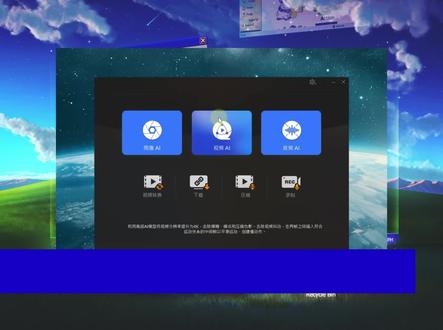 01:12查看AI文稿AI文稿
你有没有遇到过这种情况?电脑里存着很多老视频或者以前拍摄的素材,画质太差,放大后全是马赛克和噪点,尤其是一些珍贵的回忆视频、游戏录像、课程录屏或者演示素材,即使想重新录制也已经没有机会了。 现在有一类 ai 视频增强工具,专门用于提升视频和图片画质。它能够自动分析画面内容,对清晰度、细节、色彩以及对比度进行优化,让低分辨率素材获得更好的观看效果。 对于模糊画面、压缩严重的视频以及老旧录像,通常还能进行去噪、锐化、补帧和稳定处理。 像录制、电脑教程、游戏演示或者手机拍摄的视频,如果存在抖动、噪点或者细节缺失,也可以通过智能修复进行改善。操作方式也比较简单,只需要导入视频或图片,选择目标分辨率和增强模式即可开始处理。部分工具还支持 gpu 加速和批量处理, 即便是大量素材也能一次性完成优化。除了画质增强之外,还集成了视频格式转换、压缩处理、屏幕录制以及部分音频优化功能。对于经常做视频自媒体创作、整理老照片或者修复珍贵影像的人来说,这类工具确实能省下不少后期处理时间。


