安装ubuntu桌面版教程

粉丝51获赞188
相关视频
 10:13339陶渊小明
 02:03查看AI文稿AI文稿
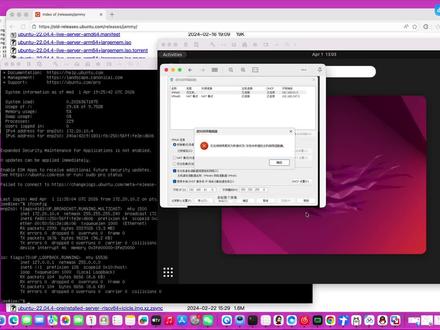
hello, 大家好,我是小陈,今天被 windows 上面的这个 vm 这个问题一直卡住了,卡了很久, 然后头疼了半天,试了网上所有的办法,发现都解决不了,不知道什么原因。可能是因为我以前卸载过 vm, 然后可能没有卸载干净, 就是可能环境有点问题吧,就是不能把它设置为调节模式,因为如果玩 rose 的 话,就是你得和他的虚拟机就是进行连接通信嘛,所以这边的话,嗯,一直不好的话,我就就是用不了,所以就换成我的 macbook 上面了, 然后 macbook 这边的话,首先我我们得下载一个就是,嗯,这个 vm 就是 vm 注册 这个如果朋友需就是大家需要的话,我可以就是分享给大家,就是这个下载吧,然后下载完以后,然后去到这个网站,然后搜索,然后找到这个,嗯,这个一点九个 g 的 这个, 然后下载下来以后,然后怎么安装呢?其实也很简单, 新建一下,然后把那个你下载下来那个镜像拖进来,然后点击安装就行了。然后我这边的话已经装了一个是服务器版本的, 还一个是我的桌面版本,先是装这个服务器版本,然后装好以后,然后给它复制一份出来,复制一份出来以后,然后再用那个,嗯,呃,修旧的那个 app, 然后 install, 然后 呃 disco top, 然后你就可以直接把这个这个桌面版本的也给他下载下来,然后如果有什么问题的话就是可以,欢迎大家和我讨论。好的,谢谢大家。
22小臣 02:26查看AI文稿AI文稿
好,现在咱们来直接开始安装,把那个,首先把那个空磁盘空出来给安装双系统,点这个我电脑管理, 点这个磁盘管理,把这个 d 盘,这我 d 盘总共分了两百 g, 现在还有一百四十 g 可以 用吧?然后把它分八十 g 出来,你们可以根据自己的情况来看。 压缩,压缩八十 g 出来,好,这个压缩出来一百五十多 mb, 你 除以幺零二四差不多一百四十九 g, 和我空余的是一样的,然后空八,嗯,弄八十 g 出来,幺八十乘以幺零二四等于 八幺九二零,看这个八十 g 微分配,那这个就是留给优班兔系统的。然后我们现在来重启电脑, 我这个是戴尔的,戴尔进入 boss 启动那个设置的话是按 f 十二,然后你们自己电脑可以看一下是按哪一个,华硕的好像是按 f 二吧。 对,启动之前 u 盘得插上啊,然后按疯狂的按 f 十二,按,进入那个启动设置。 好,进入到了这个 bot 设置里面,然后进行把那个启动项,嗯,调整一下,把那个 u 盘启动给移到前面 u 盘启动,我这个 u 盘是这一个移到前面去,然后离开保存。 yes, 然后它就会重新启动, 然后就会进入 u 盘启动了。那现在就可以选 u 盘,选第二个 u 盘图, 然后进入到这个地方了, 这个看电脑,电脑比较配置高,他就进入这些地方就比较快,我这个剪辑了一些,东剪辑了一些比较慢。
58知行的成长记录 04:19查看AI文稿AI文稿
新手小白应该如何快速配置一个 linux 的 环境呢?首先我们需要安装一个虚拟机,这边我推荐使用这个 vivo 的 虚拟机啊, 下载这个虚拟机的话,你可以在这个应用商店里面搜一下,能搜能搜到的话就直接安装就 ok, 搜不到的话就去浏览器里面 下载,去这个 vivo 的 官网下载。下载好之后呢,这个 vivo 它其实是一个 英文版的,因为他最新版本是不支持汉语的。呃,所以我们就需要把这个为了让我们能看的更明白吧,去下载一个汉画包, 去把它给汉画。那这汉画包要怎么下载呢?或者说他要怎么操作呢?我们去问一下豆包就 ok, 这边直接问豆包怎么让 vivo 汉画,然后豆包会给你一个非常详细的教程,这边很快的。然后我们 vivo 汉画之后,它就变成一个 中文版的了吗?对吧?它就不是英文了,我们就可以看得懂了。那接下来我们下,我们有了虚拟机之后就要去下载这个 linux 版本, linux 其实有很多版本,我这边比较推荐下载这 uban 二的版本。呃,我们到 uban 二的官网这里有个下载 uban 二, 然后点击这个下载,下载桌面版的 uban, 一定要下载桌面版的,然后我们下载之后,我们对,我们这就是我们之前已经下过了,这就是。呃,文件地址嘛,然后我们来到这个虚拟机,我们来到虚拟机,点击创建新的虚拟机, 点击下一步,然后这里的话它有一个安装程序光盘映像文件。那其实这里的话我们就要把这里的文件给选成刚刚我们下载的 u 盘出文件, 这里我们刚下载 uban 出文件,我们选择点击打开,那这里我们点击下一步就 ok。 这里,呃,名字的话随便取吧,用户名的话,密码的话密码一定要记住。 然后我们点击下一步。嗯,这个位置的话改一下,因为 c 盘已经满了,我们改到 改到 d 盘去, d 盘的空间比较充充足。 ok, 我 们点击下一步。 啊,那我们再换一个,换到 f 盘吧,点击下一步。然后这里就需要去配置这个 linux 系统的硬盘大小,我这边选二十十 g 就 ok。 然后自定义硬件的话,这边可以选择择四核的处理器啊,会运行的快一些。 这边四核的处理器会运行的快一些。接着的话就是这个内存嘛,内存的话选择四 g, 两 g 都可以,然后我们关闭选择完成。 呃,那么现在这个 uwanttwo 的 linux 系统我们就已经配置好了,接下来就是等这个系统开机启动就 ok 了。呃,然后如果想要去配置 centos 也是很常见的版本嘛,对吧?想要去配置 centos 的 版本,就去浏览器里面去搜索 centos 的 去下载,然后把唯一不同的就是把这个新建虚拟机的时候,你去把这个安装程序光盘映像文件给改成 send os 就 ok, 我 这边是有下载的。嗯,演示一下吧。 对,我们选择这个 send os 其实就是主要就是要选择这个 lex 系统的版本,然后点击下一步之后就是一样的操作。然后我们现在就已经去配置好,配置好一个一个 uban 二的一个系统版本了,之后我们就进入到这个 uban 二的 linux 系统了, 之后的话这个界面的话可以,呃,和豆包打视频问一下这些该怎么选啊?其实都很蛮简单的,对吧?那就差不多这样吧。
32北北泽 03:30查看AI文稿AI文稿
图形界面引导你去装优班图了,这个后面就比较,嗯,简单了。然后这个地方第一个阶段先选语言,选这个一直往下滑, 选这个中文简体,喜欢英语的也可以看英语啊,然后下一步你记着键盘来啊,这个就是选这个英语美国这一个,然后这个先不连吧。 嗯,选安装优盘图交互式,交互式安装,嗯,选这个默认集合吧,要不然它会装一些其他的东西。 然后这个是如果你有英伟达驱动的话,就可以点一个这个东西,点了吧,它就会给你装装,把英伟达驱动也给装了。然后选手动分区, 然后选到我们之前圈的那个八十 g 剩余空间这个东西,然后进行分去挂那个跟目录吧,跟跟目录分个,我这一共才八十 g, 然后我这里分个三十 g 给他吧, 跟目录就放系统的所有的东西了, 然后再分一个这个启动给个一 g 就 够了,系统的启动的一些东西给一 g 幺零二四就够了, 然后再来这个 swapp, 嗯,这个交换空间这个的大小给个,嗯,给你,给你物理,物理内存一到两倍吧,我这儿给个一倍八 g 的, 八 g 乘以幺零二四等于八幺九二八幺九二。 然后最后就是你的 home 目录, home 目录剩下的全都给 home 目录, home 目录基本上就是你装的软件,基本上都是装在 home 目录啥的,所以说我一般喜欢装在 home 目录下,就是我自己的用户空间嘛, 然后一直就所以说这个空间就给大一点啊,选好,然后就给好了,就这边选择这几个就够了,然后下一步这个的话就直接自己随便写了, 十七的话选上海, 然后这个就直接安装,然后就等等它安装好,经过漫长的等待终于装好了,然后现在立即重启, 现在可以把那个 u 盘给拔掉,然后按 enter 按回车,它就重启了, 然后现在就可以选选了,第一个就是进入 uban 二系统,然后第倒数第二个就是进入 windows 系统,然后进入这个 uban 二系统进去看一看, 嗯,然后现在就来到了进入了 uban 二十四系统, 然后这些跳过吧,这个无无所谓,否是都可以,这个完成,然后到此就 u 盘托就装好了。
54知行的成长记录 10:13查看AI文稿AI文稿
想学习 linux, 直接安装一个系统,慢慢琢磨。 linux 安装方式有三种,有旧笔记本电脑可以直接换成 linux 系统,没有富裕的机器,就在你日常使用的 windows 电脑上安装。在 windows 上安装分为两种方式,一是通过 windows 这类虚拟化软件来虚拟一个 linux 系统, 另一种就是直接使用 windows 自带的 wsl 安装 linux 也是虚拟化的方式,因为 linux 系统和 windows 系统是平级的东西,你的电脑可以安装 windows 系统, 也可以安装 linux 系统,也可以两个系统都安装,但电脑开机后只能运行一个系统。如果你在 windows 电脑上跑 linux 一定是通过虚拟化的方式。本视频为了方便初学者学习,先教大家通过虚拟机的方式安装。另外笔记本电脑和 wsl 将在后面视频介绍 好。在安装之前呢,我们需要先准备这几个文件。最后一个,这个是维姆维尔 workstation, 它是一个就是维姆维尔的安装包,你只有装完这个软件之后,你才能去在这个软件上去安装 linux 系统。这个 linux 系统我们用优盘图来演示这两个系统,它比较大,可以看到一次 top。 这个桌面版呢是六个 g, 这个 solo 版是三个级,比较大。我们现在演示一下怎么去安装 win 二,这个比较简单,直接双击安装就行了。弹出这个安装框来,直接点击下一步,勾选同意下一步,下一步,这里没有什么技术含量,直接下一步也行,这两个框取消掉,下一步完成安装, 等它安装完就行了。完成,现在维盟 v 二已经安装完了,现在可以打开这个维盟 v 二,这是它 logo, 这个时候你可以双击打开,如果双击打开头有报错提示的话,你用右键使用管理员运行, 他就会避免一些权限问题。现在打开的这个 windows。 二,它只是一个软件,里面什么系统都没有。现在我们主要是要安装这个零点四系统,也就是安装预判图系统,点击新建虚拟机,现在他会给你两个选项,一个是典型,一个是自定义,我们直接用典型就行了,自定义用不上,我本人都很少用自定义的。 直接点击下一步,这个时候会让你选择安装的操作系统的镜像,先不选,稍后安装操作系统。下一步我们先把这个虚拟机的配置创建出来, 现在是选择这个操作系统,我们要用安装 u 盘图吗?你直接选 u 盘图就行了。这里第一个是一个虚拟机的名称,这你随便写就行了,比如说 u 盘图,呆毛都行,随便写就行。下面这个位置你第一次安装呢?装这个 v m v。 二,他这个位置是 c 盘,不建议放在 c 盘,放 c 盘之后,你建虚拟机建多了, 他会全给你, c 盘就塞满了,因为我们建了 u 盘图,它把 u 盘这个文件会放到这个位置上。什么位置?这个时候我们可以指定一下,点击浏览, 比如说这个我的 d 盘,我的 d 盘呢,它是一个固态硬盘,速度是比较快的,所以说我会放到 d 盘,这样运行系统会比较快。这里我再去建一个文件夹,就叫这个 linux 的 意思, 这个你随便写,点击确认。好,那现在这个我是建在 linux 里面了,但是我这个 linux 这个文件夹里边可能会建很多虚拟机,我就再去指定一个文件夹,就叫优盘图 demo, 这样我去创建的这个 u 盘图虚拟机,它会放到这个 d 盘的 linux 文件夹下,然后是一个 u 盘图 demo, 这个文件夹下点下一步,现在是向你设置这个 c 盘的容量,二十 g 有 点小,可以设置五十 g。 下面这个地方是一个 将磁盘存储为单个文件,下一个是将磁盘拆分成多个文件,默认是多个文件。多个文件是有什么好处,我们可以先看一下啊,我不是把这个回放系统放在这个 d 盘里面, d 盘我现在有四百八十 g 可以 用, 如果说我去选择这个单个文件,他会直接把我的四百八十 g 扣掉,五十 g 这是这是单个文件,如果我选择的是多个文件,他是硬多少扣多少, 这个是比较方便的,尤其是我们的这个显卡容量不够的情况下,最多扣五十 g, 我 们就用这个行,他的坏处就是会降低显卡的性能。既然我们都用虚拟机来安装 linux 了,肯定是学习测试的,不要去纠结那损失那些性能,但这个是比较方便的,点击这个也行,下一步 点完成。现在这个虚拟机的配置我们已经配置完了,我们现在先编辑一下虚拟机设置,有些地方需要设置一下,第一个内存默认是四 g, 四 g 应该够,我可以设置八 g, 这个看你情况,你的电脑总共有八 g, 那 你就设置四 g 就 比较高了,如果你有十六 g, 你 就设置四 g 也行,设置八 g 也行, 你看你在干什么?你刚开始学习,你设置两 g 都行,没有,不装什么软件,不跑什么服务,两 g 都可以,一 g 也行,好。处理器处理器,这里是设置几盒啊?默认是两盒,这个是处理器的数量去乘以这个内核的数量。 我设置两个处理器,再乘以每个处理器两个,那我总共就四盒处理器啊,就就是这个意思,这个几乘几,二乘二,一乘四都行, 它没有什么影响。下面呢是四百五十 g, 刚才我们设置的,不用改。下面是 dvd, 这个一定要选 dvd, 选择 iso 镜像文件,就是优观图系统的镜像啊。点击浏览找到 刚才下载的镜像,哎,这里有两个镜像,一个是桌面版,一个是这个伺候版,就是一个服务器版,纯命令行的,我们既然学习 linux, 它一定要学习命令。我们不需要装 desktop, 不需要装桌面板,桌面板占用资源太大了,我们直接装这个服务器板。如果你是学生的话,大学里教的肯定是用桌面板来教的,那我们呢,就一步到位,直接学习命令号点这个选择这个 server, 看到没? server 板只有三个 g, 那 桌面板它有六个 g, 完全大了一半。点击打开 下面这些就不用设置了,网络模式, usb 控制器直接删掉就行了。移除网卡也移。呃,声卡也移,移除 啊,在这个服务器上没有用,你去添加上还会占用一些资源,然后就可以了。点击确定好虚拟机的配置,我们已经配置完了,这里我们直接点击开启此虚拟机,开始安装这个 u 盘图。好,现在看到的是 u 盘图的安装界面,第一个界面就选第一个也行,安装 u 盘图 server, 现在让你选择安装语言,我们 solo 版是没有中文的,你直接选默认的英文就行了,这个时候你可以这个操作的时候,你有个注意,你可以看到鼠标在其他地方他是能显示的,在这个界面他显示不进去,默认就可以操作了。你鼠标点进来,现在没有鼠标了,点到这个黑屏,这个框里面没有鼠标了, 你就可以操作了。有些同学问我为啥,为啥这个操作没有用,你鼠标得点进来才能操作,你相当于这是一个电脑,点到这个电脑里面才能操作。点回车啊,现在他这个屏幕没有显示全,可以点一下这个下拉框,可以看一下下面还有没有显示全,我们可以直接点这个全屏, 这样看着方便一些。鼠标点进来,那是问你要不要更新,不更新直接默认。第二个点回车,现在是选择键盘,就是默认的点档,在这里选择这个安装的规格,第一个是标准版 u 盘图 solo 标准版,第二个是啊, 第二个是这个 u 盘 solo 的 最小化安装方式,下面是带驱动的安装方式,我们修改啊,不要修改,直接点击档 回车,现在开始获取 ip 地址,它需要一个 ip 地址,获取到之后点档,这里是要你配置这个代理,我们不配档,这里是要配置 u 盘图的安装源。 哎,你要安装软件的时候要从这个哪个地方去拉取软件默认的是优盘图官方的,但这个是国外的,下载速度可能比较慢,然后呢?我们改成国内的好,直接删掉,重新输好,就这一串,你可以视频暂停一下,直接抄也行,当然也可以去百度查一下清华的优盘图源, 就这一串啊,下一键好,没问题,然后点击档回车,回车这里是要你配置次盘,划分次盘,可以看到这里是五十级次盘,刚才我们分的直接点档,要改,我们在下一个界面改, 在这里改,我们鼠标按上键定位到这里,这里有个根,可以看到根分区,它分了二十三集,但是我们自拍有四十七集,我们点回车去进行编辑一下,点编辑按下键,到这里可以看到前面它是总共最大是四十七点九九六集,那 只分了二十三集,我们都给它分上四十七集,改成四十七,按下保存好了,按下点 down, 点 continue, 这盘已经分完了,现在呢,我们开始创建用户,这里你随便写就行了,前三个你都随便写,最好是写一样的,最后两个是密码,配置一个密码,这里没有位数限制,随便最简单四个都行,因为我们学习你就用最简单最好记的密码。点档配置完成了,这里问你要不要安装这个预观图 pro, 直接调过点档, 这个地方是正点,因为我们装的是 u 盘图 server 版,它是没有桌面的,只有命令行,只有敲命令,我们不可能在这个虚拟机上敲,太不方便了。我们需要用一个工具去连到这个 u 盘图,那它会用这个 ssh 协议去连接,所以说我们要安装 open ssh server。 点空格选中 变成 x, 都选中,按下点挡,这里要安装一些软件,问你要不要安装哪些软件,你可以直接在这勾选的,我们不需要安装,用的时候再装点挡好了,现在就等它安装完成就行了。现在呢,这里出现了一个 reboot, 说明已经安装完成了,我们点击回车 啊,这里有个提示啊,就是让你按回车键解除挂载的安装镜像啊。重启完之后呢,就是进入到了 linux 系统, 现在进来了啊,只需要登录就行了,我们输入呃,刚才设置的用户名,然后输入密码, 这里输密码是不显示的,你输完直接按回车就行。好,现在已经进来了,这就是我们的 linux 系统啊,就是 u 盘图系统,安装呢就到这里。哎,那如果我们要关机呢,关机直接点上面这有个下拉按钮。哎,选择关闭客户机,或者是直接关机都行。 那这个虚拟机呢,就已经关上了啊,然后我们关掉软件,再关掉你的电脑就可以了。哎,下次你在开机的时候呢,你需要先打开这个 vmware, 打开 vmware 之后呢,这里又列出了我们刚才安装的 u 盘图系统,如果你要用的话,直接点击开启此虚拟机。 哎,如果每次你要去用这个 u 盘图系统,你要需要点开这个开启,这样才能用好。本期视频就到这,我们下一期视频呢,介绍这个通过 wsl 的 方式去安装 u 盘图系统,那个会更简单一些。好,我是 linux 初学者,关注我,带初学者学习 linux。
503Linux初学者 04:56查看AI文稿AI文稿
大家好,今天给大家分享的是关于优班图操作系统的安装,首先我们需要去这个优班图的官网下载该系统镜像, 我们选择这里就可以,然后点击下载,这里的话,我们选择安装这个优班图的桌面操作系统,然后我们点击下载 我这里的安装的话还是利用这个微软,微软虚拟机来安装这个优班图操作系统。在虚拟机当中安装这种 enix 发行版本的操作系统的话,跟在这个物理机上面安装的步骤基本上是一样的,没有什么太大的区别。 现在我们优班图操作系统已经下载成功,接下来的话我们安装优班图操作系统,点击新建虚拟机,还是选择自定义高级, 这里选择我们刚才下载好的 u 版图操作系统,然后直接下一步设置操作系统的名称, 然后点击下一步,这里的话可以更改这个 u 版图操作系统的安装位置,我这里就不再更改 内存,我设置为八 g b, 其他的保持默认就行。 我们把这里勾选上,点击完成以后,它会自动开启这个 u 版图操作系统的安装。 相对来说它这个安装的这个界面,这个动画的话还是比较令人赏心悦目的。 这里的话选择这个键盘的语言,我们选择中文,然后点击继续,这些的话保持默认就行。 这里的话点击 install now, 现在安装,点击 continue, 继续, 这里的话选择归属地,我们选择上海。然后谁将使用这台计算机,我们设置名称, 设置它的密码,然后确认密码。 现在正在复制安装文件,我们稍微等一会儿, 到这一步为止的话,我们的这个优班图操作系统就基本上已经安装完成了。接下来的话,我们重启一下 输入密码登录系统, 现在的话我们就已经进入了这个优班图操作系统的桌面了。接下来我们简单地看一下这个优班图操作系统的话,有点类似于这个原来的 windows 七操作系统, 至少这个界面看起来比这个 simon os 的 操作系统的这个界面看起来要友好得多。 以上呢,就是这个优班图操作系统的安装教程,分享给大家。
 00:58查看AI文稿AI文稿
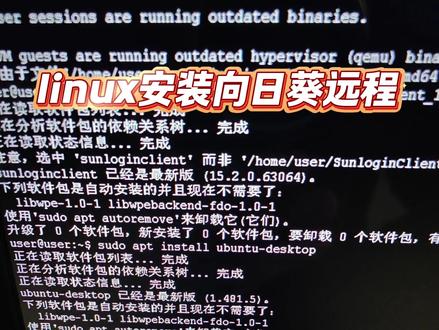
今天在小区遇到一台乌班图小公控机,我用工程表接上去一看,只有命令行,没有图形桌面,但技术人员需要远程操作。问题是现场没有内网穿透,也没条件临时做。那怎么办?教各位一个邪术办法,登录系统后 先装桌面程序,我这已经装好了,命令就是这个命令回车安装,再装 item 这个命令回车,然后会弹出这个窗口,选择第二个回车, 现在就可以启动了这个命令,等它启动后,无斑图就有图形界面了。再装向日葵,远程下载后回去命令行安装向日葵,安装包 装好后,在程序里面找到向日葵,双击打开就行了,技术人员就可以远程进来操作。这个方法不一定优雅,但现场救急就是四个字,能用就行。
106打杂易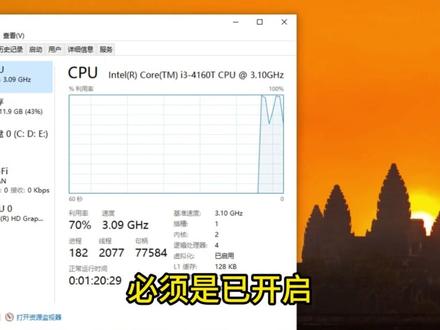 02:04查看AI文稿AI文稿
想加 windows 上流畅运行 linux 系统,不用虚拟机,不用双系统,微软官方 ws i l 功能就能搞定。第一步,检查虚拟化首先按 ctrl 希普特低类特,打开任务管理器,切到性能点 cpu, 看最下面这个虚拟化状态,必须是已开启,如果显示未开启,需要重启电脑。进拜奥斯手动打开不同品牌,按 f 二或低类特。 第二步,使用必要功能,打开控制面板程序和功能点左上角起用或关闭 windows 功能,找到适用于 nex 的 windows 子系统和虚拟机平台, 打勾点,确定系统自动配置完成后重启电脑。第三步,安装 wsl, 重启后右键点击开始 菜单,选择 power c 或 windows 终端,输入命令。 w、 s、 l 两个杠,音死道一个杠地乌斑图并回车。注意的是音死道前是两个杠地,之前是一个杠,同时注意空格, 系统会自动下载安装乌班图,全程无需干预,安装完会弹出窗口让你设置用户名和密码,密码不显示,正常输入就行。目前最新安装的是乌班图二十四版本。 第四步,安装终端工具推荐使用更强大的摩霸艾克斯来连接你的林纳克斯系统。打开浏览器搜索摩霸艾克斯中文版, 选绿色版,下载后直接打开就能用。因为是本机的 linux 系统,软件会自动识别并连接,输入刚才设置的用户名和密码,就能愉快的敲命令了。 你还可以点击左下角的远程监控,实时查看 cpu、 内存等资源占用情况。一切就绪,从今天开始你的 linux 之旅吧!
70科技宅Lee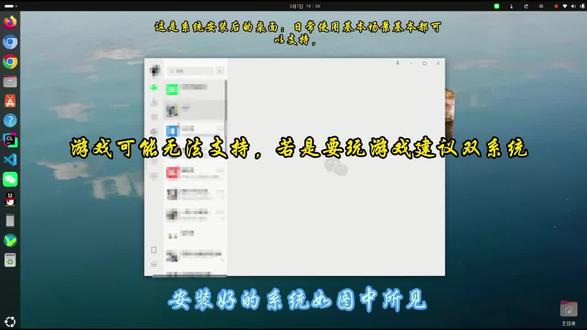 02:35查看AI文稿AI文稿
安装好的系统如图中所见。各位朋友大家好,你是否正为电脑系统频繁推送更新而心烦意乱?是否因系统日渐卡顿却无力更换新设备而感到束手无策? 今天小仔为你带来一套切实可行的解决方案,更换电脑自带的操作系统。请注意,这里所说的更换是将原有系统从 a 完全替换为 b, 而非安装双系统。此操作会清空原系统中的所有数据,请务必提前做好重要文件的备份。当然,如果你仍希望保留 windows 系统,也可选择在启动时切换至不同用户账户, 前提是预留足够的硬盘空间。推荐方案,将电脑系统更换为 windows 二十四点零四版本,具体操作步骤如下,第一步,制作启动 u 盘。找出一枚容量大于八 g 的 u 盘,即便闲置已久久无法 将其制作为启动盘,并将复出二十四点零四的系统 iso 印象文件拷贝植入盘中。第二步,进入 bios 模式, 将需要更换系统的电脑关机插入入盘重新开机,并持续按下 f 二或 f 十二键,具体按键因电脑品牌而异,可自行上网查询。已进入 bios 设置界面。 第三步,设置 u 盘启动。在 bios 中将电脑的启动顺序调整为从 u 盘启动,然后按下 f 四键保存设置,在弹出的确认对话框中,通过左右方向键选择 yes, 并按下回车键确认。第四步,启动并安装系统 电脑重启后,在启动窗口中选择 u 盘中的 iso 映像文件进行加载,待加载完成,你将进入五、 dos 系统的桌面环境,随后即可根据提示安装所需的系统工具与应用软件 系统优势一览五, dos 系统几乎不含任何广告内容,日常及办公常用软件均可顺畅运行。 例如可使用在线版 w u p s 处理文档,同时支持微信、 q q 等社交软件,完全满足日常沟通与清办公需求。对于开发者而言,互共处更是得心应手的理想环境。操作习惯友好,开发效率倍增。 温馨提示,更换系统前,请务必备份所有重要数据,若对操作步骤不确定,建议先在备用设备上尝试或查看详细教程。 若是在更换时有问题,可以在评论区或者私信留言,看到后我会及时回复,感谢大家的观看,点个关注吧!


