iphone14环绕立体声怎么关闭
大家都有 iphone 十四 pro 了吧?双阳生气体验过吗?一起打开音乐,把手机横屏,闭上眼睛,倾听双阳生气带来的感觉吧!

粉丝9381获赞22.7万
相关视频
 02:22
02:22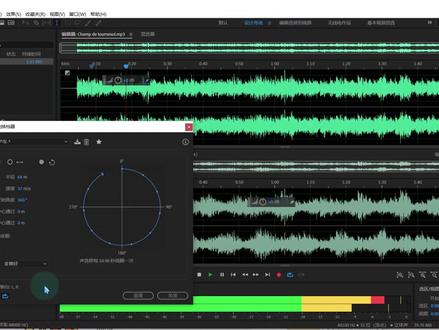 07:24查看AI文稿AI文稿
有些时候我们会给音频去做一些环绕的音效,那么在 a u 中可以通过两个非常简单的方法去实现。我们先看一下第一个方式,这边呢我有一段 mp 三, 这个呢是通过 free pd 点开我们下载的这样的一首音乐,我们在这个 au 之后,我们第一个效果呢可以通过 我们在前面其他课程中所讲过的特殊效果,你可以用这个路普通话暖气,因为它本身是处理声音的,可以改变声音位置的移动,那我们可以简单的去调整一下参数,比如你需要多长的距离,比如我三十米,五十米, 一般我们搞环绕声的话,距离呢不用太远,一百米之内都是可以的。速度,那这个就保持默认,或者适当的把它再加快一点,比如说改到三十, 然后这个来自就是你骑士的这样的一个方向,一个角度,我们改成这个环绕的方式,这边可以看一下,这边有一些选项, 改正环绕之后,我们开始的角度就从面前开始啊,我可以从正前方开始,让他去做处理,你可以看到这个声音前后的变化,点击这个按钮可以看到前后的变化,那么忽高忽低就是出现了环绕的变化 啊,这个通过的距离我们都改成零,只是说左右产生环绕的变化,然后你可以去调速度,可以看一下这个速度以及角度, 我们大概就调个三十左右就可以了,这个长度呢这里可以再调一调。好,现在我们先预览听一下,先听一下原声的声音,然后再听一下 温柔的声音, 这个方式你只需要调整半径和速度,然后去听就可以感受到左右两个声道他的一个环绕变化。那我们再看一下第二种方式,那这个呢就要用到多轨道了,我们新建一个多轨道, 然后把我们的音频拖到轨道中,当然这个轨道是支持五点一的,然后你在这里如果导入的是二点一声道的音频,也是可以去用的,那这个效果呢?它是需要我们用关键针去打去做的。这边我们打开 窗口激活我们这个银轨升降器,这个功能必须用五点一,真正的五点一升到的音频,二点一的话,他的这个选项呢是灰色不可用的。那么如果是一个真正的五点一升到的音频,加载之后,你看到六条轨道,那么这个功能他是可以去用的,你可以去拖动调整。 那我们怎么样把一个二点一的把它模拟成五点一,然后这边我先把这边创建的内容先把它删掉, 然后假设你现在是一个二点一的音频,就是这样左右两个声道还能声道,而声道我们的方法很简单,选择文件新建创建一个心得,五点一声道的音频,我们就叫做五点一, 确定一下可以看到有多条轨道,那我们现在在每个轨道上分别去年入内容,所以模拟的话,这边我就把 把这个环绕声关掉了。我们现在左声道双击我们这个立体声音频,对应关闭一下右声道,他的音频选中,通过编辑复制一下,回到我们五点一这里,选择对应的左声道。好的,这边编辑给他粘贴一下。 好,那这样左声道有了,我们再把右声道开启,回到这边再把右声道也开启。 但是有的时候这两个音频可能不太一样,我们复制一下,再回到这边,给他选择同样的位置粘贴。啊,这样子相当于是我放了两条声道的内容, 当然你做混音的话,你可以自己呢再往其他的声道去置入掐的元素。好作为演示的话,我这边假设创建了一个五点一的音频,然后可以把它插到多轨中,现在可以看到这个功能就启用了,虽然它显示的是左声道、右声道中 出声道的加上环绕,但是这我们这个轨道中现在就只有两个左和右两个喇叭的出声,但是我们也能听到这个效果, 我现在我们可以用它做什么?然后我们一边播放一边听一下这个角度的变化。 好,因为我们只是有两个声道,所以在环绕的时候,你只听到了左右两个声道在发出声音,那我们现在再给它粘两条轨道放在这个环绕声这里面,比如说再粘两条,当然这个 音量呢,包括效果,包括这个音轨,也可以采用其他的音轨。那我们现在再回到多轨中,我们再继续播放一下, 所以我们看到当你绕到下边环绕声道的时候,他播放的是环绕声道的这些声音,播放到上面的时候呢,他是上边左右声道和中置声道,现在你就可以根据这个环绕的特性去打关键针,让他形成环绕的立体声, 我们就以左右声道为例了,然后这边有些参数,你可以调整这个半径值, 他的这个声音呢就会更宽一点,根据需求去调整,然后还有剧中对 这个位置的一些变化啊,毕竟我们这个是模拟的五点一,不是真正的五点一,这边玩耍的地方声音一定要小一点。我们再回到多轨,可以看到现在 这些参数设置好之后,关键针如何去打,展开这个轨道的长度,这边在混合的地方可以看到这个是我们的轨道进行混合,然后继续展开读取这里在包落这里你就可以选择你的效果,这个是英轨升向器。 好了这边你可以看到这几个参数都有了,而我们要做的就是对角度进行控制,你也可以选择其他的关键针去做调整,我们就选择角度, 我现在脚都油了,开始打关键针就可以了,这关键针可以自动去记录,我这里可以看一下这个点,首先这个方式我们就改成 写入,现在一边播放一边去拖动,他就会记录我们所做的这个环绕的操作。 好,停下来之后,你可以看到关键针在这边已经生成了。
334设计传说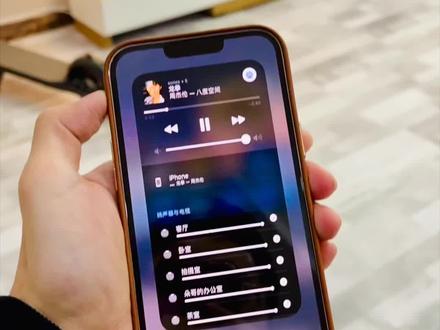 01:27查看AI文稿AI文稿
哇哇哇哇哇哇!如何用 home pop 迷你试卷整屋的环绕立体声?我家是一个三层楼的结构,我的主要活动区就在三楼,所以我会在三楼的每一个房间各放一个 hompod。 迷你 卧室放一个,办公室放一个,拍摄间放一个,二楼的茶室再放一个,一楼的客厅放一个。为了能让客厅有更好的环绕效果,我还增加了一个宜家的 solos wifi 音箱。要实现整屋控制立体环绕有两个重点,第一,所有音箱必须是 wifi 音箱,而不是简单的蓝牙音箱。 第二,所有音箱需连接在同一 wifi 下。接下来我们用苹果手机激活每一个 hippop mini 之后,就可以在家庭 iphone 中看到他们了。现在我们来演示整屋歌曲播放,点击这个投送按钮,选中所有的 hippon mini 和 wifi 音箱。接下来就是见证奇迹的时刻! 哇哇哇哇哇哇哇!这个是 sonos 发出来的声音,放炮的 meling。 咱们上楼看一下, 这个是二楼,这个是我们的茶室。咱再去三楼看一下, 这是朵哥的拍摄间,朵哥的卧室 就非常震撼,并且每个房间的音箱音量和开关我都可以单独控制,是不是有一种一机带手,天下我有的感觉?环绕立体声我们体验完了,接下来各个楼层的对讲功能,咱们下期安排。
1.5万朵哥互联科技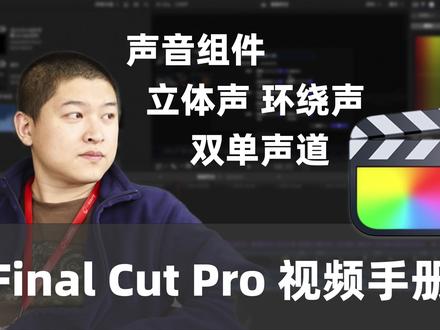 05:14查看AI文稿AI文稿
大家好,我是胖胖熊,本期视频开始我们学习 fancycode pro 的声音功能,片尾彩蛋是提升声音处理性能的小技巧。 在 fano 的磁性时间线上是没有轨道概念的,不论我们导入的声音素材是单声道、立体声还是环绕声,都显示为一个合并的图表,这就是 fano 中最常用的声音模块。声音组建 声音组件就好像是一个文件包,可以把多轨道组成的声音文件合并显示在磁性实电线上,这样就可以使用磁性实电线来简化操作, 也可以兼顾传统层级轨道的声音操作方法。在浏览器、检查器和时间线上能看到声音波形缩略图的都是声音组建。声音波形就是音量提示,垂直方向上越高说明音量越高,空的表示音量 是零,突出成黄色或红色显示的说明音量已经接近了上限。 我们先看几个常见的声音素材类型在声音组件中的样子。这是三个带声音的视频素材,还有两个独立的声音文件,都可以像视频素材一样拖转、移动、修剪出入点, 切开这些声音文件。想要独立修改视频中包含的声音,可以右键展开音频,快捷键 ctrls。 还可以右键中选择分离音频,把声音分离成一个独立的连接片段,快捷键 ctrl shifts。 我们按一下苹果 z, 可以撤销刚才的操作。然后去检查器的声音页面,看看这几个声音素材的轨道属性。从右面我们能看到每个声音组件上都显示了不止一轨声音,但是 为了简化操作,都被打包显示成了一个声音轨道图标,如果要精确控制每一个声音文件中的轨道,我们去声音组件上右键选择展开音频组件,快捷键 ctrlopsss。 这里大家要注意区分展开音频和展开音频组件, 展开音频是把音频和视频分开显示,展开音频组建是把声音组建中的每一鬼声音都独立的显示出来,这样就可以看到每一鬼声音的独立波行, 可以独立的修剪切开每一轨的声音独奏或者停用每一轨。再次右键选择折叠,声音组建就恢复合并显示了。 我们把这几个声音组件全部展开,然后对照检查器来查看一下这两个素材,虽然一个是带着声音的视频素材,一个是独立的 声音素材,没有画面,他们俩的声音都是立体声素材。在有的软件中,立体声也叫立体声,对或者立体声组,是两个相同内容的声音轨道组成的组合。在检查器的声音组件上,可以点击声音通道下的下拉菜单,把这个立体声组再拆成两个单声道, 这样就可以看到检查器和时间线上的声音组件是联动的,都变成了两个独立轨道,并且看上面的合并轨道,提示两个轨道的声音叠加在一起,播放的时候音量会叠加在一起,这部分的声音都超过了音量上限了。 我们再看这两个单声道素材,大家不要被单声道这个名字误导了,软件中的单声道指的是每一个声音轨道都是独立记录的声音内容,所以在属性中可能会看到四个,八个是 甚至十六个声音轨道,像这个综艺节目的素材,现场有十几个不同位置的话筒在独立收声,有的轨道中记录的是主持人的声音, 有的是选手的声音,每一位嘉宾也有自己的独立声音轨道,所以可以在后期阶段独立的剪辑各自的声音内容,如果都合并在一轨中保存下来,那么现场有一个人说错话,整段内容就都不能用了。再看这个五点一的环绕声素材,五指的是左、中、右 加上左环、右环五个独立的声音轨道,一个低音轨道,一共六个独立的声音轨道。同样的道理,七点一环绕声就是八个轨道,杜比全景声就是加上四个顶环,七点一点四一共十二个声音轨道。 在游戏中或者电影中听到的沉浸式的能感知到声音方向的声音效果,就是通过调节每一种声音在各个通道中的音量 量实现的。当然,处理环绕声不是剪辑软件擅长的,我们可以尝试做一些简单的声音处理,一般的专业流程都是剪辑完成之后, 把视频和独立的声音素材交给声音同事进行声音剪辑,加环境加声音效果,完成最终的混音等声音工作。以上就是对声音组建的介绍,是为后续学习声音操作打下一个基础的认识。我们回到刚才的多轨道声音素材,再向大家介绍一个小知识, 看这些没有波形的声音轨道播放是没有声音的,但并不是没有内容,它记录的是音量为零的声音信号。同样占用硬盘空间,编辑的时候也会消耗机器资源,如果编辑的时候觉得有些卡,可以把这些不用的素材轨道关掉, 也可以在浏览器中选中这些素材,右键分析并修正,勾选移除静音通道, 也可以在导入素材的时候就勾选移除静音轨道,采集和导入素材的时候不采集或者拷贝这些轨道也可以节省硬盘空间。以上就是本期视频的全部内容,谢谢你的点赞和关注,我们下个视频见。
149胡世远 00:48查看AI文稿AI文稿
哎,杰哥,有网友问,什么是立体声,什么是环绕声啊?立体声,顾名思义呢,就是有立体感的声音可以由双声道音响系统进行存放。 在立体声的音响系统中,我们可以感受到声音的方位和层次。大多数的音乐呢,都是使用立体声模式进行录音的,也就是说,在音乐时,我们只需要双声道的音响系统就可以满足基本需求。而环绕声呢,我们以常见的杜比五点一或者是 dts 五点一为例, 相较于双声道系统,他增加了中置左右后环绕以及操纵低音,可以让聆听者有四面八方的沉浸式体验,形成全方位的空间感。 也就是说,我们在观看电影大片或者是欣赏影音原声带时,能有一种身临其境般的感觉。
172非名音响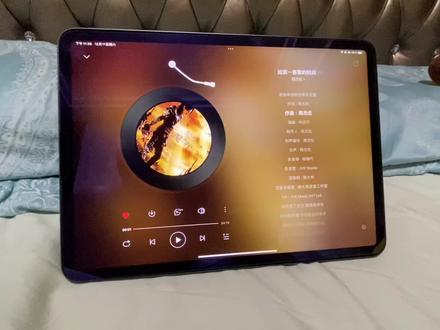 01:26查看AI文稿AI文稿
我靠,我真的没有发现苹果有这么屌的一个功能。首先这是 ipad pro 啊,一个四扬声器的 m 一处理器。然后呢,我们来放下, 效果还算不错哈。然后我们来看一下这一个,可以看到吧,左边一个哦,啊,买个 book a, 右边一个红袍的迷你。我靠,真的,同时连两个声音效果多震撼的,我们来听一下吧, 恰巧你有这几个设备哎,立体声效果,哇,绝了。如果再能加上 ipad 本身的这一个发声的话, 三阳神器这三个生产围绕着你,这也太帅了吧,苹果牛逼啊,苹果牛逼牛逼。
3.0万冷君ColdDream 01:11查看AI文稿AI文稿
哈喽,我是鸡哥,小米十四扬声器的音质好像不怎么好听,那应该怎样调呢?这个是默认的小米音效的音质啊,大家可以听一下。 感觉小米音效呢,追求的是声音还原,但是呢解码又不怎么好,整体的声音呢揉成一团,声场呢比较小,而且呢低音的量有一点不足,我们再切换到杜比全景声,看看会不会好一点。 杜比巡警声呢,感觉环绕声音啊,明显要增强,而且呢声场也明显变大了,还强化了人声,但是呢低音的量也明显不足,高音呢还有一点点的刺耳。 那应该怎样调呢?这是我根据自己的喜好调出来的一条曲线,有点类似哈曼的曲线啊,大家可以听一下效果。 我觉得这条曲线呢,他低音的量要充足一点,而且呢人声也比较饱满,整体来讲也比较靠前啊,比以前要好听一点点, 但是呢高音就真的没办法了,只能让他不那么次。不过呢话又说回来,以上的调节呢,会有比较大的音染,大家呢一定要搞清楚自己的喜好再来调节。
1.5万小搞机 03:35
03:35 00:11
00:11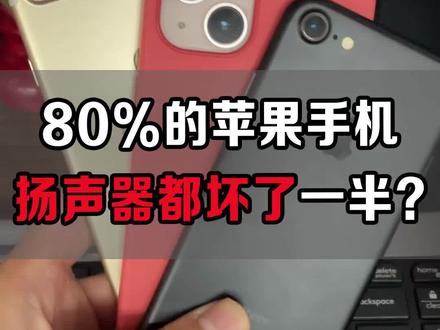 00:39查看AI文稿AI文稿
百分之八十的苹果手机扬声器都坏了一半,左右都开孔,但就只有一边响,这是手机的问题呢?还是设计的问题?其实这左边的是位置麦克风收音用的,右边的才是扬声器。把手机横过来测试一下你的双扬声器。
124巅 峰 小王 00:15
00:15 00:12
00:12


![[此条视频已屏蔽苹果用户]#环绕音乐 #黎明车载音乐 #dj#戴上耳机](https://p3-pc-sign.douyinpic.com/image-cut-tos-priv/7d79f62f4340090ca33a55c9b51f6b7b~tplv-dy-resize-origshort-autoq-75:330.jpeg?lk3s=138a59ce&x-expires=2099286000&x-signature=s5GNMNydqaqlYwmf%2BOyd5GIN1qc%3D&from=327834062&s=PackSourceEnum_AWEME_DETAIL&se=false&sc=cover&biz_tag=pcweb_cover&l=20260713151518C8BD77C5F06A5BEB1FD9)

