以片段选定区域是什么意思
我们来回答一个同学题的需求哈,他有一张这种流水章的表,然后他有什么需求呢?就说在这个报表的其中的某一段看到没有?我就随便截取的这一段, 这段数据呢,他想针对于这个 a 式的销量来进行排序,按着升序排,或者按着降序排,他并不是就是截取一段来进行排序,大家如果说从左往右来进行截取的话,这个是活动单元格,看到没有?这单元格是活动的,我们点击一下右键,然后呢这有个排序,我们选择升序,我们看一下哈, 升序大家会看到什么?这个日期他完全给你进行了升序的排列,那么我们要是如果选中这个数据, 这次如何对这种 a 式销量进行排序呢?就没法选中他,对不对?那么如何操作呢?其实也是可以的哈,比如说我们大家会发一个规律,什么规律?他只针对于这种活动单元格的这个部分进行了排序,对不对?所以呢,我们就来通过移动这个活动单元格来 进行操作哈,为什么呢?我们就可以选中所有这个数据之后,我们按照键盘的 table 键,然后移动,看到没有?现在移动到了这个产品这里,然后再来移动,移动到 a 式销量这里,对不对?针对 a 式销量,然后移动到这里之后,它就变成了活动单元格,然后我们点击鼠标右键,然后这里有一个排序,看到没有?我们点击一下升序,哎, 所有的顺序就按照这个声序来进行排序了。如果我要对 b 式的销量进行排序呢?我们就把喉咙单元格再往右来移动,移动到 b 式这里,然后我们再来点击右键有一个排序, 我们来点击升序,看到没有,他就完全按照 b 式的销量进行排序了。所以说这个综合的要点呢,就是说你通过这个移动活动单元格的位置来进行某个区间段的顺序的排序,是通过这种方法来实现的,学会了吗?加个关注吧。

粉丝1.7万获赞9.9万
相关视频
 00:51查看AI文稿AI文稿
好,这两天有很多小伙伴问我怎么在剪映里导出区内的一个片段?呃,打个比方,比如说我们在这个线上有很多片段,那我只想导出这个片段,是如何导出呢?点右击,然后选择 啊,以片段的区域,那就选好了,选好了之后点导出就可以了。那打个比方,比如说我想导这一段跟这一段的中间,那怎么导?那就在这里选 好,比如说在这里的,那指导这两个小片段的,那就在这里拉就可以了,在这里是可以拉的,然后这里也是,呃,这里也是可以拉的。 好,那这点导出就可以了。那还有另外一种方式,就是用快捷键,那快捷键比打个比方,比如说我要在这里开头,那是点 i, 那结束的话是在 o, 那就在这里是这个片段,那也可以做一个拉雪。打个比方,比如说在这里做一个拉雪,这样就可以了,很简单,好,结束。
2797曦曦文化 00:43查看AI文稿AI文稿
有同学问,翻动卡特如何选择区间导出呢?其实很简单,正好昨天我做客,发现有一集有点长,打算按上下集导出,就设计了这个操作, 只要按 r 键,然后拖出想导出的区间,可能你担心这样只能导出主轨素材哦。其实翻到卡特有一套主轨附加逻辑,这些附加的片段,不管视频、音频都会被正常导出的,放心渲染,直接导出文件就可以了。 复杂一点的操作呢,还可以开启锁影系统,自己选择需要导出哪些角色轨道,比如导出纯净人生的无 bgm 版,那我只要隐藏音乐通路条就 ok, 方便后续做混剪,排除 bgm 干扰。这需要对 fenocard 很熟悉,如果你想系统学习 fendercard, 可以小黄车报名哦!
217虚空光影 01:31查看AI文稿AI文稿
剪映基础教学第二集,视频制作基本操作,打开剪映,导入素材,我们不要着急编辑视频,先向左拖动工具栏,点比例按钮,我们选九比十六,这是抖音视频的比例。如果我们制作过程中需要添加更多的素材, 那么点这个正方形方框添加在视频轨道上,选中视频,拖动视频边缘的白色区域就可以调整视频的时长。选中视频,那么在预览区内的视频画面边缘 就会有红色边框。拖动视频到想要分割的地方,点分割就会把视频分成两段,我们还可以把视频分成很多段,然后删除不需要的部分。这里需要注意的是,如果缩短时长或者删除的视频片段上有文字或者贴纸, 就会被一起缩短或删除。在预览区,按住视频画面滑动,就可以把视频拖到想要的位置。两个手指放在视频上面,双指分开就是放大视频, 双指合并就是缩小视频。两个手指按住视频,然后按顺时针或逆时针滑动,可以旋转视频。 在视频工具栏也可以选择编辑按钮对视频进行操作。点击旋转就可以把视频顺时针旋转九十度,点击镜像就可以转换视频。左右方向点击裁剪,可以把视频按各种比例进行裁剪,也可以自由裁剪。感谢大家的观看!
552暴躁的大师兄 04:48查看AI文稿AI文稿
大家好,欢迎大家来到剪辑知识分享小课堂,今天给大家分享剪映中十一个一级菜单的功能和用途,大家要认真听课哦!点击开始创作, 我们导入一段素材,进入剪辑界面,这时我们就可以看到一级菜单栏了。分割功能,可以将一个视频分成多段, 将分割的片段进行单独编辑和处理。选中视频,移动时间线到我们想要分割的区域,点击分割, 这时一个视频就被分成了两个区域,我们就可以对前段和后段视频进行单独操作。变速功能可以对视频的速度进行调整,通过调整倍数实现快镜头和慢镜头 的效果。点击想要变速的那段视频,点击变速,再点击常规变速,一倍速就是正常速度,小于一倍速就是变慢,大于一倍速就是加快。这里我们根据画面需要调节到合适之即可。 曲线变速可以将画面在合适的时候适当放快或者放慢,使画面看起来侧重点更加分明。 有时我们在同一个剪辑里有多个元素,每个元素都需要有各自不同的速度,这时候 我们就需要用到曲线变速。点击曲线变速,点击自定,向上拖动时间点可以增速,向下拖动时间点可以减速。移动时间线可以添加 移动时间线到点上可以删除。点。动画功能可以让视频的衔接更加流畅生动。我们可以点文字主轨道画中画贴纸,设置动画,点击动画,进入编辑界面后, 我们可以发现有入场动画、出场动画和循环动画三个编辑区域。入场动画可以设置作用对象开始的状态。出场动画可以设置作用对象结束时的状态。循环动画可以设置中间时间段的状态。 抖音玩法功能,目前对于带人物的图片作用效果是最佳的,比如梨涡笑、摇摆运镜等,它里面还有一个视频玩法,最 作用对象必须是视频,可以设置留影子、吃影子、丝滑变速等效果。抠像功能,点击它 我们可以发现有智能抠像、自定义抠像、色度。抠图。剪映的智能抠像功能,可以将视频中的人像抠出来,抠出来的人像再放到新的背景中,从而制作出特殊的视频效果。 自定义抠像功能,当我们面临比较复杂的抠像画面时,我们可以拖动画笔来选择我们想选取的范围, 如果不合适还可以用擦除笔擦出我们不想选取的范围。色度抠图可以将将画面中不想要的颜色抠除掉,常见的使用长 是抠除绿幕,也可以抠出你指定的颜色。编辑功能,我们可以设置图片或视频的一个旋转效果, 旋转的度数都是九十的倍数。镜像功能,就是使视频的画面镜像会改变视频画面的方向和视觉效果,就像自己从镜子里面看视频一样。图像翻转过。 裁剪功能,我们可以根据自己想要的效果选择合适的比例进行裁剪。滤镜功能, 他可以很简单的把我们的视频提升一个格调或改变一个风格。我们可以理解为在调节里面已经给我们设置好参数,我们只需要直接套用来达到我们想要的效果。调节功能 在剪映中具有非常重要的作用,可以通过对视频素材的调整,使其色彩更加自然,对比度更加明显,锐度更加清晰。美颜媒体功能, 美颜可以让视频看起来更加清晰、明亮、柔和,从而提高视频的品质和观感。以上是对剪映一级菜单栏的认识, 你学会了吗?喜欢可以点赞加个关注,下期我会继续分享一些剪辑操作,我们下期见。
 00:44查看AI文稿AI文稿
音频剪辑是一项非常有趣的技能,它可以让你将音频剪切成你想要的长度,去掉那些不必要的部分。下面分享音频剪辑方法,准备好音频文件,借助荆州音频大师,点击音频剪辑,然后把音频拖入进来。点击播放音频,边听边判断剪切位置,判断好后, 鼠标拖动两端端,点选择片段,点击剪切,被选中的区域则会被删除。选中开头部分,添加弹效果,最后点击导出,在导出设置中选择导出音频格式,例如 m p 三,还可以根据需要 设置比特率等参数。再次点击导出,导出成功后,可以点击导出文件位置进行歌曲播放了,你学会了吗?
54金舟办公软件 05:29查看AI文稿AI文稿
好,选选区工作组在这个地方,在这个移动工具的下面,矩形选框工具、套索工具以及魔棒工具啊,这三个工具的一些用法。选区, 我们选区他有什么作用呢?选区我们比如说我们试一下,比如说我们点一下这个圆形选框工具啊,比如说把这个先拷贝一个进行一个备份,把我们这个东西把它进行一个备份,把它拷贝一个图层。 加勾键啊,复制好继续加勾键,复制看到没有哦?嗯,好,比如说我们口碑一个进行一个复制,是吧?我们讲一下这个选框工具啊,比如说我们现在这样子去画,按住卸尾键就可以画一个正圆这个选区,然后又同时按住二的键呢?就是以某一个点这个点进行画一个 正面的一个选区。好,有什么?画好了以后是吧?好,画好了这个选区我们做选区有什么作用呢?就是你做好选区以后,他只针对你这个选区里面的东西进行操作。比如说我们现在好,比如说做了一个选区,是吧?因为圆形的一个选区, 我们按 ctrl 加 m 键,是吧?对他进行一个调色啊,比如说我,你看我现在调,你看我现在调的这个色,他是只针对你这个选区进行一个调色,看到没有?这就是选区的一个作用啊。选区你选中了以后,他只针对你这个选区来进行操作的啊,这是这一个选区的作用。 好,我们把它取消掉,比如说我们没有选区,我们再按 ctrl 加 a 五去调整的时候,我们看一下它是针对整个图片的一个调整,看到没有?所以说这个就是做选区的一个作用啊,取消就是你做选区,比如说这个上面这 这个矩形圆形他有什么?嗯,跟下面这些选举工具有什么不一样的?就是这些选举工具他是做一些可以做规则的一个选举,但如果你用这个套索去套的话,你肯定他不是一个标准的一个圆,哎,对, 取消啊,撤销,继续讲解,撤销。好,我们用下这个有什么用?这个正方形是吧?按住 shift 键就可以画一个正圆的一个区,就是一个正方形的一个选区啊,按住泄谱的键,如果你不按住 shift 的键去画的话,那就是不规则的一个正一个矩形,是不是 按住卸水键就是画一个标准的一个矩形正方形?好,然后我们看下上面这个,上面这个, 呃,像这个添加水晶什么的,其实我们平常就是按住蟹粉键,就是你想加选,按住蟹粉键他会变成一个两个加号,看到没有?我松开了。按住蟹粉键就是可以加选,选 选区,可以这样去画,看到没有?就是可以加选他的选区,那按住凹的间呢?就是简选,然后变成一个减号,看到没有啊?这时候你再去画的时候,他就会把这个选区给 减选掉,看到没有?就是这一个,就是这些,就这些功能啊,就是这个交叉,我们也试一下,是吧?比如这个这个我们也去试一下这种效果。一般我们常用的是按住限时键加选,按住二的键就是减选啊,是选出的一个加选减选。 羽化是什么呢?羽化的话就是说他会把边缘,我们可以试一下,比如说把这个羽化调为十,是吧?我们再去画一个选区, 为什么把这个东西给大家剪,就是他会有这种羽化的效果,比如说把它复制出来,把它保护出来,你看到没有?他的边缘是模糊的,看到没有?我们刚刚把它用选区,因为我们为什么?因为我们调了这个雨 画这里啊,然后雨画这里,那如果我们想这个边缘是直的,是吧?好,把这个显示出来啊,把下面这个图层显示出来,点击这个小眼睛就显示出来了,是吧?好,我们比如说我们把这个选区调为零的时候, 我们再去建一个矩形的选区,我们去试一下,然后呢比如说我们选区,然后按 ctrl 加勾键复制,他就会直把这个选中这个地方给考,会单独考不出来, ctrl 加勾复制,是吧?好,我们再看一下,对比一下,这是羽化跟没有羽化的这个效果对比,看到没有羽化呢?就是会让你边缘会有这种 虚化的这种感觉啊,羽化的这种感觉就是这一个,上面这个选蘑菇,上面这个羽化啊,好,我把它删掉啊。然后我们看一下这个,这个我讲了这个像这些单行他练习是比较少的,就是他可以画一个像素的这个选区, 像这个圆形也是就可以画一个标准圆的一个形式,按住泄粉键就可以画这边不按住泄粉键就是任意的一个椭圆,这,这,这是这一个啊,选一般用的比较多的,就是这个椭圆跟这个矩形啊用的比较多的这个选区。 好,然后我们再看下面这个,这个套索工具,套索工具其实就是很简单,他可以画一个不规则的一个选区,画一个任意的一个选区,就是我们这样子,鼠标总监不要说这样去画,他就是可以画一个不标不规则的一个不标准的一个选区啊,任意的一个选区 炒取消掉选区,我们不需要了,就要取消掉,因为你我说了就是你选区,如果不取消掉你后面的操作,他就在这个选区里面来进行操作的啊。取消选区的快捷键是什么呢? ctrl 加第一键, ctrl 键加第一键。哦,常用的取消选区啊, 取消选区,卡片加第一线取消选区,是吧?好,然后我们再看一下下面这一个多边形套手工具,其实也很简单啊,就是来可以换一个多边形的选区,这样鼠标逐渐 点点点点点好放到这里他会有一个这个,这里有个小圆圈,说明是回到这个圆点这里了啊,再点一下就可以闭合这个选区了,就是说他可以建一个不规则的一个选区啊,这是他的区别。好。
1桎梏设计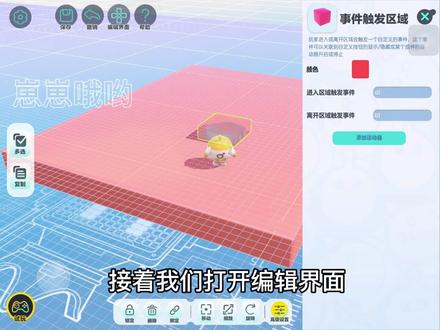 01:23查看AI文稿AI文稿
仔仔制图小课堂第十四期特定地方显示文字今天教大家特定地方显示文字,这里我选择花作为显示文字的地方。点击功能, 选择事件触发区域,将事件触发区域扩大到可以覆盖花朵,将区域移动到花朵上, 注意要让区域可以被接触到。选中区域,点击高级设置, 进入区域,触发 a 一,离开区域,触发 b 一。接着我们打开编辑界面, 如果你想显示文字,选择文本框,点击高级设置,关闭默认显示, 输入你想显示的文字。文字显示不全就按住向右边推动,可以改变文字颜色,字体大小,也可以改变背景的颜色透明程度, 使空键显示 a 一,使空键隐藏 b 一,文字不明显,可以换个颜色测试一下。现在特定地方显示文字了,欢迎继续关注仔仔制图小课堂。
5258崽崽哦哟 01:06
01:06 06:07查看AI文稿AI文稿
本章节我们学习一下快速选择工具以及魔棒的使用,我们来观察当前这个图像,他呢中间的这个范围非常的复杂,我们可以看到图像中的这个位置以及这个位置, 我们可以用之前学过的选区工具以及套索工具,那么这两个选区的话,他呢会相当的复杂一些。我们这里呢来看一下快速选区工具, 使用他之后呢,他默认的是选择相加的方式,也就是说我会将这个选区进行一个相加,我按住鼠标左键进行一个拖动,可以生成一个选区。然后呢我继续按鼠标左键,他呢以相加的方式继续将我们的选区进行一个相加, 那多余的部分呢,我们可以用相减来对他进行一个相减,我们点击相减, 我们可以将这里呢进行一个减去, 或者我们再切换回相加。相加的快捷键呢是 shift, 相减的快捷键是 out, 我按住 shift 呢是对他进行相加,我按一下 out 呢是对他进行相减, 我们可以看到他的一个切换变化,这样我们就完成了他的一个选区的操作, 我们也可以勾选自动增强,对我们选区的边缘进行自动的一个强化。 接下来我们来看一下魔棒工具,魔棒工具呢,它呢通常是对背景的一个选取, 我们呢可以在他的背景上进行单击,可以看到他的一个范围,这个范围呢是按照我们的容差来进行设定, 我们将容差设定到八,我们同样点击左下角这个位置,他的范围呢是大致是这么多, 我们将范围切换到十六, 他的范围呢会逐渐的进行一个增加, 我们修炼到三十二,他的范围呢又进一步被我们进行了一个强化。 接下来我们来看一下他的参数,我们呢可以设定他的相加、相减以及相交,同样可以设定他的取样大小,默认的他是以单独的一个点进行取样,我们也可以设置他的一个平均方式取样, 这里就采用默认的就可以了。然后是我们刚才看到的容差消除锯齿以及连续,这个连续呢比较特殊,我们勾选连续呢,他呢会对图像上连续的图像进行一个选取, 我们这里呢可以将中间进行打断,如果打断之后呢, 我们勾选连续之后,那么打断之外的部分他不会被选取,我们去掉之后呢他同样可以选取打断之外的部分, 这个就是连续的作用。然后两个工具呢都有一个对所有图层进行取样,这个功能呢就是说我在另外的一个图层可以对当前这个图层进行一个选取,我可以新建一个透明层,这个透明层呢是没有任何信息的, 我勾选对所有图层进行取样之后,我可以在透明层对他进行一个选取, 我可以切换他的模式,我们将这个选区呢快速的建立完成, 我们可以看到我们是在透明层对背景层进行的一个操作, 这个就是对所有图层进行取样,我们再切换回背景层,然后呢我对当前选区进行一个复制, 玩一下 ctrl 加 g, 然后呢就对当前这个选区将他的图形进行了一个复制,这样我可以在他的上方对他添加一些效果, 我可以添加一个色相饱和度会看,我们呢修改了整体的一个色调,然后我勾选这里的 剪切蒙版,我们只对当前下方的这个图像进行了他的一个效果改变, 我们可以看一下他之前和之后的一个变化,这样呢,我们不会破坏原始图像。当我不需要这个效果的时候呢,我可以直接将我复制的这个图层直接进行关闭。 我们呢切换到魔棒工具,然后呢选择文件置入,我们导入一张有白色背景的图像, 然后使用移动工具将他移动一下他的位置。那导入之后呢,他呢是以智能对象进行显示的,我可以选择右键删格化,将它切换成普通的图层。然后我们可以使用 魔棒点击白色部分,然后将白色部分呢进行删除,按一下键盘上的删除键,我们按一下迪丽特,直接将白色删除,这样呢就将这个图像进行了一个透明化处理。
128ps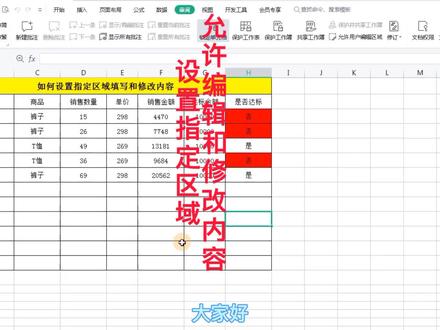 01:02查看AI文稿AI文稿
大家好,这期分享下如何设置指定区域填写汉修改内容,什么意思呢?拿这个表格举例,就是说设置之后 有销售数量,这个区域内可以修改和输入内容,其他区域想要修改就需要你提供密码才可以,怎么操作注意看。首先选中可以修改的区域,然后在表格上面审阅选项卡下方允许用户编辑区域,点一下,在弹出的对话框中点一下新建, 看一下这个引用单元格就是可以编辑的区域,接着点下确定,他就会返回之前的对话框,然后在对话框下方点下保护工作表,设置一下密码,点下确定, 再输入一下密码,设置好之后,其他的区域就不允许编辑了,并且也是不允许删除,不允许粘贴,不允 允许插入单元格的清除内容也是不行的。设置允许编辑的销售数量,这个区域是可以随意修改的。学会了吗?点个赞哦,不懂的欢迎评论区留言。
430学之路WPS表格 01:20查看AI文稿AI文稿
第二个方法,我们看还是三段视频,对吧?然后第二方法什么呢?我们不要点击某一段视频,不要点击某一段视频,我们只点击这个编辑界面的空白的位置,然后直接找到 那个调节这个菜单啊,叫点击调节,这个时候会出现各种功能,我们还点击,比如说褪色这个功能,我们先调整,我们先调整到 比如最最及时这种情况褪色了,然后我们确定这个时候你会发现他在视频中的下面会出现了这个调整,这个,呃, 这个这个调整框,对吧?一个区间框,那么我们目前只是对这一个黄色区域的这个视频轴视频轴这块条进行调整,那么你看这边出了这个黄色的框是没有调整的,这边也是,你看那我们怎么应用到全部呢?我们可以点击这个调 这一块,然后呢前面按住拖拽到最前面进行了调整,这样的话就画这边视频的最前端到这个区域进行了调整,然后按住这后面这个框区间,按住拖,找到最后一个 结束的这个位置,那么就把整个这个整个视频轴的所有的视频都进行做了调整,那么这就是一个如何进行呃,把视频调整应用到全部视频的两个方法啊,大家一定要记住,用好了。
423尹老师CNU

