tplink路由器和易展版怎么连接
t l x d r 三零幺零一展版安装配置一、物品清单 双屏无线路由器安装指南参数记录标贴电源适配器网线 首先判断旧路由是否为一盏路由,判断方式为观察路由器是否有一盏案件,或者观察路由器底端产品名称中是否有一盏字样。若您正在使用的旧路由器是一盏路由,则无需重新配置,只要分别按下新旧路由器的一盏按键, 即可一键同步上网设置。如果没有旧路由器或旧路由不是一盏路由,请按照如下步骤进行配置。二、安装过程连接电源 将路由器连接光猫网线,可插入路由器任意网口,无需区分。指示灯由绿变红,则系统启动成功。三、配置过程打开手机 wifi 开关, 连接路由器的无线信号、无线名称可在路由器底部标贴上查看。 连接成功后,手机将自动跳转管理界面,若未跳转,请手动打开浏览器,在地址栏中输入 tp login, 点 cn 登录管理界面,创建管理员密码,点击确定 路由器自动检测上网方式若检测到上网方式 为自动获取 ip 地址,请直接点击下一步。若检测到上网方式为宽带拨号上网, 请输入运营商提供的宽带账号和密码,输入完成后点击下一步。若检测到上网方式为固定 ip 地址上网,请输入运营商提供的固定的 ip 地址网关 dns 地址。输入完成后点击下一步, 设置无线名称和无线密码,点击确定, 默认启动八零二点一一 ax 高速上网模式,点击确定完成设置 系统指示灯变为绿色常亮,则配置完成。手机查找设置后的无线名称,并输入无线密码,重连后即可上网。 下载 tplink app, 自动发现路由器,输入管理员密码, 可查看上网状态及网速。四、一盏足网 一、无线连接,选择一台已完成上网配置的一盏路由作为主路由,确保系统指示灯为绿色常亮。另一台一盏路由器作为子路由,在主路由附近连接电源。 请确保子路由器处于出厂状态,如已配置过,请长按蕊赛的按键,直到指示灯闪烁,将其恢复出厂设置。当子路由指示灯由绿变红,路由器启动成功,在两分钟内分别按下两台路由器的一盏按键,开始配对。指示灯 红色闪烁正在配对,等到指示灯绿色常亮时,配对完成。将子路由转插至需要扩展信号的地方。 子路由指示灯绿色常亮,则两台路由器位置合理,信号强劲。子路由指示灯成色常亮,则两台路由器位置较远,信号较弱。二、有线连接, 选择一台已完成上网配置的一盏路由作为主路由,确保系统指示灯为绿色常亮。用网线将主路由和子路由连接,在两分钟内分别按下两台路由器的一盏按键, 指示灯红色闪烁正在配对,等到指示灯绿色常亮时,配对完成。三、有线无线混合连接三台或三台以上的一盏路由可以选, 则有线连接和无线连接混合连接最多可支持八台。一盏路由进行,一盏组网,一盏路由可以和商用产品相连。四、 ap 模式,一盏组网 当家中有布线时,可以将一盏路由作为纯 ap 使用。光猫开启路由功能,将一台一盏路由连接电源接入网口,配置管理员密码, 上网方式选择 ap 有限中记,将另一台路由连接电源, 在两分钟内分别按下主路油和子路油的一盏按键,指示灯红色闪烁正在配对,等到指示灯绿色常亮时,配对完成。将第二台路由也接入网口,此时两个一盏路由 均作为纯 ap 使用,并且和光猫属于同一局域网配置完成。五、端口自定义端口自定义功能包含双万口、游戏加速、 aptv 端口聚合等功能。打开 tplingapp, 点击路由,设置端口功能自定义。 一、设置双万口路由器,将支持两条宽带接入,实现双线上网带宽叠加。开启双万口开关, 任意选择两个端口作为万口,点击保存,点击确定配置生效。二、设置 iptv 口可支持不同场景下的 iptv 数据传输。开启 iptv 功能选择光猫接线方, 上网和 iptv 单线附用。单线附用指的是路由器和光猫之间只连接一根网线,可同时支持 iptv 以及上网的需求。如果家中弱电箱到电视柜只预留了一条网线,可以选择单线附用模式。 首先设置用于连接机顶盒的 iptv 口,可以将 iptv 口设置在主路油或者子路油上,只能设置一个 iptv 口。确定了 iptv 接口后,根据光猫情况设置。 iptv 模式分为直通模式和微烂模式,微烂 id 请咨询运营商 保存配置生效。上网和 iptv 分线传输分线传输可以解决光猫上网口和 iptv 口分开的情况, 路由器和光猫之间通过两根网线连接,一根用于上网业务,一根用于 iptv 业务。如果弱电箱预留了足够的网线,并且不想更改光猫的配置,可以选择分线传输模式。 在主路由上选择用于连接光猫的 iptv 上联口。在主路由或任意子路由上选择用于连接机顶盒的 iptv 口保存配置。 三、设置游戏专用口,实现数据优先转发,降低延时。开启游戏专用口开关, 任选择一个非腕口的端口作为游戏专用口,可以在主路游或者子路游上选择只能设置一个游戏专用口,点击保存,配置生效。四、设置端口聚合,将两个烂口聚合实 线网口速率叠加。使用聚合端口时,请确保对端设备的端口聚合类型为动态聚合。开启端口聚合开关,在同一台路由器上选择需要聚合的两个烂口,非腕口、非二点五 g 口。 主路由和任意子路由上可分别设置聚合端口,点击保存,配置生效。

粉丝738获赞1842
相关视频
 04:37查看AI文稿AI文稿
今天路由器普联技术 tiffany 的 路由器设置的方法哈,如果是新的路由器啊,在设置里面啊,找到这个 wifi 名字,那在浏览器里面它自然会弹出来这个 呃管理页面,如果是不弹出来的话,你就在浏览器里面输入这管理页面。管理页面的,呃,地址看到没有 啊?就 tplink 点 com cm 是 吧?输进去,然后就再进行设置,如果是旧的啊,重置密码,那就这里有个恢复出厂设置,这里有个小洞,那你看这里有个小洞,用牙签剪三到五秒啊,然后松开, 但这个四个灯啊,就会亮一下,说明这个重置成功了,因为这是奇宾林格的这个这个这个异展版的。所以说插哪个口都可以。网线啊,一般的话是插 wen 口网线进入进网线的。 再来。对,首先第一步把这个路由器恢复出厂设置,按这个小洞,用牙签把它恢复。按三秒,按三秒,按三秒。他只按轻轻的按着,轻轻的对,他就按三秒,按三秒的话,他就会 恢复到出厂设置。你还没按到三秒吧,按到三秒,三秒到这个三秒以后,他这个灯都会亮,是吧?他就恢复了出厂设置,如果他没亮的话,那说明你按着不放,知道吧? 按了不放这个他的这个三个灯啊,他要同时闪,同时闪的话,那就恢复出厂设置,成功了,知道吧? 然后拿着手机,拿着手机,你看,拿着拿着手机,拿着手机,待会找那个,找到这个路由器的名字,路由器名字是这个厨师名字是这个,看见没有?就是这个 f 六九六九幺六这个这个名字。在手机上找到这个看一下, 现在手机上这个还没出来,你看这个就这个出来了哈,那点进去它就弹出来, 那是管理员密码哦。啊,你自己随便设一个,比如设设个你自己随便设个,简单一点。哎。哎,就设个那个了,你莫设一个了啊,你可以你自己设设个设个你管理员密码,你自己知道就可以了。来, 二七九三二二。下面再试一下。对, 好,按,确定对,没按到,等会放了,你点哪里统一了哈啊? 然后就是下一步它的这个自动获取 ip 地址,这里显示自动获取 ip 地址哈。嗯,还有写的写不要写宽的,按那个拨号应该写自动获取 ip 地址就可以了。那就下一步。对, 然后自己设置这个商品合一还是分开啊?设这个路由器名字,如果是你有智能家电的话,或者是用苹果手机,最好是把这个商品合一关掉哈。 啊,这个是你没有的话,你把它打开也无所谓,就可以的。好吧,那这里给一个 wifi 名称啊,就是你给自己想要的名称 wifi 名字。哎,省得改吧。啊,那你给一个别人你就放号,也可以给你放号。对, 房间啊,可以可以,房间可以,房间的房间不要放号,把号子删掉的啊。房间,对, 然后然后密码自己设密码啊,设你手机号码可以啊。对,跟那个不搭嘎哈。嗯, 好,然后老下确定哈,然后就是保存好,然后就可以了,你重新连一下就就就可以了,你看啊,退出 退出,然后那个 wifi 设置,然后刷新,你看房间来了是吧?嗯,按你点个房间就可以了,点按你的输入密码 好了,然后连接保存 好,这就可以了,按下十一号进去就到房间就可以了啊,如果太定嘅也是一样。
176移动装维吕师傅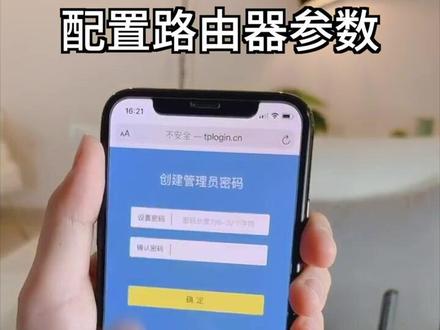 01:17查看AI文稿AI文稿
wifi 六一展路由器设置标准教程第一步,将路由器接通电源, 并将路由器腕口与光猫相连,网线可以插入路由器任意网口,无需驱风万滥。 第二步,翻转路由器,在背面标贴上找到默认的无线网络名称,拿出手机连接路由器,默认无线网络, 此时手机会自动跳转到路由器的管理界面,如果没有自动跳转到管理界面,这时候也不要慌,请打开浏览器,输入 tp log in, 点 cn 就可以登录到管理界面啦!第三步,配置路由器参数,按照页面显示主部配置即可。一、设置管理员账号密 二、路由器自动检测上网方式,请根据实际情况设置上网参数。三、设置无线网络名称和密码,点击确定。 四、推荐启用八零二点幺幺 ax 高速上网模式,点击确定。设置完成后,请使用新的无线网络名称和密码重新连接网络,这样就可以上网啦!
 02:18查看AI文稿AI文稿
大家好,我是 tv 定格器中专卖店高工,今天我教大家如何用两台一盏门的路由器无线组网。 第一步,先把主路由器调试上网。第二步,把第二台路由器拿到第一台路由器一米之内,然后恢复出厂设置,找个针,按下路由器的 rest 小孔五秒钟,这时候会绿灯闪烁。 第二台路由器已经恢复出厂设置成功。然后进行第三步,我们按下第一台路由器的 一展键,就是这个 p 键,按一下这次就是红灯闪烁,然后再按一下第二台路由器的 p 键, 这次他会也会红灯闪烁,等到这两个红灯都变成绿灯,就调试成功了。这次后两个路由器就会合成一个 wifi 名字,就可以实现无缝漫游。 第四步,下载并安装 tp 零和 app, 我们打开 连接路由器,点击网络拖布图案, 可以看到一台三零幺零,一台七六六幺,两台路由器已经组网成功,我们测试一下, 我们网速是一千兆,这个测速是正常的。
2805西松网络 03:00查看AI文稿AI文稿
大家好,今天教大家如何设置安装 tplus 七六五零一展版套装。 我们先取出这里套易热门套装的话是两台易热门路由器,随机每个路由器配了一个电源设备器,另外还有一根 欠账的一米网线,然后的话呢?呃,一整版路由的话只需要设置其中的一台上网,然后另外一台呢和他那个直接互联就可以了,所以我们现在只只留下一台七六五零的话是一种小黑色小方盒,他的长宽都在十公分左右,高度在七公分左右,我们看到他上面有一个 这个这个键,嗯,这个看着像一个屁的这样一个键,这个就是他的一盏键,后边有三个网口,是万滥互换的口,是支持盲插的,这个是电源接口, 这个是他的蕊赛特重置接口。好的,现在我们把电打开来设置第一台上网, 接好电源后,他会先先显示绿灯,表示电源接通, 然后会变成红灯,等他变成红灯之后,我们看到漏气上面有个 so id, 这个就是这台漏气的无线名称,一会我们就要连接这个无线名称来对他进行设置。 好,下面我们用给大家展示如何用手机来设置这台路由器上网。首先点击手机里的设置图标, 点击微烂,找到这台路由器的无线名称连接他。连接成功后退出界面,打开手 手机浏览器, 在手机浏览器地址栏里输入 tplok, 进入路由器设置界面,先设置管理员密码, 然后设置上网方式,上网方式一般用自动获取 app, 然后就可以设置 wifi 密码了, 这样这台路由器我们就设置好了,可以上网了。第一台设置成功后,我们将第二台拿到旁边通电, 等他闪红灯后,用牙签插入瑞塞的孔重置一下。 等再次闪红灯后,我们分别找到两台机器的一盏键, 同时按下,按住三至五秒后放置。两台机器都会闪红灯,等到都变成绿灯,说明两台机器配对成功,我们就可以将第二台放到其他位置了。
1267罗工智能 06:08查看AI文稿AI文稿
tp link 家用路由器麦氏族怎么连接?怎么设置?今天这条视频一次性讲清楚,就算你没接触过也没关系,全程一点都不难,会连 wifi 的 都可以学会,跟着步骤走,自己就能轻松搞定。今天的内容按照难度分成三个部分,入门、初级和进阶。 先把性能最好的一台路由器放在电视柜,作为主路由,插上电源通电。如果不是全新路由器,先恢复出厂设置,等路由器的指示灯变成红色就可以接线了。 用网络跳线的一端连接主路由的网口,另一端连接电视柜处的墙面网络面板。来到弱电箱,找到这根网线的另一端,插入官猫的 lan 口。线路接好后,路由器网口指示灯亮起, 在路由器的底部或侧面标签上找到初使 wifi 名称。打开手机设置,进入 wlan 界面。连接这个无密码的初使 wifi, 手机会自动跳转到路由器管理后台。先设置管理员登录密码,确认后点击确定, 路由器会自动获取 ip 地址。直接点下一步,如果是宽带拨号上网,就输入宽带的账号和密码, 确认无误后点击下一步,进入无线设置界面,可以在这个界面修改 wifi 名称,输入密码,然后点击确定。跳转到下一个界面后再次点击确定, 随后跳转到路由器设置完成界面,至此主路由配置完成。此时注意看主路由的指示灯,如果灯是绿色的,代表联网成功。如果路由器一直亮红灯,说明网络还没通。 这时候需要检查三样东西,线路有没有插好,宽带账号密码对不对?还有光猫的光纤信号灯是不是正常亮绿灯?确认没问题之后,用手机重新连接你刚设置好的新 wifi 输入密码,就可以正常上网了。家里有多台路由器,需要做有线麦式组网时, 先把子路由放在主路由旁边,通上电源,等待子路由指示灯变红。用网线连接主路由和子路由,先按一下子路由背面的一盏按键,子路由红灯开始闪烁。再按一下子路由背面的一盏按键,子路由红灯闪烁。 等待几秒,两台指示灯都变绿,这台子路由就配对完成了。如果有多台子路由,重复以上操作,子路由配对完成后,用网络跳线将主路由的网口与 电视柜墙面的网络面板相连,来到弱电箱,找到刚刚连接路由器的那条网线。如果家里只有一台子路由,在弱电箱里用一个网络直通对接头,把主路由回传线与子路由的联网线直接对接联通。如果有两台及以上子路由,就 在弱电箱里加一台交换机,把主路由回传线以及所有子路由到弱电箱的网线全部插到交换机上,然后接通电源。线路全部接好后,把子路由拿到需要安装的房间, 给子路由接通电源。然后用网络跳线把子路由和墙面网口连接起来,当路由器网口指示灯正常亮起, 此路由指示灯变绿,全无有线麦式之网就完成了初级部分。通过 t p link 物联 app 实现路由器日常管理功能。打开 app 同意用户协议,新用户完成注册, 老用户直接登录。登录后,在设置界面点击,选择你的主路由,输入之前设置好的管理员密码,点击登录进入后台管理。若网络状态显示正常上网, 则说明光猫到主路由之间的线路正常。如果显示万口未连接,则说明光猫到主路由之间的线路存在问题,或者光猫本身发生故障。点击网络拓谱页面会显示主路由、子路由和所有联网设备。 如果子路由右上角显示水晶头图标代表有线回程,显示 wifi 图标代表无线麦式连接回退到网络管理页面,点击无线设置,进入无线设置页面,可以直接修改 wifi 名称和密码,如果修改了账号和密码,需要点击右上角保存, 之后手机重连 wifi 即可回退到网络管理页面。下滑找到更多设置,点击系统设置,点击定时重启清理。进入到定时清理界面,开启定时重启清理。点击添加时间计划,滑动选择重启时间段,建议选夜监控,闲时间 一般每周一到两次即可,在每周重复里通过。点击取消其他日期后,点右上角保存, 回退到网络管理页面。在更多设置系统设置路由设置中,点击指示灯开关,点击关闭指示灯。 很多家庭光猫到客厅电视柜只一买了两根网线,想要同时满足电视柜处的主路由联网电视机顶盒观看电视和房间。子路由有线外置组网, 单线附用方案完美解决了网线不够的问题。先联系宽带运营商,让工作人员在光猫后台把上网和 iptv 业务绑定到光猫的同一个烂口,记得问工作人员要 iptv 的 尾蓝 id。 光猫配置完成后, 把主路由的上联网线插入这个配置好的光猫栏口,打开手机 app, 进入后台管理,点击端口功能,自定义点 iptv 口,开启 iptv 启动状态。在弹出的光猫接线方式界面,选择上网和 iptv 单线互用,点击下一步, 选定主路由的一个空闲网口,网口名称从 lan 变成 iptv 口,点击下一步,选择微 lan 模式,填写运营商给你的微 lan id, 点击保存确认。 最后用网线连接主路由设置好的 iptv 口和电视机顶盒网口,至此全部设置完成。这就是本期视频的全部内容了,欢迎在评论区留言, 如果这期视频对您有帮助,请点赞、收藏、评论、转发,感谢您的支持!
244极简智策 01:56查看AI文稿AI文稿
来介绍一下这个多台七零五零啊,怎么一盏座啊?首先呢我们需要把两台设备都给充上电了,然后呢 我们这个外网线啊,就是我们这个光猫的网线啊,就是一端接着光猫啊,有一端呢必须要接在我们这个主 ap 上啊,那么主 ap 呢?是您自己选择的离光猫近,哪个就是主 ap 啊?主 ap 呢是需要插一根这个接到光猫上的网线的, 然后我们看下主 app 的这个 wifi 啊,他是这个 max 地址的后四位是零比零二啊,零比零二。然后这个时候呢我们打开我们的 wifi 列表啊, 这个时候呢我们是可以收到这个零比零二 wifi, 还有其他的,那么这个时候我们要连这个插的网线,这台设备的这个 wifi 啊,然后你看这个零比零二, 好,然后这个时候我们设置一下这个登录密码啊,这个是登录设备后台的一个密码啊啊,如果说 您家里面这个宽带啊,他是拨号的,那您就把账号密码输上,选择这个拨号上网,如果说不没有这个账号密码的话,我们就选择这个自动获取 app 地址啊,然后点击下一步,然后这边是改一个 wifi 名称,比如说 四五六啊,一二三四五六七八,然后我们点击确定,这个时候就已经设置完成了,然后呢我们需要重新去连接这个 四五六这个 wifi, 一二三四五六,然后这个时候四五六这个 wifi 呢,他是已经可以上网的了,对吧?可以上网的时候呢,这个时候我们可以看到在这个设备上面 会有一个这个一盏按键,我们先先按一下插的网线的这一根,按一下,然后再把这个没有插网线的啊,再按一下,然后这个时候他的指示灯呢?他们就会同步,等两个指示灯都同步完成, 变成这个绿色材料的时候,就说明两台设备他全部完成了灯光制了。这个是我们来看看啊。 好,那么这个时候他们就是已经配对成功了。
179专业网络设备 07:55查看AI文稿AI文稿
t l x d r 三零幺零一展板安装配置一、物品清单 双屏无线路由器安装指南参数记录标贴电源适配器网线 首先判断旧路由是否为一盏路由,判断方式为观察路由器是否有一盏按键,或者观察路由器底端产品名称中是否有一盏字样。若您正在使用的旧路由器是一盏路由,则无需重新配置,只要分别按下新旧路由器的一盏按键, 即可一键同步上网设置。如果没有旧路由器或旧路由不是一盏路由,请按照如下步骤进行配置。二、安装过程连接电源 将路由器连接光猫网线,可插入路由器任意网口,无需区分。指示灯由绿变红,则系统启动成功。三、配置过程打开手机 wifi 开关, 连接路由器的无线信号、无线名称可在路由器底部标贴上查看。 连接成功后,手机将自动跳转管理界面,若未跳转,请手动打开浏览器,在地址栏中输入 t p login, 点 c n 登录管理界面,创建管理员密码,点击确定 路由器自动检测上网方式若检测到上网方式 为自动获取 ip 地址,请直接点击下一步。若检测到上网方式为宽带拨号上网, 请输入运营商提供的宽带账号和密码,输入完成后点击下一步。若检测到上网方式为固定 ip 地址上网,请输入运营商提供的固定的 ip 地址、网关 dns 地址。输入完成后点击下一步, 设置无线名称和无线密码,点击确定, 默认启动。八零二点一一 a x 高速上网模式,点击确定完成设置 系统指示灯变为绿色敞亮,则配置完成。手机查找设置后的无线名称,并输入无线密码,重连后即可上网。 下载 tip link a p p 自动发现路由器,输入管理员密码, 可查看上网状态及网速。四、一盏组网 一、无线连接,选择一台已完成上网配置的一盏路油作为主路油,确保系统指示灯为绿色常亮。另一台一盏路由器作为子路油,在主路油附近连接电源。 请确保子路由器处于出厂状态,如已配置过,请长按 reset 按键,直到指示灯闪烁,将其恢复出厂设置。当子路由指示灯由绿变红,路由器启动成功,在两分钟内分别按下两台路由器的一盏按键,开始配对。指示灯 红色闪烁正在配对,等到指示灯绿色常亮时,配对完成。将子路油转插至需要扩展信号的地方, 子路由指示灯绿色常亮,则两台路由器位置合理,信号强劲。子路由指示灯橙色常亮,则两台路由器位置较远,信号较弱。 二、有线连接,选择一台已完成上网配置的一盏路由作为主路由,确保系统指示灯为绿色常亮。用网线将主路由和子路由连接,在两分钟内分别按下两台路由器的一盏按键, 指示灯红色闪烁正在配对,等到指示灯绿色常亮时,配对完成。三、有线无线混合连接三台或三台以上的一盏路由可以选, 则有线连接和无线连接混合连接最多可支持八台一盏路由进行,一盏组网,一盏路由可以和商用产品相连。四、 ap 模式,一盏组网 当家中有布线时,可以将一盏路由作为纯 ap 使用。光猫开启路由功能,将一台一盏路由连接电源接入网口,配置管理员密码。 上网方式选择 a p 有线中际,将另一台路由连接电源, 在两分钟内分别按下主路由和子路由的一盏按键,指示灯红色闪烁正在配对,等到指示灯绿色常亮时,配对完成,将第二台路由也接入网口。此时两个一盏路由 均作为纯 a p 使用,并且和光猫属于同一局,欲望配置完成。五、端口自定义端口自定义功能包含双万口、游戏加速、 i p t v 端口聚合等功能。打开 tipping a p p, 点击路由,设置端口功能自定义。 一、设置双腕口路由器将支持两条宽带接入,实现双线上网带宽叠加。开启双腕口开关, 任意选择两个端口作为万口,点击保存,点击确定配置生效。二、设置 i p t v 口可支持不同场景下的 i p t v 数据传输。开启 i p t v 功能,选择光猫接线方 是上网和 iptv 单线复用。单线复用指的是路由器和光猫之间只连接一根网线, 可同时支持 iptv 以及上网的需求。如果家中弱电箱到电视柜只预留了一条网线,可以选择单线附用模式。首先设置用于连接机顶盒的 iptv 口,可以将 iptv 口设置在主路由或者子路由上, 只能设置一个 iptv 口。确定了 iptv 接口后,根据光猫情况设置。 iptv 模式分为直通模式和微烂模式,微烂 id 请咨询运营商 保存配置生效。上网和 i p t v 分线传输,分线传输可以解决光猫上网口和 i p t v 口分开的情况, 路由器和光猫之间通过两根网线连接,一根用于上网业务,一根用于 iptv 业务。如果弱电箱预留了足够的网线,并且不想更改光猫的配置,可以选择分线传输模式。 在主路由上选择用于连接光猫的 iptv 上联口。在主路由或任意子路由上选择用于连接机顶盒的 iptv 口保存配置。 三、设置游戏专用口,实现数据优先转发,降低延时。开启游戏专用口开关, 任选择一个非万口的端口作为游戏专用口,可以在主路由或者子路由上选择只能设置一个游戏专用口,点击保存,配置生效。四、设置端口聚合,将两个烂口聚合实 线网口速率叠加。使用聚合端口时,请确保对端设备的端口聚合类型为动态聚合。开启端口聚合开关,在同一台路由器上选择需要聚合的两个烂口、非万口、非二点五 g 口。 主路由和任意子路由上可分别设置聚合端口,点击保存,配置生效。
873TP-LINK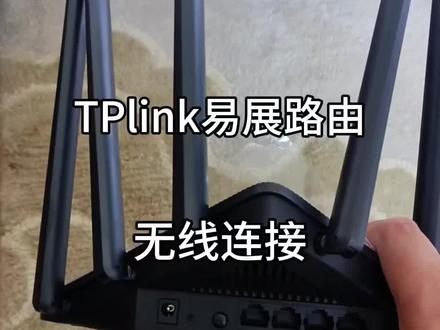 01:29
01:29 00:53
00:53


猜你喜欢
- 5355li