
粉丝155获赞2648
相关视频
 01:40查看AI文稿AI文稿
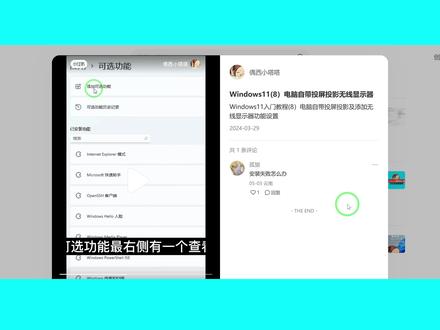
小伙伴,孤狼在添加无线显示器的时候出现安装失败,应该是在可选功能然后添加可选功能之后出现的这个错误提示,那么我们有两个解决步骤, 第一,尤其是使用平板或者触摸系统的小伙伴可以注意,先来跟我操作。第一步,问键加 i, 打开设置,你也可以通过点击菜单进入设置或者 win 十, win 十一支持直接搜索设置。打开 设置里面,我们找到网络和 internet 选项,以你当前连接的网络为准,选择你当前连接的网络的属性, 然后呢,会弹出来他当前的这个网络配置文件,找到按流量计费的连接,将它关闭,然后我们进入下一步修复,我们再开始菜单,点击右键或者是 n 键加 x 键都会出现这个快捷功能菜单,找到以管理员身份运行的 windows power 秀,点击打,然后我们在上面输入这段代码, 注意在每个斜杠之前都有一个空格,如果错误代码是八十七,请检查是不是代码拼写错误,或者斜杠之前少了空格。 我会把这段代码放到评论区,需要的小伙伴自取。有些平台评论区不支持放代码,就需要你亲自收藏截图解决问题。 我们输入代码之后直接回车,稍微等一会,不要着急,他会有几秒的一个修复,直到修复百分百。你再重新添加一下你的无线投屏,看看有没有解决问题呢?如果你有更好的解决方案,请一定一定要放到评论区,如果你有其他的错误代码无法正常修复,或者是其他问题也放到评论区,我们一起交流吧。
2864偶西小嗒嗒 01:57查看AI文稿AI文稿
作为职场打工人啊,你是不是也遇到过下面这种情况,开会开到一半,老板突然点你上台去做分享,接了投影机半天, ppt 显示不出来,或者能显示一半不完全,老板和同事们盯着你,你却只能盯着电脑,一脸尴尬,到处乱点。 今天我就告诉你如何一键开启笔记本外接显示三种模式,从此开会不求人复制扩展仅第二块屏幕。这就是笔记本电脑外接屏幕的三种模式。你要做的事情就是用数据线连接上笔记本电脑和第二块显示器或者投影机, 一般是 hdmi 或者是全功能 usb c 接口的数据线。按下一个快捷键, win 加 p, windows 键和 p 一 起按,立刻切换三种模式。 先说第一个复制模式,复制的意思就是你的电脑屏幕显示什么,外界显示器和投影仪,它就显示什么,是和谁呢?会议汇报、课堂演示、展示方案、教学投屏。比如说你在讲 ppt, 你 翻到哪一页,投影仪显示的就同步到另一页,所有人看到的画面完全一致,你看到的电脑画面也完全一致。 注意,复制模式下,分辨率会向更低的屏幕妥协。如果投影仪比较老,两块屏幕分辨率相距比较大,你的电脑是四 k 的 超薄本,投影机却是酒店的老旧幺零八零 p 甚至七二零 p, 你 就会感觉自己的笔记本画面变模糊甚至变形,这都是正常现象。 第二,扩大模式。两个屏幕等于两张桌子,左边写文档,右边查资料,一边剪视频一边看素材,这个完全让你的生产率会提升百分之五十,他适合多任务处理较多的办公剪辑、金融工作从业人员。当然你在做报告的时候,你也可以。一个屏幕只显示你要分享的东西,另外一个屏幕是你自己的电脑上的东西。第三 种,单独显示,只在外界屏幕显示你的电脑屏幕是黑的。这个适合什么呢?适合走到观众中去演讲,或者是平常把笔记本盖上盖子当主机的办公党。 总结一下,记住这个快捷键, win 加 p, 开会演示用复制提升效率用扩展演讲培训或者把笔记本当主机用,就选仅第二块屏幕。你学会了吗?我是小杨老师,下一期我们接着讲笔记本使用的技巧,拜拜啦!
92小叶老师说电脑 02:36查看AI文稿AI文稿
有网友问如何把 win 十一系统开始菜单这个设置添加到桌面快捷方式,至于做什么用啊,我是没搞清楚, 意思就是想在桌面上点击一下就进入这个设置页面,既然网友有这个需求,那肯定得找资料实现这个愿望,很显然按住开始菜单这个设置 往桌面上拖动的话,根本没有效果,如果你也正好需要这个方法,欢迎您投上您宝贵的一票,您的支持是我最大的动力。 下面就来说一下如何添加 win 十一控制面板系统设置到桌面上,并且打开是出来的 win 十一设置页面,首先桌面空白处, 右键选择新建,然后选择快捷方式,请输入对象的位置,这里输入 m s 小 横杠 s e t t i n g s, 后面有一个冒号,一定要记得点击下一步,这里输入快捷方式的名称,这个名称可以随便输入,喜欢什么都可以输什么,想输几个字都可以, 没所谓的显示自己看的输入。好了,这里图标有一点不一样,我们可以自定义图标,选中快捷方式, 右键选择属性,在属性页面就有一个更改图标的按钮,按一下 就可以选择这里面的图标,随意进行更改,我们想更改什么图片都可以,选中一个,喜欢哪一个就选哪一个,然后点击确定 就可以了,但是你说这些图标我都不要,我就想要这个系统,这个齿轮,这个图标也有办法,还是来到快捷方式属性页面更改图标,这里就需要点击一下浏览文件,找到这个有齿轮的图标的路径, 依次按照上面的文件夹路径进行查找一下,找到这个路径就有一个程序,就是这个齿轮图标的,打开它,然后点击确定, 继续确定,这时候看看是不是你想要的图标,如果不是你也可以继续更换,这样我们就成功的把 win 十一 的设置控制面板成功的添加到桌面快捷方式。如果您还有什么需求,可以在评论区留言,大家共同研究一下。
13群森电脑维修 00:55查看AI文稿AI文稿
如果你的电脑是 win 十一的系统,一定要好好看一下这个视频,然后跟着我一步一步的去设置,不然你的音质可能会特别差。首先找到这个开始,然后点设置, 我们点声音,如果右边没有这个声音的话,你就点左边的系统,然后这里面也会有一个声音点进去。首先第一个把这个单声道音频必须关掉,然后上面是我们的声卡通道,依次点击,把里面的空间音效和音频增强都关掉, 然后最后点下面的更多声音设置,随便开一个右键属性点支持的格式,如果里面有这些, 把它的勾全部取消掉,然后这里面勾选你的声卡响应率四四幺或者四八零,然后把这些挨个的都去设置成一样的就可以了。好,快去做一遍吧。
188Y Studio. 01:12查看AI文稿AI文稿
笔记本外接显示器还是台式机?接了两块屏幕, windows 自带的投影功能一定要学会用。复制扩展仅第二屏幕分别在什么场景用,今天一次全讲清。首先按键盘上的 win 加 p, 直接弹出投影选择框,里面三个选项,复制扩展仅第二屏幕。先讲最常用的扩展模式,选择扩展,两块屏幕就会变成独立的大桌面,可以显示不同内容。办公一边开文档,一边开网页,游戏开在主屏副屏看攻略,如果屏幕位置不对,就在桌面空白处,右键 打开显示设置,在这里能看到一号、二号两块屏幕,点击标识,直接用鼠标拖拽调整两块屏幕的左右上下位置,调完点击应用位置就固定好了。再显示设置下方还有个设为主显示器的选项, 打游戏的话一定要把游戏屏幕设为主显示器,这样游戏画面就不会乱跑,不会跑到副显示器上了。再讲复制模式,选择复制两块屏幕会显示完全相同的时候用。最后讲解第二屏幕 选择这个模式,笔记本自带屏幕会关闭,只在外接的第二块显示器投影仪上显示画面更省电,画面更专注,适合笔记本外接大屏玩游戏、看电影使用三种模式按需选择扩展模式办公游戏最实用。
 02:54查看AI文稿AI文稿
各位好,我是阿杰。对于手机屏幕投屏的电脑,首选的当然是各个电脑品牌方的投屏软件了,但是如果你只是想把手机投到电脑上面,那么其实 windows 自己的也可以达到这个功能。在 win 十一里边,我们可以打开设置, 在设置的系统里边找到有一个叫做投屏到此电脑,我这里是微信十一,那么他还是需要你先装一个叫做无线显示器的一个组件,我们这里点击可选功能, 进入到 windows 的可选功能里边,点击右侧选择查看功能,在这里面去搜一下无线显示器,把这个无线显示器勾上,点击下一步, 其实下一步就是安装了,点击安装按钮,等待安装完成。这个安装的进度稍微有点长,如果没完成完成,就是显 是右侧显示正在安装,一直等到他显示已安装的时候就安装完成了,这个时候再返回到刚才那个投屏到此电脑那个地方,再重新点开,这个时候界面就变了,默认的情况下他会显示时钟关闭, 那我们在用的时候就把它下拉,点击那个在安全网络中随时可用。所谓的安全网络,我们可以看一下你的网络和 ai 设置里边 一般是忠于专用网络的,如果是公用网络或者是不知道你是用的是哪个网络,那么你就选择在任何位置可用, 我这里就选择在安全网络中随处可用,其他的就一般不用设置。接着可以点击最上面的那个启动无线显示,用以投影到此电脑。正常的情况下会弹出一个 准备无线连接的,接着我们去手机上开始连接,打开手机的设置,在里面找一下或者搜一下投屏也有叫复制屏幕,不同的手机可能不太一样, 找到之后打开投屏的功能,在里边就一般能看到刚才所设置的这个电脑的主机名,这个时候可能会需要你开启蓝牙,直接点击就可以了, 出现电脑的名称主机名之后,点击这个主机名就可以进行连接了,此时电脑上就会开始出现进度,就是那个转的那个圈, 等待一段时间,正常的情况下你的电脑就会黑屏,然后转而显示手机中的内容,使用这个功能只能投影手机的界面,而不能够通过电脑直接操作手机上的功能。如果你的手机自己有品牌方的 统一软件,建议还是优先使用他们的,这个只是作为一个备用的方案,而且他的前提条件要求的比较多。首先就是要求手机和电脑一定在同一个网段之内,有些时候在企业单位里边, 企业单位提供的无线和你的电脑连接的有线并不在同一个网段里面,这样就不能够使用了。
3354IT阿杰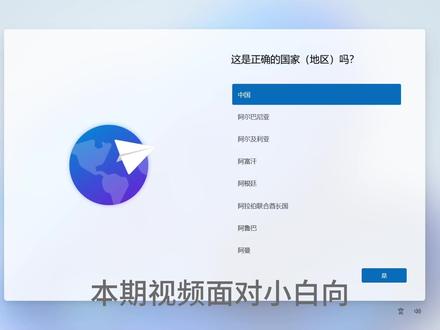 02:56查看AI文稿AI文稿
本期视频面对小白象,当拿到一台新电脑时,该如何进行配置?电脑开始时,首先看到的是 windows 十一的激活界面。首先选择地区,根据你当前位置的国家进行选择,这里我们选择中国, 选择你习惯的输入法。如果习惯无比,我们选择无比。如果需要,我们可以添加。第二种键盘布局,这里是其他国家的键盘布局, 我们选择跳过这里会遇到一个问题,如果再没有 wifi 和有线网络的话,我们无法对系统进行激活。部分电脑可能因为缺少了网卡的驱动程序,所以无法进行连接网络, 我们点击安装驱动程序可能会解决该问题。如果实在没有办法的情况下,我们同时按下键盘上的 shift 加 f 十键,弹出 c、 m、 d 对 话框,输入以下指令, 输入完成后等待电脑重启, 重新进行之前的操作。 这时候左下角出现了我没有 internet 连接,选择它我们即可在没有网络的情况下激活电脑。 这里输入的名称也就是电脑的名称,输入开机密码时会显示设置的名称, 这里的密码是设置电脑开机密码,直接点击下一步,可以不设置开机密码, 这里根据自己所需进行设置, 点击下一步。 部分配置低的电脑开机后需要稍等一下。接下来我将会为电脑小白专门开一个合集,教大家如何优化自己的电脑,以及不下载到流氓软件等等。今天的课程结束。
23过期可乐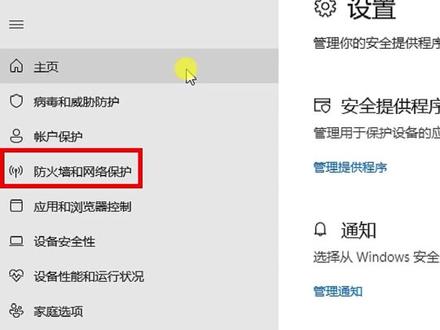 00:45查看AI文稿AI文稿
问,十一,家庭版没有远程桌面功能怎么解决?点击开始菜单,选择设置,点击隐私和安全性,再点击 windows 安全中心,然后点击打开 windows 安全中心,选择防火墙和网络宝控,点击右侧的高级设置,点击入战规则, 再点击窗口右侧的新建规则,选择端口,点击下一页,选择 tcp, 在特定本地端口输入三三八九, 点击下一页,选择允许连接,点击下一页,再继续点击下一页名称,输入远程桌面访问,点击完成,鼠标右键点击开始菜单,选择计算机管理,点击展开服务和应用程序, 点击服务,在窗口的右侧找到 remote desktop services, 鼠标右键点击选择启动即可。
2993老白菜U盘装系统 04:18查看AI文稿AI文稿
ok, 兄弟们,今天教大家怎么在自己电脑中毒了,或者是有异常或者频繁蓝屏的情况下,重新全新的安装系统啊,第一步就是准备一个大于十六 g 的 u 盘,第二步就是制作 u 盘系统,第三步就是下载系统文件,然后下载激活软件安装系统。 那第一步的话就是在网站输入这个 file pe 啊,然后进入这个官网去下载自己的这个制作系统 u 盘的这个软件,那选择官方指定下载,选择那个版本,点击下载就可以。 那么第二步就是下载系统包,如果你想装 win 十就搜 win 十,如果想装 win 十一就搜 win 十一,那这里的话给大家推荐就是装 win 十一系统啊,一直跟随提示点击下一步就可以。 不过第三步就是下载一个驱动软件啊,这个的话可以把这个英文打在搜索栏,然后选择这个网站, 一直往下滑,找到这个位置下载。那我这边是提前准备好了这三个文件啊,更快,那么把这三个文件打开。第一个这是制作系统 u 盘的,点击全新制作,点击确定,再点击确定, 当然在你制作 u 盘之前,把 u 盘要插在电脑里面去啊,然后再点击全新制作, 大概一分钟左右,可以把这个系统盘给做好。 ok, 做完了点击确定,然后把这个关掉。第二步就是把这个文件啊,把它导入到你的 u 盘里面去,把系统包和激活软件只有这两个文件需要拷贝到你的 系统 u 盘里面。 ok, 导入完成这边的话,可以直接重启主机,或者把它插到你需要安装系统的那台电脑上面去,那么有些主板的启动的按键不一样啊,这边的话也给大家列出一些常用的按键,我是微星主板,按 f 十一进入到这个选择 u 盘启动,这里的话选择系统盘, 稍微等待一会的话,它会直接进入到我们的 p e 装系统的界面。 ok, 现在进来了,点击我们的一个分区工具啊,把这个盘里所有的分区给它删除掉, 然后再次点击这个软件进行重新的分盘,按照我的提示的,按照我输入的这些哈一模一样的照抄就可以了。 然后点击一键安装,选择刚刚下载好的 win 十一系统,然后选择安装到 c 盘,点击安装确定就可以了,这里的话大概会两分钟左右吧,就耐心的等待一下就可以。 ok, 现在系统已经完成了安装,会倒计时十秒就会重新启动,这个时候你把你的 u 盘把它拔出来,然后重新启动,它会自己去加载这个界面,那么找到你在 u 盘里的那个激活工具,把双击点开,点的是 打开之后选择数字激活,点击立马开始,大概几十秒之后的话会显示激活成功,点击确定。那第二步呢,就是在浏览器里面搜索驱动总裁给整个电脑安装驱动软件, 认准这个带官网两个字的这个网站啊,点击 ol 在 线版,然后点击立即下载,选择普通下载, 然后按照提示给它安装到位,然后打开之后它会自动扫描主机上所有需要驱动的文件, 然后扫码授权一下就可以直接安装。 那么这里呢,也会花一个大概三分钟左右啊,三五分钟吧,因为所需要的驱动文件会比较多,特别是显卡,驱动文件会比较大。 ok, 这里的话全部已经安装完了,之后的话就要设置屏幕的一个刷新率, 对吧?我这个屏幕一百赫兹,我就要把它调到最高。第二步的话,你会发现桌面上的图标比较少。啊,那我们点开设置,选择个性化, 然后再选择主题,往下滑,滑到桌面图标设置,然后把需要显示的图标都勾选起来,点击应用就可以了。那到这里整个系统就已经安装好了。
233装机郭富城。 00:22查看AI文稿AI文稿
新手拿到 win 十一系统电脑,建议优化两个设置,一、关闭视觉效果,首先打开设置,点击左侧辅助功能,视觉效果关闭效果,这样就能提高系统流畅度了。二、优化系统性能,点击左侧系统下滑,找到系统信 息,点开高级系统设置,点击性能栏中的设置,视觉效果更改为自定义。然后勾选这两个项目,设计完成后,电脑既美观又流畅。
104华硕泓业专卖店


