装机教程z790-p
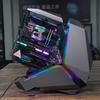
好,观众朋友们,今天我们又要带装一个这个爱九的一三九零零可以加上四零九零一套水貂的一套配置啊,那么这套配置相对于上一套配置的话,它属于是比较平民级别的一个搭配了,那么首先看一下配置啊, a 标就是一三九零零 kf, 只有这个带 f 的一般都是这种比较普通的盒子啊,带 k 的话就是用的另一种我吐槽过的那种盒子。主板的话,这边没有用 rg 的,但是同样使用的华硕的 第七轮杠屁一个 ddr 五的主板,然后这边的话同样也是用的 ddr 五的一个内存,这个叫魏刚的荣耀第五零三十二 g 这个六千频率十六 g 二的一个套条。硬盘的话同样选择是九八零 pro 两 t 啊,固态硬盘还是要全部拉满迹象的话,同样是太阳神黑色的一个机箱和长城一千三百瓦电源啊,因为这个四零九零的工号啊,实在是有点大。然后唯一值得有些争议的地方啊,就是用的 利民的三六零这个 ae 的一个散热啊,这个散热价格比较便宜,大概也就三百左右啊,为什么要用这个散热呢?也是这个客户坚持要使用的啊,这个估计压住一二九零零 k 问题不大啊。 显卡的话啊,兄弟们看一下四零九零水貂这块显卡的话,是我个人比较喜欢的啊,而且这块显卡的话啊,是自带一个水冷的还是三六零的一个冷牌, 那么这套配置的价格啊,差不多也就在三万五三万六左右,相比于我们上一套配置不连显卡都已经配到了三万多啊,那么这一套可以说是这个骑自行车去蹦迪,该省省该花花,该有的也有啊,该省的也要省,那么这一套装出来是一个什么样的效果呢?我们可以看一下。
粉丝79.0万获赞1081.1万
相关视频
 01:57查看AI文稿AI文稿
大家自己在 diy 装机的过程中,看到主板上一大堆形形色色的接口就非常的头疼,今天就给大家讲讲常用的接口。这是一张华硕的 z 七九零杠 p wifi 主板,我就用这块主板给大家说一下,这个是 cp 的供电接口,我们这块板子是八加四拼的, 还有四拼的,八拼的,还有八加八拼的。那说说风扇的供电接口,这个是 cpu 放,接 cpu 散热器风扇,如果 cpu 放没有接,进入系统前会提示 f 一风扇错误。 pump 接口,接 aio 水泵, opt 接口,接分体式水冷的水泵, cha 放 通常接机箱风扇这个 cpu 卡槽我们上 cpu 的英特尔是突出的针脚, amd 是凹进去的。通常来说一三是一个通道,二四是一个通道,如果只插两根内存的话,尽量插一三或者二四,这样速度会更。 这是二十四 p 的主板供电,前置 usb 三点零接口,前置的 type c 接口。扫卡接口,用来接机械和两点五寸的固态硬盘的数据线,这是 rgb 的十二伏的供电,这是 rgb 五伏的供电 pc 杠一,用来插显卡、网卡、声卡、硬盘等。拓展 m 点。二,固态硬盘的接口, 前置的音频接口, 这两个 usb 两点零接口, 主板的重启开关、 led 灯等接口都插这里。 hdd led 我们插左下两根针。 power led 我们插左上两根针,注意正负极,左边为正极,右边为负极,等我们接 result 重启右上接开关 power, 这两根线没有正负极之分。 这张主板上常用的接口都已经讲完了,如果本期视频对你有帮助的话,请一定要点赞收藏鼓励一下啊,谢谢大家!
2967机缘巧合电脑 06:36查看AI文稿AI文稿
装机师傅的糊涂行为。
1809广州零度 01:27查看AI文稿AI文稿
粉丝们大家好,这期视频介绍话说的这六九零,这是安装 cpu 的,这是内存,这是 mdr 固态,这个主板可以安装三个 mdr 的固态, 这个最后这个支持杀打杀打的协议。这是内存和二十六供电,这是 usb 三点零的接口,这是 cpu 三的接口, 这可以接水泵,可以接水泵,这个是 cpu 范,这是带温控的,其他的都可以接,那个水冷的也也风扇。 这是五伏的 rgb, 这是五伏的 rgb, 这个十二伏的 rgb, 下面还有两个五伏的 rgb。 呃,这是带 rgb 灯光的,可以支持声光同步,这是支持,这是开机键,这是重启硬盘灯,开机, 嗯,好,开开机的灯,这是 usb 三点零,二点零,还有这个是声卡的接口,嗯,这个是声卡的接口。 另外看一下主板的那个 io 接口,背板 io 接口是比较全的, idmi 接口、 dp 接口、 usb 接口和 pc ps 二接口,带 type c 接口。呃,音频接口。这个网卡,这个是 cpu 的功能,八加四,八加四十二强供电的。 这散散热背板,这是主板的桥,这个主板的网卡是带的是千兆网卡,二点五 g 的千兆网卡性能比较好。
338风航科技 11:33查看AI文稿AI文稿
中台林立 m 二幺六具体配置如下,现在开始装机, 拆掉主板原装的 cpu 保护盖, 装上 cpu 防压弯的构具, 接着插上内存条, 准备安装风扇。 不上导热硅脂,原装的 t i p 还是比较容易涂抹的。 这里吐槽下十四厘米风扇的固定铁丝还是挺难安装的。 温馨提示,这款风扇不能借一分二,不然十四厘米的风扇会在满速运行, 我也是穿好后才发现的,但 p a 幺二零却没有这个问题。 机箱是连历二幺六,相信大多数朋友是通过装机员的节目认识到这款机箱的吧,我也不例外。 顾客要把前置的 l 面板装到侧边 这个得线拆掉机箱的前盖。 电源装入机箱之前,先把需要的模组线插在电源上, 接着把对应的线插在对应的接口上。 安装上先看 再装几个排风扇, 装好后点亮测试下 一次点亮从未失手,我们下期见!
135温州小猪装机 02:18查看AI文稿AI文稿
装海景房就要灯光拉满,这水冷还不错啊,这个板子的性价比还是挺高的啊,它的分量还可以啊,还行啊,今天来装一套纯白色的海景房啊,这瓶油咱们用的是一个二七的幺三七百 kf 啊,散片 主板就是华硕的 g 七九零杠七 wifid 五的板子,可以上 gdr 五的内存,这个板子的性价比还是挺高的,点名率也非常高,来,把 cpu 装上, ok, 内存。志奇还有老朋友了啊,三赛一套装六千频率了,支持 rgb 同声光同步啊, ok, 孤单硬盘,金士顿的 nviet 插上来上主板。装海景房 就要灯光拉满,咱们给他加七把 rgb 风扇,下面装三把反向的往里进风。好,侧面咱们再给他加三把风扇散热,咱们给他来一个纯白色的利民三六零 rgb 水冷啊, 这水冷还不错啊,便宜好使,性价比挺高的,你看这冷图还挺好看 哎,这电源不错啊,安耐克的 ne, 八百五十瓦金牌全模组啊。关键他是纯白色的啊,打开看看,这个白色 他跟着机枪挺搭,他的分量还可以啊,还行,说起白色的显卡, 除了猛禽以外啊,也就是七彩虹的这款优错了啊, 完活开个机。
5107北京春林电脑 01:52查看AI文稿AI文稿
十三代 cpu 已经发布有一段时间了,那今天呢,我就用手里的这款幺三七零零 k 搭配这个华硕的 z 七九零杠 p 主板,给一位小伙伴装一台颜值非常不错的海景房。 z 七九零主板其实发布已经有一段时间了,新一代升级的供电模组带动我手里这颗幺三七零零 k 完全可以发挥出他的全部性能。 十三代的 cpu 我一定会给大家推荐 ddr 五内存,之前的换风机,六千四百平率十六级的特效就在这个时间段入手,价格已经非常合适了。国内门近日等的 kc 三千 etv 最高七千兆币的读写速度,同样可以作为 pca 四点零的 ddt 对即将连力的报号。斯欧十一 t 纯白海景房 五二七里这个水冷呢,可谓是今年的年头黑马,那相信许多选择他的小伙伴,不光是因为他的外观比较好看和 价格非常合适。 g 幺三幺零作为五二机里的二代产品,我们实测用它来压幺三七零 kjcpu, 温度最高也只有八十六度左右。 店员选择了支持最新的 atx 三点零和 psa 五点零的新股 gm 一千瓦冰川版纯白电源,那对于即将用的四零七显卡和已经用四零七显卡的小伙伴来说,这款电源的性价比还是非常高的。 we are most part of you 其实刚刚细心的小伙伴可以看到啊,这张四零九零是没有供电接口的,他其实是一张四零九零金属大师的模型,那这样颜值的海景房,如果是你喜欢的样子,记得在评论区告诉我。
 02:01查看AI文稿AI文稿
超详细的装机教程,带你学装机乐趣,看完你也是个装机高手!首先拿出打麻将赢回来的机七九零主板,偷掉静电带,把毛全部丝丝丝的撕掉, 把 cpu 底座拉杆拉起来,看好防呆标识,把迷人的 cpu 轻轻放入对准凑合拉。二舅说两根内存条显得太低端,于是咬咬牙上了四分, 打开内存插槽卡扣,对准插槽中间的防载口,一根根大力轻压,听到他一声踢球,再拿出电盲像专用的二 td 固态硬盘,拧松螺丝,拿掉散热麻将,撕掉接触保护膜,把硬盘斜着插进插槽。拿出主角创始人鱼,拆掉两侧的玻璃, 放入主板,打紧所有固定螺丝。你没看错,还是耶耶还是肥了!把里面的麻将子全部 抽出来,抽掉冷排保护袋,拆掉冷排气垫保护壳,磁吸风扇一个个吸住后放到冷排,对准口位,打紧螺丝, 拆掉顶部防尘盖,放入冷台。高端水冷自带硅脂,对准四个孔位,打紧螺丝,别忘了放入和屏幕,你还是没看错,还是比如这次是电源,打开保险箱两侧卡扣,拿掉保护泡沫,拿出随时爆炸的电源, 全模组电源需要把爆炸引线全部插好,拆掉两个外壳,放入炸弹,再拿出华硕四零八零显卡霸气出场, 哦不,今天出场的是二舅祖传金色传说二爹在一万零八次生产。拔掉 egm 和显卡金手指保护塞子,对准主白 pca 插槽插入。最后就是检查带环节,曾经有个师傅发现剪断了,现在坟头草长了两米高。 最后我们来看看整机效果,看完别忘了点个关注!
7271广州搞机之家组装电脑 00:43查看AI文稿AI文稿
我发现很多人看不起华硕的大师杠屁这个板子,但是他有个特别好的地方,不知道你们发现没有,这块主板除了在边上有一个 usb 三点零接针,他在下方还配备了一个三点零,那么这意味着什么呢?太阳神机箱前面是有四个 usb 三点零接口的, 那么在不使用转接线的前提下,想把太阳神前置的四个 usb 三点零全都接满,那么你要么选择七九零杠 p 这样的大师,要么就只能选择纯雪的七九零 hill, 那么中间的几块主板 吹雪是不行的,猛禽杠 f 也不行,七九零杠 h 的黑吹雪也不行,那么 top 的七九零就更不行了。
458河道老魔王 03:11查看AI文稿AI文稿
哈喽,兄弟们大家好啊,这期视频呢,教大家怎么用这个七角的主板去抄内存条,抄评内存呢,首选呢是三星必带的颗粒我,然后咱们开始抄内存,首先呢抄内存第一步是什么呢?是摸你的 cpumcd 的体质上线啊,先摸一下体质,首先呢 首先找到这个 cpumc 君莫可唠可这个打开一比一模式啊,然后呢什么都不用改,直接调定分频率啊,先给到四千频率,找到四千,然后直接 f 十回车, ok, 我们进入到系统了,说明呢,这个频率咱们是可以开机的,可以看到咱们内存是四千频率呢。呃,这个时候咱们再回到半小时重启, ok, 我们回到回到了半小时啊,然后咱们以此类推啊,每次开机的时候呢,加一加一档频率啊,比如说,比如说现在我 四千能开机啊,那还有继续往上加,加到四千一开机,四千一能开了,再加四千二,一直往上加,直到你开不开机为止啊,然后这个频率就是你的最终开机频率,像我这个 cpu 呢,我已经摸过了,我我这个 cpu 是最大开机频率是四千四频率,那我现在给到四千四他就能进系统, 现在可以看到咱们现在频率是四千四内存啊,这就是我的最大开机频率了,但是呢不能稳定的使用,现在的持续是自动的,然后频率是四千四,这个时候呢只能是啥呢?开开机点亮,但是呢不能正常使用, 如果说正常使用的话,咱们需要压的压他的,持续压他的小三,然后呢把频率降下来,然后咱们可以重启电脑了,回到半小时里,我这个 cpu 是四千四开机,那么我稳定在四二六六四幺五,应该是差不多的啊,应该是他的实际使用频率,那咱们就超到四二六六四幺五,然后把频率改成四二六 六,然后呃,把内存快速启动,给它关闭了, 点开这个内存,高级配置啊,然后呢第一个 svg 给他关闭了,这时候呢主持续给二人,然后持续幺五幺五幺五幺五二八二八零, 然后返回。这个时候呢需要把 sa 电压改上啊,这个 cpusa 电压模式, cpusa 电压模式改成 overa 的模式啊,然后 sa 电压给一点四五,这个 vddq 呢给一点三五,然后往下拉, 找到你的内存电压啊,然后第一个坠木电压给一点五五吧,然后第二个电压给一点。像我这个内存呢,我已经摸过了啊,我已经超过了这个,我这个内存超到四二六六, 稳定电压是一点六七伏,我就给到一点六七,然后呢现在电压改完了,持续已经给完了,频率给完了,咱们 f 十保存, 看看能不能进系统,还是老样子啊,咱们开开机之后呢,需要烤鸡,首先烤一下这个 yc, 然后双击打开这个 yc, 然后找到他的音乐程序,然后用这个管理员身份运行,然后呢 yc 这个输入什么呢?输入一回车,八回车,十六回车,零回车。这个时候 yc 呢就开始跑测试了,这个 yc 呢建议跑到二十圈啊,这个零是一圈,然后他会一圈一圈的跑,一直跑到二十圈,二十圈跑完之后就可以换一个下一个软件了啊,下。
2309小禹超频装机(网游主机专家) 02:17查看AI文稿AI文稿
那这台电脑光是颜值上面我觉得的花销就已经快四千块了。你好,请问是赵先生吗?这台电脑马上到手,主要去干什么用? 整体性能觉得够了吗?二 k 差不多吧,游戏真的二 k 属于天花板。那肯定啊,天天看你装机。这台机器上面搭配,我看在颜值上面花费的非常多,如果说一个性价比,玩家可能会把显卡上到四零八零,主要还是喜欢好看的,作为颜值买单。关注了多久?一个多月了,看你装机看的太上头,脑袋发热就买。 这台机器的主板是用了华硕的这个 z 七九零杠七的 wifi 去搭配了一个盒装的幺三七零零 kf 啊。在他这个预算的情况下,如果不去为颜值买单的话,其实完全可以把主板上到吹雪或者是吹探这个级别。 内存是用了这个红旗掠夺者的冰刃系列,给你们看下它的特写,这个内存的侧面还是非常有机甲感,硬盘也用了红旗 gm 七,红旗旅游热系列的产品,其实现在也算是中高级了,会是很多小伙伴的选择。今天这个小伙伴属于为了白色的颜值花费超过三千块, 当然不建议预算有限的小伙伴去学他,但是如果你喜欢也可以这么搞,为颜值买单。选了一个一千多的机箱,再加了一千多块钱去做了一个定制盒灯板,其实这个吹雪定制从背面看是非常好看的。这个机箱是这台电脑除了显卡以外第二柜的配件。 电源是选了一个行家的 mvp 八百五十瓦 k 八五,这款电源是有 pcie 五点零的线, 虽然只选了一个 mvp 的 k 八五零,但是他把连离线都加满了,这个配上以后就是你眼睛能看到的地方,基本上 灯光都已经上不来了。 这台机器的显卡是选了一个四零七零派,性价比非常高的款式七彩虹的甜品机 otra。 那你去选一台电脑的时候,你会更注重他的颜值还是更注重他的内力?那相信这位小伙伴对这台电脑的性能要求已经完全足够了,想要的就是这个颜值。我是小猫,如果你也喜欢看不一样的 diy 电脑,别忘记点个关注。
4500猫的数码生活(DIY电脑) 01:49查看AI文稿AI文稿
我也没有想到我能够把十三的 i 七幺三七零零 k f 的这个电脑配置啊,做到这样一个价格啊,这几天每天晚上都在在线写配置,然后给大家出配置单啊,出着出着总感觉差那么点意思,思来想去我觉得应该是要把力度再搞大一点。这套配置我用的是 i 五的价格,做了一套 i 七啊, cpu 的话是 ic 的幺三七零零 kf 的这个配置,主板的话上的是一个 msi 啊,一线品牌的这个 g 七九零 p wifi 啊,这个是地大五的版本,那么内存的话肯定是上的这个六千频率嘛, 新百达的两根十六 g, 三十二 g 的六千频率啊,这个内存是马甲条啊,这个银白色的装甲,还有就是过来硬盘也是上到了这个 etb 的固态啊, pc 四点零的一个固态啊,这个金斯顿 nvr 的 etb 啊,这 这个散热器呢,选的是一个三六零的这个水冷啊,三六零的一个新股啊,冰封三六零带 a r g b 审核同步的一个水冷散热器, 然后这个电源的话是一个七百五十瓦的,这个八零 plus 认证啊,是 a n 七五零的一个七百五十瓦,还有一个机箱就是拉克斯三六零能装到这个 三六零水冷的一个大机箱啊,这套电脑配置五九九九啊,这个节能性非常好,二零七显卡,三零七显卡,还有这个四零七显卡,他都可以上,如果说现在你加一个三零用肽三千价位的话,整套配置啊还不到九千块钱, 然后如果说你加一个这个三零六零,拿来做这个视频渲染呐,视频剪辑啊,这个配置的话也是完全够用了,因为是三十二 g 内存 etb 固态吗?是不是?如果说你想上一个四零系的显卡啊,玩四 k 的游戏的话,那么你就需要把电源稍微升级一下啊,只需要升级电源就可以了啊,这样的话就上一个支持四 k 游戏的一个配置,你花不了多少钱。
428武汉严老师 05:01查看AI文稿AI文稿
哈喽,兄弟们大家好,今天咱们介绍一下华硕主板怎么超频 cpu 啊,我的平台是幺三六零零 kf, 主板是华硕的,这七九零杠 p 这个视频呢?六九零华硕和七九零华硕全系列都通用啊,都通用的,因为 bios 都是一样的, 首先开机按迪丽的进入 bios, 然后按 f 七进入高级模式啊,然后首先找到这个高级,找到这个 cpu 设置进去,回车往下拉, 然后呢,咱默认的话都是关闭小核心的,这个 a c t i v e 这个开头,这个点一下回车可以看到有零到七,这就是你的小核心,咱们选择零就可以把小核关掉了 啊,然后选择这个 cp pro 啊,什么什么设置,给这个性能模式改成托波模式,还有因特尔这个 cst cstase 给它关了啊,这个关了就关这俩,然后返回到 aitwit, 然后首先找到这个 cpu 核心内频,这个自动给它改成 s ync 开头的啊,然后这个位置输入你的主频,你想超到多少你就输入多少,我这个 u 是幺三六零零 kf, 我可以超到五千核心五点六,那我就输入一个五十六 啊,我输一个五十六,然后回车往下拉,然后找到这个 digivrm, 回车进去。第一个 cpu 负载线校正,这个是防掉压,咱们给开到六级就可以了啊,开到六级就可以了,然后 cpu 的供电啊,供电向外控制,给他改成极致啊,下面这个也改成极致啊,然后返回 esc 啊,然后找到 cpu 内置电源管理,回车进去。第一个是温度,温度强啊,给他改到一百一十五, 下面这个是工号墙,然后穿这个,这几个工号墙全部打满他啊,输入到九九九, 这个直接拉到最底下四四八,然后返回下一个 tvb 给关掉啊,这三个选项,一个两个,三个全部关闭啊。返回, 然后这个是锐英倍频,锐英倍频咱抄一个四十八就可以了,不建议给锐英倍频抄太高啊,容易出问出问题啊。 然后找到这个,呃,这个带电压这个选项啊, actu alvrm 开头的回车选择 man 这开头的选项,然后这个 cpu 现在就是固定模式啊,手动模式,咱们给电压给到一点三 啊,一点三就可以了,这个需要大家去尝试啊,如果说如果说你给完一点三,你跑 r 三,呃,会报错,那么你就加一点电压,如果说不报错,可以给他跑完,然后呢再去降你的电压或者是升你的频率啊,这个是不固定的值啊,建议大家先给一 一点三左右,然后慢慢的续微调他啊,续微调他,然后这电压给完了,就没有什么东西了,就该设置都设置完了,直接 f 十保存就可以了啊。 ok, 兄弟们,进入到系统之后,打开你的 cd 奔驰二三啊,就是这个选项,去哪里下载呢?我的 qq 群里面有下载着那个链接,或者是你们去这个微软的商店搜索 cd 奔驰也可以下载啊。然后打开之后点左上角这个选项,然后把这个勾勾上, 在这里选择三十三十分钟,然后点这个开始就开始考级了啊,要是三十分钟都要考完啊,这个是计时三十分,三十分钟考完之后就可以关闭了,就过册了啊,就这么简单。 然后咱们再多讲几句啊,如果说你那个二二三弹窗了或闪退了,没有没有过侧,你怎么去修改这个设置啊?咱们回到 pex 里啊,比如说刚才给的一点三电压,一点三的话没过侧报错了,咱们可以选 这个电压给他加一点啊,加到一点三一,一点三二一点三三,一点一点的强势。如果说你都加了很多那个电压了,还是不过策,那你就降频吧,老铁,就别往上超了啊,降一个档去使用也没有问题的啊。 如果说你的一点三电压可以过测到五点六 g 的赫兹,咱们可以去尝试的再敲一点点啊,比如说在这五十六给他改成五十七,然后再进系统去跑这个二二三,如果过测了,那就没问题,不过测的话你再改回来啊。华硕的主板,华硕主板超 cpu 还是比较简单的啊,比较通俗易懂这个视频,只要是 但凡有一点动手能力,都可以学会这个 cpu 超频啊,非常的简单,非常简单。兄弟们,最后超完频了,怎么去看一下你的 cpu 提升多大呢?去打开这个 cpu z 啊,双击打开,然后你们可以看到你的 cpu 频率啊, cpu 的主频,然后可以点这个测试分数,然后 点一下测试处理信分分数可以测你的全核分和单核分,然后我的分跑完了,我的单核分是九百零四,多核分是七千零四十一。九百零四什么概念呢? i 九的单核跑分是九百三啊, i 七的话是八百七十多啊,十三代 i 七 i 九, 咱超完频之后,幺三六五点六 g 性能就比 i 七幺三七单核性能强了大概三十多分,这样的话你不就有提升了吗?是吧,这是超频的意义啊,不要说你 i 五超了,再牛逼你也赶不上 i 七。那,那我现在 i 五就是比 i 七分高。那你怎么说 是吧,毕竟主屏在这摆着呢。然后这个超频还是很有用的,尤其是打一些联盟, cs, go 吃鸡永结无间啊,这些游戏特别吃这个 cpu 和内存啊。然后兄弟们记得点一个关注收藏,下一期咱们抄内存条啊, ddr 五的内存条。感谢各位的支持,再见!
7277小禹超频装机(网游主机专家) 02:06查看AI文稿AI文稿
这是一台来自广西肉肉老师在我们这搭配的白色海景房超频电脑,要求是超火 cpu 和内存,主要配置 cpu 三六零 kf 闪片主板,华硕在七九零杠 pd 四内存,红旗绿头者三星六四幺六,三星 b 带颗粒,点个赞,关注收藏,下面是超频方法,首先按 d 邮件进入八小时,然后 f 七选, 我们先上 cpu, 找到 cpu 核心背屏,选择第二个手动模式啊,在下面输入你要超的频率,比如说五十五就代表你要超五点五 g, 五十六呢就是五点六 g。 然后再往下找到 digi, 点进去第一个 cpu 复展性校正防电压等级,带一点的主板可以选择七级, 然后 cpu 供电像素选择极致,两个都是极致。 esc 返回,然后再选择内置 cpu 电源管理,点进去第一个 cpu 的最大温度一百一十五度,然后下面的四个光耗强,第一个电流最大限制,输入三个九,他就会变成最大。然后第二个长时间光耗强,输入四个九,电源时间窗选择最大四百四十八,短时间光耗限制四个九。 esc 返回,再选择 tvb, 前面三个 全部给它关闭,也是在返回 cpu 缓存最小倍频也就我们常说的每小频率输入四十八, cpu 电压点一下,选择第二个手动模式啊,一般华硕的不要超过一点四伏,这个 cpu 的体质还算不错啊,输入一点三伏就可以了。 网上选择高级 cp 设置,找到这个选项,点开选择零就代表关闭小盒,选择最后一个选项,性能模式选倒数第二个插不到英特尔 sp 的两个都关闭,处理器 c 状态也要关闭好 cp 就算超好了,下面呢是绿色测评,同样返回,选择 aitaker, 找到 memocontroner, 这里选择一比一部分 屏模式,然后内存频率,这个 cpu 的 mc 说实话有点大跨,所以我们只能够超到四千啊,选择四千就可以找到内存电压,天气比较热,所以我们的电压了最好不要超过一点五伏, 一点五伏呢,都有点高啊,选择一点四八伏,再往上找到内存持续控制主持续幺五幺七幺七指令速率,我们选择二 n。 好,下面是小仓啊,可以看一下。 好了,插好之后,我们按一下 f 十保存。 进入系统之后呢,我们先点开二二三跑半个小时的 cpu, 看他会不会出问题,如果出问题我们再去调一下 cpu 的电压,在挨打六十周读写复制都在六万以上,延迟了四十九点五纳秒,还是非常不错的。最后呢,我们先考一下 t m 五,如果 t m 五没有问题,可以跑跑 y c, 然后进游戏再测试一下,这就是超频的全过程。
1340IT江湖-晓东超频实验室 00:21查看AI文稿AI文稿
主板,你看这是 usb 五, usb 四是长这样的, usb 五是长这样子的, 记得这个插这个内存啊,一定要插二四,前面还有很多插风扇的针脚,看到没有?系统风扇, aigb。
 00:22查看AI文稿AI文稿
我是卖电脑的,这个主板我做了深入的研究,很适合你。内存条可以装四个,这边还带马甲散热,八家视频供电全部都带马甲。固定硬盘可以装三个 m 固定硬盘, 显卡的扩展槽也很多,有四个这么多接口,想装哪一个装哪一个,喜欢的交个朋友,聊聊电脑,聊聊配件。
289电脑3C数码~朝阳 00:52


