十盏灯声卡怎么和电脑连接
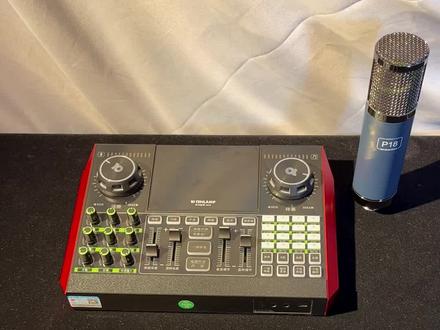
声卡怎么连接我们的电脑呢?如果我们是用电脑伴奏,就需要用到直播伴奏线,一端连接声卡的伴奏孔,另外一端连接电脑的耳机孔,连接好了之后,我们的电脑会弹出这样的界面,我们点击确定就好了。 我们播放一首音乐,看一下声卡,这里闪动了就代表声音进入声卡了,我们就能使用电脑伴奏了。如果是使用电脑直播,就需要用到充电线,一端连接声卡的 otg 接口,另外一端连接电脑的 usb 接口,然后我们右键点击电脑右下角的声音图标,打开声音设置, 会弹出这样的窗口,点击右边的声音控制面板,在这里找到我们的声卡,如果没有识别到,就把直播线拔掉,换一个 usb 孔重新接一下。还有需要注意麦克风隐私设置,有的电脑是没有开的,一定要确保这个麦克风是打开的,我们随便打开一首歌, 这里在跳动就是正常的,我们接上话筒,对着话筒说话,这里在跳动,说明话筒也成功连接了,这样我们就测试出来电脑正常连接声卡。下面我们以抖音的直播伴侣为例,打开直播伴侣,然后点击设置按钮,点击音频, 这里选择我们的声卡,然后底下这里也选择我们的声卡就好了。以上就是声卡连接电脑播放伴奏或开启直播的方式。

粉丝9.7万获赞22.5万
相关视频
 02:09查看AI文稿AI文稿
收到声卡后会有四条这样的线,一和二是一样的,三和四是一样的,这条线叫直播伴奏线,四接头的这个是声卡的充电线,也是电脑的直播线。 假如说我们用有耳机孔的手机直播,那么这条线就接到耳机孔,另一头接到声卡的直播孔。 如果是用来伴奏,就接到声卡的伴奏孔,如果用电脑伴奏这条线就接声卡的伴奏孔,另外一端接电脑的耳机孔。 如果前面没有耳机孔就接电脑,后面的耳机孔,一般是这个绿色的,如果这个绿色的没有声音,可以换着去试一下。连接好了之后,我们的电脑会弹出这样的 界面,我们点击下一步,然后确定就好了。我们放首音乐来看一下伴奏,这里闪烁了,表明声音进入声卡了,这样我们就能使用电脑伴奏了。声卡怎么连接电脑直播呢?我们要拿出这条线,这端接声卡的数字直播孔,另外一端接电脑的 usb 孔, 然后我们在这边右键声音图标会出现声音控制面板,我们点击打开声音设置,会弹出这样的窗口, 在这里面找到我们的声卡,如果没有识别到,我们就把直播线拔掉, 换一个电脑孔重新接一下,这样我们的电脑就识别到我们的声卡了。还有需要注意麦克风隐私设置,有的电脑是没有开的,一定要确保这个麦克风是打开的,我们随便打 开一个音乐设备,播放一首歌,这边有在跳动就是正常的,我们接上话筒,对着话筒说话,这里在跳动,说明话筒也成功连接了,这样我们就测试出来电脑正常识别声卡。接下来我们以抖音的直播伴侣为例,我们打开直播伴侣, 然后只需要设置一下声音就好了,点击设置按钮,然后点击音频,这里选择我们的声卡,然后这里也是选择我们的声卡就好了。
426十盏灯官方旗舰店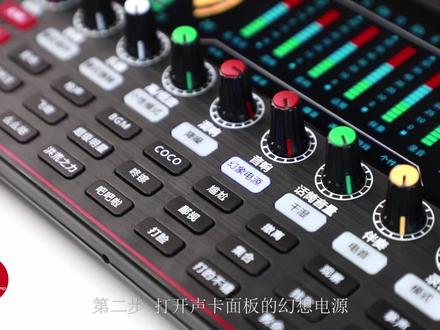 03:07查看AI文稿AI文稿
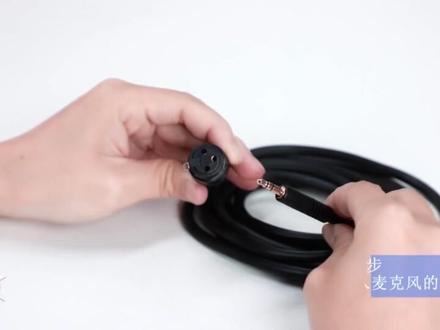
欢迎观看十盏灯居室声卡连接视频教程套装开箱产品有,居室声卡一台、直播伴奏线三条、充电线两条、充电头一个、三米监听耳机一副、麦克风一个、音频线一条。第一种单 手机连接方式,主要是一台手机直播或录制时使用。第一步,摘掉手机壳,拿起声卡直播伴奏线连接直播手机的耳机孔,另一端连接声卡直播接口。如 如手机无三点五毫米耳机孔,请使用配套转接线。第二步,将三米监听耳机插入声卡耳机接口。第三步,将音频线的三孔端接入麦克风的底部接口 平线,另一端插入声卡话筒接口,然后将声卡开机监听和录音旋钮打开,就可以开播了。 第二种双手机连接方式,主要是一台手机直播或录制另一台手机伴奏。第一步,拿起声卡直播伴奏线连接直播手机的耳机孔,另一端连接声卡直播接口。 第二步,拿起声卡直播伴奏线连接直播手机的耳机孔,另一端连接声卡伴奏接口。第三步,将三米监听耳机插入声卡耳机接口。第四步,将音频线的三孔端接入麦克风的底部接口,音频线另一端插入声卡 卡话筒接口,就可以开播了,各位小伙伴进入我的直播间。第三种电脑直播连接方式, 要是使用笔记本电脑或台式电脑直播或录制时使用。第一步,拿起声卡的充电线连接电脑的 usb 接口,另 一端连接声卡电脑接口。第二步,将三米监听耳机插入声卡耳机接口。第三步,将音频线的三孔端接入麦克风的底部接口,音频线另一端插入声卡话筒接口即可开播。 连接上电脑以后,需要设置以下电脑,关注十盏灯微信公众号,回复电脑设置,即可获得电脑设置的具体 操作步骤。 第四种,居室声卡四十八伏麦克风连接方式第 第一步,将专用音频线连接麦克风的底部接口另一端连接声卡的四十八伏电容麦克风接口。第二步,打开声卡面板的幻像电源,即可给四十八伏麦克风供电。不使用独立麦克风时,可使用带麦耳机连接声卡耳麦接口 即可开播。选择十盏灯,选择专业直播套装。
233十盏灯影音官方旗舰店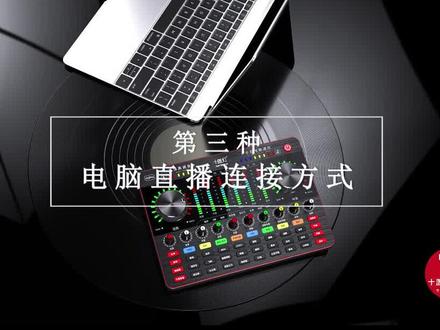 00:50查看AI文稿AI文稿
电脑直播连接方式主要是使用笔记本电脑或台式电脑直播或录制时使用。第一步,拿起声卡的充电线连接电脑的 usb 接口,另外一端连接声卡电脑接口。 第二步,将三米监听耳机插入声卡耳机接口。第三步,将话筒线的三孔端接入麦克风的底部接口音频线,另一端插入声卡话筒接口即可开播。 连接上电脑以后,需要设置一下电脑,关注十盏灯微信公众号回复电脑设置,即可获得电脑设置的具体操作流程。不使用独立麦克风时,可使用带麦耳机连接声卡耳麦接口即可开播。
190十盏灯官方旗舰店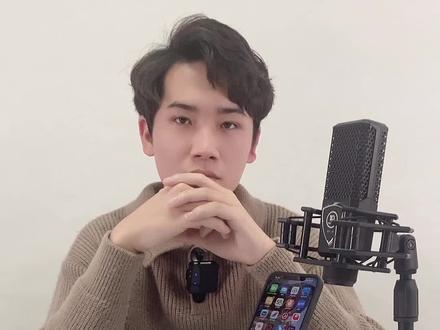 01:28查看AI文稿AI文稿
大家好,很多朋友在我直播间问不懂,用声卡去连接手机录歌,然后今天就来教你们如何去进行连接。首先呢需要准备声卡,麦克风,录歌手机以及直播线,耳机还有音频线,然后我们来进行连接, 拿出我们的音频线三孔端,这一头来连接我们的麦克风底座,另一头来连接我们声卡的画龙孔, 再来连接我们的一个录歌手机。拿出我们的直播线,如果能录录歌手机型号是个苹果手机,就使用我们的一个转接头来转接,连接我们的这个是录歌手机的充电孔。 再来连接我们的声卡的直播孔, 再来连接我们的一个耳机,耳机是帮你监听录歌时的音量大小。 连接我们声卡的耳机孔,再来打开我们的录歌软件, 打开全民 k 歌,像这样连接好就可以开始录歌了,你学会了吗?
58十盏灯官方旗舰店 02:45查看AI文稿AI文稿
欢迎观看十盏灯 g 五连接教程套装开箱产品有, g 五声卡一个、直播伴奏线三条、充电线一条、三米监听耳机一副、麦克风一个、音频线一条。 第一种,当手机直播连接方式,主要是一台手机直播或录制时使用。第一步,摘掉手机壳,拿起声卡直播伴奏线连接直播手机的耳机孔, 另一端连接声卡直播接口。如手机没有三点五毫米耳机孔,请使用配套转接线。第二步,将三米监听耳机插入声卡耳机接口。第三步,将音频线三孔端接入麦克风的底部接口,音频线另一端插入声卡电容麦接口。然 后将声卡开机话筒和伴奏旋钮打开,监听和录音推子推上去,就可以开播了。 第二种,双手机直播连接方式, 主要是一台手机直播或录制另一台手机伴奏。第一步,拿起声卡直播伴奏线连接直播手机的耳机孔,另一端连接声卡直播接口。 第二步,拿起声卡直播伴奏线连接伴奏手机的耳机孔,另一端连接声卡伴奏接口。此处也可连接其他播放音乐的设备。第三步,将三米监听耳机插入声卡耳机接口。第四步,将音频线三孔端接入麦克 风的底部接口,音频线那一端插入声卡电容麦接口,就可以开播了。 第三种电脑直播连接方式,主要是使用笔记本电脑或台式电脑直播或录制时使用。 第一步,拿起声卡充电线连接电脑的 usb 接口,另外一端连接声卡充电接口。 第二步,将三米监听耳机插入声卡耳机接口。第三步,将音频线三孔端接入麦克风的底部接口,音频线另一端插入声卡电容麦接口就可以开播了。连接上电脑以后,需要设置一下电脑, 关注十盏灯微信公众号,回复电脑设置即可获得电脑设。 具体操作步骤,不使用独立麦克风时,可使用带麦耳机连接声卡耳麦接口即可开播。选择十盏灯,选择专业直播套装。
145十盏灯影音官方旗舰店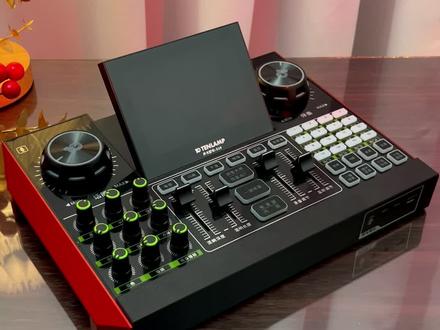 00:56查看AI文稿AI文稿
声卡怎么连接电脑呢?如果你是用电脑伴奏,我们就用直播伴奏线,一端连接声卡的伴奏孔,一端连接电脑的耳机孔,即插即用。如果你是用电脑直播,我们就用声卡充电线,一端连接声卡的 o t g 直播孔,另外一端连接电脑的 usb 孔。 然后右键声音图标打开,声音设置会弹出这样的一个窗口,点击右边的声音控制面板,在这里找到我们的声卡,如果没有识别到,就把直播线拔掉,换一个 usb 孔重新接一下,注意麦克风隐私设置。有的电脑是没有开的,这个一定要打开,我们随便播放一首歌, 这里在跳动就是正常的,我们接上话筒,对着话筒说话,这里在跳动就代表连接成功,这样我们就测试出来声卡正常连接电脑了。下面我们以抖音办理为例。
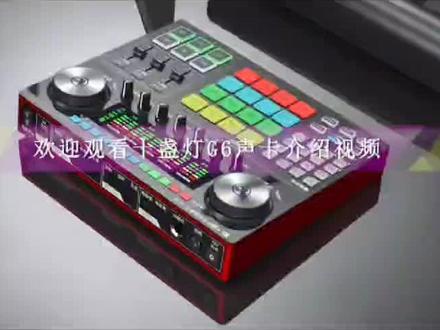 02:40查看AI文稿AI文稿
居乐声卡介绍视频首先介绍居乐声卡接口,从左到右第一个是独立电源开关,用于打开或关闭声卡。动圈麦接口用于连接动圈式麦克风。充电接口 接口用于给声卡充电或连接电脑使用。两个直播接口用于连接直播手机,可实现双平台同时进行直播。伴奏接口用于连接可以播放伴奏音乐的设备。乐器接口用于连接乐器设备,实现乐器伴奏。音响接口用于连接音响设备,可实现户外直播音效外放。 监听接口用于连接耳机,可实时监听直播音效。耳麦接口用于连接带麦的耳机,在不使用独立麦克风的情况下实现说话和监听双功能。电容麦接口用于连接三点五毫米的电容麦克风,可同时连接两个, 实现双人直播。四十八伏电容外接口用于连接四十八伏电容麦克风,打开四十八伏电源可以给麦克风供电。 g 六调节面板介绍 g 六设有话筒和伴奏。调节大旋钮,用于调节话筒和伴奏的音量大小。高低音旋 用于调节人声。高低音。闪避旋钮,调节闪避的灵敏度大小。灯光旋钮用于调节声卡灯光亮度大小。伴奏均衡旋钮用于 调节伴奏的高低音。录音推子用于调节录制出的声音大小。监听推子用于调节监听的声音大小。混响推子用于调节直播间混响的大小区。六、内置十二种常用的电音。基调电, 主要用于把人生电子话。主播可根据不同的歌曲选择不同的基调 大模式。主页 要用于不同场景下的直播,唱歌型主播建议使用 k 歌模式,聊天讲段子型主播建议使用原声或主播模式。一键降噪,能有效的降低环境的杂音。一键消原音可以将歌曲部分原唱消除,变成伴奏。 欢迎各位小伙伴进入我的直播间,一键内放可以让声卡读取电脑的所有声音,变声功能主要是改变人生。如萝莉音 十三分之一、声卡三十二种特效音,主要用于控场,活跃直播间气氛。 如选择十盏灯,选择专业直播套装, 关注自由的人,更多精彩等着你!
134自由人🇨🇳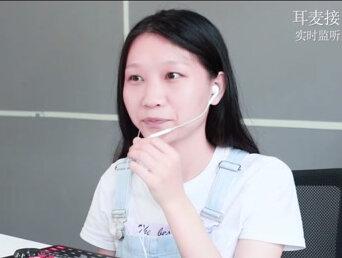 00:46查看AI文稿AI文稿
g 三一共有九个孔,从左到右。第一个是电脑和充电接口,此接口用于给声卡充电或电脑直播时使用。两个直播接口用于连接直播手机,可实现双平台同时进行直播。 伴奏接口用于连接播放伴奏音乐的设备。音响接口用于连接音响设备,可实现户外直播音效外放。耳机接口用于连接耳机,可实时接 监听直播音效。耳麦接口用于连接带麦的耳机,在不使用独立麦克风的情况下实现说话和监听双功能。话筒接口用于连接三点五毫米的电容麦克风,可同时连接两个,实现双人直播。
24十盏灯官方旗舰店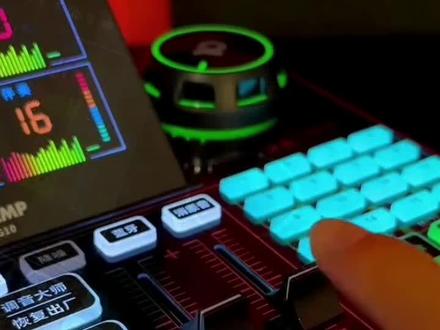 00:41查看AI文稿AI文稿
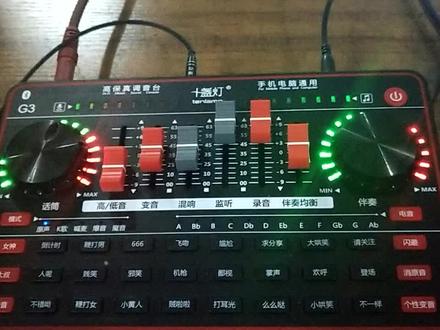
推子是监听调节,控制监听耳机里的声音大小,这个不打开我们耳机里就会没有声音。旁边这个是录音调节,这个是控制直播间音量的, 这个不打开,我们的直播间里就会听不到声音,如果我们想要直播间静音的时候,就可以把这个关掉,我们收到以后要调大的就是话筒音量、伴奏音量、录音音量和监听音量,这样我们才能听到声音。上面这一栏闪烁着表示已打开。第一个按钮,按一下电音,这里就可以切换电音基调 短按一下切换一个基调,这边有一个电音强弱的旋钮调节,打开电音以后就可以调节电音的强弱,不需要电音。长按关闭闪避功能,打开闪避说话时。
 00:57查看AI文稿AI文稿
哈喽,歌友们,给大家说一下十盏灯聚商声卡的各大功能。这里是话筒监听、耳机 直播,手机数据线,这里是话筒音量,伴奏音量,然后这些推子第一个是话筒高低音, 变音,混响,混响大小,监听耳机录音,音量伴奏均衡,然后两边红色的,这里是模式,下面是各大变声模式,女神模式, 反水模式,娃娃音,然后这边还有电音模式,然后长按就是取消电音,然后选择。
389仙居~故乡的云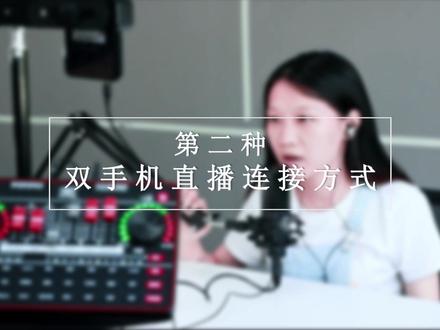 03:09
03:09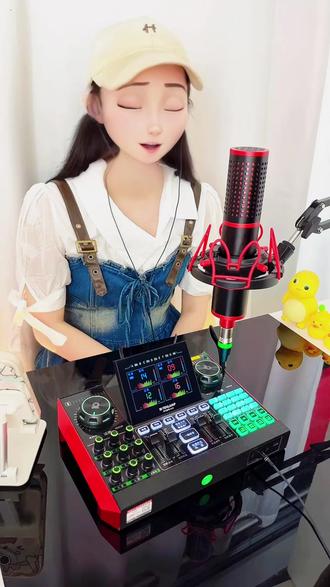 04:08查看AI文稿AI文稿
唱歌想要好听的声音,好的设备真的很重要,我用的就是这款声卡套装,三条线就能搞定话筒和耳机以及手机的连接,它的高中低音旋钮可以做到单独调节,让你的歌声更加的有质感,而且内置了四十八伏的幻象电源, 直接插上四十八伏的话筒就可以使用了,它的混响深度跟混响长度都是分开来调的,这样可以让你的歌声更加的立体。唱歌想要好听的声音,好的设备真的很重要,我用的就是这款声卡套装, 三条线就能搞定话筒和耳机以及手机的连接,它的高中低音旋钮可以做到单独调节,让你的歌声更加的有质感,而且内置了四十八伏的幻象电源,直接插上四十八伏的话筒就可以使用了,它的混响深度跟混响长度都是分开来调的,这样可以让你的歌声更加的立体。ا。
 05:23查看AI文稿AI文稿
哈喽,大家好,我是卖音响的小工,很多的粉丝让我呢让我给大家展示一下声卡的一些功能, 现在呢我们就以我店里的一款实盏灯的品牌的声卡呢给大家来讲解一下。好的,现在我们开箱。好的,我们现在已经把箱内的所有产品摆在这里了,给大家讲解一下。首先呢就是很简单的说明书,这个是一个耳机盒子, 三点五的对接线,有三根遥控器,这个是声卡主体的调音台,这是电容麦,一个画什么托柄,一个杆子跟固定的架子,还有一个电容麦的连接线 啊,接下来呢我们就把所有的线路给他连接起来,现在呢看一下声卡的主要的接口部分,这边有动圈麦的一个大的 六点五的插口,电容麦二,电容麦一可以接两个电容话筒,呃,这边是模拟的输出接音响,就是现场的音响,可以可以接到,然后监听呢,就是我们带着耳机耳麦呢,就是弄常用的带话筒的耳麦, 这个就是输出到直播间的,直播间一,直播间二还一个伴奏,这个是充电,充电孔也可以作为一个呃 usb 的直播信号,因为有的手机他不带那个六点五的耳机孔,也可以用这个线来接到那个充电孔以后作为声音输出, 再看这个数字调音台,嗯,这个右上角是开关,长按以后就是进行开机关机,然后在开机的过程中短按一下,是这个控制这个六五点五伏的这个充电孔的呃 usb 直播信号输出输入开关啊,开机有很炫酷的音效啊。首先看到这里,这个是电池的刻度,当充电的时候会红灯绿灯一起亮啊,一绿灯完全亮起就是充满,这个是蓝牙信号闪烁呢,表示没有连接长亮呢就是蓝牙已经连接啊,然后左边这个是伴奏, 当你用其他的信号进来以后,用这个伴奏音来调节那个比如说歌曲的伴奏这边呢是话筒的一个主要的效果啊,然后就上面的六个旋钮看一下,第一个是高低音,一时针打了就是把低音加强,顺时针那就是高音加强。 第二个是闪避,闪避就是呃,播放背景音的时候,如果人声有说话的话,那个背景音会自动的进行一些降低,打的越大的那个背景音的降低程度就越大啊,就跟我们一些 音响上面有个话筒优先的那个意义呃,差不多。第三个是混响,混响很简单,就是话筒的加一些混响效果。第四个是监听,监听呢就是管道这一边的模拟输出, 模拟输出就是我们自己的耳机或者是现场的音响,通过这个旋钮来进行一个输出的最大音量调节大小。 录音呢就是管到直播间这边了。再下来就是这一排有五个音进行一个变音效果,男变女,女变男,什么魔力音这些就直接把人的声音进行一个改变,这个可以在你连麦的时候呢,做一些搞怪 调戏队友啊,那些玩游戏的时候啊,男男音变女音,女音变男音,可以试一下这个效果。在下面这边是暖场的音效,这个就是我们经常常常听到人家直播间里面来的那些音效啊,来了老弟,好了,现在我们 对下面一些音效呢,我们直接连起音响呢,直接吸出来效果,我们这里连到音响插孔,好,这边呢接到了我们一个普通音响的音频输入孔,音频输入孔,这样就直接把声卡里面的音效接到了我音响上面,可以我们来试一下, 我办钢钢 star, 这个可以的,监听,我们可以通过监听的条件你看一下,我再按一遍来,来了老弟, 对吧?然后这个也是一些出场的音效,我们常听到那些笑声,哈哈哈,好的。第三个是电音模式,就是声卡的主要部分了 啊,这上面的 a 降 b、 b、 c 降 d、 d 这些呢,都是通过这个呃电音效果的一个一个效果来展示。我们先试一下啊电音模式,电音模式他这个是会有闪闪亮的标志,就是当前的一个音效 进行降调啊,升调啊,我们试一下呢,降低大调, b 大调, c 大调,降低大调,我们长按就可以把音效呢给取消, 取消电音降噪是常亮的,就是把声音进行一个降噪处理,声音效果会干净一点,好听一点。然后上面呢是三个主要的 原声模式,这个就是我们原声话筒直接进行一个讲话 k 歌模式,那这个就是声卡的灵魂部分,就是 k 歌了,有一个声卡直播的效果,等会我们会演示一下啊。第三喊骂模式,这个就是在直播间里面 pk 的时候,进行一些气氛的时候,那个话筒的效果就强一点。 哎,下面电音刚刚讲过了,就是进行一个声调声降调的一个处理,这个消元音,消元音模式就是把你手机连到声卡放伴奏的时, 可以把音乐里面的原声进行一些降低,这样唱起来呢,就不会有原唱的那个阻挡了。好了,今天呢关于声卡的一些功能还有一些问题的讲解呢,现在就到这里 大家关注我的视频,下一期呢,我们给大家正常的演示一下如何去连接声卡,然后看一下实际的效果,谢谢大家。
 03:09
03:09


猜你喜欢
- 2117黄金借记卡