小米无线鼠标lite休眠怎么唤醒

粉丝612获赞2.4万
相关视频
 00:30查看AI文稿AI文稿
小米无线鼠标 let, 这个鼠标呢是一个黑色的,给大家拆开看一下哈。给大家拆开看一下,这个呢就是我们的鼠标了,里面的话会有一节星号电池,这个呢是个说明书啊,它的操作非常的简单,磨砂的一个设计,高级的黑感, 握在手里特别的舒服,他后头有个滑盖,给大家打开看一下,这是放七号电池的一个位置,这边呢有个接收器,打开看一下,这里的话还有个开关,大概就是这样子的一个设计了。
 00:32查看AI文稿AI文稿
电脑的蓝牙鼠标怎么不好使了?用触摸板也不得劲啊,不能是电池没电了吧?可换了新电池还是不好使,电脑的蓝牙开关也没了,难道是鼠标坏了?那我再去买一个。等一下 你试试这个方法,打开蓝牙设置,找到已连接的鼠标名称,点击删除,然后长按鼠标底部的配对按钮,直到快闪电脑上点击添加蓝牙设备,添加搜索到的鼠标名称,你看还用再买新鼠标吗?
5113腾鑫电脑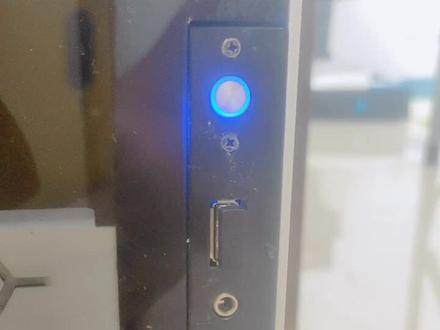 00:11
00:11 05:39
05:39 00:25查看AI文稿AI文稿
没用的技巧,今天给大家讲一个,小米笔记本使用过程中可能会遇到小问题了,嗯,像这个鼠标是触碰板,有时候你打开电脑发现,嗯, 这个鼠标怎么动不了了?那我们找到笔记本最上面这个小按键,其中有一个画着一个触控板图标的按键,来按一下,有这个提示之后再看这个鼠标的灯。啊,好,再见。
161及時行樂📿 01:37查看AI文稿AI文稿
哈喽,大家好,这里是平物,今天给大家开箱的是小米无线金属套装,外观是祖传的小米白色渲染图,这些常规的画面都在外包装上,他是左右两色开盖,键盘和鼠标分开存放,除了主机说明书之外,还带了两节电池,非常贴心。 全黑的配色,没有了线材的缠绕设计,显得十分简洁。使用二点四赫兹无限传输,传输稳定而且快速,不会有吊针和信号干扰的情况。 而且键盘十分完整,全尺寸一百零四三区键,常规键盘、方向盘以及小键盘都有,上方还有个功能键,想日常的一些音量调整、切割等日常的操作 都可以用快捷键轻松实现。同时键帽表面是微弧形态,适合敲击,表面字符清晰锐利,十分可靠。而属 标是轻量化设计,六十克的重量,同时长时间使用也不会疲劳,握着鼠标的时候掌心和手指自然贴合,握持感十分饱满,只需要一个小小的接受器就可以同时使用键盘和鼠标。经过一段时间的试用,整体感觉非常不错,没有大的优缺点, 当中家用杠杠的,如果是游戏的这个键盘就不推荐使用了。好了,这里是平物,我们下次再见。
178斑马野谈 04:28
04:28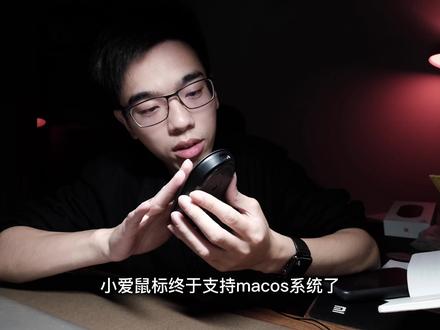 04:09查看AI文稿AI文稿
小爱鼠标终于支持麦克 os 系统了。哈喽,大家好,我是佳琪,之前一直有一个问题困扰了我很久很久,就是怎么才能在电脑上使用小爱同学呢? 在哎呀呀,那很多人就会推荐小米的电脑,或者买一个小爱的鼠标,但是奈何像我这种既不用小米电脑也不用 windows 系统的麦克 o s 用户就很难受了。那今天就解决了这个困扰,我收到了一个全新升级的小爱鼠标,终于支持麦克 o s 系统, 以后我的电脑既有 siri 也有小爱,哈哈,这就很爽了,那我们现在来开箱试一下 小爱鼠标的本体,然后一个说明书,一个 tfc 的充电线没有了。小爱鼠标其实是一个对称的鼠标,我之前用的话其实是人体工程学的,是这一款逻辑的鼠标, 手感上来说的话,其实人体工程学的鼠标手感会更好一点,但是他不支持小外啊,他这一款鼠标的壳体是抗菌的,所以大家不用担心会有细菌滋生啊,会怎么样的?官方说充满电可以用三十天,待机的话是一百八十天,那这个数据的话仅供参考,毕竟每个人使用的强度是不一样的。 然后我们打开里面接收器的这个位置,他是隐藏的很不错的,我大部分无线鼠标都是这么隐藏的。然后我们看一下周身有多少个键,一个键,这一个应该是激活小爱的一个按键,滚轮的话是可以轻按的,然后也可以左右拨动。侧面还有一个键,应该是翻译键, 前面是一个 tfc 的充电接口,后面就是鼠标的一个开关。那接下来我们先连接一下电脑试一下。首先我们把接受器插上电脑,接下来我们打开鼠标的开关,啊,已经连接上了,这个连接速 速度还是很快的。然后现在我们来打开事先安装好的 mcos 的专用驱动,然后点击下一步,再点击下一步,然后登录一下小米账号。这里要说明一下,如果你想用小爱的功能和一些智能功能的话,一定要电脑联网的状态, 并且一定要登录自己的小米账号才可以,登录好之后可以选择一些配置,比如说他主打的一个翻译功能,语音翻译知识的语言就是中文普通话,然后转到英文日 字纹,韩文画词翻译,他有两个功能,一个是智能中英文互译,他会自动识别你是中文翻译成英文还是英文翻译成中文,或者你也可以自定义。接下来是小爱功能,短按语音键,语 语音变文字就是语音输入,长按语音键就是唤醒小爱了。小爱方面的功能和手机上和小爱音箱上都是一样的,滚轮 基本上向左拨向右拨,你可以设置,然后目前鼠标的 dpi 是一千二,我觉得刚刚好吧。然后其他的就是一些开机自启动,然后低电量提示这些功能,接下来需要升级一下这个鼠标的固件,我们现在来测试一下语音输入,你好, 基本上没有什么太大的问题,然后我们再来试一下小爱的一些功能,长按语音键就可以激活小爱,打开书房吸顶灯,好的,开了,关闭书房吸顶灯 没问题。翻译,你好,淘宝基本上没有什么太大的问题,然后我们来试一下划线翻译,比如说你选中你好,然后长按翻译键,它这个位置就会翻译出你想要的一个内容,然后点击这里就可以复制。 如果你有两台笔记本电脑,一台是麦克外斯的,一台是 windows 的,你可以使用鼠标的快捷键进行两台电脑切换,就是同时按住左键和右键三秒钟即可。不过这个功能我是用不太上的, 因为我只有一台笔记本。那这款鼠标的话后续还会进行升级,升级之后会支持更多的一些功能,当然 这些功能的话我相信也是非常的厉害的。那这款鼠标的话白天可以带到公司用,晚上再带回家来使用,而且这样的话可以在公司使用小爱了,不过说实话,大庭广众之下,我应该不会呼唤小爱的。我是一个智能数码开箱 app 主, 如果你也喜欢智能数码设备,可以关注我的视频,并且给我一个三连。以上就是本期视频的全部内容,我是佳琪,下期视频再见。
185Jacky嘉琦 00:31查看AI文稿AI文稿
待机后唤不醒要长期。解决方法,进管理员系统设置 电源管理设计, 找到第二页的睡眠模式的电号信用就解决了, 学会的点个赞吧!
194机机复机机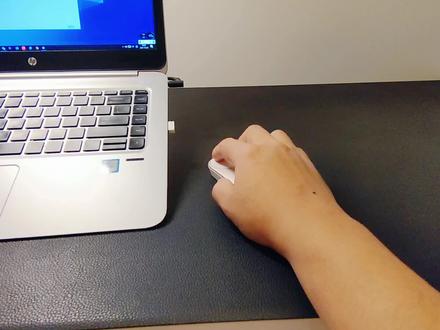 02:09查看AI文稿AI文稿
完美的这款鼠标我已经用了好多年了,已经不成样了,然后就入手了这款小米小爱鼠标,这是一款充电的智能鼠标,我们先来打开开关, 打开后盖,取出接收器,插入电脑上,还有一个可拆卸的,仔细上盖, 先需要在电脑上安装一个小爱主要的驱动,然后登录小米账号进行设置, 设置语音功能,翻译功能,小爱同学还有训练计划,带一些基础设置。 打开榻榻米台灯,通过长按鼠标的语音键来唤醒小爱同学可以进行控制家里边 的智能设备,打开看看没问题,开了 小爱姐进。好的,通过小爱姐敬你。可以设置鼠标语音键,打开网页软件还有文件,还有一些文件夹,使用起来也特别方便。 头条尤其是各大平台创作者登录界面特别的多,每次找都特别麻烦,这样可以通过语音直接打开,打开 word 好,可以通过语音直接打开 word 进行创作编辑。 鄂尔多斯天气用这款鼠标之后,相当于给我的电脑页面一个小爱,可以查天气查新闻, 小米十二发布了,你选择哪款?我买了小米十二 pro, 黑色二五六,总得来搜索小米小爱书包的这款语音输入准确率特别高,如语音输入直外弹,支持一键翻译, 你的主标很支持控制两台电脑,可以在两台电脑之间随意的进行切换, 这样操作也特别的方便。最吸引我的还是这款鼠标的智能控制,在写作时就可以直接控制设备了。
110呗勒👲🏻玩智能 02:09查看AI文稿AI文稿
哈喽大家好,我是佳琪。那前几天小米上架了一款超级便宜的鼠标,应该是目前小米里面最便宜的一款,就是这个无线鼠标 like 二,而且这个包装盒也是非常的小啊。那先来开箱看看吧, 包装里面只有一个鼠标,一节五号电池,简单装好电池就可以了。鼠标整体呢是对称设计,黑色磨砂的材质,连接方式呢只有一种呢,就是二点四 g 无线,并没有蓝牙连接,那这一点对于没有 usba 接口的电脑呢就不太友好了。不过它的整体呢设计非常的简约,和一代呢没有什么太大的区别,主要是尺寸变了一下,重量轻了一点。 那用鼠标呢,最主要还是它的一个使用的舒适度,那我平时用的呢是这种非对称的人体工程学鼠标,换成这个对称设计的鼠标呢,一开始还是不太适应,不过呢用一段时间之后呢,也就习惯了。那鼠标的卧室方式呢,一般就是这种常用的抓握,像这种非人体工程学的鼠标呢,我都是采用抓握的方式。那人体工 同学鼠标呢,一般比较大,所以呢比较适合趴卧,但是像这一款拉特二鼠标呢,也是适合趴卧的,只是呢感觉上会小一点,掌心后面会比较空,可能是因为我的手比较大,所以这款鼠标呢还是比较适合手小一点的同学,可能女孩子用的话会比较合适, 不过也还好,整体用下来也不会感觉很累。鼠标按键的微动呢,感觉也还行,不软不硬,就能听到这种咔嗒咔嗒的声音,中间的滚轮阻尼感也刚刚好点,按和滚动呢都是那种恰到好处。这个鼠标用起来的感受呢,就是没啥特别的,也没有什么不特别的,就是那种中规中矩的感觉。那这个鼠标咋说呢,就是它的性价比非常的高, 非常适合办公来使用,而且它的体积和重量呢,日常携带也没有什么太大的压力。还有一点,我非常喜欢它这个可以更换电池的,这个设计充电鼠标真的是非常的麻烦,一旦鼠标没电了,它就变成了一个有线鼠标, 除非你是用那种支持无线充电的,并且你还得配一个可以支持无线充电的鼠标垫。那我是一直使用这种可更换电池的鼠标的,键盘的话倒是无所谓的,充电也就充电了,反正是放在那里不动,直接打字就可以了,即便是充电的也不会影响键盘的使用,而且这个鼠标呢,三十九块钱也不要啥自行车了。 我是一个智能书法开箱 app 主,如果你也喜欢智能书法设备,可以关注我的视频,并且给我一个三连。以上就是本期视频的全部内容,我是佳琪,下期视频再见。
251Jacky嘉琦 03:57查看AI文稿AI文稿
收到了小米小爱鼠标,我靠,我刚才试了一下,这是一个非常有趣又好用的一个东西,才卖一百多块钱,我真是,我如果我用 windows, 我就想买这么一个产品,给大家介绍一下啊。首先呢,这个鼠标是一个无线鼠标,它有两种连接方式,第一种呢是拆开盖以后,里面有一个 接收器,用接收器来进行连接。另一种呢是蓝牙连接,它可以同时连接两台 windows 笔记本,连上以后呢,可以通过长按左键右键同时按来进行切换,就很厉害。然后呢这个接收器放在这里面呢,上面这个盖子是个磁吸式的,就是小米现在用磁铁用的好多呀, 不是那种咔吧咔吧的磁吸式的,哇,真的是很有意思。然后呢,下面这个地方 usb c 的一个充电口并不能有线连接啊,他只是充电使用。上面是一个小爱按键,翻就是语音输入软件,而 特别呢是一个翻译键。我给大家展示一下这个鼠标超级好用,功能超级超级有意思啊,是很实用的一个东西,我先把这接收器插上,然后把它盖上盖,哎,现在这边已经连接了,给大家展示一下功能, 他是有一个驱动的,在小米官网可以下到这个驱动,这个驱动可以进行鼠标的设置。首先呢你看我登录自己的你家的账号来进行。小爱同学,先给大家展示小爱同学吧,按这个按键,短按这个按键就是小爱啊,不长按是小爱,短按是语音输入,先长按小爱啊, 打开电扇,哎,没问题,哈哈哈,来一首,哎呦,等会长按长按关闭电扇。好好好好好好,这这这, 然后呢?短按是进行语音输入,比如现在放在文本这边来进行短按短按。 今天我们来做小米小爱鼠标的开箱,这是一款非常易用,非常好用,也超级实用的产品。 哇,这个这个语音输入我跟你说特别好使,然后呢,他还可以进行翻译,旁边这是个翻译键嘛,比如说现在我们把它选中来进行翻译,长按翻译,长按来 钟意英 today, we are going to do the unpacking of the mismat mouse, 是不是?然后呢?不只是可以这个选中翻译,你还可以直接进行语音的这个翻译,比如我现在长安驻他来进行语音。啊,今天天气怎么样 啊? what's the weather like today 啊,就就就已经翻译过来了。哦,这个真的是可以。然后呢,这个按键还可以进行自定义,你可以在这个鼠标里面在翻译功能这儿把翻译键哦,在设置里面 短按翻译键设成比,他默认是回车,也就是说你在聊微信的时候,聊 qq 的时候,你可以打完或者语音输完字,直接按这个键直接发送这个消息。然后呢,他的鼠标的除了上下滚轮之外,他有左滚轮和右滚轮 啊,左右他是个四项滚轮,这个四项滚轮也可以进行向左拨动来进行设置,设置自定义,提高音量,提高 api 什么什么什么,他默认设置是向左滚动,向右滚动,然后你还可以自定义 dpi 一百二一千二,两千四四千,是吧?然后 低电量提示开机自启动物什么乱七八糟的。关于很好用,很好用,而且它不是装电池的,它是充电的,锂电池充电的,这边充 就可以了。嗯,就这东西真的是,你就很难想象这个东西。一百块钱,一百多块钱,看现在众筹忘了多少钱。一百多块钱买这么一个,功能丰富又好用,还可以进行语音控制。小爱同学什么什么翻译的一个东西。我这这哈哈, 就是买不了吃亏买不了上当的感觉。哇,现在小米做东西真的是非常有一套,大家可以有兴趣去小米官网看一看这个众筹,我这强烈推荐这个产品,希望能赶快把 mac 的支持加进来,现在只能 windows 十。我现在用 mac, 我就想买小米的鼠标,很好用。
4299李大锤同学 00:13查看AI文稿AI文稿
我不会是最后一个知道小米鼠标可以这样用的吧?
 03:14查看AI文稿AI文稿
哈喽,大家好,欢迎来到新队机,国王先生数码宝贝推荐。那这一次我们带来一款新的产品,就是这款小米的鼠标,呃, 静音版,因为他有很多的版本嘛。对啊,小米出过一代鼠标,二代鼠标,还有二代的静音版。那这一款就是蓝牙无线蓝牙双模鼠标。什么叫双模呢?就是二点四 g 跟蓝牙两个模式都是可以使用的, 双模来,我们拆开看,包装很简单啊,白色的,因为他有白色跟黑色两款,我们选择这款是白色的。那这边是电磁舱 抠开哎,使用的是五号电池,米家的五号电池,那这边呢是还有一个接收器,现在这些鼠标都可以把接收器直接哎擦在里面,放在里面还是 非常方便的,两点四 g 插上电脑上面就可以直接连接用了,那这个是开关,开关按钮,他这款鼠标比较特别的点在哪里呢?一般用我们的鼠标打开以后,对吧?他这个灯会亮,激光灯会亮 哎,但这一款就完全看不到他亮的灯,而且这边呢有一个几个提示啊,一个是蓝灯亮,是通过两点四 g 来连接的,然后蓝牙呢是蓝色的灯,包括如果你电量 d 的话,它是会有一个红色灯亮。那这个灯在哪里看呢?就是在这个点上面,这就是个按钮,按一下它,哎,按一下出来,绿灯按一下,然后就变成蓝灯,滚轴的手感也是非常好的,也还是挺不错的,按一下还挺可以,然后侧边按键,对吧?第四键跟第五键,现在都说是五 d 对,五 d, 什么叫五 d 呢?就是五个按键板呢,一二三四,那还有一个键在哪里?就滚揉滚揉也是可以按下去的,包括也可以转一二三四五就变成五 d 鼠标了。好,那连接方式啊,也非常方便,打开你的蓝牙设备以后,先按住,先按住这个按键,五六秒钟之后就会出现 米塞特貌似五点零这个选项,那当然啊,他也会出现一个三点零,那像前面说的,如果是支持五点零的设备,那既直接建议连接五点零,因为他会更加的省电更稳定,因为五点零的那个低空号还是非常有用的。哎,连接好以后就非常方便,直接可以来使用了, 打开网页测试一下, 连接好以后就可以非常方便的使用滚轴跟移动啊,那这一款蓝牙呢,他是一千三百 dpi, 但从实际这个测试效果来看啊,这个 dpi 感觉呢,还是有一些弱, 不像有些鼠标,他是有三档或者五档的 dpi 调节,可以从八百一千到一千二,甚至最高到一千八。 这一款来说的话呢,他的那个就是点正图,就是那个灵敏度嘛,可以需要在电脑里面把这个这个调节到比较快的程度上面,哎,他才能非常流畅的来运行,这可能说就是他的一个缺点吧,但是这个双键以后,配合上一些软件来调配, 那还是非常方便更便捷的好,那如果你想更加好的来使用呢,可以配合一些相应的软件,那我们这边用的就是这个白塔塔取套这 一款软件,他可以自定义非常多的应用程序,然后在应用程序当中呢,你可以实现不同的作用。好的,本期视频就到这边,感谢大家收看,我们下期再会,拜拜。
229王先生2021 01:05查看AI文稿AI文稿
usb 连接首先打开鼠标开关, 然后打开上盖,取出 usb 接收器,插入电脑接口,即可连接成功。 如果不能连接成功,同时长按语音键和翻译键三秒,至指示灯快闪,就可以清除鼠标当前配对记录,重新进入配对模式, 然后拔出 usb 接收器,重新插入电脑接口,即可连接成功。蓝牙连接,首先打开鼠标开关,开启电脑任务栏中的蓝牙图标, 选择添加蓝牙设备,点击添加蓝牙或其他设备,在蓝牙搜索列表中选择 miss max, 现在就可以使用鼠标的蓝牙功能了。如果在蓝牙搜索列表中找不 到对应的蓝牙名称,可同时长按鼠标左键和右键三秒,指示灯切换颜色,就可以在蓝牙搜索列表中找到 miss max, 连接成功。
774AIMORE亚莫客 03:29
03:29 01:28查看AI文稿AI文稿
大家讲解一下小米笔记本电脑那个触摸鼠标没反应啊,就这个鼠标, 我的情况就是说这个鼠标今天是完全是看不到的,但是别的软件你按的话,可能他会有反应,就说他可以反应,就是鼠标没办法动,就是这种情况下呢,就是说鼠标被锁了。 如果你是别的小米的话,可能你按一个 fm, 就说这个 fm 加一个 f 九可以,但这款的话是不行的,像这个你看 是这个没反应的, f 九是没反应的,有一些就可以直接按 f 八,像这款的话也是不行的,你看你看还是没有反应, 别的话还有一款就说按 f 六就可以,但是我们这款的话还是没有反应的。 按回来吧,这款的话只能按两个键,就说 fm, 就是说这个 fm 加一个空格键, 你看啊,同时按,如果不行的话,你按多两下看看,哎,可以了,你看鼠标可以动了,你看是吧,希望可以帮到你们。
191小呆呆 10:51查看AI文稿AI文稿
哈喽,大家好,欢迎关注钟先生的视频。 今天的话呢,又剁手了,剁手买了个小米的键盘,因为我家之前的话呢,使用的是雷博的那款超薄的键盘, 那款键盘的话,说实话,我要吐槽一下雷博,你们键盘质量也真的也太差了。其实我是鼓足了勇气再去使用你们键盘的,因为之前的话,我是买了一款键盘鼠标,合二为一的,就是共有一个接收器的雷博的产品。那个时候其实 我当时忘了是哪一款产品啊,就是黑黑的长长的那款。呃,其实当时用的时候我感觉质量还是非常好的。后来的话,因为我用的是苹果 电脑,对,苹果的那个 mach keyboard 的那个键盘的话,大家都知道其实用的不是很好用,后来我就买了一款,薄厚程度来说跟他是一样的,但用了一段时间之后,我发现他莫名其妙的就会接上去,之后自己在那按九,一直常常出现九这个问题,因为键盘也过饱了,所以的话呢,我也不打算要他了, 因此去米家买了这款键盘。这款键盘的话,好像是花了八十块钱吧。哦,还是蛮不划算的啊。八十块钱,他是,呃,二点四 g 的接收模式,对,二点四 g 的接收模式,然后的话,他是鼠标, 键盘就是一整套的。呃,相对来说的话呢,呃,会不会多占用一个 usb 接口,还是挺方便的哈,我们把它拆开来看一下, 哎,这鼠标直接就被我拽出来了。其实这款鼠标的话呢,我当时在米家体验店的时候,我是让工作人员把这款鼠标给我先体验一下,因为他当时是没有这款键盘的体验套装,就有个鼠标体验装,当时感受一下还是可以的哇。 嗯,居然没有送电池给我。好吧,那没办法哦,对,接收器在这大家可以看到,就是跟我们那个普通的二点四 g 的鼠标的接收器的话还是一样的哈,一样的 好,这个我把它放边上,有点哦,不用放边上了,因为我今天没带电脑过来。好,我们就不在电脑上试了,就是先给大家看一下它的一个开箱的效果 啊,这是开关好麻烦这,因为我家里的话现在是没有这种七号电池了,都是五号电池哦。 sorry, 小米,我冤枉你了,你是给了我电池的啊。 好,我们把它装上去,这个电池的话估计是紫米的电电池 好也还是蛮好的哈。用七号电池,因为之前我用的那个逻辑的鼠标的话是用的是五号电池,还是蛮重的,感受一下。嗯,还是可以的, 让我看看里面有什么东西。 使用说明书,我相信键盘的话应该不用看使用说明书了,放一边好把它丢一边 哇,这款键盘我感觉还是挺好的哈,因为他这款键盘的话,我刚刚呃把我这次没有把雷博的那款键盘拿过来跟大家去对比啊,大家可以去百度一下,就是那款超薄的款的, 这款键盘的话我可以简单感受一下,这个键盘的话还是有那么大的一个键盘,而且的话他跟我们平时办公用的那个键盘的话其实是很像的,因为我觉得其键盘的话是没有必要做那么超薄的啊,真的不需要,因为我们平时在家里用的话呢,他的键盘其实蛮长的。 键盘蛮长的跟我们。呃,怎么描述呢?其实跟我们平时在办公室里面用的那个键盘的话,其实是非常像的哈,非常像的哎,好静音哦,还是蛮静音的哈,那么打字的时候的话 就不会像是在大家能听到声音吗?好吧,还是算是比较安静哈,但不是纯粹都没有声音的那种。嗯,上面的话,这个按键的话是磨砂质感的。 呃,手感还是挺不错的,然后旁边的话就是哑光的,哑光的这种面。好,我们把电池装上去,哎,这电池怎么装来的啊?扣一下,然后这边把它装上去好了,就这样了。 嗯, 基本上是一个标准的键盘,这边的话呢是字母键,然后这边的话是功能键,这边的话呢是我们数字键还是可以的啊,简单看了一下还是 ok。 这个的话呢,我也会在后期做一个体验, 因为。嗯,现在其实还不知道他具体的使用感觉是这样的。这个后期的话呢,我们再通过更新视频的方式来跟他去汇报一下这款键盘的一个使用的一些建议吧。呃,使用的一些感受。 确实,我觉得八十块钱来说的话,买这样个键盘,这个键锁套装还是挺便宜的。好,那这个的话呢,我们就今天开箱,先到这后期再做一个补充视频,给大家去分享一下它的体验,我们下期再会,拜拜。 各位好,距离上一期米家键盘开箱了,已经过去有将近半年的时间了,那么也该跟大家来说一说这款键盘的话,在我日常的一个使用心得。那其实的话呢,这款键盘呢,我在使用它之前,我家里还有一款苹果的这个键盘,这个的话是配合我之前的 mock book 来使用, 那么我感觉他和这款键盘之间,他给我的区别是在于 他们的这个建成的话呢,是有一点点区别的。这款小米的键盘的话呢,他的建成会更加长一点,这款键盘的话呢就会更加短一点。那么还有一点我觉得在我用了半年的时间当中,觉得 比较意外的一个点就是这款键盘的话,他的按键会比较绵软一些,和我们很多传统的机械硬盘那个机械的摩擦声呢,相比来讲会差特别大。所以如果你追求那种比较静音的办公, 那我觉得这款键盘的话呢,还是非常好的。那么为什么我会选择这种全键盘,而不选择这种非全尺寸键盘呢? 因为还有个点是我们在使用紧急的过程当中,会有一些键在我们的全尺寸键盘当中会用得到,而在这种键盘当中的话呢,是用不到的,就是没有的。比如说这个 delete 键,还有这个退格键,这两个键大家可以看一下这个 delete 跟退 这个键,这两个键的话呢,在有些紧急软件当中的话,对呢功能是不一样的。那比如说我以原来用翻的卡特进行剪辑的时候,我就会发现有个问题,当我使用这个迪丽特键的时候,比如说我有删掉一段素材的时候,他会把我 这个旁边的一些片段也删掉,但是使用退格键就是用这个,呃,这个退格键的话呢,他就效果是不一样的,所以的话这也是我为什么纠结了半天之后,还是要去增购一款这个全尺寸键盘。那么另外还有一点就是这个数字了, 有这个小数字键盘的话,对我们来说输入一些数值会比较方便一点。好,这是这个跟大家去分享的这个。然后还有一点的话呢,我觉得也是我用了这半年来讲我觉得比较好的一个点,因为它是无限的,所以的话呢,我可以有的时候比如说坐着办公比较累, 我有的时候需要站起来,站起来的时候需要把这键盘抬高,那么这种无限键盘的话呢,其实相对来说的话就会更加方便一点。呃,还有就是他重量不是特别重哈,那么总结一下就是第一个他比较静音,按下去的声音非常的小,大家可以听一下。 嗯,跟机械键盘来说的话,没有机械键盘那么吵。那么还有一点就是他的建成来说的话非常的绵软,他的暗暗感会非常的绵软一些,不像这个这个的话呢,会有卡顿,声音也比 其实也谈不上特别大,他们俩都比较静音啊。那么还有一点就是我觉得,呃,他的鼠标,我们来说一下这个鼠标吧,其实我也是我觉得印象特别 深刻的一点,就是我觉得这个鼠标其实刚开始的时候我觉得他没有设计,而且特别丑啊,但是自从我后来买了这款键鼠标之后,这款逻辑的鼠标之后,我就发现这款的鼠标的优势就体现出来了,因为逻辑的这款鼠标的话,大家看到都感觉挺 蛮好的样子,对不对?贴合我们的手感,但是我发现他有点太重了,因为他里头是带充电的锂电池的 呃,但是他比较贴合我们的手掌,这是他的优势也比较大,就是握感会非常好,但是缺点就是太重了。这一款的话呢,嗯,不大不小,正好合适,但又相对于我这款五十八块钱 逻辑鼠标来讲的话呢,又稍微大一点啊,这款我就会是这种感觉,这个后半部分的话是全空的,而这款的话呢,他是不会因为自己可以拖到你的这个手掌部分,而且的话呢也相对来说更加轻巧一点。所以这款的话呢,我觉得这个鼠标呢也是还可以 可以,唯一的缺点就是他们不能分开,他们必须得一起用,所以的话呢,呃,综合我们的价钱来讲的话,我觉得 在八十块钱的价位当中能同时拥有无线鼠标和无线键盘我觉得还是可以的。因为我办公室里面的话,我们公司给我们标配的那个键盘的话呢,是戴尔的,因为我们是用了戴尔的品牌电脑,他给我们配的键盘是有限的,但是我感 呃感受到的就是他那个建成啊,还有手感其实跟这款是一模一样的,没有什么太大的区别。 所以只能说这款键盘的话呢,是一个非常标标准准,中规中矩的日常家用的键盘啊,跟机械键盘来说的话是费用我会有非常大的区别,如果你追求那种复古的那种呃,机械感 教程的建成的话呢,你就不要考虑这种键盘了。如果你只是像我一样的平时在家里就是打打文字妈妈字啊啊,那么这样来说的话呢,我觉得这款键盘来说性价比还是非常高的,那么以上的话呢,就是针对这款小米的呃,建筑套装,历经半年我才 跟大家去汇报他的什么情况,希望我的这些汇报的话呢,能对大家去选购这种键盘有一定的帮助。那么以上的话呢,就是我们本期视频的全部内容,感谢大家观看,下期再会。
14小钟钟

