微软bing绘图工具怎么用
用颅柄辅助作画,看起来还不错呢。

粉丝155获赞2466
相关视频
 01:17查看AI文稿AI文稿
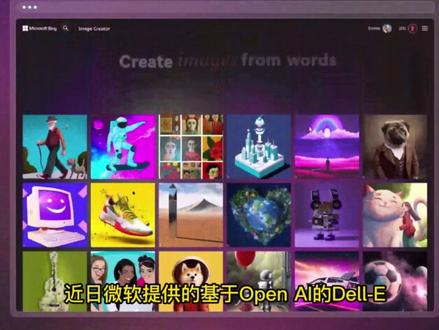
近日,微软提供的基于 openai 的 del e 免费图片生成工具并 image creator 正式上线。这给病家族添加了一项新功能,再加上并 check 为用户提供更多选择。打开病的 create 此页面,进入图像创建者页面, 在页面上我们可以看到标有数字二十五的标识。根据微软官方的解释,二十五代表提升。提升可以优先渲染用户的图片。当提升用完后,图像也会生成,但速度会降低很多。可以通过微软的奖励积分来获取提升 图像创建者使用。跟 stable diffusion 还有 new journey 一样,只需要输入对应的关键字即可生成对应的图片。在输入提示词时,详细描述效果最佳。因此请发挥 创意并添加详细信息,形容词、地点,甚至艺术风格、无数字艺术和照片及真实渲染等。通过并 image creator 可以创建出符合服社会风格的图片。 在我们尝试创建三 d 渲染的图片时,虽然图片风格比较像,但生成的图片还是比较符合文字描述。可以说这是一个非常好用的免费文字生成图片工具。
80AI驴子 01:35查看AI文稿AI文稿
一个可以无限使用 gtp 四的 ai 工具,而且还带有自动生成绘画的功能。我现在让他给我画一个专门卖儿童玩具公司的狗狗, 让他给我重新画,你看两秒钟又画好了, nice 哦,再让他给我画一个梵高风格的桥, 嗯,还行。我来问一下他是怎么思考怎么来画的, 然后说他画的不怎么样。 好家伙,直接给我关闭了对话。这个 ai 都成精了吧? 他就是微网刚刚发布的新 b 印,使用起来很简单,首先打开 b 印切国际版点设置改地址, 这样就可以直接使用了。关注我,我们一起玩转 ai。
24徐大大呀徐大大 01:19查看AI文稿AI文稿
今天给大家介绍用拆的 gpg 来辅助我们进行工作的一个技巧。首先这个是我们需要把这个图片内容,然后转换成可编辑的一个表格形式的,首先复制这个图片,打开 qq 或者微信粘粘贴进去,利用 qq 的一个提取文字功能,将这个文这个表格上文字提取出来,然后提取之后这个是一些乱码的一些内容, 然后打开微软的盖子浏览器,因为之前我教大家使用那个拆的 gp 拆了 gpt 的一个方法, 然后打开一个,打开这个下载 gpt, 然后粘贴给他一个指令,用表格形式整理以上内容发送, 这样的话他就会按照我们的命令,然后将以上的断码内容整理成一个有逻辑的一个表格内容。 等他完了后,我们进行一个框点,注意这个这个不是这个复制,而是框点从下往上,框点过后复制, 然后打开一个 excel 表格,选中之后粘贴,这样的话就整理成一个可编辑的一个表格内容,其实在国外,然后那个那个微软浏览器里面的袋子可以利用他的边缘引擎,然后投一图片,直接搜索一个表格,等这功能放开到国内之后,然后大家就可以进行一个愉快的进行一个默念。
65Ai设计杂货铺 00:47查看AI文稿AI文稿
微软 ai 绘图工具来了,支持全中文提示词,一键即可生成,最重要目前还是免费,我们赶紧来测试一下。比如说我想画一张,车水马龙 啊,跟纹心的比感觉好一点。再来一张,一只晚上坐在办公室电脑前加班的狗,也太真实了吧!不知道做产品图会怎么样?设计一款椰子味的酸奶包装,加上梵高的风格, 我们再来描述的细一点,看看效果会不会更好?设计一款知识包装蛋糕风格,一个小麦田,麦田上种着柏树,可爱良好的光泽,前景深模糊背景,这个就有点抽象了,整体看下来,这样的效果你们给多少分?
63AI时速 00:31查看AI文稿AI文稿
就在刚刚,并上线了自己的 ai 绘图工具,呃,效果跟 mijony 是有的一拼的,大家可以赶紧去试一下。 我呢,让他生成了四组图片,第一组是呃一个女孩在下雨的咖啡馆里看向窗外。第二个呢,是生成了一个具有未来感的宇宙飞船。 第三个呢,是生成一个漂亮的女人。第四个呢,是呃一个美味的蛋糕。
1.1万李开学(深度智能前线) 01:34查看AI文稿AI文稿
tutorial i will show you how to make this ai trending images for free open your browser and search for being ai image click on this one then click on join and create you need to log in with your microsoft account if you don't have you can create one click on next and login to your account these are the templates you also can use them or simply type prompt here to generate your specific image i want to type a kid with big eyes wearing yellow and black hoodie in a street lights in the background click on create click on image to preview if you like it you can download from here。
 02:37查看AI文稿AI文稿
宝子们,我又来尝试人工智能设计 logo 了。这次是我今天刚刚听到朋友说微软的 b 印也可以作图了,我就来尝试一下。这边输入你的文字要求, design a logo with letters 带带 in baohaus style。 我想让他用带带的字母设计一个包豪斯风格的 logo 创作 进度条。哇哦,好快啊,给了四个版本,挺抽象哈哈哈,他确实都用到了字母。然后第三版的话,他想往包豪斯的方向接近, 但是只看到两个 d。 第四版的话,图里面完全看不出字母。我们重新生成一下吧。点一下这个 surprise me, 看看看他能不能惊喜到 哦。点这个 surprise me, 不是帮你重新设计,而是它自己生成一个磁条。 点一下,看它自己这个词条是什么。三 d 的 funko pop of brunch, 然后数字一数, 出来了一个小机器人,我看到这边有一个金币,一开始是十,现在只剩八了。我不要跟他玩这个 surprise me 了,把我的机会浪费了一次,我还要继续设计我的 logo。 这次我们换一个极简风吧。 这次我写的是极简风格平面二 d 有创意的图标,史亮 开始创意,等他生成。嗯哼,我只能说第一版挺特别的哈,大家觉得呢?其他三个惨不忍睹吧,再换一个。嗯,换一个版画风格吧, 春城 版画风格有点意思哦。 除了第三个看不出来是啥以外,其他三个选项一二四都挺好的。当然,如果如果要落地的话,我觉得还需要再把这个 d a i 再改的清楚一点。 我选最后一个试试哦,没什么了,点进去就是显示他的大图,然后你可以分享,也可以保存回来。好了, logo 尝试就到这里吧,我还有六次机会,我要珍惜一下,因为我还想做几幅画试试。
32咻~逃走 01:33查看AI文稿AI文稿
不借助 psai 等专业软件,小白呢也能轻松玩转设计一款 ai 作图设计工具,可以试试 microsoft designer, 它呢是微软出品的一款 ai 设计工具,并且呢也有桌面客户端,目前整体呢可以免费使用。不同于 beaiico pilot, 在国内打开呢就能直接使用。只是使用前呢,需要登录一下你的微软账号,大致使用方法呢是下面这样,可以通过下面这个官网网址,直接用浏览器打开网页版登录使用,或者需要经常频繁使用麦克 soft designer 辅助设计图, 可以直接在微软应用商店搜索 microsoft designer 下载安装 pc 版桌面应用。咱们以 microsoft designer pc 客户端为例,安装完成后,打开 microsoft deserner, 在主界面点击右上角登录自己的微软账号,然后就可以开始使用它。 其实这工具本身的功能呢,并不复杂,但是当下操作界面呢,是全英文的,所以刚开始用呢会略有障碍。在主界面可以选择不同的主题工具,比如第一项呢是图片创建,接着呢右侧是设计创建,再然后呢是深层擦除,移出背景、模糊背景、品牌工具创建等。最下面呢则可以按尺寸比例来 a 创建图片。咱们以第二项设计创建为例,先点击右下角的生成按钮,在弹出的新船口左侧空白处输入想用 ai 生成图片创意的详细描述,这个描述文字中文或者英文呢都可以,但用英文描述需求的话, ai 生成的效果呢会更好。比如我们这里随便输入一句描述,想描述一副精美的山水画,看看 ai 能生成什么样的画面,再用英文输入一遍 看结果如何?你会发现我们输入后呢,只需要耐心等待几秒或者十几秒, microsoft designer 自带的生成式 ai 功能就会生成符合我们描述的一批创意结果呢,供我们选择,甚至我们主动点选右侧结果列表中的任意一个, 但可以针对该结果选择合适的尺寸。下载还能进入编辑页面对 ai 生成的图片呢,进行手动自定义修改,还真是有趣,挺方便的。不过要注意的是,这 ai 生成的设计或图片,个人用呢,肯定是没问题,但如果你要是用于商业领域,可能呢会存在侵权。这里是店官家,咱们下期见。
2324巅峰玩家 01:46查看AI文稿AI文稿
微软 copilot 来了,最近听说微软 nubing 更名为 copilot, 并进行了升级,话不多说,带大家快速感受一下。如果大家对 newbing 的基础使用感兴趣,可以查看我们往期的介绍。首先确保自己的网络可以正常访问国外网站, 并且已经拥有了微软账号。接下来浏览器搜索 copilot, microsoft 进入网站完成登录便可以直接使用了。我们先来尝试问一些大模型相关的问题,可以看到 copilot 使用的是 gpt 四进行问答。我们继续尝试一下实图的效果, 将本地图片拖拽到 copilot 对话框中并输入我们的要求。很快, copilot 就根据我们上传的图片分析了其中的内容,从输出的内容来看还是很准确的。 除此之外, copilot 还根据图中内容为我们提供了相关视频的推荐,并呈现出视频效果。 我们继续尝试一下 copilate 的画图功能,输入我们的 prom, 稍等片刻, copilate 便基于头一三为我们生成了图片。我们再试下 copilate 的网站内容总结功能,从输出总结来看还是很准确的。我们再试试 copilate 的查询实时天气的功能, 很快 copilot 就为我们提供了当天及未来几天的天气情况。我们继续尝试一下 copilot 的数据分析功能,从输出结果来看,还是基于现有文章的检索引用。最后我们再尝试下 copilot 的代码能力, 从输出结果来看,不仅给出了代码实现思路,时间复杂度、空间复杂度,代码及对应的测试用力还是相当不错的。小伙伴们还在等什么?快来上手试试吧!
178AI冲浪者🔥🔥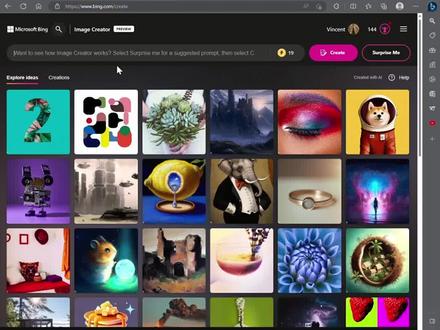 00:17查看AI文稿AI文稿
三月二十一日,微软上线了并在线压绘图功能,该功能由 obani 的兜里驱动,可通过文字描述生成图片内容。这里我试了一下生成之朋克风格的超级猫,大家看看效果。目前只支持英文,但是已经面向所有用户开放,大家快抢先试用吧!网址我放在评论区。
261剑客狸花


