利民全模组电源显卡接线教程
显卡模组现到货,黑色白色适合于四零系列的显卡升级,然后如果新电源独立购买或者老电源升级都可以。咱们拿了一个这个新的电源, 今天给大家看一下怎么安装。这边是插电源的,这边是插显卡。 看这个位置, cpu pci 杠一给它插上, 另一端也插上, 然后使劲往下面按就可以。 现在已经安装好,然后另一端插显卡就可以。

粉丝2601获赞1.9万
相关视频
 03:55查看AI文稿AI文稿
哈喽大家好,我是向野,欢迎来到大萝卜树们。最近啊我们这个长城的店员买了不少,很多小伙伴收到店员之后都来问我们客服,这店员到底该怎么接线呢?不要急啊,今天我们就分四步来跟大家讲一讲这店员该 如何连线呢?首先第一步,收到电源之后别急着打开,咱们先要确认一下自己的电脑需要用到哪些接头的线。以我身边这个华硕 z 七九零吹雪的主板加上 g 家的幺六六零 s 的显卡为例。 首先主板的二十四聘主供电线是不能少的,然后再看主板的上方会有一个 cpu 辅助供电的孔位,不同的主板需要的接头不一样,好比我这个是八加八,有的主板可能是单八聘,也有的主板可能是八加四,根据你的实际情况而定。然后就是看你显卡的右上角,这里有一个显卡的 辅助供电位,我这张卡呢是三八 p 把不同的钱卡,根据你的实际情况去选择合适的接线。当然如果你还有机械硬盘,赛塔的固态盘以及其他的一些扩展设备的话,也要确认一下需要用到多少赛塔接口 好。第一步,确认完我们主板和前卡所需要用的接口之后,我们打开我们的电源,拿出我们的电源主体 以及众多的模组线。第一个就是我们的主供电线,就是可以看到最大最长一共有二十四平接口的就是主供电线,它呢连接的就是我们主板的主供电的位置。第二种呢就是我们的 cpu 的辅助供电模组线,在模组线的街头边上呢,会清晰的标注 cpu 三个字母, 一定不要把它和显卡的辅助供电弄混了。第三种呢就是我们的显卡辅助供电线,在接口上会有清晰的批 cie 四个字母,这个是界限卡的。第四种呢就是我们的赛塔和 ade 这种接机械盘和其他一些扩展设备的线,赛塔接口大家应该会比较清楚,就是扁扁的一个长矮而行的这样一个接口,这是第四种线,总共呢就是这四种线,根据你自己的需求去选择。第 第二步就是把我们所需要的线材给取出来,多余的线材我们就放到一边,不去管它。第三步呢就是把我们已经挑选出来的模组线, 首先呢先接到我们的店员本体上,以我手头的这个长城叉七为例,从上往下他标注的比较清楚, 分别是显卡和 cpu 的辅助供电的接口位,赛塔海第一的扩展设备的接口位,以及我们的二十四 p 主板主供电线的接口位,那么只需要把对应的接口接上去就可以了,注意 的就是某组线写着 paper three 的这个接口是接在电源本体上的,一定不要接反了哟。好,第三步我们已经完成了,现在已经把某组线接到电源上了, 那么只剩下最后一步就是把我们电源模组线的另一端接到主板的对应接口上,那么首先就是这样一个二十四拼的主供电线,然后就是我们主板上方的 cpu 的辅助供电线, 把它给安装好,要注意呢, cpu 的辅助供电是四加四组成的八平接口,有的主板是八加四,就需要把这个 cpu 的模组线头掰一下, 掰成两个四 p, 根据你的实际情况去使用。紧接着呢,就是我们显卡的辅助供电线,同样也把它给插上去,同理呢,显卡的披萨与辅助供电它也是由六加二组成的八 p, 有的显卡呢,可能需要八加六这样的组合,那么 就需要把这个八品给掰成六加二,然后使用其中的六品,多余的两片就放在边上,不用管他了,一定注意这两个线不要弄混了。最后呢,如果你有机械硬盘,塞塔固态盘或者是其他的塞塔扩展设备,再把塞塔的某组线给介绍对应的设备就好了。好了,以上就是我们 这种全模组电源的连接线的简单教程,看完之后你是不是学会了呢?还有什么不了解的,欢迎随时留言告诉我们,我们希望能出更多更有用的视频提供给大家。今天的视频就到这里,我是香烟,咱们下期再见。
3842大萝卜数码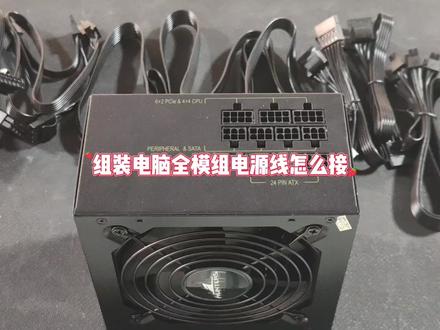 02:32查看AI文稿AI文稿
大家好,我是立国摔脑,今天这视频呢给大家讲一下我们这个全模组的电源这个线怎么连接,因为有很多喜欢电源装机的小伙伴呢,买回去我们这种全网电源,发现里面带了很多线不知道怎么连接了,甚至有的小伙伴呢,然后连接上以后,我发现这个电脑是不开机的状态, 然后下面呢教大家怎么连接,以及这个注意事项,下面教大家怎么连接,然后我们先拿过来一根线,然后教大家怎么连接, 然后我们拿过来这根线呢是我们 cpu 的供电线,我们写着 cpu 这一侧,我们连的连接到主板那一边,然后呢这一侧呢我们连接到我们这个全副组垫上面, 我们在全部电源上面找到这个 cpu 供电的插口,然后这一款全部电源呢,他的显卡供电和 cpu 是通用的,然后一会我们插显卡,这供电的挨着 cpu 这个一个插口连接就可以了。但是呢在这里给大家强调一下,因为有的这个显卡供电和 cpu 他俩是不通用的,我们就不要插在这个 相同插口了,我们就插到对应插口,要不然会导致我们这个电脑不开机。然后呢我们先把这个 cpu 功能线我们给连接上, 然后呢我们再拿过来一根线,这一根线呢就是我们这个显卡的供电线了,显卡供电线呢,它上面也有提示写着一个 pcie, 然后这一侧呢我们是插在显卡上面的,然后另外一侧呢我们给它拿过来, 另外一侧呢我们就是插到我们这个全部电源上面,然后我们也是找到对应的呃相应的孔里面我们给连接上,如果跟 cb 通用我们就挨着插,如果不通用的话我们就插到,就是相同对应的插孔就可以,我们给它连接上, 然后呢我们再拿过来,这个是我们的沙滩供电线和我们的大四聘的供电线,然后他俩是连在一起的,有的是分开的,然后我们有需要插几根,我们连接就可以了,这是一个小口的,他跟我们这个 c 部还是 cpu 和显卡还是不一样的,我们找到对用的插口,这上面有写沙塔接口,然后我们给它连接上, 然后呢最后呢我们再连接我们这个主板的总共电线,就是 at 插的线,也有写着一般 at 插是分两个这个插孔,然后一个宽的一个窄的,我们给它连接上就可以了,我们给它安装上,然后另外一根我们给它连接上, 这样呢我们这个全部表演呢就已经连接上了。然后注意事项呢就是我们这个显卡的供电和 cpu 供电,大家看一下,我们这个有的全部不通用,我们一定不要插错了,插错会导致不开机。 然后就是呢我们这个呃,如果是需要多少线就插上多少就可以了,有的显卡还是需要这个,呃,八批啊,或者十六批,二十四批都不一样,或者 cpu 都不一样,我们按照需要多少线就连接多少就可以了。然后今天这个视频呢,我就讲到这里,谢谢大家。
 01:33查看AI文稿AI文稿
今天我们来讲一下,嗯,就是全部组电源该如何接线,这边是 cpu 供电和显卡供电,我们如何把 cpu 供电线插上呢?我们在线材包里面找到这样一条线,把 psu 这一头插在呃我们的电源上, 然后我们把 cpu 这一头插在主板上即可。那么显卡供电呢?和 cpu 的供电大致相同,我们把 psu 这一头插在显卡供电的八品接口上, 然后我们把 p c i e 这一头我们插在显卡供电上即可。然后我们主板供电呢?找到电源 这个二十四 p a t 叉这个接口,然后我们在线台包里找到这两个 p s u 接口,把它插上去,插上 之后我们找到找到这个 atx 接口,接在主板的二十四频接口上即可。然后我们看到 ide 杠、萨塔这三个六频接口,呃, ide 是给我们风扇大视频电源线供电的 啊,沙塔口是给我们硬盘供电的。我们在线材包,我们在线材包里找到这样一条线,用 psu 这条接头插在我们的六频供电线上, 嗯,把烧烤口插到我们的硬盘上即可。我们在线材包里找到这样一条线,我们把 psu 这个接口接在我们六 p 接口电源上,然后我们找到大四 p, 嗯,接口跟大四 p 风扇,嗯,接上即可。
613芯能DIY电脑专营店 06:31查看AI文稿AI文稿
模组电源接线教程,买了魔组电源不会接线是吧?来,今天我教你们啊!首先先看上面这几个 cpupcie 这四个接口,他这接口是一样的, cpu 就是给主板左上角 cpu 供电, pcie 就是显卡供电。这四个接口是通用的啊, id 一和 sad 这是给那个硬盘或者即将风扇供电的,这三个接口也是通用的。另外这一个十针和十八针,这是给主板,主板二十四平供电的啊。首先你看好之后啊,能看懂之后,然后咱们找点燃他的线啊,看这种线, 这种线就是十针加八针,这一头是插主板的,这一头插主板的,这一头就是接电源的啊,时针插八针,一般的电源上摩托电源,只要是你能插上去,他就不会错,只要你能插上去,他就不会错。首先看这是 十八十八针啊,十八针只能插十八针,这个首先你要知道这两个就是接主板的啊,所以说这就是接主板的线,插上去 ok, 听见咔一声就 ok 了啊, ok, 这个主板的线就接好了。剩下的就是接显卡线, 显卡线,显卡线都是这种啊,就是 pcie, 有的写的,有的不写啊,就算你不写的。首先你要怎么分?就是说 六加二的都是显卡给显卡供电的,都是给显卡供电的啊。首先啊,这你知道之后,这是显卡供电。另外这一条就是需要插在电源上的啊, cpu 和 pcie 这是 通用的,通用的就是说你随便插上去就行了。另外这看到没有,这是八针,这是六针,你插在这上面插,插不上去,所以说只要你能插上去,证明他就是对的。 另外看这个线,这个线就是说他不是六加二,他是从中间分开的。四加四,这个四加四就是给 cpu 供电的, cpu 主板,主板 cpu 供电, 主板 cpu 供电,全都是四加四的啊,只要你看,哎,中间是分开的,可以分开分成四加四,这种全都是 cpu 供电,全都是给 cpu 供电的,所以说这是给 cpu 供电的。另外这一头就是接电源的啊,上面也有标识, m 幺杠零八,然后 可以随便不练接上去, ok, 接上去了, 剩下的就像这个,这个是给吉祥风扇供电的,另外还有说一些控制器了,干啥的去供电,所以说这 m 幺杠零八这些都是插在电源上的啊,你找然后对应的同样都是六针插上去,你插八针也插不上去,插这边也不对,所以说只要你能插上去, 哎,他基本上就是对的。剩下还有一根线就是下侧供电。 好,咱们明白这是给硬盘供电的,或者说其他的控制器啦,干啥的供电也有这种借口,所以说明白这是给设备供电的,那这一头就是说插电源的,所以说也 是往电源上六针上面插, ok, 这个时候相当于电源上的东西。电源上的接口啊,都接完了,如果说你的显卡供电需要多一根线,那你就再往上插就行了啊。 这个时候电源好一点的电源后面都有这种开关,当你用的时候,必须要把这个开关按到这个直线位置,不然的话这个电源是不通电的啊。 剩下的我教你们,就是说怎么这接头怎么插在你的其他设备上啊,怎么供电,这些供电接头怎么插? 这个接口就是主板的二十四平空电,有的电源他这个是四针和二十 针是分开的,这个电源是固定在一起的,其实也是可以分开啊,用的时候把这个电源二十针和四针并齐啊,并齐,如果说是分开的,你就把它给并齐并齐,然后卡扣,看到没有这一个卡扣,这个卡扣,然后卡在这个主板呢 这一块啊,所以说就是对应了,就这样插往下摁就 ok 了啊。 刚才讲了四加四针的都是给主板上 cp 供电的,所以说就是说这个四针加四针分开或者不分开,都是根据你主板的实际的接口, 然后进行分开或者不分开的啊。首先咱们看这个是八针加四针啊,然后就是八针,这个就不用分开了,四针啊,分开一半有多少差多少, 如果说你的电源上就一个八针啊,这个主板需要八加四,没事,插只插八针也能用啊,只插八针也能用,但是他讲究一个讲究的就是你有多少就给他插,插多少,插满就行了啊,插满 ok, 一定要插满啊,搞定电源上的这个接口就是散的供电接口, 这他是有一个防呆,防呆口,防呆口然后对应了这个固态硬盘的这种缺口,对缺口然后插上去就行了。机械硬盘也是用这种供电的啊,机械硬盘也是用这种 供电的,不用的时候拔下来显卡供电,显卡供电都是 pcie 六加二的,只要是六加二的,全部都是显卡供电给显卡供电的,不要插错了啊, 不要插在主板 cba 供电接口上,然后怎么插呢?就是根据你实际的显卡的供电接口需求就是他是两个六针,你就插两个六针,两个八你就插两个八,对不对?插满一定要插满,插不满的话你的显卡是不会亮的 啊,就根据实际情况插满就行了,就这样就 ok 了。
1.6万金克丝电脑 00:59查看AI文稿AI文稿
小伙不错呦,这装修全部都变了,怎么都上了?哎,看你这表现,又是张二和尚,摸不着头脑啊,哎,到了到了, 那那那我来教你,我来教你。全部都电源模组,线材分为常用线、不常用线跟电源线三类,我们将进行逐一讲解。这个最大的 就是主板供电线,一般插在二十四 d 上,插的时候都有防灾接口,但是防灾不防傻用。既有 pc i e 的是显卡供电线,既有 cpu 的是 cpu 供电线可以插在一有 p 三 e c p 五只,适合任意八 p 插槽。 像这种接硬盘的发达线跟这种接灯光的大视频都可以直接插在 usb 接口里,像这种辅助线如果用不上就不用插了。你们学会装模筒线了吗?关注我,带你了解更多装机小。
1465武汉虎添翼电脑DIY 01:18查看AI文稿AI文稿
全魔组电源上面这些接口都有什么作用?标志 cpu 这个八频接口,这个是接线给 cpu 供电的,上下有两个接口,接的线材是这个样子, 这边一头是八品,另一头是四加四,也是八品,因为 cpu 有四品供电,还有八家四品供电,所以呢,八品是四加四的,有必要的时候可以分开使用。 然后我们再看写着微界,微界那是一种老式的显示接口,代表是香港宫殿结构。同样的插线,这头也是一个八品。然后我们看插线的另一头, 这头呢一共是十六品,八加八,其中的八品是六加二。安装的时候一定要把 cpu 的接口区分开,一旦接混了,会造成没有必要的后果。再向后看是 id s e t a, 这个一般是硬盘接口, s a t a, 既支持机械硬盘,也支持固态硬盘, 他的插针为六品,另一头接过来一般为扁平接口,主要是负责给硬盘供电。而内容呢是为大四品,一般是给机箱风扇供电,原来是给光驱或者硬盘供电。最后我们看有两个大宽频的接口,这个是给主板供电的接口, 这两个很好区分,因为他比其他的线接针要堵,接出来之后是一个二十四平,功能就是给主板供电。好了,本期内容就到这里,关注我,带你了解更多电脑知识。
282电脑装机馆 00:28查看AI文稿AI文稿
有人问我们预留的显卡供电线该怎么接?这两个插头进哪一个其实无所谓,哪一个都可以,只需要把它们并上插上去就好了, 这样就可以了。如果你的显卡上有两个这种供电接头的,把另一个也接上就可以了。有人会问,为什么不再加一根线呢?其实一根线也可以,几乎没有任何区别,怎么方便怎么来。
4385图图老司 01:24查看AI文稿AI文稿
上两集提到电源接线,本集关于全模组电源电源接法,非模组电源可以忽略。以海运电源为例,首先说一下主供电二十四针供电接口在电源接口的位置, 注意观察两端接口针数和卡位置,将由指头所指的那端接到电源标语文 b 字样位置,并对其卡口插入, 标 cpu、 pca 滋养结、 cpu 供电接口和显卡供电接口的位置。 接线端雕塑字样对其接口插入即可。 标 a、 c、 t、 e 字样是 s、 a、 g。 硬盘等设备供电接口 标 ab82 接线口插入对应的位置。 其他全国电源可以参考上图接法,区别不大。
 02:08查看AI文稿AI文稿
电源上的各种连接线应该怎样正确安装?我们以这款叉七长城七百五十瓦全模组为例,首先我们找到这个 atx 连接线,首先找到连接线上的 top 三,然后再找到电源上的二十四频 atx, 然后这根线分为两部分插入电源, 另外一头 a t 叉插在主板的二十四频供电接口, 这样我们的主板供电线就接好了。我们再找到 cpu 字样的连接线,我们找到这个 top 三字样的接口,然后电源上找到这个四加四 cpu 的接口有三个, 然后把 top 三这一头插入其中一个,另外一头我们找到主板的左上角写有 apx 十二幅字样的 这块主板是一个八加四的 cpu 供电,然后我们把其中的这个八屏供电插入右边这个八屏,然后左边这个八屏可以分为两个四屏,然后插入一个四屏供电, 这样 cpu 供电我们就接好了。接着我们找到带有 pcie 的数据线,接着我们把 top 三这一头线还是插在刚才这个四十四加四 cpu 三组中的其中一个插口,然后另外一头 pcie 的插入显卡的供电结构。我们这一块显卡是一个双八屏的供电, 我们把这个连接线给他并好,并成一个八平,然后对准这个接口插入即可。然后这个连接线有两组,另外一组我们以同样的方法插入电源,接上显卡即可。最后一种连接线比较多,这边缘你给了三根都是一样。 我们找到这个 top 三结构,一个六频供电接入电源中间这四个六频供电都可以插,随便接入其中一个, 然后另外一头这是一个沙发供电,一般用于机械硬盘的接口,这边是一般插一些辅助接口的风扇供电。到此为止,电源上的所有的领结线就已经讲解完毕,如果大家还有不懂的地方可以在评论区咨询我,九江装机,先看威哥。
3258九江威哥装机(电脑DIY) 02:28查看AI文稿AI文稿
一看就会,一学就废的装机教程来了!第六集电源的安装大部分电源呢,都是安装在机箱的左下角位置,当然也有部分机箱是上置电源和后置电源的,不同机箱的安装方法呢是不一样的,具体还是看你买的是哪款机箱。我们本次示范用的机箱呢,电源是安装在左下角的, 所以我们将机箱翻转到后方。在安装电源之前呢,需要先确认机箱底部是否有进风口,如果底部有进风口的话, 那么就需要将电源风扇正面对着进风口安装。接着我们说一下电源,市面上常见的电源呢,分为模组电源和非模组电源。首先是非模组电源, 他的线材呢和电源本体是连在一起的,而全模组电源则是和电源本体是分开的。如果你使用的是全模组电源,安装之前是需要提前将模组线材接在电源上,然后再装 放入机箱内。下面我们说说全部组电源的接法。一、主板供电,一端是二十四拼接口,另外一端是十八拼加十拼分开的接口。二十四拼接口,这端是接在主板上的十八拼加十拼这端接在电源上标识 mb 或者是二十四拼的接口。 二、 cpu 供电 cpu 供电呢,一般是四加四拼,两个合在一起就是八拼,你能看到主板上有单八拼、八加四拼,甚至是八加八拼的接口,所以在接入电源之前,还需要提前看好主板的 cpu 供电接口数量。能分开的这段四加四拼呢,是接在主板上的 单八拼的,这端呢是接在电源上标识 cpu 的接口。以上两种线材呢,是一台 pc 主机里面必须要接的供电线,下面几种线材呢,是根据自己的需求接入显卡供电和 cpu 供电,虽然都是八拼接口,但是他们其实 很好区分。显卡供电这头呢,一般是六加二片的接口,而 cpu 供电这头呢,一般是四加四的,六加二的这端呢是接入显卡,另一端呢是接在电源上标识 pci 的接口 或者是 vga 的接口。四、 cx 供电这个接口一般都是给机械硬盘以及一些控制器进行供电的。六频供电的这端是接在电源上标识 cx 的接口。五大四粒接口一般是给风扇和一些灯板进行供电的, 和 cx 供电线一样,接在电源上 cx 的接口就可以了。接好模组线之后呢,就可以安装到机箱里了,因为我们视力的电源仓下方是有出风口,所以我们将电源风扇对着正面 斜推到机箱内,接着将电源对准螺丝孔位,用机箱自带的螺丝固定即可。 ok, 以上就是电源安装的全部内容了,那么你是学会了还是学会了呢?
8851上海大明攒机-八戒 02:37查看AI文稿AI文稿
看一下啊,这个是利民的冰封环境啊,他跟普通的这个长得是不一样的,刚才我拿错了啊,拿的是普通的这款,大家可以做一下这个对比啊,完全是不一样的,然后我们将这个包装给打开, yeah, yeah, got me, tripping on you, 这个包装完全是不一样的,然后看一下里面有一个利民的这个说明书,然后全白的风扇加上一个外包盒,里面装的话是一座, 那就是这个, 我们将之前提前准备的东西全部给他拿出来,准备好这个放这放旁边,然后的话 做一下显卡,显卡的话我就不裁封了,这个是全新的啊,全新被裁封的这个卡我们会直接丢到客户那里,留到我的粉丝那,然后粉丝自己去上这个显卡,我们把这个放到旁边,然后是电源,看一下电源, 行家这个品牌啊,在大陆这个做的非常好了,已经行家跟长城两个牌子,我们看一下行家的这个白色 非常的好看,这个机器我们装上来之后效果一定是非常可以。看一下这个做工,看一下做工全膜的啊,精华认证也是 里面带了一个这个线,用,我们自己去让他粘赌场。接下来就是这个风扇,我们注意一下啊,这个是白色反叶的,我讲一下这个区别, 很多人可能都不不太注意这个东西,看一下这个是正面啊,带灯的正面,我们安装的时候就是这么朝上的去装,对吧?这个设计是这样的,这是反页的,然后这个呢是正页 所有的,我们我们家的这个冷静的风扇全部都是带盒的啊,看一下这个三叶,没有这个三叶是不一样的。那这样我们在安装的过过程当中的话, 反液按到下边,正液按到上边,组成一个下进上出的一个风道啊,这个呢就是连力的爆红丝,他是最先做的这个海景房,之后的话这个玩家也出了绿洞啊,但是整体的作物完全是不一样。
 01:23查看AI文稿AI文稿
这期视频我来教大家如何装电源。首先电源分为模组电源和非模组电源,我先来说说非模组电源的安装,我们把非模组电源风扇向下装入机箱内,然后拧上螺丝即可完成电源的安装。 接下来我来说说模组电源,模组电源在可定制的基础上,还可以让我们更好的走背线,并且模组电源的模组线支持定制, 这是我们定制好的猛男色模组线。接下来让我们来插线,这根最宽的是二十四 p 主板供电线,我们把它插在对应的位置上。这根双八 ping 的是 cpu 供电线, 这根同样是双八聘,但他的另外一端是六聘加两聘的结构,这 个是显卡供电线,我们在插线时一定要注意, cpu 供电线是四聘加四聘的,显卡供电线是六加二聘的,千万不能插错,否则可能会造成主板等硬件的损坏。这两根是大四聘供电和撒塔供电,这样我们模组电源的线就插完了。 把模组电源按照刚才非模组电源的方式,风扇朝下装入机箱里,拧上螺丝即可完成模组电源的安装。好了,电源已经安装好了,下期视频我来教大家怎么插线。
334合肥雷克姆电脑 01:01查看AI文稿AI文稿
安装电源防呆不防傻,大力出奇迹呀, 大力在售后,你们这些评论都是怎么回事?好好上课了,今天继续电源的安装。首先我们拿出电源,电源风扇那面朝下放在一边,打开机箱后盖,准备将电源放入电源仓里面。电源上有四个固定螺丝孔位, 机箱电源舱上也有四个固定孔位,将这几个孔位对准安装上去。直出式的电源安装,按前面说的安装方法安装就可以了。全模组的电源根据自己主机的需要来安装,对应的线, 线上接口处有线的型号,电源接口处也有相对应的型号,对准安装即可。
46花语装机坊 02:00查看AI文稿AI文稿
兄弟们,这个 ats 三点零的一千瓦的电源,现在只要五百多就可以到手了,这个品牌是利民,然后它的型号是 t 一千,利民之前是做散热的大厂,那这次也是来卷电源了,咱们本期就来看看这款电源吧,然后现在下单的话就是五百出头就可以到手了, 这是一款一千瓦的全模组的,然后金牌认证的电源,咱们打开包装,可以看到有五年的质保,还送了扎带和安装螺丝,一根电源线,然后是装模组线的袋子,咱们一会再看, 电源是用塑料袋保护着,咱们打开看看这个电源吧先那可以看到是一个全模组的电源,五百多元的价格里给到了一千瓦的全模组的金牌认证的电源,而且还是 ats 三点零标准的,那这个性价比还是这个利民的大牌,我觉得还是挺好。 然后正面有一些电源参数,侧面有电源的型号,这个电源外观不丑,看着是比较高级的,背面还有独立的电源开关,整个电源拿在手上也是沉甸甸的。然后咱们可以看到它是一个十二厘米的带启停的风扇, 这个电源也是一个宽幅的,支持一百到二百四十伏的电压。这款电源的长度是十五厘米,宽度是十四厘米,这个尺寸也非常适合装那种小的 matx 的机箱。 然后整个电源拿在手上也是挺有质感的,那可以看到背面有不少这个接口,有显卡的接口,有主板的接口,还有 cpu 的接口。 线材方面也是比较齐全的,线材是这种软的这种模组线,而且这款电源全日系电容,五年质保,然后六幺八,如果想要传机的话,那这个电源一定是一个不错的选择,五百多元吧, 一千瓦的全模组的,而且是占未来的 ats 三点零的标准。那本期视频到这了,然后简单开个箱吧,后面咱们用这个电源也会装一个主机。那感谢观看本期视频,咱们下期视频再见。拜拜。
196外设圈最后的深情


