前两天看影视剧风的新办公楼,很多人都非常喜欢,你们注意到这些专业的视频工作者工位上都用什么样的显示器吗? 眼熟吧,就是这款戴尔奥叉萨普显示器,这台是二十七寸,很多人也叫他雷电哈巴显示器,这款是销量非常好的一款,叫二七二五 q 一 专业开箱,粉丝先看 带 dp 线,带一根雷电,带一根 usb 上行,它就可以同时连接两套电脑。底座是不是一样? 底座是可以旋转的,非常人性化的箱子,开裆裤设计,有网线口,可以给电脑提供一个网卡, usb 一 二三四, 我的臂力你们是知道的,眼熟不?简约时尚, 可以升降,可以旋转,旋转是碰不到底座的, 上边有光线传感器,戴尔的专业调教可以让它在不同的亮度下都保持色彩一致性, 掀起一个盖头来,优雅。恰好我这里有一台风格跟它比较搭的笔记本, 只需要插一根线,第一次开机需要设置每一台机器都有专业出厂校色报告,选择试他就可以给那台笔记本供电。这里问要不要自动调节亮度,我们先否要不要设 kvm, 就是 同时连好几台电脑,先不急 啊,目前是复制显示,两台显示器显示一样的东西,跟欧莱德相比,这个 ips black 已经非常的黑了。知道为什么戴尔敢做全 c 口的笔记本吗?因为显示器上有大把的 a 口,前面还有一个 戴尔鼠标接收器,是可以同时连六个设备的,随便插上就好用。当然你还可以这样,如果碰巧你还有一台 x 叉,我们就可以用一根 c 口的线把这两台显示器连到一起,对头插输出,这边插输入, 只需要一根线连接, 不用说拔走就可以了。如果你有两套电脑,可以一起插上,可以通过快捷键切换,下班就可以带回家了。这款显示器还通过了 t u v 的 五星级用眼舒适度的认证,在长时间的工作上,最大限度的保证你的用眼健康。 他用的 ips black 二代的面板,显示效果甚至不输叠层的欧莱德,提供了免费三年,最长五年的上门更换服务。如果有本事用坏,年年换新款。世上可能没有什么东西真的贵,只是需要关注一个人带你欣赏。

粉丝7.9万获赞115.2万
相关视频
 01:46查看AI文稿AI文稿
哇塞,这么多口,接哪啊,这个是吗?大学生入门之电脑接口。按照用途,电脑接口大致分为五类,显示接口、音频接口、网络接口、 usb 接口以及电源接口。 显示接口常见的有 d p 和 hdmi, 用于连接显示器、电视机、投影仪。 d p 的 性能比 hdmi 更强, hdmi 的 通用性更高。还有两类显示接口, vga 和 dvi, 它们的性能比较落后,只在一些老式设备上使用。 音频接口一般都是三点五毫米接口,粉色接麦克风,绿色接音响,蓝色一般用不到。大部分电脑前面还有一个复合型音频接口,插上耳机 既能播放声音,也能拾取声音。网络接口插入网线才能上网,另一端连接路由器或者网线插座。电脑上数量最多的是 usb 接口,除了连接鼠标、键盘,还可连接耳机、 u 盘、打印机。 usb a 口有二点零、三点零、三点一、二点零,传输速度慢一些,可用来连接鼠标、键盘。 三点零用来连接 u 盘、硬盘。这些传输文件的设备跟手机通用的 type c 属于 usb c 口,数据传输更快,还可以给手机、平板快速充电。最后一个是电源接口, 连接上电脑才能通电。这不是电饭煲的线吗?好像是哦,通用吗?应该或许可以吧。
5604大学生入门指南 01:14查看AI文稿AI文稿
无线鼠标千万别插蓝色 usb 口,知道为什么吗?显示器插哪个接口更高清你知道吗?听好了一条视频,让你完全明白这些接口都是干嘛用的。 首先显示器连接一定记得插在这种独立显卡上,没有独立显卡的再去连接机显。然后连接线最高清的是这种 dp 连接线, 有这种线,首选连接这个接口,没有就选择这种 sdmi 连接线接着 usb。 这里如果用 u 盘或者移动硬盘传输使用,那就首选这种浅蓝色 usb 三点一,速度是最快的, 其次就是深蓝色 usb 三点零,最后再是这种黑色二点零的。但为什么说无线鼠标不能用这个呢?因为它在高速传输时产生的电磁声会严重干扰无线信号的接收,就很容易导致卡顿、延迟、失灵等等。 借着这个 type c 接口,一般都是 usb 三点二或更高级的高速接口,适合对手机、平板等支持 type c 接口的设备进行高速传输。这个是网线连接插口, 然后这两个金色圆口表示有 wifi 模块,可以将主机当做路由器使用,连上两个外置天线后会让信号变得更好。然后下面这一排三个都是音箱插口,最后这个就是耳机和音箱的插口了,怎么样,这下彻底认识这些接口了吧,是不是又学到新知识了?
7.5万猴哥爱玩电脑 01:10查看AI文稿AI文稿
笔记本电脑的接口到底有啥用?今天来讲解各种接口的用法,点个收藏码住备用!以华为 g d 幺四为例,第一个是三点五毫米耳机和麦克风二合一的接口,平时听歌、看电视、 开线上会议插这个接口就对了。第二个是 type c 接口,是充电接口,当然也是全功能接口,也可以外接设备,如显示器、投影仪等。第三个是 type c 雷电数接口,可以用来接显示器或显卡 模块搭配使用。背面的这个是 hdmi 接口,用于外接显示器、 u 盘、投影仪等设备, 像这两边的是 usb。 三点二接口,除了外拓展设备之外,还可以在开机状态下给设备充电,比如说手机、蓝牙、耳机等, 当然也可以用于外接鼠标、键盘等设备。这个很长的缺口则是 sd 卡槽,比如从相机中导出照片或视频,支持热插拔,非常实用。以上就是电脑接口的墙角啦,觉得有用的话可以分享给其他人哦!
60华为欧世信专卖店 01:58查看AI文稿AI文稿
无线鼠标千万别插这种蓝色 usb 接口,为什么呢?显示器插哪个接口更高清,玩游戏帧数更高呢?接下来一个视频让你完全明白电脑主机接口都是干什么用的。显示器连接线一定要插到这种独立的显卡上, 如果你的电脑上没有独立显卡,可以插到电脑的底层显卡的接口上有 d p 接口的首选这种 d p 接口,如果没有 d p 接口的话,可以选择这种 hdmi 接口,像这种最古老的这种 dvr 和 vga 接口的话,尽量不要选择。然后是 usb 接口, 这个黑色的是 usb 二点零,蓝色的是 usb 三点零,红色的是 usb 三点二。如果你的 u 盘是 usb 三点零,优先选择这个红色或者是这种蓝色的这种接口的话,传输速度会更快。如果你是键盘鼠标的话,一定要选择这种 usb 二点零的, 把 usb 三点零和 usb 三点二让给其他需要传输速度更快的设备。尤其是无线鼠标,一定要连接到这种 usb 二点零上,因为啊, usb 三点零会产生对无线信号产生干扰, 容易让鼠标发生卡顿漂移。重点说一下这个 usb 三点二,红色这个这个接口除了传输速度快以外,还有一个特色就是供电,它可以给手机电脑快速充电,关机之后也能充电, 是不是很奇妙呢?这个是老式的鼠标和键盘的接口,现在大部分都没有这种鼠标或者键盘了,可以忽略不计。这个是网线接口,用来插网线的。这个是蓝牙模块和 wifi 模块,可以让你的电脑有 wifi 和蓝牙的收发功能, 连接上外置天线的话,传输信号会更快。这三个啊是音频接口,一般人是用不着的,粉色的是麦克风的输入接口, 绿色的是音频的输出接口,一般用来插音响啊、耳机啊之类的。蓝色这个接口基本上是用不着的,最上面这个是插电源线的。好了,见到主机上所有的接口你都知道是干什么用的了。
4964爱分享的左先生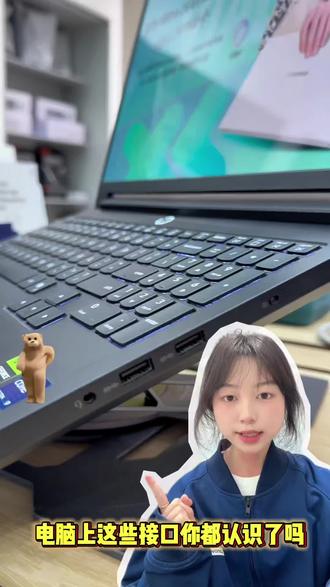 00:49查看AI文稿AI文稿
电脑上的这些接口你都认识了吗?电脑小白快看过来!首先这个是三点五毫米的耳机接口,第二个是 usb 接口,这种接口非常全能,键盘、鼠标、 u 盘都可以接到上面。中间这个是摄像头锁,可以手动控制电脑摄像头的开关。 第四个是宽带接口,网速更稳定。第五个是带电池标识接口,可以用来给手机充电,电脑关机也能充。大部分电脑上还会带有 type c 接口,主要用来传输数据。 接下来是显示接口 h d、 m i 接口,它另一头接的是显示器,用来把电脑上的画面展示到显示器屏幕上。最后就是咱们的电源接口,给笔记本供电,这些接口你都认识了吗?
 01:18查看AI文稿AI文稿
电脑上的接口都是做什么的?一条视频讲清楚。最上方的是核显输出接口,如果你的 cpu 只有核显,请将显示器线接在这里。如果你的 cpu 没有核显,显示器接在这里会黑屏无信号。 黑色的是 usb 二点零接口,优先把鼠标键盘接在这里。如果你用的无线键鼠接收器,也优先接在这里。 蓝色的是 usb 三点零接口,可以接 u 盘或者移动硬盘,传输速度会比黑色的 usb 二点零接口速度更快。这个是 type c 接口,中高端主板会有,传输速度最快,还可以给手机、相机等设备快速充电。这个是网线接口,把网线接在这里,电脑就有网络了。 如果你的主板支持 wifi, 这两个金色的圆孔是用来接天线的,可以接收到更强的 wifi 信号。这一排是三点五毫米音频线接口, 红色用来接麦克风,绿色用来接耳机或者音箱。蓝色用的很少,一般是将外部设备音频输出到电脑端。最下方这一排是显卡接口,如果你的电脑有独立显卡,一定将显示器线接在这里,不然会影响到游戏性能。 这个是电源供电线接口,把一按下去,电脑就能通电,把零按下去,电脑就会断电。看完记得点赞收藏,万一哪天用的上呢?
1720硬件派对 00:33查看AI文稿AI文稿
这个接口接无线鼠标,你的鼠标会打飘的。还有这个接口接显示器,你的显卡会罢工的啊!现在的主板真的很多插口,你家的电脑真的都插对了吗?先来说说 usb 这种形状的外界设备,虽然都能插,但其实还藏着大门道,那 都给你们总结好了,赶紧截个图。接着就是很重要的显示器的连接,如果是独立显卡,那么就不要把线插在主板上,还得优先选择 d p 线,这样你的显卡跟你的显示器才能满血输出。那么问题来了,你们有人知道为什么把鼠标的发射器接在 usb 三点零的接口上,鼠标会打飘吗?
238科技炸蛋 01:40查看AI文稿AI文稿
无线鼠标不要插蓝色和绿色的 usb 口,知道是什么原因吗?显示器插哪种接口分辨率更高,刷新率更高,你知道吗?一定要看完了这条视频,让你完全明白这些接口都是干什么用的。首先显示器连接有独立显卡的,一定要插在这种独立显卡上,没有独显的, 我们插在主板自带的极显接口上。连接线支持高刷和高分辨率的首选就是这种 d p 连接线。没有 d p 连接线,我们就选择这种 hdmi 的 连接线。这是 vga 的 接口,这是 dvi 的 接口, dvi 的 高清接口比 vga 的 显示效果更好。现在再来看一下 usb 接口,这里 如果是用高速移动硬盘或者是三点二的 u 盘,优先选择这种蓝绿色的 usb 三点一接口,速度能达到每秒一千兆左右。这个 深蓝色的 usb 三点零的接口,传输速度每秒能达到三百兆左右。看一下这个黑色的 usb 二点零的接口,它的速度每秒钟能达到四十兆左右。如果有这个 top c 接口的话,优先选择 c 口,这是二十 g b ps 两千兆左右的传输速度,这个 c 口十 g b ps 的 传输速度每秒钟能达到千兆左右。这个 ps 二的键盘鼠标接口现在已经过时了,但是为什么这个无线鼠标不能用这个 usb 三点一和三点零的接口呢? 核心原因是 usb 三点零在高速传输的时候会产生电磁干扰,会严重影响二点四 g 无线信号的接收,很容易造成 鼠标卡顿、漂移和延迟,光标突然不动跳帧。这是两千五百兆的网线传输接口,这两个金色的圆口是 wifi 天线接口,有 wifi 模块,连接上天线信号会更好,可以把主机当成路由器使用。这三个音频接口 般用不上,这个是光纤插口,这是麦克风插口,这个是耳机和音箱的插口,这个是音频输入内录接口,这下你们认识这些接口了吧?
236数码老王(主页等你) 00:49查看AI文稿AI文稿
笔记本电脑接口知识分享,记得收藏哦!首先是电源适配器接口,用来给电脑供电, 这是 hdmi 接口,用来外接显示器,标有 pd 协议的吸口,同样可以外接显示器,还支持一百四十瓦淡化加 pd 充电,这样出门的话就不用带原装的大充电器了。标有雷电符号的是雷电四接口,可以外接 u 盘或者硬盘,可支持 usb 四零 gb 的 传输速度。 带有电池的 usb 口可以给外部设备充电,关机状态也一样可以充。这个是三点五毫米音频接口,可以连接耳机或音响,这两个 usb 接口可以连接鼠标、 u 盘等外设, 这是摄像头电控开关,可以关闭摄像头供电,有效保护我们隐私。最后是网络接口,可以直接插网线,比连接 wifi 更快更稳定。
72联想徐州环球港店


猜你喜欢
- 1883麻辣鱿鱼徐