h3c wa5320-fit云教程

粉丝706获赞1.9万
相关视频
 00:13
00:13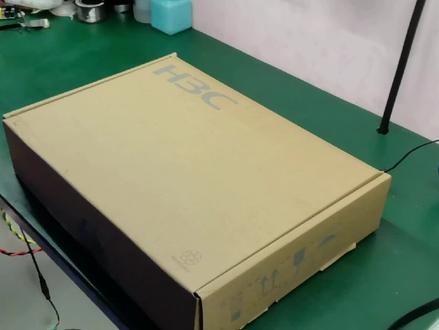 04:56查看AI文稿AI文稿
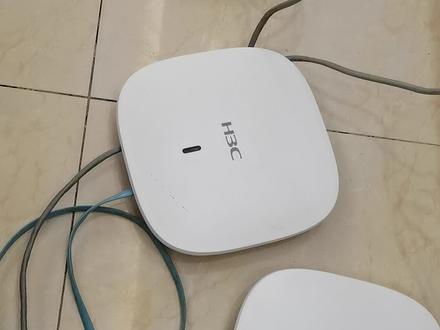
为之山西的配置过程,打开箱子,一个说明书,一个电源,一个飞机 啊,主机,拿出来这个白色插头,拿起来插上电源,嗯,家里那个光猫的网线插到这个腕口上, 把弱电箱里的线往前插到其他口上,其他有四个口,然后一定确保光包送送送上电光包 正常连接,有网有网的状态,配置是最好的。然后插上电源,然后等待路由器开机, 这个开机大约在两分钟左右,这个面板车灯,两个电源灯,一个万块灯,就是连到光猫的灯,然后一个是 ap 的灯啊,你家里可能会有两个到三个,就插上的话对应会亮, 稍等一下,等他亮亮起来之后,然后剩下精神手机操作。 刚才咱们已经把设备通上电,然后下一步就是用手机操作。在通电之前先看一下子 wifi, 这个看一下现在现有的 wifi, 记一下这名字就正常。没童年之前会 没有这个 aj 三七的这个名字,现在通完电之后会出现一个 aj 三七的名字,这信号比较 好的,然后你点一下这个需要认证这个点链接, 然后他会自动调转到配置页面,点开始配置, 然后就可以改 wifi 名了,改成你自己需要的名字,然后密码,然后自己设一个密码 啊,管理密码,这登录设置的密码可以一样可以不一样, 然后点保存,然后这回就返到 他设置页面了,输入你刚才配置的密码, 嗯,这个上网就设置完了, 设置完成后需要重新登录,点到 wifi, 找到你刚才设置那个 wifi, 输入密码, 点点击, 现在就可以上网了。 如果设置错误或者忘记了账号密码, 可以增加设备重置,找一个尖锐的物物体,在这个面板上有一个那个 res 的按键,一直按,按住 按到这个灯变成红色啊,松开按键这个设备就恢复出厂,然后就可以重新配置了,然后就等待一会他就自动开机, 这个稍等一分钟到两分钟左右啊,就可以重新进行初始设置。
288用户****** 07:01查看AI文稿AI文稿
嗯,这期我给大家更新一下华山的路由调试,就是最基本的进他的 word 系统。 呃,现在一般的企业级的设备,就是华山企业级的设备都会有自带一个 word 功能,但是他不像我们家用路由那样子,后边后面会贴上一个 呃,后台管理地址,他没有的,但是他自带的 word, 所以说我们要需要把它给打开才能进去他的 word 系统界面去做上网适配,或者完全用 crt 去 实现也可以,不过这东西太深了,咱们就不往下讲,本期我主要是给大家讲一些简单的 word 页面就行了,我手上刚好拿到了一台 msr 二六零零的企业级华山的路由器。好,接下来我们就开始进入教程, 我们备好材料,备好一条创口调试线还有网线,我们用创口调试线连接到我们路由器的创口上,然后再接到我们电脑的 usb 端口, 再用一条网线接到我们的电脑上面,这时候我们的材料已经接好了,也已经准备好了,我们就打开 crt, 打开 crt 以后这里有显啊,这个我重新操作一下吧。我们打开文件快速连接, 然后我们看一下创口商,创口商,这个怎么看的呢?我们的创口这边会有显示的,呃,要确定我们的创口线是连到哪个口,一般都会自动识别,然后我们这时候教你们怎么看一下吧。 这边我们来到电脑的管理 管理,这边我们来到设备管理器,然后我们就显示创口,现在创口已经显示创口三了,然后我们还得看一下啊, 端口设置,这边九六零零秒位这个然后我们连接的时候,我们就把它相应的填上去,九六零零,然后我们点击连接, 连接上了以后,我们可以把那个设备通个通上电,现在我没通电,你们可以提前说通,也可以,这个没问题。 然后通上电以后,我们就等等待一下,等待设备正常的重启完 好,设备已经启动完成了,这时候我们输入一层代码,进入用户视图。好,我们进去以后再 输入一层代码切换,切换到默认的那个 v m e, v m e。 好,我们进去以后, 我们开始设计设置那个路由器的 ip 地址,输入 ip, 我这边输入的是他的后台地址。啊,我设置的,然后此网人马二五五点二,五点二五点零, 然后我们回车,这个设置完以后我们退出。 呃,接下来我们要打开加呃那个路由器的 t h t t p 功能, 我们启用 h t t b 功能,然后我们创建那个外部的 登录用户名,嗯,这是用户名为 andy。 然后我们输入密码,设置密码。好,我们输入完 password, 然后再输入他的密码,他的密码这个就是输入密码,但是密码我还设置成 password。 好,现在已经设置完成了, 我们输入自定用户类型,然后我们保存配置好,我们保存完了以后, 接下来我们来到桌面。好,我们来到桌面这边,这一步我录了 好多遍,因为我这边的网线有点松动,所以呢老是掉线。我们来到桌面,然后点击网络属性属性以后,我们点击太网,设置一下我的本地电脑的 ip 地址, 我记得我刚刚设置的是网端是三点幺的,所以我这个本地 ip 地址为三点三三, 好,这个就是我们路由器的地址了,然后我们保存,保存以后我们来到浏览器,打开浏览器,我们输入我们路由器的 ip 地址。 好,这就是我们刚才刚才设置的 ip 地址了,我们输入用户名和密码,密码,用户名 密码都是刚刚在那个这里面设置的 crt 好,密码也是 password, 然后密码错了,我看一下, 我输入错了,刚刚我打错了,抱歉哈, 刚才把密码输入错了, 我们打上交易密码。 好,新密码还是设置 password, 确定这时候已经登录到他的后台了,我们的企业级的华商 m s r 二六零零的 word 打开的方式就是这样子。 呃,其他的型号也是大同小异的。呃,本期视频就到此结束了。
900科技站台 00:48查看AI文稿AI文稿
艾瑞巴蒂大家好,欢迎来到新华三官方抖音栏目掌柜拜托了你们的美女掌柜有奖又来了!当当当当! 这次给大家带来的推荐产品是主网络的尖子生 h 三 c w a 五三二零无限系列, 高效办公无卡顿,企业服务有保障。拥有它,网速就能够突破欠兆接口的限制,超大文件传输速度,快乐上天。采用双网口上行设计,响应顾客需求,绝不拖踏奥迪 vivo。 而且我跟你们讲哦,这台设备已安装尼斯就将是整片区域 wifi 最稳定的大厂,买它是绝对不会错的。关注新华三官方抖音掌柜,拜托了姐给你推荐最好的!
177新华三 04:11查看AI文稿AI文稿
好了,现在我们已经把四维 ap 改成胖 ap 了,我们现在就可以在浏览器里面登,进入那个 ap 里面去设置, 然后我们再进去 登录,进去之后我们就可以看见,看见了摸人,看一下无线服务里面 默认,他默认一个 h 三 c 的一个无线服务已经开启了,我们可以自己新建一个, 然后点开始 这些不用管,直接点下一步 这些就摸人好了。可以摸人, 这啊无线服务可以自己选一个,随便自己喜欢的名字都可以, 然后加密,加密勾打上 啊,两个,两个都绑定好,两个都选上,然后这个就完成了。 然后我们把你现在我们家的这个 abc 一二三,把原来的默认的把它关闭 好了,现在我们就就完成了。
115rommy 20:47查看AI文稿AI文稿
你懂吗?我还是那句话,那年我双手插兜,不知道什么叫做对手, 你懂吗?我还是那句话,那年我双手插兜,不知道什么叫做对手, 你懂吗?我还是那句话,那年我双手插兜,不知道什么叫做对手, 你懂吗?我还是那句话,那年我双手插兜,不知道什么叫做对手, 你懂吗?我还是那句话,那年我双手插兜,不知道什么叫做, 你懂吗?我还是那句话,那年我双手插兜,不知道什么叫做对手, 你懂吗?我还是那句话,那年我双手插兜,不知道什么叫做背景, 你懂吗?我还是那句话,那年我双手插兜,不知道什么叫做对手, 你懂吗?我还是那句话,那年我双手插兜,不知道什么叫做对手, 你懂吗?我还是那句话,那年我双手插兜,不知道什么叫做对手, 你懂吗?我还是那句话,那年我双手插兜,不知道什么叫做队形, 你懂吗?我还是那句话,那年我 双手插兜,不知道什么叫做对手, 你懂吗?我还是那句话那年我双手插兜,不知道什么叫做对手, 你懂吗?我还是那句话,那年我双手插兜,不知道什么叫做背景, 你懂吗?我还是那句话,那年我双手插兜,不知道什么叫做队形, 你懂吗?我还是那句话,那年我双手插兜,不知道什么叫做对手, 你懂吗?我还是那句话,那年我双手插兜,不知道什么叫做对手, 你懂吗?我还是那句话,那年我双手插兜,不知道什么叫做对手, 你懂吗?我还是个。 那年我双手插兜,不知道什么叫做对手, 你懂吗?我还是那句话,那年我双手插兜,不知道什么叫做对手, 你懂吗?我还是这句话那年我双手插兜,不知道什么叫做对手, 你懂吗?我还是那句话那年我双手插兜,不知道什么叫做背景, 你懂吗?我还是那句话,那年我双手插兜,不知道什么叫做对手, 你懂吗?我还是那句话,那年我双手插兜,不知道什么叫做背景, 你懂吗?我还是那句话,那年我双手插兜,不知道什么叫做对手, 你懂吗?我还是那句话,那年我双手插兜,不知道什么叫做对手, 你懂吗?我还是那句话,那年我双手插兜,不知道什么叫做对手, 你懂吗?我还是那句话,那年我双手插兜,不知道什么叫做背景, 你懂吗?我还是这句话,那年我双手插兜,不知道什么叫做背景, 你懂吗?我还是那句话,那年我双手插兜,不知道什么叫做, 你懂吗?我还是这句话,那年我双手插兜,不知道什么叫做对手, 你懂吗?我还是那句话,那年我双手插兜,不知道什么叫做对手, 你懂吗?我还是那句话那年我双手插兜,不知道什么叫做对手, 你懂吗?我还是那句话,那年我双手插兜,不知道什么叫做背景, 你懂吗?我还是那句话,那年我双手插兜,不知道什么叫做对手。
 01:28查看AI文稿AI文稿
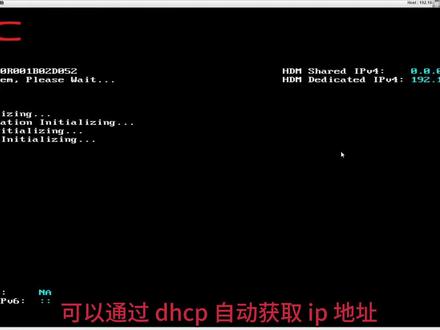
今天给大家演示一下华山服务器装 windows 系统。华山服务器的管理口叫 hbm, 默认是没有配置 ip 地址的,可以通过 vhcp 自动获取 ip 地址。这里我们通过 vios 设置一个管理地址, 配置管理电脑的 ip 地址与 hbm 的 ip 地址为同一网段,然后登录服务器管理界面。这里服务器已经创建了 mate, 我们直接通过远程控制台装系统就好了。 我们首先挂载操作系统镜像, 开始加载文件, 但在这一步的时候会出现找不到磁盘驱动器,这是因为系统没有加载 red 卡驱动。以前通过远程控制台装华为服务器的时候,好像可以自动加载 red 卡驱动,这里无法自动加载。 我们在华山网站上下载一个 mate 驱动,我本来是想通过映射驱动器来加载文件的,最后出现各种错误, 干脆将 red 卡驱动放在 u 盘,让系统通过 u 盘加载 red 卡驱动。加载 red 卡驱动以后,后面的安装就简单了,就像装普通电脑一样,一步一步安装就可以了。
210diff张_网络调试 01:59查看AI文稿AI文稿
嗨,大家好,那么我们今天给大家介绍一款家庭无线组网方案,全新的一套阻碍方案,我们今天给大家去介绍是这个华三新的这个智能中单。首先呢我们来看这个产品呢,是一个全千兆的一个智能中枢, 来我们来拆开看一下,这个产品呢啊,其实也是非常漂亮的啊,可以装在呃咱们的肉垫箱里面,他带一共是八个烂口, 然后呢同时这两个口呢可以呃作为两个万口,首先它是一台路由器,也可以支持 pv 功能,同时呢支持管理咱们受 ip 的一个功能。 好,那么第二个呢,我们再来看一下,这里会有一个面板 ip, 这个面板 ip 呢也是非常漂亮的啊,装在自己的家里,比如说有几个卧室就装上这个一个面板 ip 啊,直接抓在装的那个擦线座子里面就行了。那么首先这个面板呢,他 可以在上面可以支持插一个网线,单独的可以去接咱们这个电脑,当然我们这边是不需要接电的,直接通过一根网线连接到这个空气啊, pv 交换机口啊,就该进行供电,这是咱们这个卧室装的一个无线 ip 啊,另外呢咱们还有一款呢,这边是一个 呃这种吸顶式,有这个吸顶啊,我们可以给他去安装在客厅啊,或者是安厅这一块,这个吸顶也是非常漂亮的,我们这什么一个轨道式一插啊,然后呢也是通过一根啊,咱们的这个呃 poe 网线呢,我们直接插在啊这边就 ok 了。 这种阻挡方案呢,首先咱们可以支持第一个我们无缝漫游,然后呢第二我们调试起来也非常方便,只需要手机安装一个 ip, 直接一点一个关联就 ok 了。另外呢这种呢产品呢, 也是咱们新出的一个华山大品牌,价格也非常优惠啊,所说这会这个产品,我觉得在自己家里装一套这个东西啊,也是非常划算,非常合适的一个东西。那么请大家双击加收藏,我们下集该去讲讲如何快速的去安装部署,并该去调试起来进行使用。
659网络工程师老张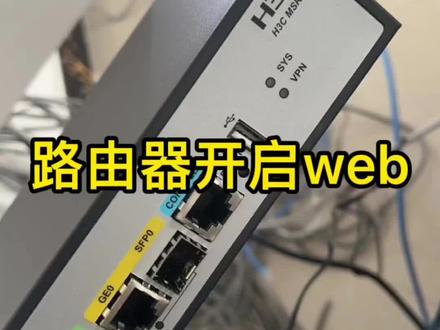 00:51查看AI文稿AI文稿
今天告诉大家 h 三 c 的路由器我们如何通过外部页面来登录,那首先我们通过靠左线插到设备上以后呢,等待设备在一个启动的一个过程, 等设备完全启动了以后呢,我们只需要敲上一条命令啊,就可以打开 sic 路由器的外部登录的这个功能了。 那么紧接着呢,我们再修改一下额的密管理账号的呃一个密码,这样的,这样我们登录呃外部页面的时候呢,就可以通过咱们修改的这个密码进行登录了。 那么请大家双击收藏,你把视频保存下来反复观看就可以学会了。
3214网络工程师老张 00:23查看AI文稿AI文稿
朋友们看一下,这是 h 三七新华商无线局域网产品, wa 五三二零杠七千兆双屏,五 g 企业级的无线接入点,室内型的 机顶式 wifi, 一般叫做无线 a p, 有华商华为斯科瑞杰园区网企业无线 a p, 需要回收处理的都可以联系曹哥。
26志远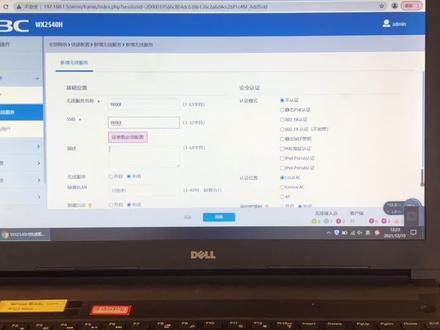 04:33查看AI文稿AI文稿
龙德那边好像还没开业哦。嗯,龙德好像还没开业哦。 哎呀,感觉空了好多次空,空了那么多船,那边每个月还要租金哦。 哎呦,真的是, 自己说周六日学生都是没用的啊。周六日学生都是没用的,平时都没怎么用是吧。哇,那那租金,这里也要租金那里要租金。压力很大, 空在那里装修费都要不少钱啊。国家就是这国家打压。国家是不打压还是不会有事的啊。这国家就这个高, 那你们一天也没什么事干嘞?事好少,就在这里值个班就好了是吧。那也挺好玩的, 你骂什么都没有。 星期六星期天人多不?这里 都是老师给他们上课吗?实体上课吗? 你看现在能不能发现那两张。 哎,现在能不能发现 可以了可以了,是吧。
14百脑汇小英 00:22查看AI文稿AI文稿
又有粉丝寄来一台华三的无线 app, 让我给他刷成胖模式。这是已经刷好了的状态,已经可以正常上网,网速也不错。 强迫症的我担心没有保存断电重启,再测试一遍没有问题,一切正常好了还是用以前的包装打包给他发回去,希望他用的开心。
1216diff张_网络调试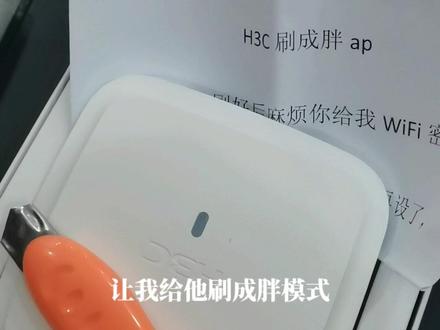 00:17查看AI文稿AI文稿
粉丝进来的 ap, 经过一个月的时间,今天终于收到了,让我给他刷成胖模式。 华山的必须要抗射线才能够切换为胖模式。
134diff张_网络调试 00:42查看AI文稿AI文稿
有没有朋友跟我一样的喜欢拆快递?这个是朋友寄过来让我给他刷胖,很好吃的,不限牛批,华山的。 就喜欢折腾这些,挣不了什么钱但是很开心很有成就感。 插两个抗射线,一个蓝牙的一个有线的同时调,刷好以后指示灯颜色就变了。
148diff张_网络调试 03:47查看AI文稿AI文稿
哈喽大家好,这里是正经的电子君,这一期呢咱们看一个 h 三 c 的路由器,我呢刚从废品收购站收回来,先看一下产品信息, 上面是编码,下面是代码,型号是 ewpwa 二二二零,这是一个全新未拆封的,我当时去验货就把这个封签打开了,生产日期二零零九年,现在来开封看一下。 首先呢是一张说明书,工作模式的说明,然后合个证,应该也是一本清单,关于各种原件的说。 然后第一层保护泡面,这是他的主机,全新的,没有拆封。然后这里两根天线, 天线接口有保护胶套,两根天线, 看一下产品说明 型号 h 三 c w a 二二二零,跟外壳标注一致,电源四十八伏一百三十毫安, 功率有点大,后面这一块金属的散热背板 上面什么也没有,正面实灯, 下面两个网线接口,一个电源接口,继续拆下一层 电源线有点粗呀, 零点六多,零点七多一点,电源线一根, 额定电流看一下十安二百五十伏,很重,这是合格证 标签,这一根 vja 的线路由器上没有 vja 接口,不知道为什么有一这样一根线,接下来 安装支架也有分量。最后面这个不出所料的话应该是电源,看一下 电源施配器输出四十八伏零点五二安, 供应商没有找到 mading 拆呢,用的韩文,上头用的韩文,下头中文 精致的电源试配器,这就是整个的一个构造,目前的话现在是没有拆包装,所以说我也不打算去拆解它,这样的话就这一个整机,我去挂到闲鱼销售。
60正经De电子菌 03:22查看AI文稿AI文稿
大家好,那么今天我们来接着上一期来讲一下华三的智能终端无线 ic 加上 ip 的一个安装方法与调试的一个过程。 那首先呢,这是一台华森的主机,自带 poe 交换机功能,也带路由器功能,还带咱们 ip 的管理 ic 功能。那另外呢,这是一个呃 ip 的一个面板,这个面板呢可以直接安装在呃咱们的插座里面。 另外呢这是一台黄色的吸顶式 ip, 吸顶式 ip 呢,这里会有个支架,直接支架固定完以后呢来插在面板上,那我们这样安装起来也是非常漂亮的。另外呢,这里呢只需要一根电源,这个电源只需要给主机进行一个供电,来,现在我们插电源, 插完电源我们来直接给主机供电,接下来我们需要找两根网线,那么这两根网线呢,需要给这个设备进行一个连接互联。 好,首先来我们给这个面板 ip 用一个网线来互接,接完以后呢,我们另外一头呢直接去接在咱们的这个呃主机上随便一个烂口都 ok。 另外呢再找上一个网线呢来接在咱们这个吸顶式的 ip, 这里会有一个网口。 好,接完以后呢,这头呢也是通过连接主机的这个烂口,随便一个烂口都可以。好,那你连接成功以后呢,我们需要下载一个划算的 app, 因为呢我也是第一次啊来调试,所以说呢,呃,我们带大家一起来 看一下他这个安装调试方法到底简不简单。好,首先第一步我们需要装一个呃 s 三的魔术家啊,这个在设备的那个产品会有个二维码,我们可以去扫,然后呢我们装完以后呢,那么这里会有一个 h 三 c 啊,这个无线我们直接点击连线, 连完以后呢,我们再次呢打开啊,打开这个 app, 这里会有个呃,还没有设备,我们点击添加,那么这时候呢会自动去扫描这个设备, 扫到以后呢,我们在这可以点击配置,那么这里他可以呃让我们选择上网方式,当然我们这里可以把这根宽带啊,这是一根光猫的这个线,我们来接在他的腕口上,我们可以在这选择通过 d s p 自动获取啊,因为你是哪种方式,我们就去显示哪种,用哪种去链接就可以了, 好,显示获取成功,然后呢我们在下一步啊,那么这里咱们可以设置一个密码,比如说是一二三四五六七八啊,呃,来一二三四五六七八啊,我们来重新,嗯,两次密码都输完以后呢,我们先来点完成。 好,那么这个时候设备呢就已经设置成功了啊,我们点这个呃设备呢就可以登录到这个设备里面去,然后呢可以看到我们的设备的一个状态 已经可以改到。什么我们这个无线 ip 啊,也可以对 ip 的一个管理啊,我们都可以统一设置统一管理啊,这样其实我们就通过稍微一点啊就能够设置成功了,每个人呃没有基础也可能进行设置。
598网络工程师老张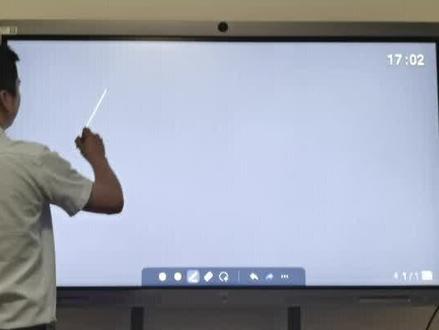 00:33查看AI文稿AI文稿
还是这个东西,你画个椭圆试下会不会变圆?会,会变圆,会变椭圆。你要画什么圆?他都给你画这个三角形,就像是逆着的啊。你要画这个斜的三角形 也是这样,你见到他以后有可能画图啊,这些比较方便的多啊。
24贵州弱电娜姐 04:25
04:25

