直接从 win 七系统升级为 win 十一需要哪些操作?首先搜索下载 win 十一系统,打开系统官网下拉到底,选择 windows 十一专业版,点击立即下载,等待请求完成后,选择语言点击确认。再次等请求完成后,点击六十四位下载 查看下载进展。下载完成后可使用虚拟光驱打开,若没有虚拟光驱,可像我这样右键打开方式选择使用压缩工具打开,接着鼠标右键解压到压缩文件名对应的文件夹中,解压中 双击打开解压后的文件夹。由于我的电脑配置低,直接双击 setup x 安装时无法通过安装前检查。为规避此问题, 请使用鼠标点击地址栏后输入 c、 m、 d。 在 打开的命令提示符窗口中输入以上命令。注意,如果从开始菜单直接打开 c、 m、 d 默认位置在 c 盘。 windows 下需要使用 cd 命令修改路径成安装文件路径, 不会的请拍照留言。我会直接用命令答复,执行成功后会以 server 安装模式打开安装程序。为了快速安装,请更改更新方式。选择不是现在下一步后选择。我之前在这台电脑上安装了 windows server, 此处根据个人需求选择,如果你电脑系统盘中已经没有需要的数据,请选择无,如果有,请选择保留个人文件。 选择及检查完成后点击安装。在此过程中系统会自动重启几次,请确保电源稳定,不要手动干预。如果没有意外情况,系统会自动安装直到完成。 在此过程中如有终止或其他意外情况,请拍照留言。 windows 十一安装完成后,可参考主播前期视频 win 十一配置指导开欢优化进行配置。

粉丝2075获赞10.1万
相关视频
 01:27查看AI文稿AI文稿
windows 十一开启系统自带虚拟机的方法?说到虚拟机,大家首先会想到 vml、 virtualbox 等这样的第三方虚拟机软件。其实 windows 十一系统本身是自带虚拟机软件的, 只需要简单设置就能开启此功能。下面是具体的设置方法, 操作前请确保你的电脑 cpu 支持虚拟化,并且 boss 也相应开启了虚拟化支持。 一切准备就绪后,我们可以通过查看任务管理器确认虚拟化是否一起用。 接下来我们要对系统进行虚拟化配置,打开控制面板,点击程序或功能效, 点击左侧启用或关闭 winners 功能,在弹出的窗口中勾选 hiperv 虚拟及平台像, 然后点击确定,等待系统完成配置并重启电脑。配置完成后,打开控制面板,进入 windows 工具, 可以看到 hiperv 管理,其图标表示系统虚拟机功能已开启成功。 关注 os time, 学习更多操作系统小知识!
3153AiPilot 03:06查看AI文稿AI文稿
嗨,大家好,我是老外,今天和大家聊一下 iso 文件和虚拟光区,我们经常会下载一些 iso 文件, 除了用按压解压缩,还可以用虚拟光区来操作。好,我们转到电脑开始实际的操作一下。 好,我们已经到了电脑虚拟光区,他这个软件名字是这个,大家可以下载一下,下载完成之后安装后,然后右下角有一个他的图标,可以对着他的图标点右键加载,就可以加载啊 iso 的 啊惊险文件。关于 iso 的惊险文件,我们也可以通过,比如啊 ar 解压缩软件解压缩也可以通过他加载游戏光盘,可能 解压缩的话不行,必须需要加载啊,一是游戏光盘,二是就是说有些啊开发软件,比如 vs 二零一五比较大啊,七 g 多,你要是解压缩的话,一是比较啊耗时间,另外一个就是占空间,如果用虚拟光区直接 装载的话,就是模拟一下他就不用解压缩了,还是比较方便的。我这里先演示一下啊装载啊,另外还有一个 iso, 就是我们下的系统光盘,系统光盘也可以解压缩出来,然后再安装,也可以直接用虚拟光驱啊 装装载到光盘里边,然后再进行安装,都是可以的。然后我们点装载,然后选择自己的 iso 文件就可以了,我就这个选择是 vs 是二零一五,就是我平时开发的时候用的这个,然后点开打开,这个时候会弹出一个窗口啊,这个是驱动器 k, 我本身是没有这个驱动器的,然后他模拟了一个,然后我点关闭,我进到我的电脑看一下, 他现在模拟出来了两个,一个这一个 k, 这两个都是,然后我可以啊点右键,然后, 然后把这个这也点个装载,然后换一个,这个时候我就装载了两个,一个三点七 g 的光盘,一个七点一 g 的光盘都是可以的。然后我也可以卸载啊,对着 这个图标点右键,然后这两个我可以卸载,我先卸载第二个,卸载第二个就是弹出光盘啊,然后我再把这个, 他还可以把这个光区啊删除掉啊,移除啊,可以单个移除一个,也可以移除全部。我先移除一个啊,移除掉,移除掉了,然后我把剩下一个也移除掉啊,点点也是 这样,我就没有虚拟的这个光区了。他这个软件用的还是比较方便的啊,大家可以下载一个试一下啊,也不用解压缩。呃,对 is 文件解压缩了,还是比较方便。好,感谢你的观看,我是老盖,再见。
1011老盖聊技术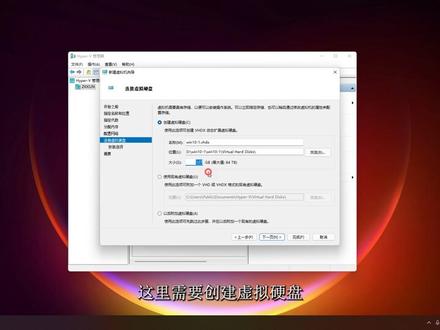 04:55查看AI文稿AI文稿
其实 windows 系统也自带了训练机功能,很多小伙伴不知道如何去使用它,那么今天我就带领大家来开启该功能。我们在电脑上搜索其用或关闭 windows 功能, 勾选 h p y e r 杠 v 这个选项,然后点击确定,这个时候会提示你重启电脑,我们重启一下即可。重启之后我们在电脑上搜索 h y p e r, 我们会看到 hypl 杠 v 管理器,我们点击他。 第一次进入 的时候,这里是没有虚拟机的,现在我带领大家新建一个 windows 十的虚拟机,我们在这里输入一个虚拟机的名称, 然后将虚拟机可以存储在其他位置,比如说我现在存在了这个位置。好的,点击下一步。那在这里面的话,我们需要去分配内存,我分一个比较小的内存, 这里是需要去配置试用机的网络,我们选择物理机的网络即可。 这里需要创建虚拟硬盘系统,默认是一百二十七 g, 我们不用去改变它。 选择需要安装的系统镜像,那么我这里已经提前下载好了温石镜像,那么下载 windows 的系统镜像,我们可以百度 it lu, 或者说去微软官方下载 好了,我们继续下一步。点击完成, 我们现在去开启这个训练机。 这里的安装和我们屋里机安装 系统的方法是一样的,我们只需要根据提示进行操作即可, 耐心的等待它安装完成, 但这里的时间可能会比较久。 好的,我们点击重启, 我们根据自己需要去进行选择, 我们输入一个用 不明当然密码,这里可以进行设置,我这里选择了跳过。 好的,到这里,我们的 windows 系统安装已经完成了。
40291759899815 01:39查看AI文稿AI文稿
有没有朋友和我一样,明明买过很多周边,但是里面的 cd 却从来没有看过一眼?一零后可能不知道,但是零零后应该清楚吧。以前那种笔记本会有一个专门读取光盘的部分, 但现在随着科技进步,这种人性化的功能和手机上的耳机孔一起消失了。这种光盘里的内容我一般只有在小红书上刷到有人发我才会看,但别人上传的终究是没有直接读光盘里的视频清楚,非得让他们发挥最后的余热。我买了一个读盘器, 这款是既可以刻录又可以读取的,如果只有读取需求的话,买仅读取的就可以。方法非常简单,电脑开机以后,把读盘器的线插入对应的电脑接口就可以了。那先看一下这个非去不可的花絮,我拆的是 同款。把光盘卡进去,推入读盘,完成之后,显示屏的右下角就会弹出弹窗,点击弹窗就可以看了, 费事不可。团款的光盘足足有五十分钟,赶上一集物料了都弹出光盘的时候,一定要点你这个 usb 的 位置,要选择弹出去动器,弹出去动器之后,这个读盘的地方就会自己弹出来了,就能开始横屏拍摄,不好意思, 然后把它卡进去亮灯发出这个声音,就是它已经在读盘了。我看了几个单人 cd 的 内容,都是十分钟,包含拍摄花絮、连拍和一点带妆彩排。今天起时团不乏无聊的日子,我就靠这些 cd 度过了。
1.0万aoeiu鱼 00:15
00:15 03:23查看AI文稿AI文稿
大家好,我是你们的梦哥。今天呢,有网友说,看了我的 fs 车如何安装的视频之后,不知道虚拟光区是用的哪一款软件,不知道虚拟光区从哪下载? 既然有网友有疑问,今天呢,我就安排一下,解除你的疑惑,答疑解惑是我的服务宗旨。首先咱们打开百度,我用的这个 个信用网区域是 l l s o 这个软件,在百度上搜索 l c u l t r a r s o。 回车找到他的官方网站,我建议大家 下载东西一定要从这个官方网站下载,因为官方网站提供的软件都是纯净版的,比较干净,不会有其他的乱七八糟的东西。 咱们看下边有很多网站都有这个 l c o s o 这个软件的下载,但是好多网站他们都是 在官方网站提供的这个软件包上做了修改,他们增加了一些不必要的工具啊,杀毒软件呀,或者是浏览器啊,你下载了以后,装了这个软件之后,莫名其妙的增加了许多你不需要的软件。 所以说我建议大家还是从官方网站下载。怎么确认他是官方网站呢?一般在网站的这个链接的右侧有一个官方两个字,这个就是官 官方网站,点开 cn 点凹处 iso 点。 nice, 这个就是 我用的虚拟光驱的官方网站,打开官网之后选择下载,点击免费下载试用 好了,下载完成。安装的话也很简单啊,直接双击这个文件,双击 点运行选择,我接受协议点击。下一步咱们使用默认的路径,不做任何修改, 下一步这三个对勾都打上,下一步安装好,安装完成点结束 退出。好了,咱们安装完了桌面上这个阿欧抽 s o 这个图标,这个就是咱们虚拟光驱的这个图标,双击他就可以使用, 继续使用,这个上面可以制作 u 盘的系统盘,也可以打开 s o 的安装文件, 比如说这个老康这个他是 i so 这种文件,在上面点右键加载到虚拟光区,这样的话就可以在虚拟光区中打开安装包,这样的话虚拟光区就把安装包打开了,直接就可以安装。
578孟伟平 02:06
02:06 01:22查看AI文稿AI文稿
大家好,欢迎继续 pe 装系统系列,很多视频教程里面所教的安装系统的方法,操作步骤都有点复杂,而且很容易误操作,不小心就覆盖了数据。 我自己在安装系统的时候使用的是 pe 的虚拟光区,再加上去官方下载到的原版 iso 文件,安装前呢,先把下载的 iso 文件放到你的 pe 的 u 盘里边,或者是复制到除了 c 盘以外的其他的分区里,因为 c 盘在安装系统的时候一般会被格式化掉。 用 u 盘启动电脑进行 pe, 这个启动的方法呢,你可以参考我这个系列的其他的视频。 进入界面之后,从开始菜单启动虚拟光区,点击装载按钮,在弹出的界面中印象文件的这个框后面点击三个点的这个按钮,在里面选择。呃,下按 里边的操作系统的 us 文件,选择之后在界面勾选指图戒指,点击确定, 然后打开此电脑,你就会看到电脑的分区列表里面新加了一个光盘驱动器,而且里边有载入的文件。在我这个视力里边,这个光盘驱动器的名称叫做 esd 荡 so, 双击就会弹出安装程序的界面,然后点击下一步就会进入到全屏安装的呃这个界面,然后按提示进行系统安装就可以了。
502IT阿杰 03:00查看AI文稿AI文稿
都二零二六年了,还有人用 u 盘装系统,你不知道可以远程吗?是我坐在工位上办公,他不香吗?兄弟们, 啥不会,走,我教你。首先打开带外管理的页面啊,然后往下面滑一下,这边呢有一个虚拟控制台,我们展开,然后呢在这里点击一下共享, 可以打开一个前端的控制台,在这个前端的控制台里面呢,我们可以先开机,也就是上电,那么在这个同时呢,我们可以看一下上面这个光驱的选项,点击一下光驱,点击一下三个点选择一下,选择呢我本地的进项文件, 这里有一个 s 七,我打开一下点击连接,这个呢就相当于是给我的服务器外连那个光驱,或者理解为移动硬盘也可以。然后等它连接上之后呢,我们待会可以在开机的时候呢按 f 十一这个快捷键进入 boot manager, 也就是启动管理页面,时间呢略微有一点点长,我们稍等一下 later, 在 这里提示 f 十一 go to boot manager, 我 们按一下,然后可以看到这边呢有一个 e f i usb device feature dvd 杠 room, 也就是这边是我们的虚拟光驱,我们回车,然后呢在这边三个选项,第一个呢是安装,第二个是自检之后安装,第三个呢是救援模式,我们选择第一个安装 s 七, 在出现这个页面的时候呢是让我们选择语言,这个语言呢并不是系统语言,而是在安装过程中会用到的语言,我这种水平中文吧,哈哈哈, 选择简体中文,然后呢点击继续,在这里呢我们需要看一下哪些有黄色图标,但是我们没有选择磁盘,在这里呢选择一下这个磁盘,大家可以看到有两块盘,但是每一块盘好像都有数据, 这样我来做个简单的分区,那在这里呢我要选择,我要配置分区,然后呢完成,这是原有的这个系统,我呢给他直接删掉,删除确定, 现在呢就有了一个新的分区,可以在这里自动创建,也可以在这里手动选择。我呢偷个懒。自动创建,创建完成之后呢点击完成,然后呢接受更改好,选完了,然后在这里呢他的空闲空间还是不够,那我也选择,我要手动配置, 把这个也给删掉,删除这个未知的也给他删除确定,然后完成,完成,接受,在这里呢我们再回到这里选中我们的第一块盘,自动分区,那这个时候呢其实就相当于我把两个盘都清空了,点击完成。那这些都选完之后呢,我们可以再看一下软件安装,默认呢是最小化安装, 我喜欢带个桌面。完成,然后现在呢点击开始安装,在这里需要设置一下 root 密码,我来设置一下密码,设置完成呢点击两次完成,现在呢静待片刻。安装完成之后呢我们点击重启, 然后在这里呢需要接受一下许可。点击完成,在下面呢完成配置,然后呢在这边按默认的语言来选择 进前进,前进。然后呢选择时区,我们这边呢是选择上海的时区,然后呢前进,然后跳过。在这边需要设置一个进去使用的普通用户,因为入的权限呢太大了,我 呢就用弹伞前进,设置好密码,这个时候呢你的密码得稍微复杂一点,要不然他过不去,然后现在就可以开始愉快的玩耍了。
85尚诚云课堂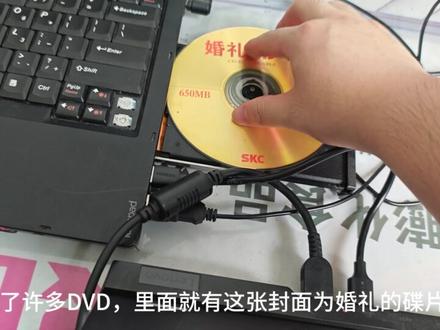 02:20
02:20 00:23查看AI文稿AI文稿
电脑光驱无法读取光盘或读取速度过慢,可能是光盘划痕或光驱老化。用干净的棉布清洁光盘表面,避免使用化学溶剂。避免使用严重划伤的光盘,以减少对光驱的损害。 如果光驱读盘能力明显下降,可能需要更换新的光驱。考虑使用虚拟光驱软件备份重要光盘数据,防止丢失。
 01:31查看AI文稿AI文稿
win 十系统如何开启自带的虚拟机? what? 像这样子的一台电脑可以体验双重的快乐,在这里我们可以进行一些风险程序的运行,或者给我们的应用进行双开也是非常棒的。 那么这样一个虚拟运行程序如何打开呢?接下来我就教大家。首先在电脑桌面找到控制面板,如果电脑桌面这里没有控制面板的话,我教大家如何调出控制面板。放到桌面上,鼠标在桌面空白地方,右键点击个性化 左边栏这里点击主题,右边栏这里点击桌面图标设置,这里勾选控制面板,点击确定。返回到电脑桌面就看到控制面板了,双击打开控制面板,点击左下方的程序,这里点击启用 或者关闭 windows 功能。我们接着往下拉,找到 windows 沙盒,勾选 windows 沙盒,然后点击确定这里我们稍微等待一下就好了的,直到出现这个页面显示已经完成请求更改,需要重新启动电脑才能生效。 接着我们就直接重新启动电脑,电脑重新启动以后,我们直接鼠标点击任务栏的开始菜单,往下拉,我们找到 windows sandbox, 有些这里会显示 windows 沙盒, 直接点击运行他就可以成功打开这个电脑中的电脑了。你学会了吗?学会了,赶紧去试试吧!
184柳州智洋电脑


猜你喜欢
- 8006招财小新