外星人键盘510k怎么连接电脑

粉丝170获赞584
相关视频
 02:11查看AI文稿AI文稿
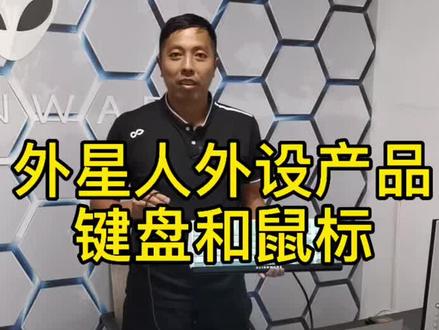
最近给大家介绍了很多电脑的配置,今天给大家说说外星人笔记本的外设,这个是键盘,这个是外星人鼠标,这个键盘呢是价值一千四百九十九,这个鼠标呢是九百九十九,这就是官方的卖家,大家来看一下键盘和鼠标的细节, 这个键盘呢是 aw 五幺零 k, 这个键盘的灯光是可以设置的,这个鼠标呢是 aw 六幺零 m, 他是一个有线和一个无线双模的,如果说不想要灯光的这个效果的话,我们可以方便的话可以用无线把这个拔掉,这个底下有一个二点四的接收器,我们就可以使用无线了。 接下来我给大家讲下这个灯光是如何设置的,我们打开系统里面的一个 acc 管理软件, 这个是登录账号,不用管,点击 fx, 这里面有一个四个选项,这个是我们笔记本呢,这个是我们笔记本背后的一个按键,包括一些呃触摸板的设置,这个就是我们五幺零 k 键盘的一个灯光的设置,有两个选项,一个是静态,一个是按电池, 静态就是一直显示这个灯光的颜色,然后选择右边这一侧,选择所有按键,我们可以根据自己喜欢的颜色,你看我去调节这个灯光的颜色就变就改变了。也可以选择 按键时,按键时是什么意思呢?就是我们选择一个模式,当我们按他按键的时候,他的灯光就会闪烁,然后还有节奏上的变化,我再选择另外一个模式, 按一下他的灯光就闪烁一下,如果喜欢就保存主题就可以了。这个就是这个键盘和鼠标的一个灯光的一个展示,这款键盘和这款鼠标是比较贵,不过有喜欢这样键盘和这样鼠标的小伙伴们赶快联系我。
364寒冰麦电脑本人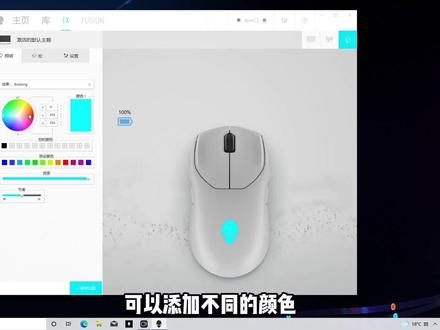 02:33查看AI文稿AI文稿
外星人外设产品鼠标还有键盘怎么安装驱动?今天我给大家说一下。来看屏幕,我们在给鼠标安装驱动的时候,一定要将鼠标或者键盘的线一定要接上,不管他是有线还是无线,接下来我们看屏幕, 我们连接好鼠标之后,我们点击 awcc 这个软件,选择 fx, 我们设置鼠标的灯光呀或者红这块是没有的,那这个时候我们就要去官网下载它的驱动,打开浏览器 找到戴尔官网,我们不知道地址的我们可以百度搜索,然后输入戴尔官网 点击进去,进入官网之后找到上面一排支持,支持主页,在这个搜索框输入你 外设的型号,我是七二零 m 的鼠标,我们点击七二零 m, 找到鼠标之后选择驱动程序和下载 这里面的五个驱动,我们只需要下载这个游戏外围设备驱动,点击下载,下载完成之后安装,安装完之后我们再重启电脑,当我们安装完驱动,重启电脑之后,我们再打开软件管理, 我们这个时候点击 fx, 如果要调鼠标的灯光,我们就可以看到这里面有识别到了一个七二零 m 的鼠标,我们点进去这个灯光可以设置,可以选很多模式,可以添加不同的颜色, 标就会变换颜色,我们也可以设置红按键,创建红就是添加,然后输入一个你想要的名称,根据你的这个鼠标的侧边这个按键,就侧边的这些快捷键这一块,这块都可以设置,点击保存就可以。 如果你只是买了一个外星人的鼠标或者一些键盘,我们只需要连接你的主机,不是外星人的电脑,我们就来看一下,还是和之前一样装好驱动,装完驱动之后打开 acc 管理软件, 打开软件之后还是一样点击 fx, 找到设置灯光的地方,然后选择不同的模式,添加不同的颜色,点击保存,不知道大家学会了没有,如果有喜欢歪射产品的也可以找我购买哦!
1309寒冰麦电脑本人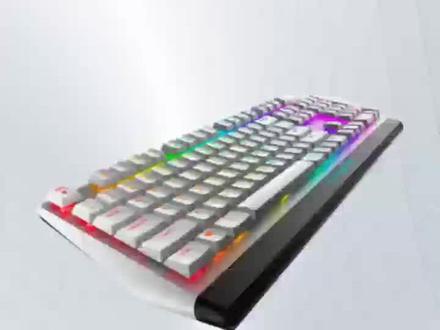 00:22查看AI文稿AI文稿
外星人矮红轴机械键盘双线支持,一个是数据传输,一个是灯光,就是说使用五幺零的键盘的时候,两根线都要同时去插上去的,然后呢才能去使用我们的一个键盘。 双色外观可选黑色、白色两个颜色供大家去选择,一个银白色,一个是纯黑的一个配色啊,它只是一个单模式的,一个有线的一个键盘。正在直播中,赶紧点击直播间吧!
 01:21查看AI文稿AI文稿
也不知道外社区带不带我玩哈。今天我们开箱一套剑术,外星人五幺零 k, 外星人六幺零 m, 这个部分是京东快递,还有这里 anywhere aw 五幺零 k, 专业拆箱,不需要工具。 粉丝先看一本说明书,一个键盘没了。印象比较深的是这个线可真粗啊! 樱桃家的红肘不能再红了。 插电键盘这个地方有个 usb 口,我们貌似可以把鼠标的接收器插在上面, 而这时候系统就会自动为你安装。 elevar command center, 就是外星人智控中心,你可以在这里设置主题编辑红命令、设置照明, 也可以在支持的二百多款游戏里打开外星人独特的光特效,而且这个功能支持任何一台 pc。
1003有米电子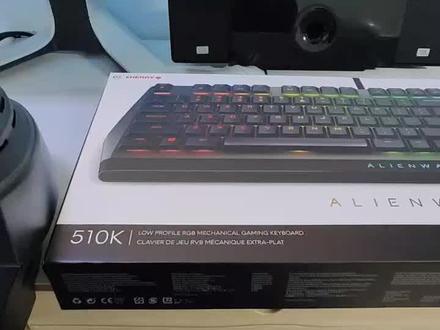 04:23查看AI文稿AI文稿
朋友们大家好,是这样啊,我之前用的是一个逻辑的 g 九幺零的 tkltv 绿色的版本, 嗯,我从我来看,因为我把总版密码是成数字吗?纯数字,所以我还是希望有这个小键盘,而且我不太喜欢用无线的版本,因为无线版本他总是做这个节能保护,他会总是把这个背光灯呢不用的时候就关掉。其实呢,对于台式级来说, 我觉得在家里呢,这种有线的键盘会体验更好,这种绚炫丽多彩的 rgb 的背光可以时常的打开,而且呢它整体呢有限的这个版本它的反应速度要比无限的要更好,所以我今天呢又拿了一个外星人的五幺零 k, 五幺零 k 这款产品 在嗯,京东原官价大概应该是两千人民币左右,实际售价在一千五六吧人民币 啊,这款产品是 alev alevel 这个外星人呢,非常主打的一款全尺寸键盘,全尺寸游戏键盘,这款键盘也是卖了很多年,可以说销售销量也非常不错, 对于这种定位比较高端的产品来说,销量也非常不错,而且它是用的是 chari 的矮红轴,手感也确实非常不错,整个设计也非常不错,非常符合外星人的这种调性啊,这种神秘感的这种调性,这种外观,这种圆圆润的外观,所以说 这款这款产品呢,给大家的一直的印象还是非常不错的,所以我们今天打开看一看,它究竟是怎么样啊,我看了一下啊,它的带工厂呢是 tiktom 穷光电子, 也是比较大场了,做这个键盘大场啊,整个他是一个抽屉盒,这个定位,对于这个定位来说这个是没有问题的,这个设计抽屉盒比较大,但是打开这个抽屉盒,打开抽屉盒 就是内盒,内盒呢是这样,他是有一个保护膜,保护膜呢,后边就是他的线缆,然后这个线缆这是个黑色版本啊,这是个黑色版,前面是线杆,然后,呃,用的是手感漆,我已经把这个 p 一代保护去掉了。看这个线缆啊,非常有质感,是编织线,有两个 usba 接口,他是为了保障供电的这种功率的足充足性。 整个键盘呢,这个手感是非常不错啊,他是整个全部是手感漆,然后带阿基的灯光 logo, 也带灯光这个组合 啊,整个外星人用户对于这种产品的追求。但是这是个黑色版本啊,黑色版本是比较酷的,然后这有一个轴,这个这个滚轮呢是声音调节,声音调节的快捷键收 还不错,有这种段落感,很轻微的段落感。然后他是个橡胶的手感,和逻辑的金属手感是不一样的,因为他整个都是强调的是一个橡胶的这种手感,我们一会插上看看他的一个效果好插上电了啊,二 gb 灯效,冰蓝色啊,是他的主要的一个色调,是外星人的品牌色调,冰蓝色, 挑颜色是 f。 三、下边这个快捷键啊,冰冰蓝色,然后这个炫彩炫彩色就出来了啊,然后看看还有什么别的颜色。哇,这个是分区的炫彩啊,分区的这个比较酷,大家看一下分区的分区的同时的多在炫彩色, 这个不错啊,我当然就喜欢这分区的,比较花哨嘛,所以他这个非常不错,然后你看这个外星人的这个 logo 也是一样的一个色彩,这是一个设计员,这是一个这样好 道一样的这么一个设计员,他应该是源于这种外星飞行器的这么一个设计员,看两边有这种带这种畸形的一个角外形飞行器,这个薄度呢,还是不错的,因为他本来是个矮红轴, 所以整体看起来还不是很厚,这个全是两级的一个脚垫的调节,一级两级,这两级脚垫调节好,基本就是这样啊。然后下面会有一个配件,这个说明书盒啊,还没有别的配件,因为本身就是个有线键盘, 然后手感非常不错,手感非常不错。没有什么声音,用红轴吗?红轴,没有什么声音, 手感非常不错。对一些比较像键盘比较灵命的游戏应该是非常不错的。这个数字键,这个不太明显啊,这个数字键开关关了,就是多彩开呢,就是白色,但是他不是特别明显啊,这 有一个快捷的静音按钮,快捷的声音调节按钮等等等等,非常不错。好,今天就介绍到这啊,后面使用感受再给大家介绍,谢谢。
 00:55查看AI文稿AI文稿
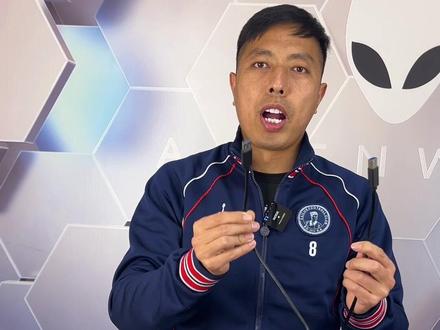
外星人的显示器里面带了一根这样的线,你们知道它干什么用的吗?这根线是 usb 的扩展物,这个线呢非常的重要,当你笔记本的 usb 不是特别充足的时候,我们可以将这个 有 sb 接口接到笔记本上,另外的这一个头呢,接到我们显示器屁股后面,在这个位置上有一个连接口, 我们将它接好,这样我们的键盘就可以把两个接口接到我们的显示器背后了,键盘灯 也都亮了。还有一个最重要的是键盘上也有一个 usb 的接口,这个 usb 可以来衔接我们的鼠标,我们把鼠标就串联到一起了,这个你也不需要买扩展物了,我们来看看效果吧。
131寒冰麦电脑本人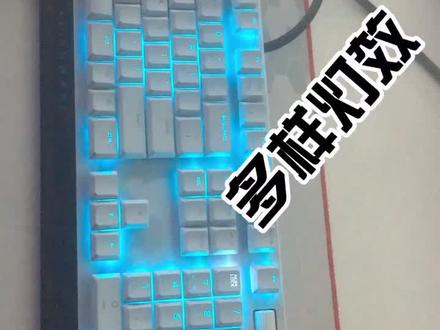 00:41
00:41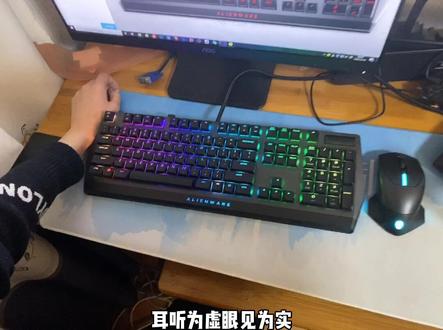 01:21查看AI文稿AI文稿
送给灯光师老公的生日礼物。昨天是蔡老师的生日,我给他送了一个外星人五幺零 k 的键盘和一个六幺零 m 的鼠标,由于这个开箱的过程太过激动和粗鲁,就没给大家录了,直接来看一看实物吧。都说这个键盘和鼠标的功能很强大,耳听为虚,眼见为实,看到 实物真的是不一样。你给大家演示一下它的功能吧,就最直观的,你可以直接调它的这个主题,也可以直接调变色,这很简单了。嗯,然后这个可以打 跟踪,也就像历史经络一样的,然后他电脑上也有一个这个程序,可以直接去设定他这个按键的颜色。那你比如说我们经常打游戏, w、 s、 d, 我这几个颜色呢?我可以设成紫的,嗯,然后这个九八六一啊,可以设成一个蓝的,嗯,这个数字线这块区域,比如说我们设成一个这个 各种各样的颜色都可以啊,比如这个单独射一下,这个单独射成红的。好,那这样就很明显了。然后呢,他这个触感也非常的棒啊。然后如果放歌听歌的时候呢,你还可以,比如说增大声音, 这个上一首下一首,然后暂停了,然后下一首,很方便啊,都一样。嗯,这个是静音, 然后也还可以设置各种办法。我们这个我没玩过,因为游戏我玩的太多,你再好好研究研究。这个还可以设置很多的红,然后没用,没用过,可能跟空台差不多吧。蔡老师你开心吗?开心啊,谢谢老婆。耶耶。 然后,嗯,我们现在在老家,我在我爸妈家,明天打算回南京开工了。祝一路顺风,一切顺利。大家拜拜。拜拜。
 01:57查看AI文稿AI文稿
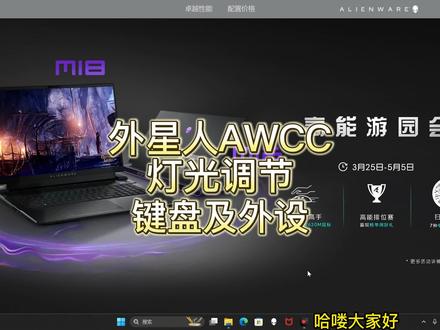
哈喽,大家好,今天给大家演示一下外星人 awcc 里面的灯光调控,目前我们使用的是 win 十一的系统,在这边开始界面打开,这边有一个 awcc 外星人独有的软件程序,点开来之后,然后在主页界面有一个 fx 的一个选择登录进去, 在这边选择照明,比如说我要选择键盘,笔记本键盘的一个灯光设置,那么我在这边选择键盘,它可以有单独按键的选择,好比红色 单个选或者是所有按键的一个选择,但是如果是所有选择的话,是有一些模式的选择,比如说这种彩虹的颜色,或者是 是呼吸式的那种调控灯,它的灯光有一千六百八十万的一个色彩可以调控选择。 当然啦,我们在这边还有一个小操作,就是在它的尾部,尾部的这个灯光我们也是可以调控的,它有所有分区选择或单独分区选择的野模式是一样的,比如说我这边调控了彩虹,那么我的背部就呈现的就是一个彩虹的一个 色彩样式,外星人的配件也是可以选择的,在这边有一个鼠标,我的鼠标目前使用的是新款六二零 m, 它的颜色分区也可以选择所有模式的分区,因为这样会更加方便简单一点,比如说来一个这种的一种 彩色的一个样式模式,或者是我单独的那种 logo 的一种颜色调整都可以。 ok, 现在就让我们自己来感受一下如何来调控吧。
170外星人无锡万象城店 01:43查看AI文稿AI文稿
开始拆机 是一线桃花, 测量供电正常,数据线组织正常, 各路宫殿组织都没有发现异常, 看来只能定主控芯片了。三天后定来芯片更换,换完试机正常开始装机,每个键帽都要擦洗, 用键盘测试软件测试,美国按键正常。
18蜡笔小坤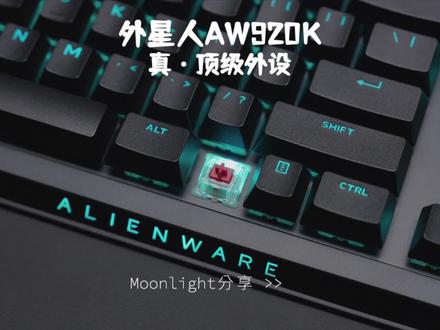 02:37查看AI文稿AI文稿
今天这条视频有点猛了,带你们云体验一下这把真顶级外设,外星人键盘 aw 九二零 k, 我保证你看完这条视频,你会对这个键盘有更深入的了解,即便去商场、外星人店里直接当导购都没问题。先来个仪式感满满的开枪。首先这把 aw 九二零 k 是外星人旗下首款三模机械键盘, 蓝牙模式下最多可以支持到三台设备连接。我现在是连着电脑,当然显示器他也都能连接,平时打游戏、创作、办公、切换设备都很方便。二点四 g 无线模式下,除了配备 usbc 转接器进行连接外,还配备了转换器延长器,这样可以减少信号传输距离,更大程度提升信号接收,无论电脑在桌上桌下 都能享受超级延迟。把它系在键盘上就是有线模式了,同时配备了可拆卸的轻巧柔软的散绳线,即插即玩。打游戏的时候,如果键盘没电了,也可以随时快速磁吸在键盘上,给键盘充电, 继续玩不耽误。其次就是这个键盘右上角有一个九二零 k 升级的多功能摇杆和旋钮,比如我们可以左右推动摇杆,前后切割按压,还能一键暂停旋转旋钮,一键调节音量,按压扬声器一键静音,不要太方便。而且通过 awcc 外星人智能技术平台,甚至还可以自定义更多便捷功能,调整键盘亮度、 放大镜、鼠标滚动切换任务录屏等等都可以实现。讲完亮点,再来说一下他的核心配置。轴体方面,采用千瑞 mx 红轴,每颗轴体都是德国原厂制作,回弹迅速,压感柔和,安检寿命超过一亿次,真不愧是轴体里的王者呀! ppt 双色注塑键帽,手感细腻耐磨,还有像这些全键无充防轨键更不用多说,肯定得有啊,都顶级外设了,要是没有这些功能我还怎么吹呀?倒吧倒吧,这段这段掐掉啊不要! 当然,外星人的标志性 a n f x 全氛围灯光肯定也不会少,并且整把键盘的外观设计也延续了外星人家族的极限未来主义。对于他的外观,我就能想到一个字,帅!有的时候游戏声音太小,我用旋钮一旋就能增加音量,帮助我轻声辨位,击毙敌人。 实战测试,玩一些撸啊撸或者三 a 大作,都能带来一些更为精准的操作。之前耳闪我是老搓不出来,现在全键可编程,我直接编成了一套耳闪连招,只需要一键就能轻松完成,一顿操作下来 六的很呀!而且我还给摇杆设置了滚轮的快捷功能,就像鼠标的作用,直接拨动摇杆就能滑动页面,快速购买装备,助力我的超神发挥。不得不说,已经玩了好几天的游戏了,这把键盘还有电呀,这一百一十小时的续航不是盖的!到这里,这把键盘已经讲的差不多了, 总的来说,他的各个方面都服务于游戏玩家,功能专业且细致,同时也让日常使用增添很多乐趣。那么问题来了,你觉得这把真顶级外设的外星人键盘怎么样呢?
4578玥光的数码生活 00:54查看AI文稿AI文稿
很多兄弟咨询我的外星人笔记本为什么没有数字震动,四比三调节,更改分辨率这些设置,其实就是因为你没有打开读显之联,开机进入主板的 bus, 敲击键盘的 f 二, 进入 boss 之后,利用上下左右光标键,选择 boss 里面的横向第二个,然后向下拖, 找到 ena 这个选项,然后敲击回车,将独显智联打开,选择第二项 disabled 这个选项敲回车, 然后一定记住要点击 boss 的 f 十保存推车,这样我们的读险之联就打开了。
424寒冰麦电脑本人 01:05查看AI文稿AI文稿
又升到,然后把耳机灶掰开,在这个位置,外星人品牌这些设备,他的服务编码在哪里?我给大家今天讲一下,我们先看台式机,台式机的服务编码,在这个位置,台式机的背后这个服务编号就是他的服务码,笔记本呢在也在背后, 在这个位置由他的服务编码我们提供给客服就可以,显示器就稍微隐蔽一点,在这个位置打开后盖 在这个位置就有他的服务编码,这个鼠标呢都比较简单,翻开背后,在这两个位置都有他的服务编码,键盘也是在背后,在这个位置 有他的副编码,然后耳机就比较隐蔽了,记住在右侧右 声道,然后把耳机噪掰开,在这个位置就有他的服务编码。这个白颜色的这一条你就报给客服,都可以去查询你的质保以及他来给你提供服务,今天就分享给我们的小伙伴。
145寒冰麦电脑本人 01:35查看AI文稿AI文稿
外星人二七二三显示器的连接方式,今天给大家做一期分享。二七二三是二零二二款的显示器,我们看一下后面需要拿连哪些线。首先第一个电源线需要连一根在这个位置,然后需要一个 usb 的扩展线, 这个线插了之后插到你的主机上,你底下的这个 usb 就可以去使用,可以扩展插你的键盘和鼠标。还有一个是 dp 线,这个是接到你显卡上的, 这个是高刷线,其他的两根里面带的线,一个接笔记本的,一个 hdmi, 我们不需要。我们再看一下底座怎么安装,这是他的脖子底座向里一卡,下面有一个螺丝,我们把螺丝拧紧, 脖子就安好了。然后把脖子安好了之后呢,在这个位置 有两个卡槽往里一卡,这样显示器就安装完成了,非常的简单。最后还有这个位置的这个排线,我们可以根据这一块把它捋顺, 这个挡板从这接过来,把线都放到这个卡槽里面,然后挡板从这个位置向上一卡,这样显示器就接好了。
66寒冰麦电脑本人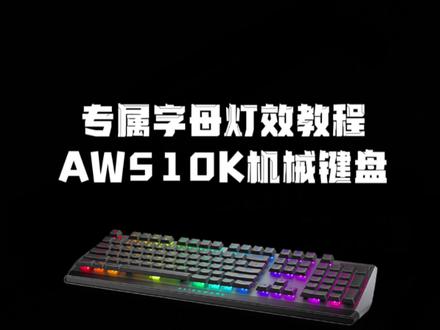 00:19查看AI文稿AI文稿
你的键盘能调出我这样的灯效吗?今天教你给外星人键盘设置专属字母,打开 a、 w、 c、 c, 点击这里的创建新主题并命名效果,选择 color, 选中其中一个按键颜色,选择你喜欢的一个颜色,拼写想要的字母。如果你要表白,就可以按照这张图来调节。快用你的外星人 a w 五幺零 k 设置专属的个人灯效吧!
607外设DNA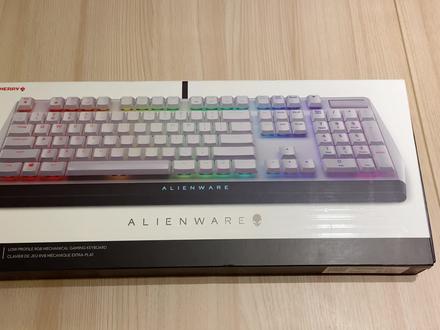 00:45
00:45


