kvm切换器分辨率被改变怎么调
四口袋 kvm 同步切换器,这个是机器前面键盘鼠标口,模式键,这有四个功能键,遥控接收窗口输出, 这边是四个画面输出的口,去连麦四个画面输出,这个是电源 dc 供电十二伏,单个的画面输出口,背面电脑一的输入,电脑二输入,电脑三输入,电脑四输入,对一下 高清口管,图像, usb 管,键盘、鼠标。每一台电脑都必须插一条高清线和一个 usb 线,底部有功能说明键,快捷键,同步模式,新加 o, 星加一或者是星加二、星加三、星加四,电源是配气,主要是为这个机器供电的,插入这个 dc 十二伏的一个插座中英文版的说明书。另外我们的产品还配备了 四条 usb 线,高清线是连接到电脑主机与分分频器的高清口,每一台电脑必须同时插入两条线, 一条是 usb 线,一条是 hdmi 线, hdmi 线接电脑主机的 hdmi, usb 线接电脑主机的 usbi, 这里四条线都要都需要插上,左边接上我们的电源适配器,另外高清口接上我们的显示器的 h 电白线, dc 十二 二伏插上去,把第二个显示器的 hdmi 插上去,先接一下我们同步器的线,先插到我们的电脑一 usb 口,另外一头插到,再插入电脑二的 usb 线。快速连接完,这个四条的 usb 线就接完了。 那我们接入每一台电脑的高清线,首先接入电脑一的高清线,插入电脑二的高清线,插入电脑三的高清线,再插入电脑四的高清线,每一组电脑需要两条线,这就是四台电脑, 当然我们也可以从电脑端先插入,也没问题,每一台电脑必须具备一个高清 hd 麦口,还要具备 usb 口,先接两台主机,把高清线接入, usb 线接入,这是电脑仪的, 这一堆的话是电脑二的,也是高清口。 usb 口,电脑二 usb 电脑是,我们是准备了一台小米的迷你也有高清口了, 这个是插入 usb 口,插入这一条高清口,打开电脑主机电源指示灯亮,电脑打开,现在我们的显示器已经已经亮了,再转过来看一下我们的接线,我们的接线 这个是显示器,是画面的显示器,这一个是右边一个单画面的显示器,四台电脑一二三四电脑,画面下面还有我们的遥控器,那我们现在演示一下遥控器, 遥控器有一个四画面,一二三四是可以独立切的奥特 s 管这个四画面的 输出口,遥控器的奥特 b 试管这一个输出的下面还有一个方向键,还有个音频波斯的,这是一个四比三的比例模式啊。我们准备了一个无线键数的套装,接收器取下来插到了我们的 同步器上,随便插一个口都可以。已经开始同步了,按一下键盘上的 windows 键,四台电脑同时打开,剩下鼠标也是可以同时打开的,把它靠近一点,这是第一电脑, 下面是第三电脑,右面是第二电脑,这是下面是第四电脑,一电脑二电脑三电脑四电脑分屏模式四画面分屏模式下我们要切换到 穿越模式,信号键,键盘上的信号键与零就是同步模式四,四台电脑是一起动的,星加一的话我们是单品模式,那同样的方式,我按一次星加二 切换到二已经切过来了,按心加三切换到三点了,这已经切过来了,心加四, 反正已经切到第四台电脑,这个就是是画面,如果我们要同步模式,按星加零就切过来了,无需穿越的话,我们就需要按按键盘上的信号键和 o 键两个同时按,按住不放,按一下哦,松开哦,松开这个信号键, 这时候我们的鼠标就是穿越状态,那我们现在已经按按过了,看一下我们的鼠标的变化。 首先这第一台电脑的鼠标我们可以穿到右边来,从第二台电脑穿到第四台电脑来看鼠标变化,因为每一台电脑设置的鼠标也是不一样,从第四电脑穿到第第三台电脑穿到第一台电脑, 无线的穿越,你也可以从一穿到一,可以穿到四,二可以穿到三,这个就是鼠标的穿越。 还有一种设置方法是新加 s 键盘上的信号键与我们这个 s 键键盘的 s 键,新加 s 设置以后,我们看来观察一下, 我们的鼠标可以从第四穿到第三,但是就穿不到第一,需要从左边穿到第二,从第二穿到第一,从第一穿到就穿到第四,下面这 试一下遥控器田字格是毛式键,按以后这个毛式一大三小模式,再按就是双频模式,双频模式的时候我们可以按 四比三的这个键就变成了上下黑边,我们再按一次,他又回来了,就没有黑边了,那这个是一二画面组合, 按这个方向键就变成了左右对调,按左边的方向键就是三四画面,这个三四 按右边的方向键,三四画面对调,再按模式键,这是回到刚才的模式,上下画面等比切换,这个就没有黑边,一大一小,一大一小的位置交换,然后三四画面的三四画面位置交换,这个就是一个遥控器的功能。那我们现在刚刚测的是 alt 来输输入,我们也按 alt b 输出,控制 b 口 alt b, 按这个以后机器的指示灯会快闪,那我们一按遥控器的一 二三四, 那这个是第四电脑了,我们的鼠标现在是在第四电脑上,这两个是矩阵输出,当然我们也可以选 按一次 alt a, 然后按二,这就是 a 输出是二电脑, b 输出是四电脑,这就是我们的举行关系。 a 输出的时候我们也可以选它 画面可以随便选四个画面。 好,这就是我们的一个遥控器的一个讲解,当然还可以设置音频 o s d, 打开 o s d, 我们这里就有一个白线输出来, 我们再按一次,他就把这个白线关掉了,这里有分辨率输出, ps 调节分辨率,现在是三八四零乘以二幺六零三十赫兹,我们的机器上也是可以实现刚刚讲台所有功能。首先我们按这个模式键,这现在是慢闪 调,这个是变毛式的,再按毛式键,这一个是可以切换左右的,这一个是等比毛式,再按一次它回来, 这是上下毛式,等比按,这里毛式位置交换,再按毛式键。当单品切换的时候,我们按一二三四,它是可以切换每个电脑的,二电脑、三电脑,四电脑、 e 电脑,我们长按模式键三秒钟,指示你快闪的时候,我们的输出 b e 电脑, 二电脑、三电脑、 四电脑,上面是同步器的指示状态,现在同步器是在第四电电脑,所以说指量 四灯亮,如果我们切换到二,这个时候就是二的灯亮,切换到一就是一电脑的灯亮,切换到三就是三电脑的灯亮。如果我们要按新加零同步, 这个时候四颗灯一起亮,当我们在同步状态下,我们需要单独的控制一电脑和二电脑的时候,我们按新加 fe, 这个时候就是同步模式下控制单一的电脑,按新加 f, 二就是控制二电脑,他不能左右穿新加 f, 三,控制第三电脑 添加 f 四,那我们的这个产品基本上是讲完了, 按新加零同步,新加 s, 左右穿越,新加 o, 上下左右无需穿越。在我们的实际应用过程中,第二个显示器一般用不上,拔掉第二个显示器, 那你就当一个正常的四画面分屏器用就可以了,按下 windows 键,四个一起弹起来就是正常的。

粉丝875获赞795
相关视频
 03:02查看AI文稿AI文稿
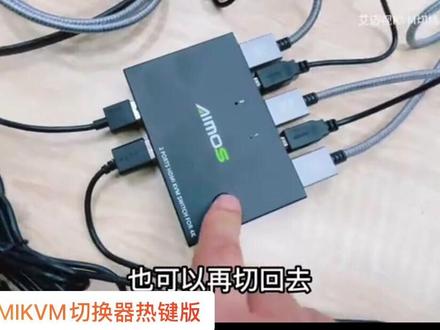
大家好,今天给大家推荐一款 m 四的 kvm 切换器,支持四开六十的,支持两路电脑输入,一个 h 连麦输出,接显示器,支持键盘鼠标。 今天我们就来演示一下苹果电脑和台式电脑同时使用这款贴面膜切换器,下面请看演示。拆开 机器内卡,两条 usb 带弹一线英文说明书,中文说明书 kvm 是 v 七,支持十六口,十六口一二得一, country country 二、 autoport monito pc one, usb, one, hdmiyy one, pc two, usb, two, hdmittoppc 一, pc 一 sbpc 二, hdm i 二、输出 autoport recipe pc, hdmi, 苹果 mini, usb, hdmi, 苹果 mini 主机接到二,台式主机接到一显示器支开的显示器 三八四零乘二二幺六零的鼠标键盘插入鼠标键盘,鼠标器插入完以后给大家看一下整体的情况。鼠标键盘 kvm 切换器,苹果电脑台式电脑 显示器,现在是台式电脑,台式电脑是 pc。 一、画面清晰,看视频字体都比较清晰。好,我们用热键切换一下, ctrl ctrl 二,现在画面已经切到二有有 分辨率比较高,我们设置一下分辨率调到这个显示器,现在是三八四零乘二幺六零,把分辨率调低一点,调到幺九二零乘幺零八零,整体智慧变大。 打开浏览器,我找到一个 b 站,包放全屏,现在是网页全屏,换一个主播在一边看直播一边在办公的时候 就通过 ktv 切换器切换一下,也可以再切回去,因为我的显示器本身是支持 hdm 的,所以说切到苹果的时候, 他那声音已经到了显示器,那我们把它再切回来,用热点的方式切回来。再一下我们换了一个切换方式,那如果我们,我们现在是是 路口十路口,我们要想换到 ctrl 的时候就按十路口十路口按 ctrl, 这时候切换到 ctrl 做热键, ctrl ctrl 二 就已经切过去了。对,孔雀又切回来了,孔雀,孔雀孔雀二,整个撕开的开边部切换器介绍完毕,请关注爱马斯旗舰店, 欢迎收藏点赞加关注!
 03:16查看AI文稿AI文稿
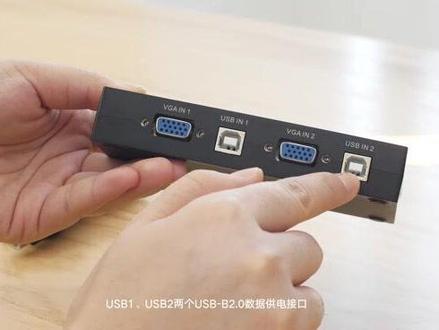
产品有 vga 一、 vga 二两个输入端口, usb、 usb 二两个 usb 杠, b 二点零数据供电接口, usb 一、 vga 为一组, usb 二 vga 二为一组。 右侧一个 vga 输出接口,正面一个蓝色指示灯条,一个切换按钮,左侧有两个 usb 二点零接口,可连接请键 u 盘使用。产品配有两根 usb 杠, a 转 b 的数据线 连接 usb 一, vga 一接口接入电脑一。 vga, usb 接口连接 vga 二口, usb 二口接入电脑二的 vgausb 接口,连接 vga。 out 到显示器默认通道一,显示通到一指示灯亮, 显示器自动检测信号源,画面显示操作。电脑一,打开显示设置,可识别两个显示器,找到高级显示设置, 可看到内置和外置显示器的名称,选中外置显示器名称,可看到详细的分辨率信息, 可进入显示适配系属性选择,列出所有模式,可任选分辨率以选择最高分辨率 一零八零 p, 返回到显示设置界面下滑,找到多显示设置,有四种模式选项,选择复制模式,可见显示器和电脑显示同一画面。 选择扩展模式,可实现屏幕扩展, 同时可使用 windows 加 p 的快捷键切换这四种显示模式。 点击切换按钮,切换到通道二,靠近通道二的指示灯亮,接入无线鼠标键盘接收头,显示器自动检测信号源,显示电脑二画面,用鼠标键盘点击视频 编辑文档操作,确保鼠件可用。 接入优盘电脑桌面弹出优盘盘符,可进行文件传输操作,点击文档进行浏览。
54保定绿联 00:25查看AI文稿AI文稿
k d m 设备常见故障解决方法有哪些?一初次连接使用 k d m 设备,设备不能正常工作。二开机用户名及密码窗口没显示或者显示不正常。三 开机后不能登录进入 k d m 系统。四登录进入系统后发现有 k d m 端口不能切换。五液晶 k d m 的屏幕黑屏。六服务器 p c 显示画面质量比较差。七切换至某一端口后发现键盘鼠标不能正常操作。八无法调出 off 主菜单。
83KVM实践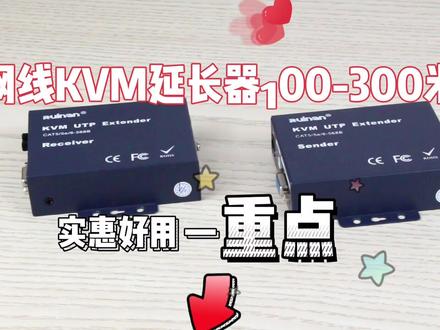 01:39查看AI文稿AI文稿
那我们现在开始联机,首先,嗯,插上了花路段的电源,嗯,这边亮红的,说明电源已经接上了,然后同理的话上升这边接着去的电源, 然后的话这现在我们看的是建筑的是那个发动机对接视频对接线, 这边蹭好了以后就插这边接触灯的,接触灯的键,键盘,鼠标, usb 线,然后的话就连接网线, 还有这个显示器的。 明天以后你会发现明天很饿,我会测试一下电池, 然后的话这边机上他有一个 亮度,亮度和对比度可以根据您的需要进行调节。
27瑞南KVM切换器 00:27查看AI文稿AI文稿
你必须要越来越意识到自己是需要负责任,你必须要越来越知道自己身上担负的责任是什么。我觉得我们可以用最简单的一句话来说,什么叫负责任。 负责任就是把自己现在正在做的事情做好,就是负责任,对自己负责任,也对他人负责任。
49KVM实践 02:58查看AI文稿AI文稿
大家好,我是智能房助手阿峰,这期视频我们来讲一下。 kim 切换器在机房当中呢,由于机柜的空间的限制啊,导致我们的一个服务器或者是其他的一些硬盘,录像机啊,或者是电脑这样的都 东西如果放在机柜当中呢,空间的一个限制,导致我们那个显示器啊和键盘啊位置不太好换,这个时候呢,为了方便管理呢,我们都喜欢在那个机房当中加上 km 切换器, tvm 切换器呢,它主要是为了连接电脑啊或者是服务器啊和鼠标啊,键盘以及显示器之间连接的一个切换的一个中贴戒指,它呢可以切换鼠标 操作,比如说你要切办一号服务器的界面,你可以按某一个按键等等切完过去这样灵活的操作。那 kim 切换器他都有哪些切换方式呢?首先我们最常用的就是物理切换,就是按键,比如说一号按键,二号按键,三号按键代表着不同的显示器呃,或者是切换到不同的界面操作,这是正常的物理界面。 还有一种是通过 km 的软件进行设置,呃某一些软件菜单, osd 菜单,然后嗯来控制某一个界面,这是通过软件来操作的。 第三种呢,都是通过快捷键,我们通过软件给他设置好 ctrl 加一是呃几一号,然后比如说硬盘动向机,二号 ctrl 加二,比如说是二号的硬盘动向机,这样我们在设置好之后呢, 通过一定的快捷键,我们也可以快速的切换到我们像呃查询和观看的一个录像界面。 k m 切换器,他呃吹长呃适用于机房空间比较狭小以及呃,嗯,就是空间狭小以外呢,而且对他的嗯就是 美观也有非常大的好处。这样的话我们只通过一台 km 切换机呢,就可以同时管理几台呃 电脑啊,或者是硬盘录像机啊,嗯,或者是呃服务器啊等等这样的一个设备,呃,他不但可以切换本地,本地的一个信号的一个转换,他还可 通过网线连接呢,可以进行远程的一个操作管理远程的电脑,远程的画面这样一个管理, 嗯,这就是我们在机房当中解决的啊,鼠标键盘,呃,就是显示器比较杂乱的情况下,我们选用的 kfm 切换器啊,这期视频呢,我们就到这里,嗯,简单的介绍一下 kfm 切换器的一个使用场景啊。
 03:09查看AI文稿AI文稿
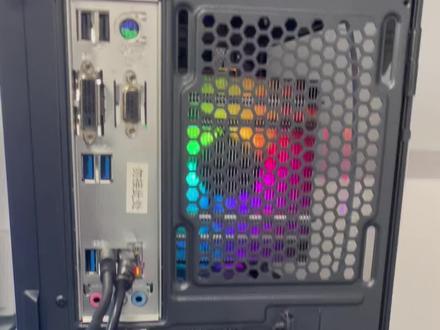
这个显卡上面两个啊,两个,两个,两条线,然后直接一直连变大。呃,这条跟这条,这就是 usb 线连到电脑上,这是连接方法, 然后 typec 笔记本,你看两条,一条是连 usb, 一条是 typec 转 hdy 转到转到这里,然后另一条 typec 转 hhdmi 转到这里。那这边是连接优苹果电脑的那个优盘。然后我们开始来测试一下,现在是 pc 模式, 这是那个扩展模式,扩展模式的话他就有两个屏幕是不一样,一个是主界面,这两个可以 啊,可以拉动的,看一下看看 啊。对,你看,就是我可以拉到这个,也可以拉到那一个啊,可以选择镜像模式啊,那个复制模式都是可以的。 电脑然后连接两个插头,老是笔记本太不容易转出来,然后进入 ktv 切换器,现在是电脑健身扩展式,然后再切换到苹果, 苹果雷,对,然后苹果也是。呃镜像模式啊,这个屏幕不一样啊,这个屏幕不一样,然后我们再切换到那个呃皮丝电脑啊,皮丝电脑 对镜像扩展模式都有,然后我们再切到苹果电脑模式,那休眠了,对,那苹果电脑刚刚打,刚刚打开, 然后来进行训练,哎,对啊,这边的话就可以选择镜像跟呃呃不镜像的模式,他这边是带那个呃苹果设置里面,对,苹果设置里面,哎, 现在是关闭镜像,关闭镜像就是有三个屏,你看一个显示屏,然后一个电脑屏,然后一个显示屏,然后拉动 那个拉动这个,这三个屏之间可以相互串对,往哎,往右边拉,往往左边拉,往左边拉,对哎往左边拉, 对来看,再往再往左,再拉,再拉,再拉,再拉,拉到电视。对对对对对对,然后电视带带往右回去。对,这个就是关。呃,不是镜像模式。 ok, 然后点击到镜像模具,关闭点赞镜像模式?对啊,点赞镜像模式的话就三个都是一样的了,三个屏都是一样的了。好,这是苹果电脑的用处。
11芬姐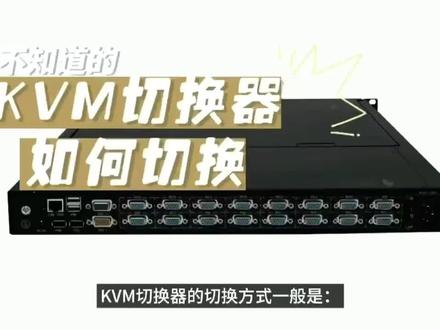 00:30查看AI文稿AI文稿
kdm 切换器的切换方式一般是按钮切换 off 菜单切换快捷键切换这三种。除此之外,还有专用的 kdm offs 按键切换,使用时可以按面板前的控制按钮, 或根据 kdm 切换器的种类使用键盘快捷键来切换。比如沃尔斯的切换器,有的就是使用大写键加数字键进行切换的,也可以在键盘上连续按两次 sql log, 可以加数字键直接完成切换操作。若键盘。
 00:21查看AI文稿AI文稿
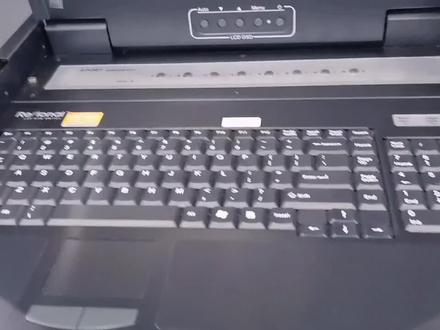
这是一款十七寸八口 kbm 切换器,常规分辨率为一千两百八十乘一千零二十四匹。采用常规幺零八键 x 键盘以及触摸板, 通过奥斯特呆按钮和热键对计算机进行操作。背后接口为八口 bga 接口,可选网口接口。
 00:59查看AI文稿AI文稿
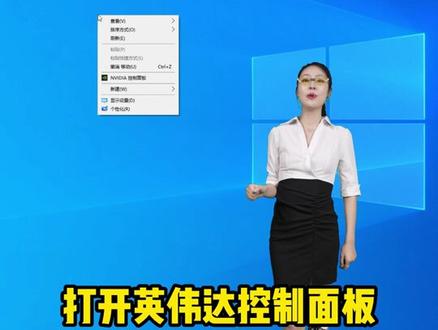
很多喜欢 fps 游戏的小伙伴买了二 k 高杀的显示器,但实际使用的时候并没有发挥他的全部性能。来一分钟时间,用我这台爱功 ag 二七四 qg 为例,教会你这三点上大分哦!第一,右键点击桌面, 打开英伟达控制面板,分辨率设置中选择二五六零乘以一四四零刷新率,选择一百四十四赫兹点击应用。 第二,点击设置 g sink, 然后啊,点击启用 g sink competitor 下面两个选项,选择第二个, 点击应用就完成了哦,起飞!第三,入馆总是被老六赢,点击爱勾专属 osp 菜单,选择暗场控制数值调大,老六啊将会无所遁形! 爱公支持一键切换游戏模式。点这里!点这里!点这里!
1280AGON爱攻电竞世界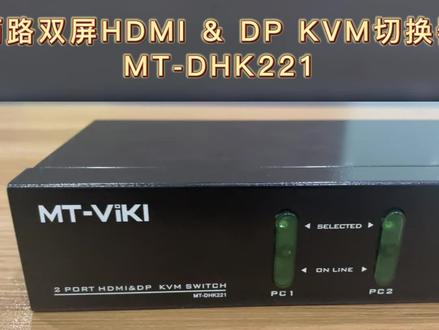 00:36查看AI文稿AI文稿
两路双屏 htmi epkvm 切换器、安 t 港 dhk 二二一拓展模式、复制模式、四 k 高清显示面板按键切换、热键切换、 自动扫描切换、按键切换。 适用于办公室、医疗研究、炒股、会议室等场景。
 00:47查看AI文稿AI文稿
想要实现用一台显示器访问两台电脑的神奇功能吗?不知道你们有没有经历过两台电脑同时工作坚固不过来的痛苦感受?那可真是焦头烂额啊!幸好现在我拥有这个神器, aton cs 八二 u, 它是一套桌上型控制设备,无需外接电源,能够使用一组 psr usb vga 控制端管理两台 vga 接口的电脑,让你可以轻松的在两台电脑上同时进行切换。不仅如此,它还拥有艾特最新的独家视频动态同步显示技术,能够大大避免开 机时会产生的显示器显示问题,即便是切换接口时也能够始终保持着最佳显示器显示分辨率和超高的视频质量。太优秀了,简直是提高效率的神器啊!


